アウトルックのメールのフォント設定の方法は?文字サイズ変更などを解説!
ビジネスシーンにおいて、メールは第一印象を左右する非常に重要なコミュニケーションツールです。その中で、文字のフォントやサイズといった見た目の要素は、相手への読みやすさや心象に大きく影響を与える可能性があります。しかし、アウトルックを使用している方の中には、意図しないフォントになってしまったり、設定箇所がわからずに困っていたりする方も多いのではないでしょうか。適切な設定を行うことで、スムーズなやり取りが可能になり、プロフェッショナルな印象を与えることにもつながります。この記事では、アウトルックのメールにおけるフォント設定について詳しく解説していきます。
この記事を読むことで、以下のメリットが得られます。
・ アウトルックのメールでフォント設定を変更する基本的な手順が理解できる
・ 新しいアウトルックや受信メールでのフォント設定方法がわかる
・ フォントが勝手に変わるなどのトラブルに対する解決策を知ることができる
・ ビジネスメールにふさわしいおすすめのフォントやサイズが把握できる

アウトルックのメールでフォント設定をする基本手順と方法
ここではアウトルックのメールでフォント設定をする基本手順と方法について説明していきます。日常的に使うツールだからこそ、自分にとっても相手にとっても最適な環境を整えておくことが大切です。設定の場所や手順、さらには新しいバージョンでの対応方法などを順に見ていきましょう。
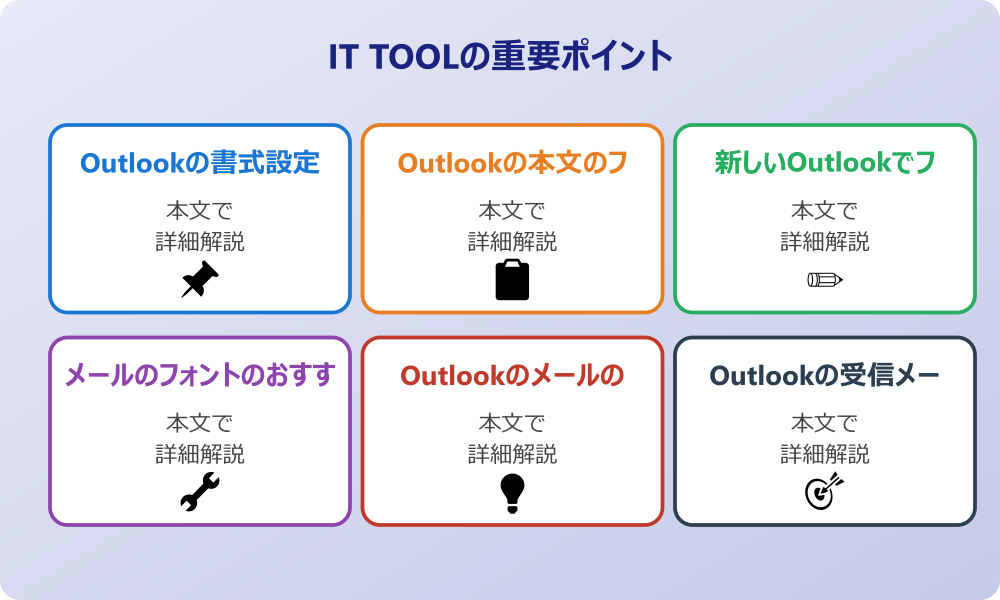
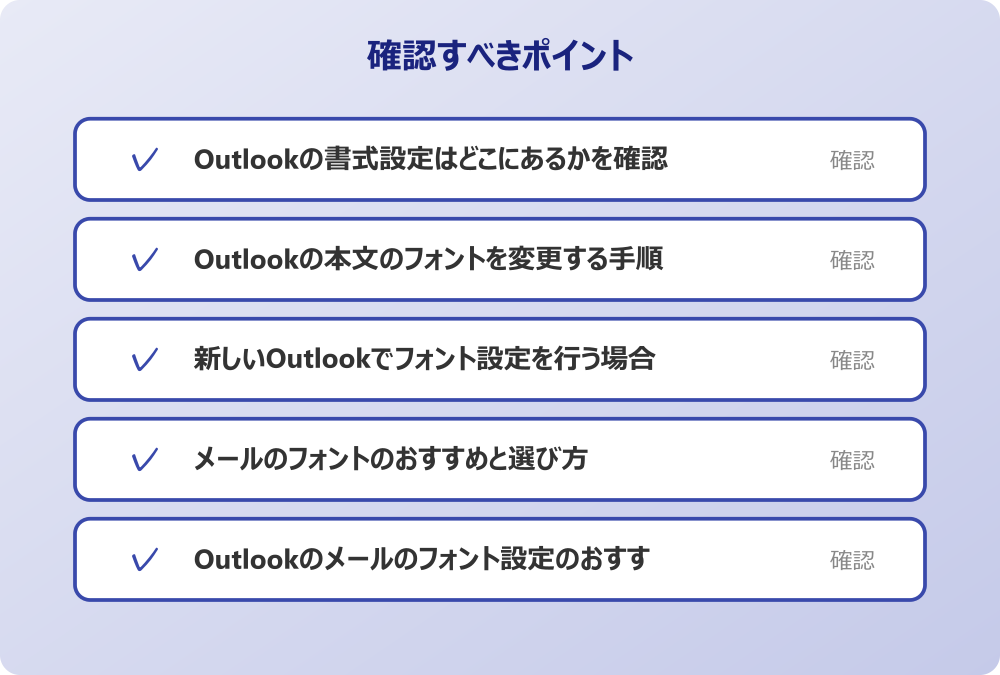
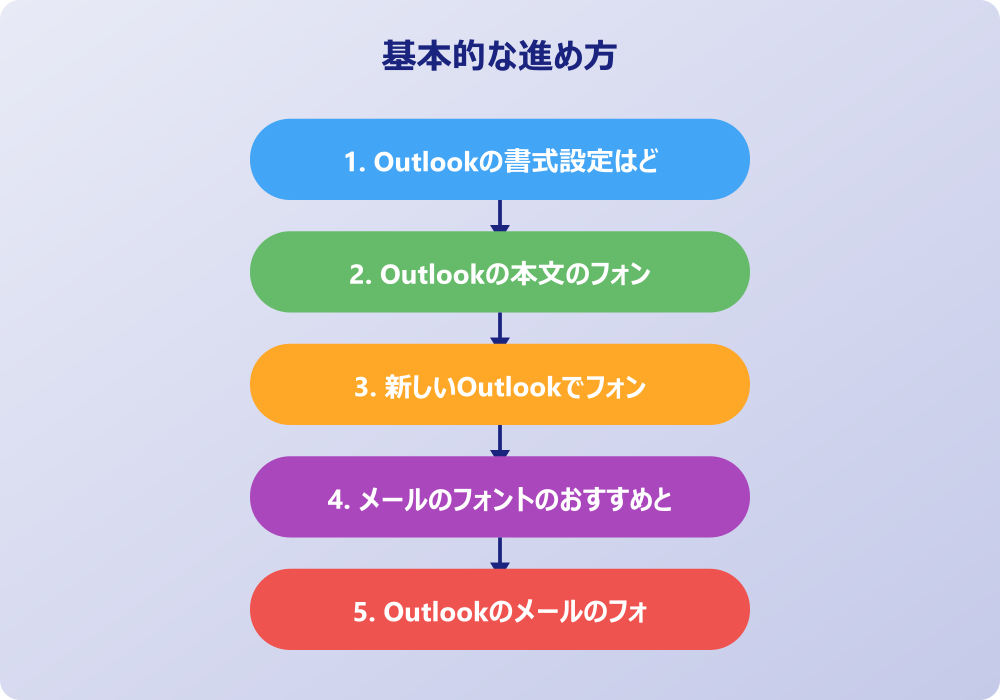
・ Outlookの書式設定はどこにあるかを確認
・ Outlookの本文のフォントを変更する手順
・ 新しいOutlookでフォント設定を行う場合
・ メールのフォントのおすすめと選び方
・ Outlookのメールのフォント設定のおすすめ
・ Outlookの受信メールのフォント設定
Outlookの書式設定はどこにあるかを確認
アウトルックを使い始めたばかりの方や、普段あまり設定を触らない方にとって、Outlookの書式設定はどこにあるのかが分かりにくい場合があります。基本的には、ファイルタブからオプションへと進むことで、詳細な設定画面にアクセスすることが可能です。このオプション画面の中には、メールの作成や受信に関する様々な項目が含まれており、フォント設定もその中に配置されています。
具体的には、「署名とひな形」という項目を探すことがポイントになります。ここには、新しいメッセージを作成する際や、返信・転送を行う際のフォントを指定するボタンが用意されています。また、個別のメール作成画面においても、リボンと呼ばれる上部のメニューバーから一時的にフォントを変更することは可能です。しかし、毎回変更するのは手間がかかるため、やはり基本設定としての場所を把握しておくことが推奨されます。
このように言うと、設定画面が複雑で難しそうに感じるかもしれません。しかし、一度場所を覚えてしまえば、いつでも好みのスタイルに変更できるようになります。まずは「ファイル」タブを開き、そこから設定の深層へと進んでいく流れを理解することから始めてみてはいかがでしょうか。そうすることで、迷わずに目的の変更箇所へ辿り着けるようになるはずです。
Outlookの本文のフォントを変更する手順
実際にOutlookの本文のフォントを変更する手順について見ていきましょう。まず、前述したオプション画面から「ひな形およびフォント」のダイアログボックスを開きます。ここには、「新しいメッセージ」と「返信または転送メッセージ」という二つの主要な設定項目があります。それぞれのボタンをクリックすることで、フォントの種類、スタイル、サイズ、色などを細かく指定する画面が表示されます。
ここで重要なのは、新規作成時と返信時で異なるフォントを設定できるという点です。例えば、新規メールでは少し大きめのサイズで見やすくし、返信時は元のメールとの区別をつけるために別の設定にする、といった使い分けも考えられます。設定を変更した後は、必ずプレビュー画面でどのように見えるかを確認することをおすすめします。画面上での見え方と、実際に送信されるメールの印象が異なる場合があるためです。
また、設定を完了した後は「OK」ボタンを押して内容を保存することを忘れないようにしてください。これを忘れてしまうと、せっかくの変更が反映されず、元の設定のままになってしまいます。手順自体は決して複雑ではありませんが、確認項目がいくつかあるため、一つひとつ丁寧に進めていくことが大切です。こうすれば、常に統一された美しいフォントでメールを作成することができるでしょう。
新しいOutlookでフォント設定を行う場合
近年、マイクロソフトはデザインや機能を刷新した「新しいOutlook」の提供を進めています。この新しいバージョンでは、従来のアウトルックとは設定画面のレイアウトや操作方法が異なる場合があるため、注意が必要です。新しいOutlookでフォント設定を行う場合は、画面右上の歯車アイコンから設定メニューを開くことが一般的です。
設定メニューの中に「メール」という項目があり、そのさらに下層に「作成と返信」というセクションが存在します。ここから、デフォルトのフォントやサイズを変更することが可能です。従来のバージョンに比べて、より直感的でシンプルな画面構成になっていることが多いですが、項目名や配置が微妙に変わっているため、最初は戸惑うこともあるかもしれません。
しかし、基本的な考え方は変わりません。常に使用する標準のフォントを決めておくことで、メール作成のたびに書式を整える手間を省くことができます。もし新しいOutlookに切り替えた直後で設定が見当たらない場合は、検索バーを使って「フォント」や「書式」と入力してみるのも一つの手です。そうすることで、目的の設定項目に素早くアクセスできる可能性が高まります。
メールのフォントのおすすめと選び方
ビジネスシーンにおけるメールのフォントおすすめとしては、やはり可読性が高く、相手の環境に左右されにくいものが挙げられます。一般的には、「メイリオ」や「游ゴシック」、「BIZ UDPゴシック」などが広く使われています。これらのフォントは、日本語の文字がきれいに表示され、長文であっても目が疲れにくいという特徴を持っています。
会社のセキュリティポリシーやIT管理者のルールがある場合は、必ずそちらを優先してください。
一方で、個性的すぎるフォントや、筆記体のようなスタイルは避けた方が無難でしょう。デザイン性が高いフォントは、受け手のデバイスによっては正しく表示されなかったり、文字化けを起こしたりするリスクがあります。また、ビジネスの場では信頼感や誠実さを伝えることが重要であるため、あまりにカジュアルなフォントは不適切な印象を与える可能性も否定できません。
また、英数字用と日本語用でフォントが混在しないように設定することもポイントです。アウトルックの設定では、日本語用フォントと英数字用フォントを個別に指定できる場合がありますが、基本的には同じファミリーのフォントを選ぶか、相性の良い組み合わせを選ぶことが望ましいです。これにより、文章全体に統一感が生まれ、非常に読みやすいメールを作成することができるでしょう。
Outlookのメールのフォント設定のおすすめ
では、具体的にOutlookのメールのフォント設定のおすすめの設定値はどのようなものでしょうか。多くのビジネスパーソンが利用している設定として、文字サイズは10.5ポイントから11ポイント程度が適切であると言われています。文字が小さすぎると読むのに苦労しますし、逆に大きすぎると圧迫感を与えてしまう可能性があるためです。
文字色に関しては、「自動」もしくは「黒」を選択するのが基本です。ただ、真っ黒(#000000)は画面上で見るとコントラストが強すぎて目が疲れるという意見もあります。そのため、あえて非常に濃いグレーを選択するというテクニックも存在しますが、基本的にはデフォルトの黒色設定で問題ありません。強調したい部分にのみ、赤や青を使用するなど、色は最小限に留めるのがマナーとされています。
行間についても意識を向けるべきかもしれません。フォント設定自体ではありませんが、段落設定で適度な行間を確保することで、フォントの美しさがより際立ちます。フォントの種類、サイズ、色、そして行間。これらのバランスを整えることが、読み手にストレスを与えないメール作成の秘訣と言えるでしょう。設定を一度見直し、自分なりの「黄金比」を見つけてみてはいかがでしょうか。
Outlookの受信メールのフォント設定
自分が送るメールだけでなく、Outlookの受信メールのフォント設定を変更して、読みやすくしたいと考えることもあるでしょう。相手から送られてくるメールのフォントは、送信者の設定に依存することが多いですが、テキスト形式のメールであれば、自分のアウトルック側で表示フォントを指定することが可能です。
テキスト形式のメールは、文字の装飾情報を持たないため、受信側の設定がそのまま反映されます。オプションの「ひな形およびフォント」の設定画面には、「テキスト形式のメッセージの作成と読み込み」という項目があります。ここで好みのフォントとサイズを設定しておけば、テキスト形式で届いたメールはすべてその設定で表示されるようになります。これにより、小さすぎて読みにくいメールや、見慣れないフォントで届いたメールも、快適に読むことができるようになります。
ただし、HTML形式のメールの場合は、送信者が指定したフォントが優先して表示されることが一般的です。その場合でも、アウトルックのズーム機能を使えば、一時的に文字を大きくして読むことは可能です。受信メールの表示をカスタマイズすることは、日々のメール処理の効率化にもつながる重要な要素です。自分の目に優しい設定を見つけることで、疲労軽減にも役立つことでしょう。
アウトルックのメールのフォント設定でのトラブル解決策
ここではアウトルックのメールのフォント設定でのトラブル解決策について説明していきます。設定したはずなのに反映されない、あるいは意図せずフォントが変わってしまうといった現象は、多くのユーザーが経験する悩みの一つです。そのような場合に考えられる原因や、具体的な対処法を知っておくことで、慌てずに対応できるようになります。順に見ていきましょう。
・ Outlookのフォント設定ができない時の対応
・ Outlookのフォントが勝手に変わる原因
・ ズーム機能と文字サイズ変更の違い
・ 署名のフォント設定も忘れずに確認
・ HTML形式とテキスト形式のフォントの違い
・ アウトルックのメールのフォント設定のまとめ
Outlookのフォント設定ができない時の対応
もしOutlookのフォント設定ができない状態に陥った場合、まずは落ち着いて設定手順を再確認することが大切です。一時的な不具合であれば、アウトルックを再起動することで解消されることもあります。しかし、それでも設定変更ボタンがグレーアウトしていたり、変更しても保存されなかったりする場合は、別の要因を探る必要があります。
操作の前には、念のため重要なデータのバックアップを取っておくと安心です。何かあった時にすぐ元に戻せます。
一つの可能性として、テーマやスタイルセットの影響が考えられます。アウトルックには全体のデザインを統一する「テーマ」という機能があり、これが個別のフォント設定よりも優先されているケースがあります。書式設定のタブからテーマの設定を確認し、必要であればデフォルトの状態に戻してみることを試してみてはいかがでしょうか。また、Windowsのシステム設定や、高解像度ディスプレイのスケーリング設定が影響している可能性もゼロではありません。
さらに、組織で管理されているパソコンを使用している場合、管理者によって設定がロックされている可能性も考えられます。これは、企業全体でメールの統一感を保つための措置である場合があります。もしどうしても設定変更ができない場合は、社内のIT部門に問い合わせてみるのも一つの解決策です。自分だけで悩まず、周囲の環境や設定状況を広く見渡すことが解決への近道となるでしょう。
Outlookのフォントが勝手に変わる原因
作成中にOutlookのフォントが勝手に変わる現象は、非常にストレスが溜まるものです。この現象の多くは、外部からのテキストの貼り付けによって引き起こされます。Webサイトや他のドキュメントから文章をコピー&ペーストした際、元の書式情報も一緒に貼り付けられてしまい、その後の入力文字がその書式を引き継いでしまうのです。
これを防ぐためには、貼り付けのオプションを活用することが有効です。右クリックで貼り付ける際に「テキストのみ保持」を選択すれば、現在作成中のメールのフォント設定に合わせてテキストが挿入されます。これにより、意図しないフォントの混入を防ぐことができます。また、「標準」のスタイル定義自体が何らかの拍子に変更されてしまっている可能性もあります。スタイルの管理画面を確認し、標準のフォント設定が正しいかどうかを見直すことも重要です。
また、入力中に言語設定が自動的に切り替わることで、フォントが変わるケースもあります。特に日本語と英語が混在する文章を作成している際に発生しやすい現象です。アウトルックの校閲タブから言語設定を確認し、不要な自動切り替え機能をオフにすることで改善するかもしれません。フォントが勝手に変わる原因は一つではないため、状況に合わせて原因を切り分けていく姿勢が求められます。
ズーム機能と文字サイズ変更の違い
画面上の文字が小さくて見にくいと感じたとき、文字サイズを変更すべきか、ズーム機能を使うべきか迷うことがあるかもしれません。ここで理解しておきたいのは、ズーム機能と文字サイズ変更の違いです。文字サイズ変更は、メールのデータそのものを書き換える行為であり、相手に届くメールの見た目も変わります。一方、ズーム機能はあくまで自分の画面上での表示倍率を変えるだけであり、送信されるデータには影響を与えません。
もし、自分が作成中のメールを見やすくしたいだけであれば、ズーム機能を使うのが適切です。アウトルックの画面右下にあるズームスライダーを動かすか、ショートカットキーを使用することで、簡単に表示倍率を変更できます。これにより、相手には標準的なサイズで送りつつ、自分は拡大して快適に作業を行うことができます。
逆に、相手にとっても大きな文字で読んでほしいという意図があるならば、フォント設定から文字サイズ自体を変更する必要があります。この違いを混同してしまうと、「相手に巨大な文字でメールを送ってしまった」といった失敗につながる可能性があります。目的が「自分の作業効率」なのか「相手への配慮」なのかを明確にし、機能を使い分けることが大切です。
署名のフォント設定も忘れずに確認
本文のフォント設定は完璧でも、署名のフォント設定を見落としてしまうと、メール全体の統一感が損なわれてしまうことがあります。署名は一度設定すると見直す機会が少ないため、本文のフォントを変更した際に、署名だけ古いフォントや異なるサイズのまま残ってしまうことがよくあります。これは、見た目の美しさを損なうだけでなく、細部への注意が不足しているという印象を与えかねません。
記事内で紹介している手順は、自分の環境やバージョンに合わせて適宜読み替えてください。基本的な考え方は同じです。
署名の設定も、本文のフォント設定と同様にオプション画面からアクセスできます。「署名とひな形」の中に「署名」タブがあり、そこで作成済みの署名を編集することが可能です。本文で使用しているフォントやサイズと合わせることで、メール全体に一貫性が生まれ、より洗練された印象になります。特に、複数の署名を使い分けている場合は、すべての署名について確認を行う必要があります。
また、署名に画像やロゴを含めている場合、その配置やサイズとフォントのバランスも考慮すると良いでしょう。文字だけでなく、視覚的な要素全体を調整することで、プロフェッショナルな署名が完成します。署名はメールの最後に必ず目に入る部分ですので、最後まで気を抜かずに設定を整えておくことをおすすめします。
HTML形式とテキスト形式のフォントの違い
アウトルックでメールを作成する際、HTML形式とテキスト形式のフォントの違いを理解しておくことは非常に重要です。HTML形式は、Webページのように文字の色、サイズ、フォントの種類を自由に設定できる形式です。一般的なビジネスメールの多くはこの形式でやり取りされており、表現力豊かなメールを作成することができます。
一方で、テキスト形式は文字情報のみを扱う形式であり、フォントの種類や色といった装飾情報は一切保持されません。そのため、いくら作成画面でフォントをこだわって設定しても、テキスト形式で送信してしまえば、それらの情報はすべて失われ、受信側の標準フォントで表示されることになります。確実にこちらの意図したフォントで届けたい場合は、メッセージ形式がHTMLになっているかを確認する必要があります。
しかし、セキュリティの観点や、受信側の環境によっては、あえてテキスト形式が好まれる場合もあります。その場合は、フォントによる見た目の演出は諦め、文章の構成や言葉選びで読みやすさを工夫する必要があります。形式ごとの特性を把握し、状況に応じて適切な形式を選択できるのが、スマートなメール使いと言えるでしょう。
アウトルックのメールのフォント設定のまとめ
今回はアウトルックのメールのフォント設定についてお伝えしました。以下に、本記事の内容を要約します。
・ メールは第一印象を左右する重要なツールである
・ 適切なフォント設定は読みやすさと信頼感を向上させる
・ 基本設定は「ファイル」タブの「オプション」から行う
・ 「ひな形およびフォント」で新規と返信を個別に設定可能である
・ 新しいOutlookでは「設定」の「作成と返信」から変更する
・ おすすめフォントはメイリオや游ゴシックなどである
・ 一般的な文字サイズは10.5から11ポイントである
・ 文字色は「自動」または「黒」が基本である
・ 受信メールのフォントはテキスト形式なら変更可能である
・ 設定できない場合はテーマや管理者設定を確認すべきである
・ フォントが勝手に変わる主な原因はコピペである
・ 「テキストのみ保持」での貼り付けが有効な対策である
・ ズーム機能と文字サイズ変更の違いを理解すべきである
・ 署名のフォントも本文と統一することが望ましい
・ 形式によるフォント情報の有無を理解して使い分ける
アウトルックのフォント設定は、一度理解してしまえば決して難しいものではありません。自分にとって快適な作成環境を整えるとともに、相手にとっても読みやすいメールを心がけることで、円滑なコミュニケーションが生まれるはずです。ぜひ今回の内容を参考に、ご自身のアウトルックの設定を見直してみてはいかがでしょうか。
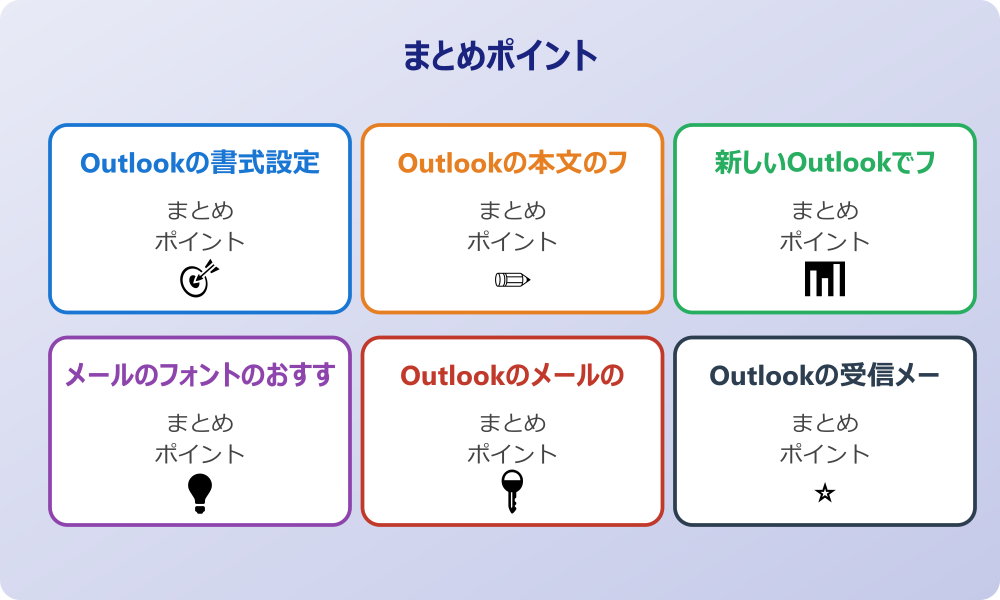
記事内容のポイントを表にまとめました。
| 項目 | 内容 |
|---|---|
| Outlookの書式設定はどこにあるかを確認 | 本文で詳しく解説 |
| Outlookの本文のフォントを変更する手順 | 本文で詳しく解説 |
| 新しいOutlookでフォント設定を行う場合 | 本文で詳しく解説 |
| メールのフォントのおすすめと選び方 | 本文で詳しく解説 |
さらに詳しい情報は、Microsoft公式サイトとMicrosoftサポートも参考になります。
関連する記事もぜひご覧ください。
- ワード2枚を1枚に集約してpdfにする方法は?効率的な手順を分かりやすく調査!
- エクセルでxyz座標のグラフを作る方法は?3次元データの可視化を詳しく解説!
- ワードで行の真ん中に文字を配置するコツは?センタリングの方法を幅広く調査!