アウトルックでメール送信予約をするには?タイミング指定の方法を解説!
ビジネスシーンにおいて、メールの送信タイミングは非常に重要です。夜遅くに作成したメールを翌朝一番に届けたい場合や、相手の業務時間に合わせて連絡を入れたい場面などは多々あります。そのような時に役立つのがアウトルックのメール送信予約機能です。
この機能を使いこなすことで、相手への配慮を示しつつ自身の業務効率も向上させることができるでしょう。本記事では、アウトルックでのメール送信予約の具体的な手順や、Web版Outlookでの送信予約の方法、さらには送信予約送信がされない場合の対処法まで詳しく解説していきます。
また、Outlookの送信予約がバレる可能性や、Outlookの送信予約とシャットダウンの関係性など、気になる疑問点についても触れていきます。Outlookの送信予約の時間表示や確認方法、Outlookの送信予約オプションがない場合の解決策も含め、網羅的に情報をお届けします。
この記事を読むことで、以下のメリットが得られます。
・ アウトルックでメール送信予約を設定する正しい手順が理解できる
・ Web版とデスクトップ版それぞれの操作方法の違いがわかる
・ 送信予約がうまくいかない時の原因と対策を把握できる
・ 送信予約機能を使う際の注意点やマナーを学ぶことができる

アウトルックでメールの送信予約を行う際の手順とポイント
ここではアウトルックでメールの送信予約を行う際の具体的な手順と、知っておくと便利なポイントについて説明していきます。日常的に使う機能だからこそ、正しい操作方法をマスターしておくことは業務効率化への第一歩です。アウトルックにはデスクトップアプリ版やWeb版などいくつかの種類があり、それぞれ操作感が異なる部分もあります。順に見ていきましょう。
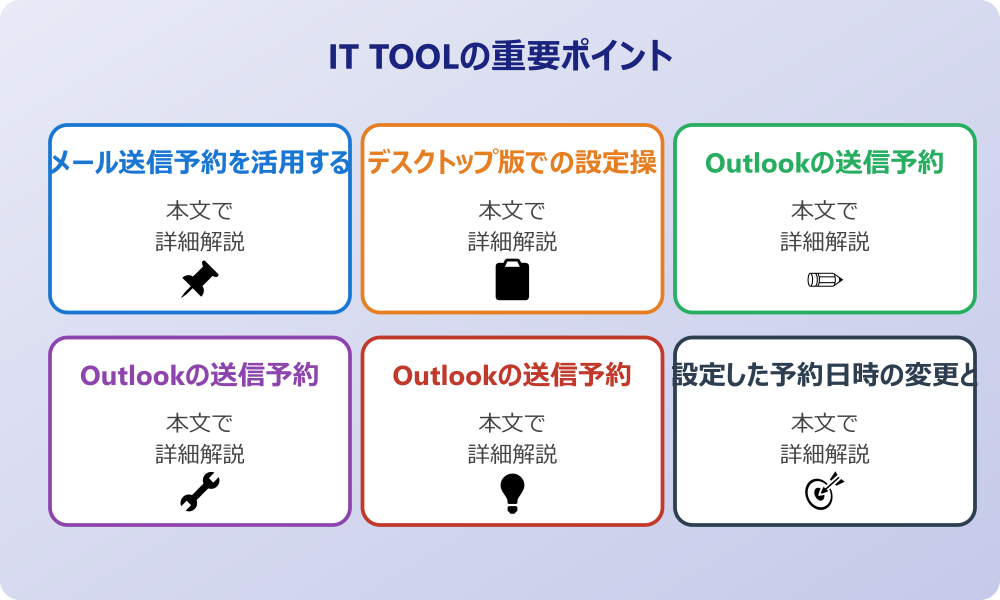
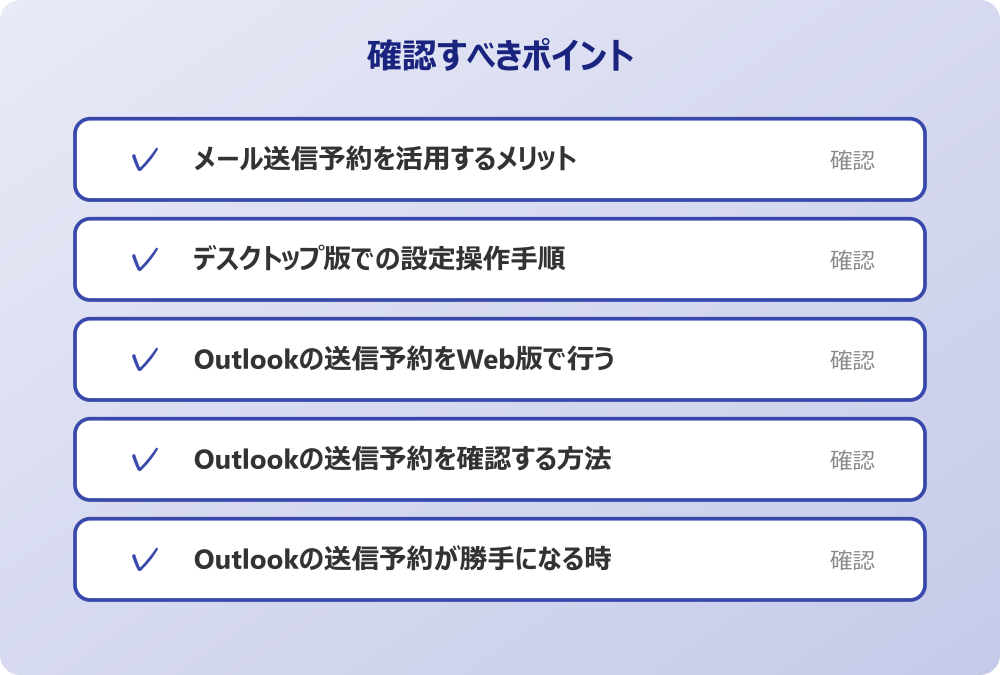
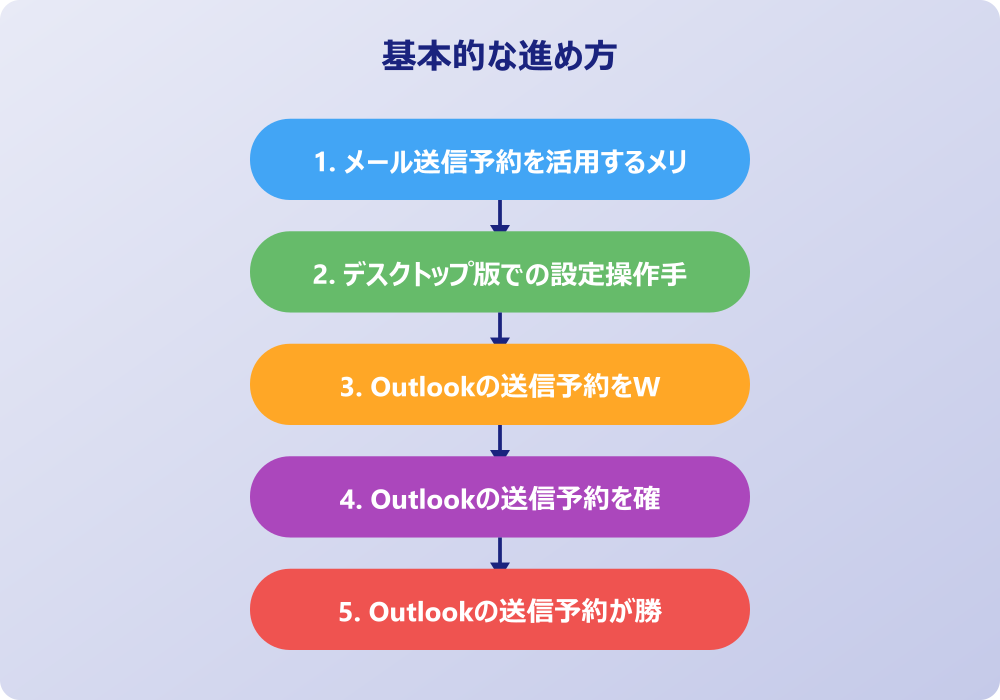
・ メール送信予約を活用するメリット
・ デスクトップ版での設定操作手順
・ Outlookの送信予約をWeb版で行う
・ Outlookの送信予約を確認する方法
・ Outlookの送信予約が勝手になる時
・ 設定した予約日時の変更と取り消し
メール送信予約を活用するメリット
メール送信予約を活用することには、多くのメリットが存在します。まず挙げられるのは、相手の業務時間に配慮した連絡ができるという点です。例えば、深夜や早朝にメールを作成した場合、その瞬間に送信してしまうと相手のスマートフォンに通知が届き、睡眠やプライベートな時間を妨げてしまう可能性があります。このような事態を避けるために、翌日の始業時間に合わせて送信予約を設定することで、相手に不快な思いをさせることなく情報を伝えることができます。
また、自分自身のタスク管理という面でも大きな効果を発揮します。忘れないうちにメールを作成しておき、適切なタイミングで送信されるように設定しておけば、送信漏れのリスクを大幅に減らすことができます。さらに、重要な会議やイベントのリマインドメールなどを事前にセットしておくことで、直前になって慌てて連絡を入れるという事態も防げるでしょう。このように、送信予約は単なる機能の一つではなく、円滑なコミュニケーションと自己管理をサポートする強力なツールとなり得るのです。
デスクトップ版での設定操作手順
多くの企業で導入されているデスクトップ版のアウトルックにおける送信予約の手順を解説します。まず、通常通りに新しいメールを作成し、宛先や件名、本文を入力します。メールが完成したら、すぐに送信ボタンを押すのではなく、リボンのメニューにある「オプション」タブをクリックします。その中に「配信のタイミング」という項目がありますので、これを選択してください。
すると、プロパティというダイアログボックスが表示されます。この中の「配信オプション」というセクションに注目してください。「指定日時以降に配信」というチェックボックスがありますので、ここにチェックを入れます。
その横にある日付と時刻のプルダウンメニューから、送信したい希望の日時を指定します。設定が完了したら「閉じる」ボタンを押してダイアログボックスを閉じます。最後にメール作成画面に戻り、「送信」ボタンをクリックします。
これで送信トレイにメールが移動し、指定した日時まで待機状態になります。もしOutlookの送信予約オプションがないと感じた場合は、リボンの表示設定を確認するか、バージョンによって配置が異なる可能性を考慮してヘルプ機能を参照することをお勧めします。
Outlookの送信予約をWeb版で行う
近年ではテレワークの普及に伴い、ブラウザ上で動作するWeb版Outlookを利用する機会も増えています。Web版でもOutlookの送信予約は可能です。操作方法はデスクトップ版とは少々異なりますので注意が必要です。まず、新規メール作成画面を開き、本文などの入力を済ませます。デスクトップ版とは異なり、送信ボタンの横にある下向き矢印(v)をクリックします。
すると、「送信のスケジュール設定」または「後で送信」というようなメニューが表示されます。これを選択すると、いくつかの候補日時が表示されるほか、「カスタム時間」や「カスタム時刻の送信」といったオプションも選べます。
ここでカレンダーと時刻設定画面が表示されるため、希望する送信日時を指定し、「送信」または「スケジュール」ボタンをクリックします。これでWeb版での予約は完了です。Web版の利点は、サーバー側で管理されるため、PCの電源を落としても指定時刻に送信される可能性が高い点です。
デスクトップ版と使い勝手が違うため戸惑うかもしれませんが、一度覚えてしまえば非常に直感的に操作できる仕様になっています。
Outlookの送信予約を確認する方法
送信予約を設定した後、本当に正しく予約されているか不安になることもあるでしょう。Outlookの送信予約を確認する方法は、使用しているバージョンによって異なりますが、基本的には「送信トレイ」フォルダを見ることで確認できます。デスクトップ版の場合、予約設定をして送信ボタンを押したメールは、実際に送信されるまでの間、「送信トレイ」に格納されます。このフォルダを開き、該当のメールが存在していれば、まだ送信されずに待機している状態であることがわかります。
会社のセキュリティポリシーやIT管理者のルールがある場合は、必ずそちらを優先してください。
一方、Outlookの送信予約の時間表示を確認したい場合は、送信トレイにあるメールをダブルクリックして開き、再度「オプション」タブから「配信のタイミング」を確認することで、設定した日時を見ることができます。Web版の場合は、「下書き」フォルダに一時的に入る場合や、「予定されたメール」といった専用のフォルダが作成される場合など、インターフェースによって表示場所が異なることがあります。いずれにしても、送信済みアイテムに移動していない限り、そのメールはまだ相手に届いていない状態です。定期的にここをチェックすることで、設定ミスや送信漏れを防ぐことができるはずです。
Outlookの送信予約が勝手になる時
稀にですが、意図せずにOutlookの送信予約が勝手に設定されてしまうという現象に遭遇することがあるかもしれません。例えば、すべてのメールが送信トレイに数分間留まってから送信されるようなケースです。これは、アウトルックの仕分けルールや、送信遅延のルールが設定されている可能性が考えられます。誤送信を防ぐために、送信ボタンを押してから数分後に実際に送信するというルールを自分で設定し、それを忘れている場合も少なくありません。
また、アドインソフトの影響で送信制御がかかっている場合もあります。もし特定のメールだけでなく、すべてのメールでタイムラグが発生しているなら、「ファイル」メニューから「仕分けルールと通知の管理」を確認してみましょう。そこに「送信を〇分遅らせる」といったルールが存在しているかもしれません。この機能は「送信直後の『しまった!』」を取り消すためには非常に有用ですが、急ぎのメールを送りたい時には邪魔になってしまうこともあります。意図しない挙動だと感じる場合は、一度設定全体を見直してみることをお勧めします。
設定した予約日時の変更と取り消し
一度設定した送信予約の日時を変更したい、あるいは予約そのものを取り消してすぐに送信したい、という状況も起こり得ます。デスクトップ版の場合、変更や取り消しは「送信トレイ」にあるメールから行います。まず送信トレイを開き、該当のメールをダブルクリックして編集画面を開きます。日時を変更したい場合は、再び「オプション」タブの「配信のタイミング」を開き、「指定日時以降に配信」の日付や時刻を修正します。
もし予約を取り消して即時送信したい場合は、「指定日時以降に配信」のチェックを外します。これで設定を保存し、再度「送信」ボタンを押せば、通常のメールとして即座に送信処理が行われます。また、メール自体を削除したい場合は、送信トレイにある状態で右クリックし「削除」を選べば、送信されずに破棄されます。Web版の場合も同様に、待機中のメールフォルダから該当メールを開き、スケジュールの変更やキャンセルを行うオプションを選択することで対応可能です。柔軟に対応できるため、状況が変わった際も焦らず操作しましょう。
アウトルックのメール送信予約で気をつけるトラブルと対策
便利な送信予約機能ですが、仕組みを理解していないと思わぬトラブルに見舞われることもあります。特に、Outlookの送信予約送信がされないケースや、PCの電源状態との関係などは、多くのユーザーが疑問を持つポイントです。ここでは、送信予約機能を使う上で注意すべき点や、よくあるトラブルへの対処法について詳しく解説していきます。順に見ていきましょう。
・ Outlookの送信予約送信がされない
・ Outlookの送信予約とシャットダウン
・ アウトルックの送信予約はバレるか
・ Outlookの送信予約オプションがない
・ 時間指定と実際の着信時間のズレ
・ アウトルックのメール送信予約まとめ
Outlookの送信予約送信がされない
最も困るトラブルの一つが、時間になってもOutlookの送信予約送信がされないという現象です。これにはいくつかの原因が考えられますが、代表的なものとして「送受信の実行間隔」の設定が影響している場合があります。アウトルックは設定された間隔でサーバーと通信を行い、メールの送受信を行います。この通信が行われない限り、たとえ指定時刻を過ぎていてもメールは送信トレイに残ったままになります。
操作の前には、念のため重要なデータのバックアップを取っておくと安心です。何かあった時にすぐ元に戻せます。
また、インターネット接続が切れている場合も当然ながら送信されません。一時的なネットワークエラーや、Wi-Fiの不調などが原因で、指定時刻にオフラインだった場合、接続が回復して次の送受信タイミングが来るまでメールは送信されません。さらに、メールのサイズが大きすぎて添付ファイル制限に引っかかっている場合や、セキュリティソフトが送信をブロックしている可能性もゼロではありません。もし送信されないトラブルが頻発する場合は、まずはインターネット環境を確認し、次にアウトルックの送受信グループの設定を見直してみると良いでしょう。
Outlookの送信予約とシャットダウン
デスクトップ版アウトルックを利用している場合、Outlookの送信予約とシャットダウンの関係は非常に重要です。基本的に、デスクトップ版のアウトルックで送信予約を行った場合、指定した時刻にパソコンが起動しており、かつアウトルックが立ち上がっている必要があります。もしパソコンをシャットダウンしていたり、スリープ状態になっていたりすると、指定時刻になっても送信処理が行われません。
その場合、次にアウトルックを起動したタイミングで送信されることになります。つまり、朝の9時に予約していても、PCを立ち上げたのが10時であれば、10時に送信されることになるのです。これを防ぐためには、Web版のOutlookを利用するか、Exchangeサーバー環境を利用している必要があります。Exchangeサーバー環境であれば、予約情報はサーバー側で保持されるため、PCを閉じていても送信される可能性があります。ご自身の利用環境がPOPやIMAPなのか、Exchangeなのかを事前に確認しておくことが、シャットダウンによる送信遅延を防ぐ鍵となります。
アウトルックの送信予約はバレるか
送信予約を利用する際、「相手にアウトルックの送信予約はバレるのではないか」と気にする方もいるかもしれません。結論から言うと、一般的なメールソフトで受信する限り、明確に「予約送信されました」という通知が表示されることはありません。受信側が見る日時は、基本的にメールがサーバーに到着した時刻や受信した時刻となります。
しかし、技術的に詳しい人がメールのヘッダー情報を詳細に解析した場合、作成日時と送信日時の乖離に気づく可能性は否定できません。メールのヘッダーには、メールが作成された時刻や、各サーバーを経由した時刻などの履歴が記録されています。作成日時が深夜で、送信日時が翌朝のちょうど9時00分00秒といったようにあまりにもキリが良い時間である場合、「予約機能を使ったのかな」と推測されることはあるかもしれません。とはいえ、ビジネスにおいて送信予約を使うことはマナー違反ではなく、むしろ配慮と捉えられることが多いため、過度に「バレる」ことを心配する必要はないと言えるでしょう。
Outlookの送信予約オプションがない
いざ送信予約をしようとした際に、Outlookの送信予約オプションがないと焦ることもあるでしょう。リボンのメニューに「配信のタイミング」が見当たらない場合、いくつかの原因が考えられます。一つは、使用しているメールアカウントの種類による制限です。一部の簡易的なWebメールサービスをアウトルックで受信している場合、すべての機能が使えないことがあります。
記事内で紹介している手順は、自分の環境やバージョンに合わせて適宜読み替えてください。基本的な考え方は同じです。
もう一つは、リボンの表示設定が変更されている可能性です。ユーザーがカスタマイズを行ったり、アップデートによって配置が変わったりすることで、ボタンが隠れてしまっていることがあります。この場合は、リボンのユーザー設定から「配信のタイミング」コマンドを追加することで解決できる場合があります。また、簡易表示モードになっている場合もオプションが表示されないことがあるため、リボンの右端にある矢印をクリックして完全なリボンを表示させてみてください。Web版においては、インターフェースのデザイン変更により、送信ボタンのサブメニューに格納されていることが多いので、矢印アイコンなどを探してみると見つかるはずです。
時間指定と実際の着信時間のズレ
送信予約で時間を指定しても、相手に届く時間がぴったりその時刻になるとは限りません。Outlookの送信予約の時間表示と実際の着信時間には、多少のズレが生じるのが一般的です。これは、メールが送信者のメールサーバーを出てから、インターネットを経由し、受信者のメールサーバーに到達し、さらに相手がメールソフトで受信操作を行うまでの過程でタイムラグが発生するためです。
特に、アウトルックの送受信間隔の設定によっては、指定時刻を過ぎてから次の送受信のタイミングまで数分から数十分の遅れが生じることがあります。また、サーバーの混雑状況によっても配送遅延は起こります。したがって、1分1秒を争うような厳密な時間指定が必要な連絡には、メール送信予約機能は不向きである可能性があります。「だいたいこの時間帯に届けば良い」という程度の余裕を持って設定することが、精神衛生上も望ましいでしょう。
アウトルックのメール送信予約まとめ
今回はアウトルックのメール送信予約についてお伝えしました。以下に、本記事の内容を要約します。
・ アウトルックの送信予約は相手への配慮に役立つ機能だ
・ 送信予約を使えば深夜のメール作成でも翌朝に送信できる
・ 自分自身のリマインダーとしても活用が可能である
・ デスクトップ版ではオプションタブから配信のタイミングを設定する
・ ダイアログボックスで指定日時以降に配信にチェックを入れる
・ Web版では送信ボタン横の矢印からスケジュール設定を行う
・ 予約中のメールは送信トレイや下書きフォルダで確認できる
・ 確認したメールの配信設定を解除すれば予約を取り消せる
・ デスクトップ版はPCが起動していないと送信されない場合がある
・ Exchange環境やWeb版ならPCオフでも送信可能なことが多い
・ 送信予約が勝手になる場合は仕分けルールの確認が必要である
・ 相手に予約機能の使用が明確に通知されることは基本的にない
・ 詳細なヘッダー情報を見れば作成日時との差に気づく可能性はある
・ 実際の受信時間はサーバー状況により指定時刻より遅れることがある
・ オプションが見当たらない場合はリボンの設定を確認すべきである
アウトルックのメール送信予約機能は、適切に使えばビジネスコミュニケーションを円滑にする強力な武器となります。
操作手順や注意点をしっかりと理解し、自分の環境に合わせた使い方を見つけることが大切です。
ぜひ明日からの業務で、この便利な機能を積極的に活用してみてください。
記事内容のポイントを表にまとめました。
| 項目 | 内容 |
|---|---|
| メール送信予約を活用するメリット | 本文で詳しく解説 |
| デスクトップ版での設定操作手順 | 本文で詳しく解説 |
| Outlookの送信予約をWeb版で行う | 本文で詳しく解説 |
| Outlookの送信予約を確認する方法 | 本文で詳しく解説 |
さらに詳しい情報は、Microsoft公式サイトとMicrosoftサポートも参考になります。
関連する記事もぜひご覧ください。
- ワード2枚を1枚に集約してpdfにする方法は?効率的な手順を分かりやすく調査!
- エクセルでxyz座標のグラフを作る方法は?3次元データの可視化を詳しく解説!
- ワードで行の真ん中に文字を配置するコツは?センタリングの方法を幅広く調査!