アウトルックのフォントの設定を変えるには?既定の文字サイズ変更を解説!
ビジネスシーンにおいて、メールの読みやすさは相手への印象を大きく左右する要素の一つと言えるかもしれません。
毎日使うツールだからこそ、アウトルックのフォントの設定を見直したいと考える方は多いのではないでしょうか。
既定のフォントや文字サイズが自分好みではなかったり、あるいは相手にとって読みづらい設定になっていたりする可能性もゼロではありません。
特に、Outlookのメールのフォント設定のおすすめを知りたい場合や、意図せずフォントが変わってしまう現象に戸惑うこともあるでしょう。
ここでは、アウトルックのフォントの設定に関する基礎知識から、トラブルの解決のヒントまでを詳しく解説していきます。
この記事を読むことで、ご自身の環境に最適な設定が見つかるかもしれません。
・アウトルックの基本的なフォント変更手順が理解できる
・新しいOutlookや受信メールごとの設定の違いがわかる
・文字サイズやフォントが勝手に変わる原因と対策を知れる
・ビジネスに適したおすすめのフォント設定のヒントを得られる

アウトルックのフォントの設定を最適化する手順
ここではアウトルックのフォントの設定について説明していきます。
普段何気なく使っているメールソフトであっても、設定の場所や変更方法を正確に把握している方は意外と少ないかもしれません。
特に、アップデートによって画面の仕様が変わることもあるため、アウトルックの書式設定がどこにあるのか迷ってしまうこともあるでしょう。
また、自分が見る画面だけでなく、相手に届くメールの印象を整えるためにも、Outlookの本文のフォントを変更する方法を知っておくことは有益です。
ここでは、基本的な設定場所から、新しいOutlookでの操作方法、さらには受信メールの見え方の調整まで、順に見ていきましょう。
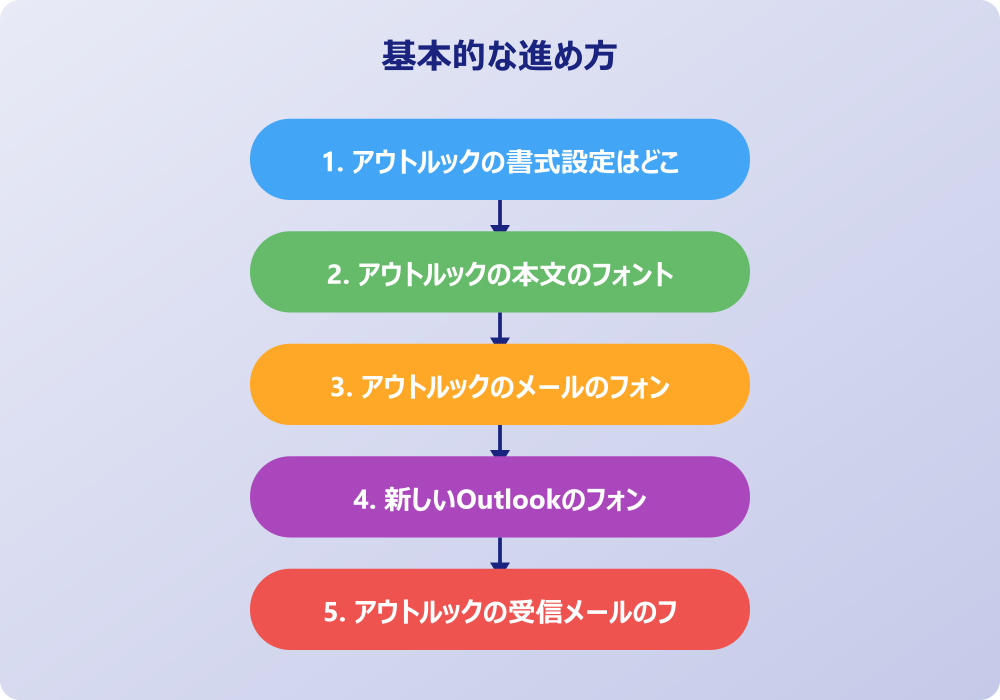
・アウトルックの書式設定はどこにあるか確認
・アウトルックの本文のフォントを変更する手順
・アウトルックのメールのフォント設定のおすすめ
・新しいOutlookのフォント設定の進め方
・アウトルックの受信メールのフォント設定の調整
・アウトルックのフォント設定ができない時の対応
アウトルックの書式設定はどこにあるか確認
アウトルックを使い始めたばかりの方や、久しぶりに設定を見直そうとした方にとって、アウトルックの書式設定がどこにあるのかは最初のハードルになるかもしれません。
一般的に、パソコン版のアウトルックには「ファイル」タブというものが左上に配置されており、そこから細かなオプション設定へと進むことができるようになっています。
多くの設定項目の中に「メール」というカテゴリが存在し、その中に「ひな形およびフォント」というボタンが隠れていることが多いようです。
このボタンをクリックすることで、新しいメールを作成する際のフォントや、返信時のフォントなどを個別に指定できる画面が開くとされています。
ただ単に画面上のアイコンを探すだけでは見つかりにくい場所にあるため、まずはこの「ファイル」から「オプション」へ進むというルートを覚えておくと良いでしょう。
また、リボンの表示設定によっては、ホーム画面から直接フォントを変更できる簡易的なメニューが表示されている場合もありますが、既定値を恒久的に変更するには、やはり奥深くのオプション画面にアクセスする必要があると考えられます。
もし設定画面が見当たらない場合は、使用しているアウトルックのバージョンによって名称が微妙に異なる可能性もあるため、ヘルプ機能などで「署名とひな形」といった言葉で検索してみるのも一つの手段です。
書式設定の場所さえ把握してしまえば、あとは好みのスタイルに調整するだけですので、まずはこの入り口を見つけることが重要だと言えるでしょう。
アウトルックの本文のフォントを変更する手順
設定画面の場所にたどり着いたら、次は実際にアウトルックの本文のフォントを変更する具体的な操作について考えてみましょう。
先ほど触れた「ひな形およびフォント」の画面を開くと、「新しいメッセージ」と「返信または転送メッセージ」という二つの主要な項目が表示されるはずです。
それぞれの項目の横にある「文字書式」ボタンをクリックすることで、フォントの種類やサイズ、色などを詳細に選べるウィンドウが現れる仕組みになっています。
ここで好みのフォント、例えばビジネスで好まれるメイリオや游ゴシックなどを選択し、サイズを調整して「OK」を押すことで設定が反映されるでしょう。
一方、作成中のメールだけで一時的にフォントを変えたい場合は、メール作成画面の「メッセージ」タブにあるフォント変更ボックスを利用するのが手軽です。
しかし、毎回手動で変更するのは手間がかかるため、やはりオプションから既定の設定を変更しておくほうが効率的かもしれません。
また、Outlookの本文のフォントを変更する際には、日本語用フォントと英数字用フォントを別々に設定できる機能も備わっていることが多いです。
これを活用すれば、日本語は読みやすいゴシック体にしつつ、数字やアルファベットはスタイリッシュな欧文フォントにするというような工夫も可能になるでしょう。
設定を変更した後は、一度自分宛にテストメールを送ってみて、実際の見え方がどのように変わったかを確認することをおすすめします。
思ったよりも文字が小さすぎたり、色が薄くて読みづらかったりすることに気づくきっかけになるかもしれません。
アウトルックのメールのフォント設定のおすすめ
ビジネスメールにおいて、どのようなフォントを選ぶべきか迷うことは珍しくありません。
Outlookのメールのフォント設定のおすすめとしてよく挙げられるのは、やはり可読性が高く、どのパソコンでも表示崩れが起きにくい標準的なフォントです。
具体的には、「メイリオ」や「游ゴシック」、「MSゴシック」などが多くのビジネスパーソンに利用されている傾向にあります。
メイリオは文字の視認性が高く、長文でも目が疲れにくいという特徴があると言われており、画面上での読みやすさを重視する場合に適しているかもしれません。
一方で、游ゴシックはWindowsの標準的なフォントとして採用されており、スマートで現代的な印象を相手に与える可能性があるでしょう。
文字サイズに関しては、一般的に10.5ポイントから11ポイント程度が推奨されることが多いようです。
これより小さいと相手が目を凝らさないと読めない可能性がありますし、逆に大きすぎると圧迫感を与えてしまうかもしれません。
また、色は「自動」または「黒」を選んでおくのが無難であり、青や赤などの有彩色は強調したい箇所以外では避けたほうが良いという意見もあります。
もちろん、クリエイティブな職種や親しい間柄であれば、少し個性的なフォントを使っても問題ない場合もありますが、基本的には相手の環境に依存しないフォントを選ぶ配慮が必要だと言えるでしょう。
読み手の環境によっては、こちらが指定した特殊なフォントがインストールされておらず、代替フォントで表示されてレイアウトが崩れてしまうリスクも考えられるからです。
そのため、特別な理由がない限りは、OSに標準搭載されているフォントの中から選ぶのが安全な選択肢と言えるのではないでしょうか。
新しいOutlookのフォント設定の進め方
近年、マイクロソフトはメールソフトの刷新を進めており、「新しいOutlook」と呼ばれるバージョンを利用する方が増えてきているようです。
会社のセキュリティポリシーやIT管理者のルールがある場合は、必ずそちらを優先してください。
この新しいOutlookのフォント設定は、従来のクラシック版とはメニューの構成や操作感が大きく異なるため、戸惑う方も少なくありません。
新しいOutlookでは、画面右上の歯車アイコン(設定)をクリックすることからスタートするのが一般的です。
設定メニューが開いたら、「メール」を選択し、その中にある「作成と返信」という項目へ進む必要があるでしょう。
この画面の中に「HTML形式のメールの構成」や「メッセージの形式」といったセクションがあり、そこで既定のフォントやサイズを指定できるはずです。
従来のように別ウィンドウが次々と開く形式ではなく、一つの設定画面内で完結するシンプルなUIになっているのが特徴と言えるかもしれません。
ここで設定したフォントは、新規メール作成時だけでなく、返信時のデフォルトとしても適用されることが多いようです。
ただし、新しいOutlookはまだ機能の追加や変更が頻繁に行われている段階であるため、時期によっては設定項目の名称や場所が微妙に変わる可能性も否定できません。
もし目的の設定が見つからない場合は、設定画面内の検索ボックスを利用して「フォント」と入力してみると、該当する項目へ素早くアクセスできるかもしれません。
また、新しいOutlookではダークモードなどのテーマ設定と連動して文字の表示が変わることもあるため、全体の見た目を確認しながら調整することが大切です。
以前のバージョンに慣れ親しんだ方にとっては最初は違和感があるかもしれませんが、慣れてしまえばより直感的に操作できるデザインになっているとも言えるでしょう。
アウトルックの受信メールのフォント設定の調整
自分が送るメールのフォントだけでなく、相手から送られてきたメールの見え方を調整したいと考えることもあるでしょう。
Outlookの受信メールのフォント設定を変更することで、受信トレイの一覧性や、プレビュー画面での読みやすさを向上させることができるかもしれません。
例えば、受信トレイに並ぶ件名や差出人の文字が小さすぎると感じる場合、「ビューの設定」からフォントサイズやスタイルを変更することが可能です。
「表示」タブにある「ビューの設定」を開き、「条件付き書式」などを利用すれば、未読メールだけを太字にしたり、特定の人からのメールを色付きで表示したりすることもできるでしょう。
また、閲覧ウィンドウに表示される本文の文字サイズについては、ズーム機能を使って一時的に拡大縮小することができますが、恒久的に変更したい場合は少し複雑な手順が必要になることもあります。
古いバージョンのアウトルックであれば、「ひな形」の設定でテキスト形式のメールに対するフォントを指定できましたが、HTMLメールの場合は送信者の設定が優先されることが多いのが実情です。
しかし、イマーシブリーダーなどの機能を使えば、メールの内容を読みやすい形式に変換して表示させることも可能かもしれません。
このように、受信メールの見た目をカスタマイズする方法はいくつか存在しており、自分の作業効率を高めるために色々と試してみる価値はあるでしょう。
文字が読みやすくなるだけで、大量のメール処理にかかるストレスが軽減される可能性も十分に考えられます。
視力が低下してきた方や、高解像度のモニターを使っていて文字が小さく見える方にとっては、特に重要な設定項目と言えるのではないでしょうか。
アウトルックのフォント設定ができない時の対応
手順通りに操作しているはずなのに、なぜかOutlookのフォント設定ができないというトラブルに直面することもあるかもしれません。
そのような場合、いくつかの原因が考えられますが、まずはメールの形式設定を確認してみることが一つの手掛かりになります。
もし作成しているメールが「テキスト形式」になっている場合、フォントの種類やサイズ、色などの装飾情報は保持されない仕様になっています。
そのため、いくら設定画面でフォントを選んでも、実際のメール画面では反映されないという現象が起きるでしょう。
これを解決するには、メールの形式を「HTML形式」または「リッチテキスト形式」に変更する必要があります。
また、企業で管理されているパソコンを使用している場合、システム管理者がグループポリシーなどで設定を固定しており、ユーザー個人の変更が制限されている可能性も考えられます。
この場合は、自分ではどうすることもできないため、社内のIT担当部署に問い合わせる必要があるかもしれません。
さらに、アウトルック自体の不具合や、インストールされているOfficeソフトの破損が原因で設定が保存されないケースもあるようです。
そのような時は、Officeの修復機能を実行したり、最新の更新プログラムを適用したりすることで改善する可能性があります。
他にも、特定のテーマやアドインが干渉していることも稀にあるため、セーフモードで起動して設定が変更できるか試してみるのも良い診断方法と言えるでしょう。
何をやっても設定が反映されない時は、一度設定ファイルをリセットする覚悟でプロファイルを再作成するという手段もありますが、これは最終手段として取っておくべきかもしれません。
焦らず一つ一つの可能性を潰していくことで、原因を特定できることが多いはずです。
アウトルックのフォントの設定における注意点と対処
前章では基本的な設定方法について見てきましたが、アウトルックを使っていると予期せぬフォントの挙動に悩まされることもあります。
設定したはずのフォントが反映されなかったり、なぜか途中からフォントが変わってしまったりといった経験をお持ちの方もいるのではないでしょうか。
このような現象には、ソフトウェアの仕様や隠れた設定が関係していることが多く、原因を知れば対処できるものも少なくありません。
また、文字のサイズが見た目上だけ変わってしまっているケースや、署名のフォントが統一されていないケースなど、細かい部分での調整が必要になることもあるでしょう。
ここでは、アウトルックのフォントの設定に関連してよく起こるトラブルや、知っておくと便利な豆知識について、さらに深く掘り下げていきます。
・アウトルックのフォントが勝手に変わる理由
・アウトルックの文字のサイズが勝手に変わる謎
・署名のフォントと本文のフォントの不一致
・ズーム機能による見た目のサイズ変更の誤解
・テキスト形式とHTML形式による表示の差
・アウトルックのフォントの設定に関するまとめ
アウトルックのフォントが勝手に変わる理由
メールを書いている途中で、突然Outlookのフォントが勝手に変わるという現象に遭遇したことはないでしょうか。
操作の前には、念のため重要なデータのバックアップを取っておくと安心です。何かあった時にすぐ元に戻せます。
これは多くの場合、外部からのテキストをコピー&ペーストした際に発生することが多いと言われています。
WebサイトやWord文書、あるいは別のメールから文章をコピーして貼り付けると、元の書式情報も一緒に貼り付けられてしまうことがあります。
その結果、その行以降のフォントスタイルが上書きされてしまい、自分が設定していた既定のフォントではなくなってしまうのです。
これを防ぐためには、貼り付ける際に「テキストのみ保持」を選択するか、一度メモ帳などを経由して書式情報をクリアにしてから貼り付けるといった工夫が有効かもしれません。
また、アウトルックには「スタイルの継承」という概念があり、直前の文字のスタイルを引き継いで改行される動作が基本となっています。
そのため、異なるフォントが設定された署名の直前から文章を書き始めたりすると、署名のフォント設定に引きずられてしまう可能性も考えられます。
他にも、日本語入力と英数入力の切り替え時に、自動的に欧文フォントと和文フォントが切り替わる設定が影響しているケースもあるでしょう。
これには、詳細設定で「日本語用フォント」と「英数字用フォント」を同じもの、例えばどちらも「MS ゴシック」などに統一しておくことで、見た目のばらつきを抑えられるかもしれません。
フォントが勝手に変わるとメール全体の統一感が損なわれてしまうため、貼り付け時のオプションに注意を払う習慣をつけることが解決への近道と言えるでしょう。
アウトルックの文字のサイズが勝手に変わる謎
フォントの種類だけでなく、Outlookの文字のサイズが勝手に変わるように感じて困惑することもあるかもしれません。
これは実際にはフォントサイズの設定そのものが変わったのではなく、表示倍率(ズーム)が変更されているだけというケースが非常に多いようです。
特に、マウスのホイールを使ってスクロール操作をしている際に、無意識に「Ctrlキー」を押してしまっていると、アウトルックのズーム機能が働いて画面が拡大・縮小されてしまいます。
この機能により、文字が突然巨大になったり、逆に豆粒のように小さくなったりして、「勝手に設定が変わった」と錯覚してしまうのです。
この場合、画面右下にあるズームスライダーを確認し、もし「100%」以外になっていれば、つまみを動かして100%に戻すだけで元の大きさに戻るはずです。
また、Windowsのディスプレイ設定にある「拡大縮小とレイアウト」の比率が影響している可能性もゼロではありません。
高解像度のノートパソコンを外部モニターに接続した際などに、自動的にスケーリングが調整され、アプリの表示サイズが変わって見えることがあるからです。
さらに、受信したメールがHTML形式で、送信者が特定の文字サイズを指定している場合、こちらの設定に関わらず相手の指定したサイズで表示されることもあります。
このように「文字サイズが変わる」原因には、自分自身の操作ミスからシステム側の自動調整、相手側の設定まで様々な要因が絡み合っている可能性があります。
まずはズーム倍率をチェックするという基本動作を覚えておくだけで、無用な焦りを避けることができるでしょう。
署名のフォントと本文のフォントの不一致
アウトルックの設定を入念に行ったつもりでも、意外と見落としがちなのが署名のフォント設定です。
本文のフォントは変更したのに、署名の部分は古い設定のまま残っていて、メール全体として見た時に違和感が生じることがあります。
署名のフォントは、通常の「ひな形およびフォント」の設定とは別の場所で管理されていることが多いため、個別に修正する必要があるのです。
署名の編集画面を開き、登録されている署名を選択してから、その中のテキストを全選択してフォントやサイズを指定し直す作業が求められます。
ここで本文と同じフォント設定にしておけば、メールの書き出しから結びの署名まで、統一感のある美しいメールを作成することができるでしょう。
また、新しい署名を作成するたびに既定のフォントに戻ってしまうこともあるため、署名を作る際には毎回フォントの確認をすることが大切です。
特に、会社で統一された署名テンプレートがある場合は、その書式を崩さないように注意しながら、本文とのバランスを整える工夫が必要かもしれません。
署名は自分の連絡先を伝える重要な部分ですので、読みやすくプロフェッショナルな印象を与えるフォントを選んでおきたいものです。
もし署名に画像やロゴを含めている場合は、その周囲のテキストとの配置バランスも考慮しながら、フォントサイズを微調整すると良いでしょう。
細かい部分ですが、こうした配慮がメール全体の質の向上につながると言えるのではないでしょうか。
ズーム機能による見た目のサイズ変更の誤解
先ほど少し触れましたが、ズーム機能による誤解は非常に多くのユーザーが経験するトラブルの一つです。
記事内で紹介している手順は、自分の環境やバージョンに合わせて適宜読み替えてください。基本的な考え方は同じです。
「フォント設定を変えていないのに、今日だけ文字が大きい気がする」といった場合、そのほとんどはズーム設定が原因である可能性が高いです。
アウトルックには、閲覧ウィンドウやメッセージ作成画面の表示倍率を自由に変更できる機能が備わっています。
これは視力の弱い方や、細かい文字を確認したい時には非常に便利な機能ですが、意図せず変更してしまうと混乱の元になります。
例えば、閲覧ウィンドウをクリックした状態で「Ctrlキー」を押しながらマウスホイールを回転させると、簡単に拡大縮小ができてしまいます。
この操作は他のOfficeソフトやブラウザでも共通のショートカットであるため、無意識に行ってしまうことが多いのです。
一度ズーム倍率が変わると、アウトルックを再起動してもその倍率が記憶されている場合があり、ずっと違和感が続くことになります。
これを直すには、画面右下のパーセンテージ表示をクリックして「100%」を選択するか、再度Ctrlキー+マウスホイールで調整するしかありません。
重要なのは、これが「フォントサイズ(pt数)」の変更ではなく、あくまで「表示上の拡大率(%)」の変更であるという点を理解することです。
フォントサイズを10ptから12ptに変えるのと、ズームを100%から120%にするのとでは、画面上の見た目は似ていても意味合いが全く異なります。
自分がどちらを変更したいのかを明確にし、適切な機能を利用することで、理想的な作業環境を整えることができるでしょう。
テキスト形式とHTML形式による表示の差
アウトルックのフォントの設定を理解する上で、メールの形式(フォーマット)の違いを知っておくことは避けて通れません。
メールには主に「テキスト形式(プレーンテキスト)」と「HTML形式」があり、それぞれフォントの扱いが根本的に異なります。
HTML形式はWebページのように文字の色やサイズ、フォントの種類を自由に指定できるため、表現豊かなメールを作成することが可能です。
一方、テキスト形式は文字情報のみを扱うシンプルな形式であり、太字や色変え、フォントの種類の指定といった装飾情報は一切持ちません。
したがって、テキスト形式でメールを作成する場合、いくら設定画面で「メイリオ」や「青色」を選んでいても、送信されるデータには反映されず、受け取り側の既定のフォントで表示されることになります。
ビジネスメールでは、互換性やセキュリティの観点からテキスト形式が好まれる場面もありますが、近年では表現力を重視してHTML形式が主流になりつつあります。
もし「フォント設定がどうしても反映されない」と悩んでいる場合は、作成中のメールがテキスト形式になっていないか確認してみてください。
ウィンドウのタイトルバーや「書式設定」タブの中に現在の形式が表示されているはずです。
また、受信したメールがテキスト形式だった場合、自分のアウトルックの設定で「テキスト形式の読み込みフォント」を指定しておけば、自分が見やすいフォントで読むことができます。
これは相手に送るメールの見た目を変えるものではありませんが、自分の作業効率を上げるための重要な設定と言えるでしょう。
形式ごとの特性を理解し、状況に応じて使い分けることが、アウトルックを使いこなすコツかもしれません。
アウトルックのフォントの設定に関するまとめ
今回はアウトルックのフォントの設定についてお伝えしました。以下に、本記事の内容を要約します。
・アウトルックの書式設定はファイルタブのオプション内にあることが多い
・本文のフォント変更はひな形およびフォントの設定から行うのが基本である
・一時的な変更ならメール作成画面のメッセージタブから操作可能である
・ビジネスではメイリオや游ゴシックなどの読みやすいフォントが推奨される
・文字サイズは10.5から11ポイント程度が一般的と言われている
・色は黒や自動を選び奇抜な色は避けるのが無難である
・新しいOutlookでは設定アイコンからメール設定へ進むUIになっている
・受信メールの表示はビューの設定や条件付き書式で調整できる
・設定が反映されない時はメール形式がテキスト形式でないか確認が必要だ
・フォントが勝手に変わるのはコピペによる書式の持ち込みが原因かもしれない
・貼り付け時にテキストのみ保持を選べば書式崩れを防げる可能性がある
・文字サイズが変わったように見えるのはズーム機能の誤操作のケースが多い
・Ctrlキーを押しながらのマウススクロールで表示倍率が変わることを知っておく
・署名のフォントは本文とは別に設定する必要がある点に注意が必要だ
・HTML形式とテキスト形式の違いを理解し適切に使い分けることが大切である
アウトルックのフォント設定は、一度整えてしまえば毎日のメール業務が格段に快適になる可能性を秘めています。
自分にとって見やすく、相手にとっても失礼のない設定を見つけることで、円滑なコミュニケーションの助けとなるでしょう。
ぜひこの記事を参考に、ご自身の環境に合った最適なフォント設定を探求してみてはいかがでしょうか。
記事内容のポイントを表にまとめました。
| 項目 | 内容 |
|---|---|
| アウトルックの書式設定はどこにあるか確認 | 本文で詳しく解説 |
| アウトルックの本文のフォントを変更する手順 | 本文で詳しく解説 |
| アウトルックのメールのフォント設定のおすすめ | 本文で詳しく解説 |
| 新しいOutlookのフォント設定の進め方 | 本文で詳しく解説 |
さらに詳しい情報は、Microsoft公式サイトとMicrosoftサポートも参考になります。
関連する記事もぜひご覧ください。
- ワード2枚を1枚に集約してpdfにする方法は?効率的な手順を分かりやすく調査!
- エクセルでxyz座標のグラフを作る方法は?3次元データの可視化を詳しく解説!
- ワードで行の真ん中に文字を配置するコツは?センタリングの方法を幅広く調査!