アウトルック署名の編集方法は?内容を変更する手順を詳しく調査!
ビジネスメールにおいて、末尾に添えられる署名は送信者の情報を伝える大切な要素です。連絡先や所属を明示するだけでなく、信頼性を高める効果も期待できるでしょう。しかし、部署異動や電話番号の変更などで「アウトルック署名の編集」が必要になった際、具体的な手順に迷ってしまうことがあるかもしれません。特に「Outlookの署名テンプレート」を活用したい場合や、設定したはずなのに「Outlookで署名が編集できない」といったトラブルに直面することもあるでしょう。
この記事では、基本的な「アウトルック署名の作り方」から、トラブル時の対処法までを詳しく解説します。これからOutlookの設定を見直したいと考えている方は、ぜひ参考にしてみてください。
この記事を読むことで得られるメリットは以下の通りです。
・ アウトルック署名の編集手順や基本的な設定方法が理解できる
・ Outlookで署名の自動挿入やテンプレート活用が可能になる
・ Outlookの署名編集ができない原因や対処法を知ることができる
・ 署名が表示されない等のトラブル解決のヒントが得られる

アウトルック署名の編集について基本手順を解説
ここではアウトルック署名の編集について説明していきます。メールソフトとして広く利用されているOutlookですが、バージョンや設定画面の仕様が多岐にわたるため、戸惑うこともあるかもしれません。まずは基本的な作成の流れや、便利な機能の使い方を順に見ていきましょう。
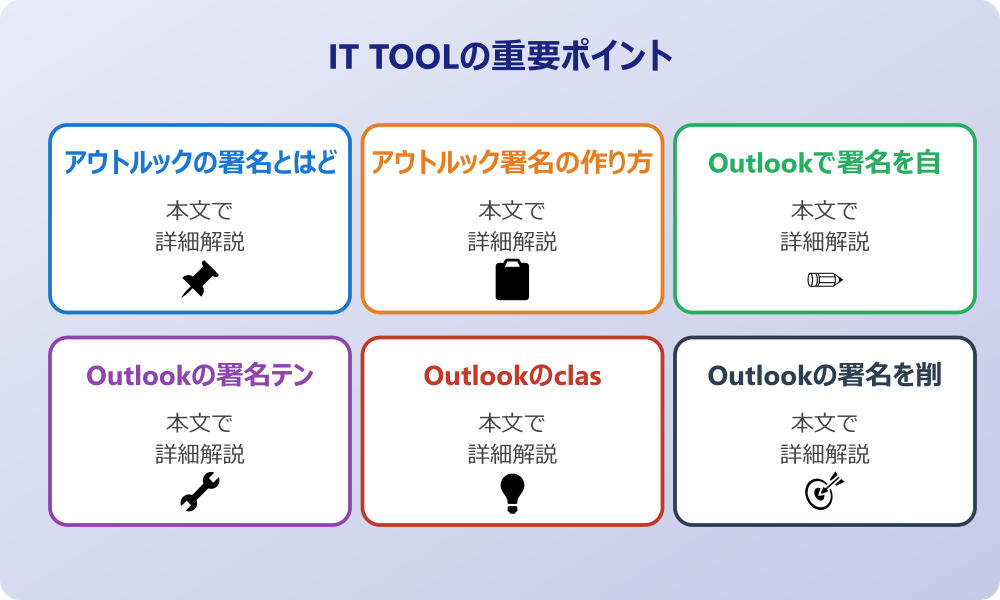
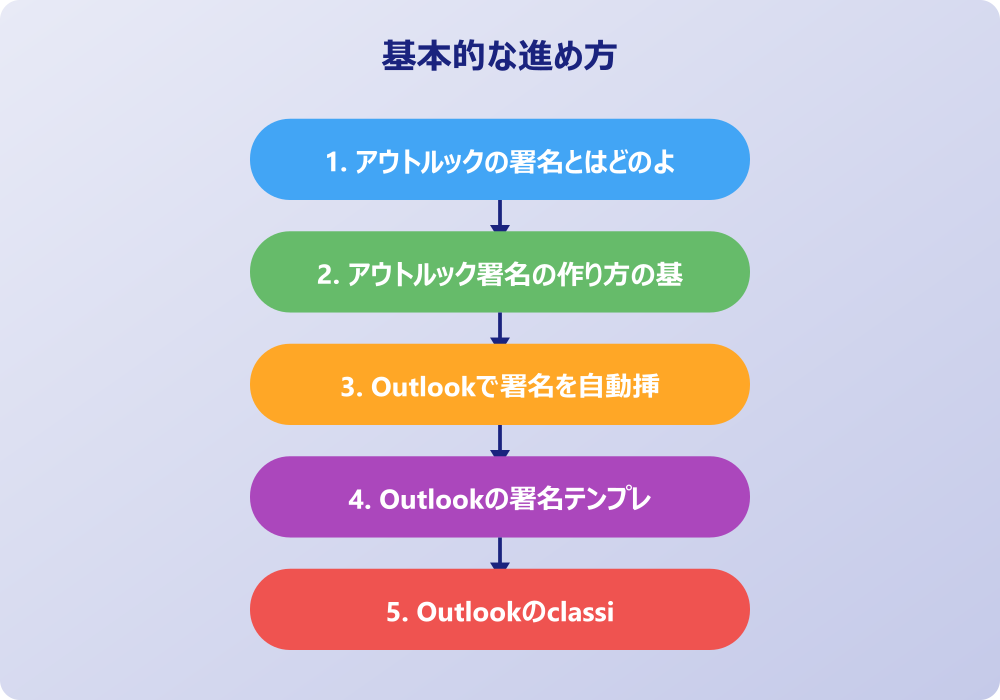
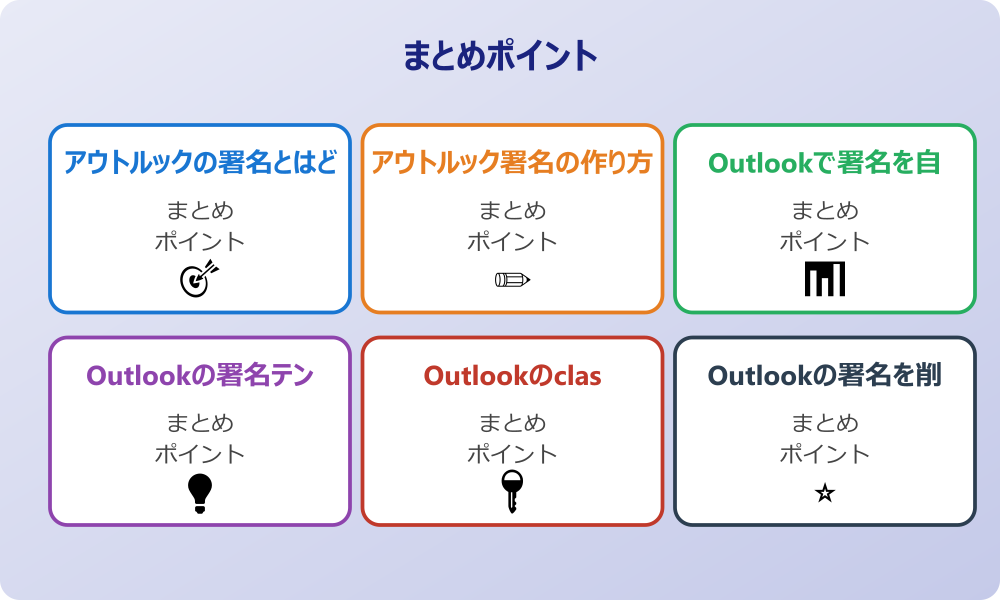
このセクションで解説する内容は以下の通りです。
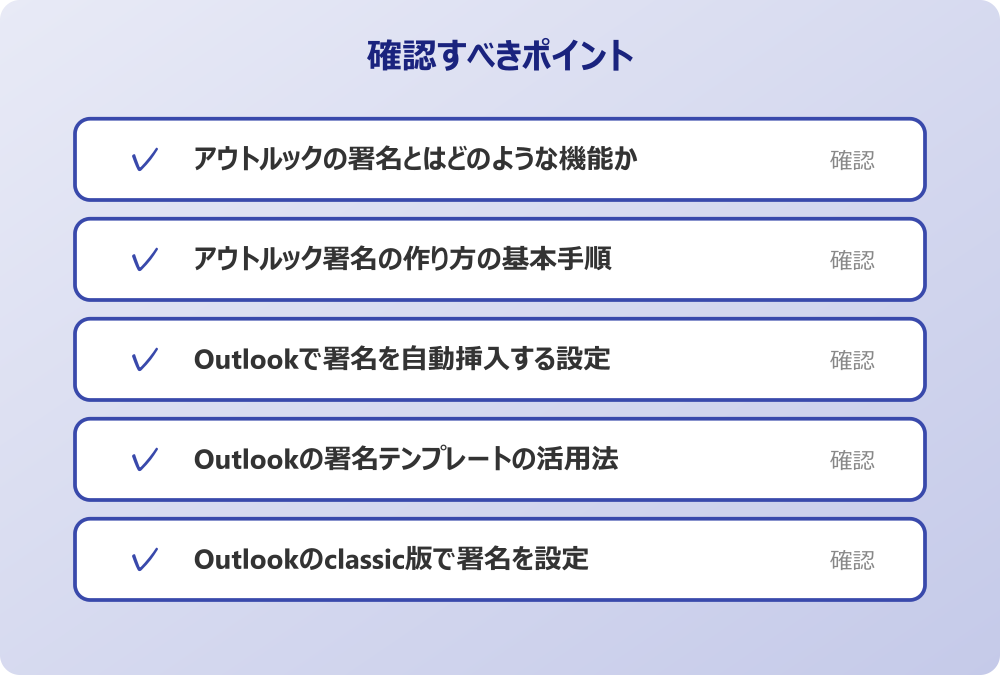
・ アウトルックの署名とはどのような機能か
・ アウトルック署名の作り方の基本手順
・ Outlookで署名を自動挿入する設定
・ Outlookの署名テンプレートの活用法
・ Outlookのclassic版で署名を設定する方法
・ Outlookの署名を削除する手順
アウトルックの署名とはどのような機能か
ビジネスシーンでメールのやり取りを行う際、「アウトルックの署名とは」どのような役割を果たしているのか、改めて確認しておくことは有益です。一般的に署名は、メール本文の末尾に挿入される送信者の情報のことを指します。これには氏名、会社名、部署名、電話番号、メールアドレス、そして会社のWebサイトのURLなどが含まれることが一般的です。受け取った相手が、すぐに連絡先を確認できるようにするための配慮とも言えるでしょう。
また、単なる連絡先情報としてだけでなく、企業のブランディングや信頼性の向上に寄与する可能性もあります。例えば、企業のロゴマークを挿入したり、キャンペーン情報へのリンクを含めたりすることで、マーケティングツールとしての側面を持たせることも考えられます。さらに、適切な署名が設定されているメールは、ビジネスマナーが守られているという印象を与え、相手に安心感を提供する効果も期待できるかもしれません。
Outlookにおける署名機能は、複数のパターンを保存しておくことが可能です。社内向けと社外向け、あるいは日本語と英語など、相手や状況に応じて使い分けることができるのが大きな特徴と言えるでしょう。この機能を活用することで、毎回手動で情報を入力する手間が省け、誤字脱字のリスクも軽減されるはずです。まずは署名が持つ役割と重要性を理解し、適切な設定を行う準備を整えましょう。
アウトルック署名の作り方の基本手順
それでは、具体的に「アウトルック署名の作り方」について見ていきましょう。新しいOutlookやWeb版など環境によって多少の違いはありますが、基本的な流れは共通している部分が多くあります。一般的には、メールの作成画面や設定メニューから署名の編集画面へとアクセスすることになります。
まず、Outlookを起動し、「ファイル」タブや歯車アイコンの設定メニューを探します。「メール」の項目の中に「署名」というセクションが見つかることが多いでしょう。ここで「新規作成」を選択し、署名に名前を付けます。この名前は管理用のものであり、メールの受信者には表示されません。「社外用」「社内用」など、自分が判別しやすい名前を付けると管理がスムーズになるかもしれません。
次に、編集ボックス内に表示させたい内容を入力していきます。会社名、氏名、連絡先などを正確に入力しましょう。このとき、文字のフォントやサイズ、色を変更することも可能です。また、必要に応じて画像を挿入したり、リンクを設定したりすることで、より見やすく情報を伝えることができるでしょう。編集が完了したら「保存」や「OK」ボタンをクリックして設定を確定させます。
初めて作成する場合は、シンプルな構成から始めるのが良いかもしれません。情報量が多すぎると、かえって読みづらくなってしまう可能性があるからです。まずは必須となる情報を過不足なく盛り込むことを意識し、徐々にデザインや追加情報を調整していくのが賢明な進め方と言えるでしょう。
Outlookで署名を自動挿入する設定
署名を作成しただけでは、メールに自動的に反映されない場合があります。毎回手動で署名を選択して挿入することも可能ですが、効率を考えると「Outlookで署名を自動挿入」する設定を行っておくのが便利です。この設定を行うことで、メール作成画面を開いた瞬間に、指定した署名があらかじめ入力された状態になります。
自動挿入の設定は、通常、署名の作成画面と同じ場所で行うことができます。「既定の署名」や「署名の選択」といった項目を探してみましょう。ここでは、「新しいメッセージ」と「返信/転送」のそれぞれに対して、どの署名を使用するかを指定できることが多いです。
例えば、「新しいメッセージ」には会社情報や住所を含んだ詳細な署名を設定し、「返信/転送」には氏名と電話番号のみの簡易的な署名を設定するといった使い分けが考えられます。返信のたびに長い署名が続くと、メールのスレッドが読みづらくなってしまう可能性があるため、このように区別して設定しているユーザーも少なくありません。
もし、特定のアカウントのみで署名を使い分けたい場合は、電子メールアカウントの選択項目を確認してください。複数のメールアドレスをOutlookで管理している場合、アカウントごとに異なる署名を自動挿入するように設定できる機能が備わっていることが一般的です。これにより、プライベートとビジネス、あるいはプロジェクトごとの使い分けがスムーズに行えるようになるでしょう。
Outlookの署名テンプレートの活用法
署名のデザインを一から考えるのが難しいと感じる場合は、「Outlookの署名テンプレート」を活用するのも一つの方法です。Microsoftの公式サイトや、デザインツールを提供しているWebサイトなどでは、あらかじめデザインされた署名のテンプレートが配布されていることがあります。これらを利用することで、プロフェッショナルな印象の署名を簡単に作成できるかもしれません。
会社のセキュリティポリシーやIT管理者のルールがある場合は、必ずそちらを優先してください。
テンプレートを利用する手順としては、まず気に入ったテンプレートのファイルをダウンロードするか、Webページ上の内容をコピーします。そして、Outlookの署名編集画面を開き、コピーした内容をペーストします。その後、テンプレート内のダミーテキスト(「氏名」や「電話番号」などとなっている部分)を自分の情報に書き換えていくという流れが一般的です。
この方法のメリットは、レイアウトや色使いが既に整っているため、デザインの知識がなくても見栄えの良い署名が作れる点にあります。画像とテキストの配置バランスや、アイコンの使用などが工夫されているテンプレートも多いため、視覚的に訴求力のある署名になるでしょう。
ただし、テンプレートを使用する際は、情報の書き換え漏れに注意が必要です。また、使用する環境によってはレイアウトが崩れてしまう可能性もゼロではありません。設定後は必ずテストメールを自分宛に送信し、PCやスマートフォンなど異なるデバイスでどのように表示されるかを確認することをおすすめします。そうすることで、相手に意図した通りのデザインで情報を届けることができるはずです。
Outlookのclassic版で署名を設定
近年、Outlookは新しいデザインへと移行しつつありますが、従来のインターフェースである「Outlookのclassicで署名を設定」したいというニーズも依然として存在します。Classic版(従来のOutlook)は、メニュー構成や操作感が新しいバージョンとは異なるため、設定箇所を見つけるのに少し迷うことがあるかもしれません。
Classic版で署名を設定する場合、通常は画面左上の「ファイル」タブをクリックし、「オプション」を選択します。開いたウィンドウの中から「メール」という項目を選び、その中にある「署名」ボタンをクリックすることで、署名の設定ダイアログボックスが表示されます。この画面は長年親しまれてきた形式であり、複数の署名を作成・編集し、既定の署名として割り当てる機能が集約されています。
Classic版の特徴として、HTML形式だけでなく、テキスト形式やリッチテキスト形式など、メールの形式に合わせて署名の見え方を細かく調整できる点が挙げられます。また、古いバージョンからのデータ移行や、企業内での統一設定などにおいて、Classic版の仕様に合わせた運用が求められることもあるでしょう。
もし、現在使用しているOutlookが「新しいOutlook」になっている状態で、Classic版の設定を行いたい場合は、画面右上のトグルスイッチなどでバージョンを切り替える必要があるかもしれません。ただし、組織のポリシーによっては切り替えが制限されている可能性もあります。その場合は、システム管理者に確認するか、現在のバージョンの仕様に合わせて設定を行う必要があるでしょう。
Outlookの署名を削除する手順
異動や退職、あるいは情報の更新に伴い、古くなった「Outlookの署名を削除」したい場面も出てくるでしょう。不要な署名が残っていると、誤って古い情報を送信してしまうリスクがあるため、定期的に整理することをおすすめします。削除の手順は比較的シンプルですが、誤って必要な署名まで消してしまわないよう注意が必要です。
削除を行うには、まず署名の作成時と同様に、設定メニューから署名の編集画面を開きます。そこに作成済みの署名一覧が表示されているはずですので、削除したい署名を選択します。選択した状態で「削除」ボタンをクリックすると、確認のメッセージが表示されることがあります。「はい」を選択すれば、その署名はリストから消去されます。
ここで気をつけたいのは、削除した署名が「既定の署名」として設定されていた場合です。署名自体を削除しても、設定上の割り当てが残っていると、メール作成時にエラーになったり、空白が挿入されたりする可能性が考えられます。そのため、署名を削除した後は、必ず「新しいメッセージ」や「返信/転送」の設定欄を確認し、削除した署名が選択されていないかチェックしましょう。必要であれば「なし」に変更するか、別の新しい署名を割り当てるようにしてください。
また、一度削除した署名は元に戻せない場合が多いため、不安な場合は削除する前にテキストファイルなどに内容をコピー&ペーストしてバックアップをとっておくと安心です。整理整頓された署名リストは、日々のメール業務をよりスムーズにする助けとなるでしょう。
アウトルック署名の編集で困った時の解決策とまとめ
ここではアウトルック署名の編集におけるトラブルや、さらに知っておくと便利な情報について説明していきます。設定したはずなのに反映されない、編集ボタンが反応しないなど、予期せぬ事態に遭遇することは珍しくありません。原因を一つずつ確認し、適切な対処を行うことで解決できる可能性が高いです。順に見ていきましょう。
このセクションで解説する内容は以下の通りです。
・ Outlookの署名編集ができない原因
・ Outlookの署名が表示されない時の確認
・ デザイン崩れを防ぐ編集のコツ
・ 複数の署名を使い分けるテクニック
・ スマホ版Outlookでの署名編集
・ アウトルック署名の編集についてのまとめ
Outlookの署名編集ができない原因
いざ署名を変更しようとしたときに、「Outlookの署名編集ができない」という状況に陥ることがあります。ボタンがグレーアウトして押せない、クリックしても反応がない、あるいは変更内容が保存されないなど、症状は様々です。このような場合、いくつかの原因が考えられます。
操作の前には、念のため重要なデータのバックアップを取っておくと安心です。何かあった時にすぐ元に戻せます。
一つ目の可能性として、Outlookアプリ自体の不具合や更新プログラムの影響が考えられます。Office製品は定期的にアップデートされますが、その過程で一時的なバグが発生することがあります。まずはOutlookを再起動してみる、あるいはPC自体を再起動してみることで改善するか試してみましょう。また、Officeの修復機能を使用することで、プログラムの問題が解消されることもあります。
二つ目の可能性は、組織のポリシーによる制限です。企業で使用しているPCの場合、システム管理者がセキュリティ対策や統一規格のために、ユーザーによる署名の変更を制限しているケースがあります。もし設定画面に「一部の設定は組織によって管理されています」といったメッセージが表示されている場合は、管理部門への問い合わせが必要になるかもしれません。
三つ目は、使用しているメールアカウントの種類による影響です。一部のアカウント設定や、クラウド上の設定同期機能が競合している場合、ローカルでの編集がうまくいかないことがあるようです。特に「クラウドに署名を保存する」というオプションが有効になっている場合、同期のタイミングによっては編集内容が即座に反映されないこともあるため、設定を確認してみると良いでしょう。
Outlookの署名が表示されない時の確認
設定は完了したはずなのに、新規メールを作成しても「Outlookの署名が表示されない」というトラブルもよく聞かれます。この場合、まずは「自動挿入」の設定が正しく行われているか再確認することが重要です。先述した通り、「新しいメッセージ」と「返信/転送」の項目に、意図した署名が選択されているかチェックしましょう。ここが「なし」になっていると、当然ながら署名は表示されません。
また、メールの形式設定が影響している可能性もあります。Outlookでは、HTML形式、テキスト形式、リッチテキスト形式など、複数のメール形式を扱うことができます。署名を作成した際に、特定の形式専用の設定になっていたり、逆にテキスト形式のメールを作成しようとしてリッチなデザインの署名が表示されなかったりすることが考えられます。普段使用しているメール形式と、署名の設定が整合しているか確認してみると良いかもしれません。
さらに、複数のメールアカウントを登録している場合、現在選択している送信元アドレスが、署名を設定したアカウントと異なっている可能性もあります。メール作成画面の上部にある「差出人」を確認し、署名を設定したアカウントが選択されているかを見てみましょう。アカウントを切り替えることで、紐づけられた署名が表示されるようになるはずです。
それでも表示されない場合は、署名のデータ自体が破損している可能性も否定できません。その際は、面倒でも一度既存の署名を削除し、新規作成し直すことで解決することがあります。シンプルなテキストのみで試してみて、表示されるかどうか確認するのも切り分けの一つです。
デザイン崩れを防ぐ編集のコツ
署名に画像や複雑なレイアウトを含めている場合、相手の環境によってはデザインが崩れて表示されることがあります。これを防ぐための「デザイン崩れを防ぐ編集のコツ」を知っておくと、よりプロフェッショナルな印象を維持できるでしょう。
まず意識したいのは、表(テーブル)機能の活用です。テキストをスペースキーで調整して揃えようとすると、フォントやデバイスの違いによってズレが生じやすくなります。一方、透明な枠線の表を使用してレイアウトを組むと、画像とテキストの位置関係が固定されやすくなり、崩れにくくなる傾向があります。多くのテンプレートでもこの手法が採用されています。
次に、画像のサイズと形式への配慮です。巨大な画像をそのまま貼り付けると、受信側で極端に大きく表示されてしまうことがあります。あらかじめ画像編集ソフトで適切なサイズにリサイズしてから挿入するのが無難です。また、画像が表示されない設定にしている受信者もいるため、画像に重要な情報(連絡先など)を含めるだけでなく、テキストでも併記しておくのが親切な設計と言えるでしょう。
フォント選びも重要です。特殊なフォントを使用すると、相手のPCにそのフォントが入っていない場合に代替フォントで表示され、全体のバランスが崩れる原因になります。メイリオやArialなど、標準的なフォントを使用することで、意図した通りの見た目で表示される可能性が高まります。シンプルイズベストを心がけることが、結果的にトラブルを減らす近道かもしれません。
複数の署名を使い分けるテクニック
ビジネスの現場では、相手や状況に応じて署名を切り替えることが効果的な場合があります。ここでは「複数の署名を使い分けるテクニック」について、いくつかのアイデアを紹介します。
記事内で紹介している手順は、自分の環境やバージョンに合わせて適宜読み替えてください。基本的な考え方は同じです。
例えば、社外向けには会社住所や詳細な連絡先、免責事項などを含めたフォーマルな署名を用意し、社内向けには内線番号と氏名だけのシンプルな署名を用意するといった使い分けが一般的です。これにより、社内メールのスクロール量を減らし、業務効率を上げることができるかもしれません。
また、プロジェクトごとに署名を変えるという方法もあります。特定のプロジェクト期間中は、そのプロジェクトのWebサイトへのリンクや、担当チーム名を署名に追加することで、関係者への周知を徹底することができます。セミナーやイベントの告知を署名の末尾に短期間だけ追加するのも、有効なプロモーション手段となり得るでしょう。
さらに、言語による使い分けも重要です。海外のクライアントとやり取りする機会がある場合は、英語表記の署名を別途作成しておくと便利です。日本語の署名をそのまま送ると文字化けするリスクも考慮し、英語環境でも正しく表示される文字コードやフォントで作成することをおすすめします。Outlookの署名リストから右クリックで簡単に切り替えられるよう、わかりやすい名前を付けて保存しておきましょう。
スマホ版Outlookでの署名編集
最近ではスマートフォンでメールを確認・返信する機会も増えています。PC版で設定した署名が、必ずしもスマホ版アプリに自動同期されるとは限りません。そのため、「スマホ版Outlookでの署名編集」も個別に確認しておく必要があります。
スマホ版Outlook(iOSやAndroidアプリ)では、PC版とは独立して署名設定を持っていることが多いです。アプリの設定メニューを開き、「署名」の項目をタップすると、モバイル専用の署名を編集できます。デフォルトでは「Outlook for iOSから送信」などの文言が入っていることが多いため、これをビジネスにふさわしい内容に変更しておくことが望ましいでしょう。
スマホ版の署名は、画面サイズが小さいことを考慮して、PC版よりも簡潔な内容にまとめるのがポイントです。長い住所や免責事項は省略し、氏名と携帯番号、メールアドレス程度に留めるのも一つの考え方です。情報量が多すぎると、スマホの画面を占有してしまい、メール本文が読みづらくなる可能性があるからです。
なお、一部のアカウント設定(Microsoft 365の一部のプランなど)では、クラウドを通じて署名を同期できる機能が提供されている場合もあります。この機能が有効であれば、PCで作成した署名をそのままスマホでも利用できるかもしれません。ご自身の利用環境が同期に対応しているか、一度設定を確認してみると良いでしょう。
アウトルック署名の編集についてのまとめ
今回はアウトルック署名の編集方法や内容を変更する手順についてお伝えしました。以下に、本記事の内容を要約します。
・ 署名は送信者の情報を伝え信頼性を高める重要な要素である
・ アウトルックでは複数の署名を作成し使い分けることが可能である
・ 基本的な作成は設定メニューの署名項目から行う
・ 署名に名前を付けて管理することで選択が容易になる
・ 自動挿入機能を使えばメール作成時に手間が省ける
・ 新規メールと返信転送で異なる署名を設定できる
・ テンプレートを活用するとデザイン性の高い署名が作れる
・ Classic版と新しいOutlookでは設定画面へのアクセスが異なる場合がある
・ 不要になった署名は誤送信防止のために削除するのが望ましい
・ 編集できない時はアプリの不具合や組織のポリシーを確認する
・ 表示されない場合は自動挿入設定やメール形式をチェックする
・ 表機能を使うとデザイン崩れを防ぎやすくなる
・ 画像サイズやフォントは標準的なものを選ぶとトラブルが少ない
・ 社内用と社外用など用途に合わせて署名を使い分けると便利である
・ スマホ版の署名はPC版とは別に設定が必要な場合がある
アウトルックの署名設定は、一度覚えてしまえばそれほど難しいものではありません。
適切に管理された署名は、ビジネスコミュニケーションを円滑にするための小さな、しかし確実な一歩となります。
ぜひご自身の環境に合わせて、最適な署名設定を行ってみてください。
記事内容のポイントを表にまとめました。
| 項目 | 内容 |
|---|---|
| アウトルックの署名とはどのような機能か | 本文で詳しく解説 |
| アウトルック署名の作り方の基本手順 | 本文で詳しく解説 |
| Outlookで署名を自動挿入する設定 | 本文で詳しく解説 |
| Outlookの署名テンプレートの活用法 | 本文で詳しく解説 |
さらに詳しい情報は、Microsoft公式サイトとMicrosoftサポートも参考になります。
関連する記事もぜひご覧ください。
- ワード2枚を1枚に集約してpdfにする方法は?効率的な手順を分かりやすく調査!
- エクセルでxyz座標のグラフを作る方法は?3次元データの可視化を詳しく解説!
- ワードで行の真ん中に文字を配置するコツは?センタリングの方法を幅広く調査!