アウトルックで未読のみを表示するには?フィルター機能の使い方を解説!
日々の業務において、膨大な量のメール処理に追われている方は多いのではないでしょうか。特にOutlookを使っている中で、重要な未読メールが埋もれてしまい、対応が遅れてしまうことは避けたい事態です。アウトルックで未読のみを表示する方法をマスターすれば、こうした見落としを防ぎ、メールチェックの時間を大幅に短縮できる可能性があります。
また、Outlookの未読が消えないトラブルや、未読メールが表示されないといった悩みも、正しい設定を知ることで解消できるかもしれません。ここでは、アウトルックで未読のみを表示するための基本的な操作から、未読フォルダの作り方、さらには見やすくするためのカスタマイズ設定まで幅広く解説します。
Outlookで未読のみを表示を優先させたり、デフォルト設定を調整したりすることで、より快適なメール環境を整えていきましょう。
この記事を読むことで、以下の内容が理解できるようになります。
・ アウトルックで未読のみを表示する基本的なフィルター機能の使い方
・ Outlookで未読フォルダの作り方や未読タブを表示させる設定手順
・ Outlookの未読が消えない場合や表示されない時の対処法と原因
・ 未読をわかりやすく表示するための条件付き書式やデフォルト設定の変更方法

アウトルックで未読のみを表示する基本的なテクニック
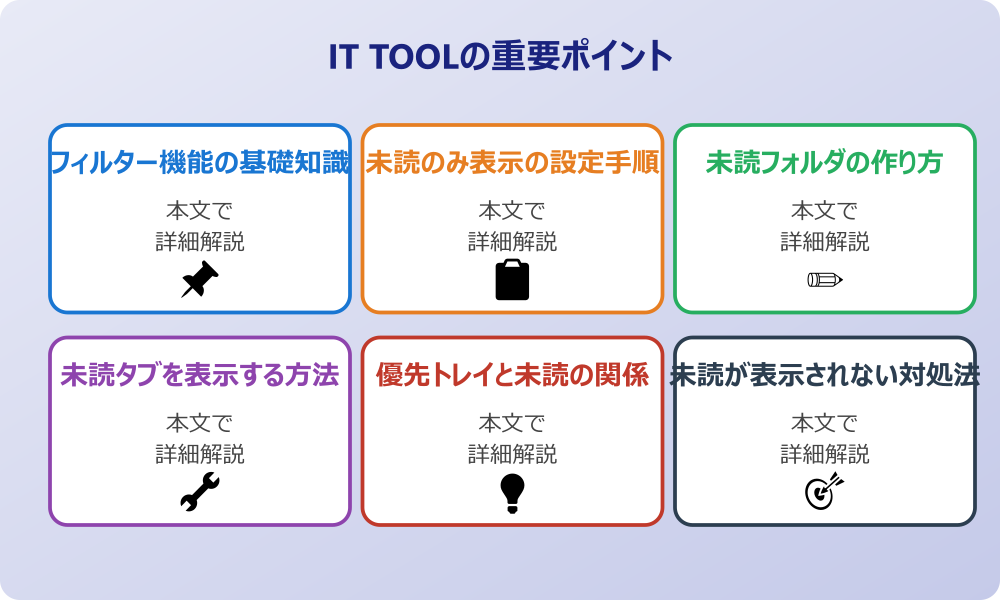
ここではアウトルックで未読のみを表示する基本的なテクニックについて説明していきます。日常的に届く大量のメールの中から、まだ目を通していない重要なメッセージを素早く見つけ出すには、フィルター機能を使いこなすことが第一歩です。また、専用のフォルダを作成したり、タブをうまく活用したりすることで、視認性を高めることも期待できます。基本的な操作を覚えるだけで、メール処理の効率は大きく変わるかもしれません。それでは、具体的な方法を順に見ていきましょう。
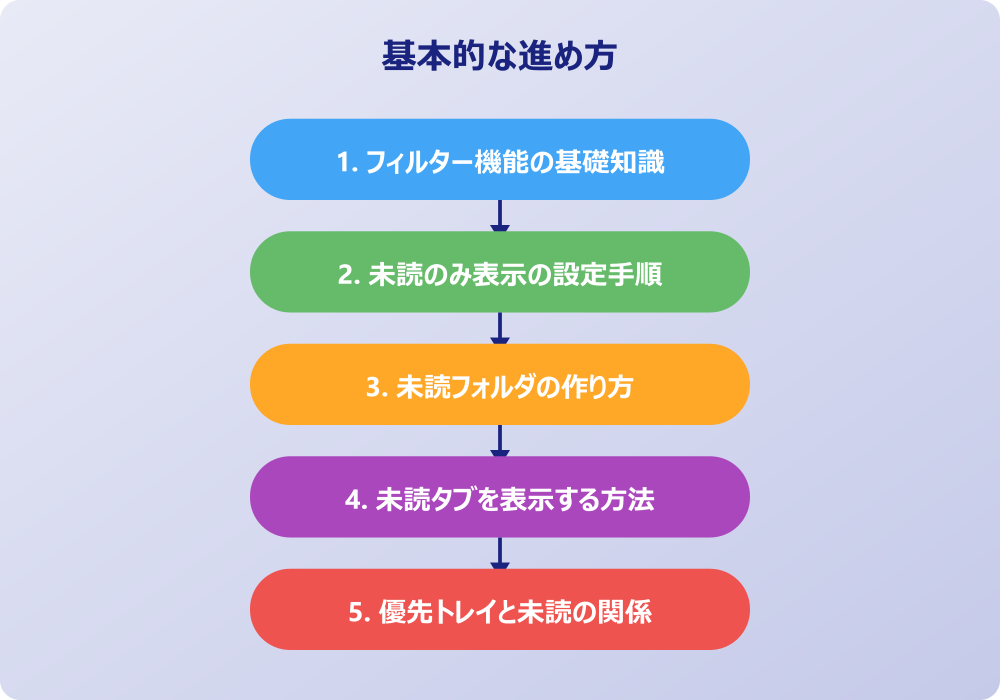
・ フィルター機能の基礎知識
・ 未読のみ表示の設定手順
・ 未読フォルダの作り方
・ 未読タブを表示する方法
・ 優先トレイと未読の関係
・ 未読が表示されない対処法
フィルター機能の基礎知識
Outlookには、膨大なメールの中から必要なものだけを抽出する強力なフィルター機能が備わっています。この機能を活用することで、受信トレイにあるメールの中から未読のものだけを瞬時に選別し、表示させることが可能になります。
通常、受信トレイには既読メールと未読メールが混在しており、時系列順に並んでいることが多いものです。しかし、この状態では過去の未読メールが画面外に流れてしまい、気づかないまま放置してしまうリスクが考えられます。
そこで役立つのがフィルター機能です。この機能を使えば、ボタン一つで未読メールだけをリストアップできるため、確認漏れを防ぐ効果が期待できるでしょう。また、未読以外にも、フラグ付きのメールやメンションされたメールなど、条件を変えて抽出することも可能です。
Outlookのバージョンによって表示位置や名称が若干異なる場合もありますが、基本的にはホームタブや検索バーの近くに配置されていることが多いです。まずはこのフィルター機能がどこにあり、どのような役割を果たしているのかを把握することが、効率的なメール管理への第一歩と言えるでしょう。
未読のみ表示の設定手順
実際にアウトルックで未読のみを表示するための具体的な設定手順について確認していきましょう。最も一般的な方法は、受信トレイの上部にあるフィルターオプションを利用することです。多くのバージョンでは、メールリストの上に「すべて」や「未読」といった切り替えリンクが表示されています。ここをクリックするだけで、表示を未読メールのみに絞り込むことができるはずです。もしこのリンクが見当たらない場合は、ホームタブにある「フィルター」ボタンを探し、その中から「未読」を選択することで同様の結果が得られるでしょう。この操作を行うと、既読のメールは一時的に非表示となり、画面上にはまだ開いていないメールだけが並ぶことになります。これにより、今すぐ対応すべきメールが何件あるのかを一目で把握できるようになるはずです。また、ショートカットキーを活用する方法も知っておくと便利かもしれません。キーボード操作だけで表示を切り替えられれば、マウスに手を伸ばす時間を短縮でき、作業のリズムを崩さずにメールチェックが行える可能性があります。ご自身の使いやすい方法を見つけて、習慣化してみることをお勧めします。
未読フォルダの作り方
毎回フィルターを切り替えるのが手間に感じる場合は、アウトルックで未読フォルダの作り方を覚え、専用の場所を設けるのも一つの手段です。これを行えば、常に未読メールだけが集まるフォルダをサイドバーに表示させておくことができるようになります。
「検索フォルダー」という機能を利用するのが一般的で、フォルダ一覧にある「検索フォルダー」を右クリックし、「新しい検索フォルダー」を選択します。そこで表示されるオプションの中から「未読のメール」を選ぶだけで、自動的にすべての未読メールを収集する仮想的なフォルダが作成されます。
このフォルダの利点は、受信トレイだけでなく、サブフォルダに振り分けられた未読メールもまとめて表示できる点にあるかもしれません。ルール設定で自動的にフォルダ分けをしている場合、それぞれのフォルダを開いて未読を確認するのは大変な作業です。
しかし、この未読検索フォルダーを使えば、どこに保存されていようと、未読である限り一箇所に集約して確認できるため、見落としのリスクを大幅に減らせる可能性があります。一度設定してしまえば、あとはそのフォルダを見るだけで済むため、日々のルーチンワークがシンプルになるでしょう。
未読タブを表示する方法
Outlookの一部の表示形式やバージョンでは、「優先」と「その他」のタブの横に、Outlookで未読タブを表示させることができる場合があります。あるいは、ビューの設定を変更することで、未読メール専用のビューを作成し、それをタブのように切り替えて使うことも考えられます。
これにより、ワンクリックで未読リストにアクセスできるため、操作の手数を減らすことにつながるでしょう。設定方法は、リボンの「表示」タブから「ビューの設定」を開き、フィルター条件として「開封状況」が「未読」であるものを指定して新しいビューを作成します。
このビューを保存しておけば、必要な時にすぐに呼び出すことが可能です。また、ナビゲーションウィンドウのお気に入りに未読検索フォルダーを追加しておくことで、擬似的にタブのような感覚でアクセスしやすくすることも有効なテクニックと言えます。
視覚的にわかりやすい場所に未読への入り口を作ることは、心理的な負担を減らし、メールチェックへのハードルを下げる効果も期待できるかもしれません。自分にとって最も直感的に操作できる配置を探求してみることが大切です。
会社のセキュリティポリシーやIT管理者のルールがある場合は、必ずそちらを優先してください。
優先トレイと未読の関係
Outlookには「優先受信トレイ」という機能があり、これとOutlookで未読のみを表示して優先する設定との関係を理解しておくことも重要です。優先受信トレイは、AIが重要だと判断したメールを「優先」タブに、それ以外を「その他」タブに自動で振り分ける機能です。便利な反面、未読メールが「その他」に入ってしまうと、気づきにくくなるという懸念もあります。未読のみを表示するフィルターをかけた際、現在選択されているタブの中での未読が表示されるのが一般的です。つまり、「優先」タブを見ている時に未読フィルターをかけても、「その他」にある未読メールは表示されない可能性があるのです。これを見落とさないためには、両方のタブを確認するか、あるいは優先受信トレイ機能自体をオフにして、すべてのメールを一つの時系列リストとして管理する方法も検討の余地があります。どちらの運用が自分に合っているかは、受け取るメールの種類や量によって異なるでしょう。もし重要なメールを見逃すことが多いと感じるなら、一度この優先トレイの設定と未読表示の組み合わせを見直してみるのも良いかもしれません。
未読が表示されない対処法
設定を行っているはずなのに、なぜかOutlookで未読メールが表示されないという現象に遭遇することがあるかもしれません。このような場合、いくつかの原因が考えられます。まず疑うべきは、ビューの設定が複雑になりすぎている可能性です。
例えば、特定の期間や差出人でフィルターがかかった状態で、さらに未読フィルターを適用しようとすると、条件が厳しすぎて何も表示されなくなることがあります。一度、ビューの設定をリセットし、改めて未読のみを表示する操作を試してみることをお勧めします。
また、同期の問題である可能性も否定できません。サーバー上のデータと手元のOutlookの状態が正しく同期されていない場合、実際には未読メールがあるのに表示されない、あるいはその逆のことが起こり得ます。
送受信タブから手動でフォルダを更新してみることで改善する場合もあるでしょう。さらに、オフライン作業になっている場合や、インデックス処理に時間がかかっている場合も考えられます。焦らずに一つ一つの設定を確認し、基本的な表示状態に戻してから再試行することで、解決の糸口が見つかることが多いです。
アウトルックで未読のみを表示して効率化する応用術
ここではアウトルックで未読のみを表示して効率化する応用術について説明していきます。基本的な表示方法をマスターした後は、さらに一歩進んで、自分好みにカスタマイズしたり、トラブルシューティングを行ったりすることで、Outlookをより強力なツールとして活用できるはずです。未読メールが消えないといった不具合への対応や、条件付き書式を使って視覚的に目立たせる方法、さらにはデフォルト設定の変更など、知っておくと便利なテクニックは数多く存在します。これらの応用術を駆使することで、メール管理のストレスを軽減し、本来の業務に集中できる時間を増やせるかもしれません。順に見ていきましょう。
・ 未読が消えない原因と対策
・ 未読をわかりやすくする工夫
・ 検索フォルダーで未読管理
・ デフォルト表示の変更方法
・ 条件付き書式で目立たせる
・ アウトルックの未読まとめ
未読が消えない原因と対策
Outlookを使っていると、メールを開いたはずなのにOutlookの未読が消えないという現象に悩まされることがあります。これは非常にストレスが溜まる問題ですが、原因は設定にあることが多いです。通常、Outlookは閲覧ウィンドウでメールを選択した状態で一定時間が経過するか、別のメールに移動したタイミングで既読になります。しかし、設定によっては「閲覧ウィンドウで表示しても既読にしない」ようになっている可能性があります。この設定を確認するには、オプションメニューの「メール」項目内にある「閲覧ウィンドウ」の設定を開きます。ここで「閲覧ウィンドウでの表示が終わったら開封済みにする」や「次の時間閲覧ウィンドウで表示すると開封済みにする」のチェックボックスを確認してみましょう。もしこれらがオフになっていると、手動で既読にする操作が必要になります。また、サーバーとの同期ラグが原因で、ステータスの更新が遅れているだけの可能性もあります。特にIMAPアカウントを使用している場合に見られる現象かもしれません。設定を見直し、自分の閲覧スタイルに合わせたタイミングで既読になるよう調整することで、このストレスから解放されるでしょう。
操作の前には、念のため重要なデータのバックアップを取っておくと安心です。何かあった時にすぐ元に戻せます。
未読をわかりやすくする工夫
未読メールが他のメールに埋もれてしまい、パッと見ただけでは判別しづらいと感じる場合、Outlookの未読をわかりやすくするための工夫が必要です。標準設定でも未読メールは太字で表示され、左側に青いバーなどが付くことが多いですが、これだけでは不十分だと感じる方もいるかもしれません。
そのような時は、フォントサイズや色を変更して、視覚的なインパクトを強めることが有効です。ビューの設定から「条件付き書式」を利用することで、未読メールの行全体を赤色にしたり、フォントサイズを大きくしたりすることが可能です。
また、プレビュー表示の行数を増やすことで、件名だけでなく本文の冒頭部分も見えるようにし、開封しなくても内容の重要度を判断しやすくするという手もあります。さらに、受信トレイの中で未読メールだけを常に上部に表示させるような並べ替え設定を行うことも考えられます。
自分がどのような視覚情報に反応しやすいかを知り、それに合わせて画面をカスタマイズすることで、見落としを直感的に防ぐことができるようになるはずです。
検索フォルダーで未読管理
先ほど少し触れましたが、検索フォルダーは非常に強力なツールであり、これを使いこなすことでOutlookで未読メールが表示されないといった見落としを徹底的に防ぐ管理体制が構築できます。検索フォルダーの最大の利点は、物理的なメールの場所を移動させずに、特定の条件(この場合は「未読」)に合致するメールだけを仮想的に集めて表示できる点です。
例えば、プロジェクトごとにフォルダ分けをしていると、それぞれのフォルダに新着メールが分散してしまいます。しかし、「未読のメール」という検索フォルダーを使えば、全フォルダを横断して未読メールだけを一覧表示できるため、各フォルダを巡回する手間が省けます。
さらに応用として、「特定の重要人物からの未読メール」や「CCに含まれている未読メール」など、より細かい条件を設定した検索フォルダーを作成することも可能です。これにより、単に未読であるだけでなく、優先度の高い未読メールにフォーカスしたリストを作ることができます。
自分の業務フローに合わせて複数の検索フォルダーを使い分けることで、メール処理の司令塔のような役割を持たせることができるでしょう。
デフォルト表示の変更方法
毎回Outlookを起動するたびにフィルターを設定するのが面倒だと感じるなら、Outlookで未読のみを表示をデフォルトにするような運用を検討してみる価値があります。厳密には、Outlookの起動時に常に「未読フィルター」がオンになった状態で開始するという設定は標準機能として簡単には行えない場合が多いですが、工夫次第でそれに近い環境を作ることは可能です。例えば、「未読のメール」検索フォルダーを「お気に入り」の一番上に配置し、Outlook起動時の開始フォルダーをその検索フォルダーに設定するという方法があります。オプションの「詳細設定」から「Outlookの開始と終了」の項目を探し、「Outlookの起動時に表示するフォルダー」として未読検索フォルダーを指定します。こうすれば、アプリを立ち上げた瞬間に、まず未読メールの一覧が目に飛び込んでくることになります。これにより、作業を開始する前に必ず未読をチェックするというルーチンが強制的に作られ、対応漏れを防ぐ効果が期待できるでしょう。ツール側の制約を理解しつつ、運用でカバーする発想を持つことが大切です。
記事内で紹介している手順は、自分の環境やバージョンに合わせて適宜読み替えてください。基本的な考え方は同じです。
条件付き書式で目立たせる
Outlookの未読表示の設定において、さらに視認性を高めるために「条件付き書式」を使いこなすことは非常に有効です。これはExcelなどでおなじみの機能と似ており、特定の条件を満たすアイテムの見た目を自動的に変更するものです。
未読メールに対して、単に太字にするだけでなく、例えば文字色を鮮やかな青や赤に変えたり、フォントの種類を変えたりすることで、リストの中で強烈に目立たせることができます。設定画面は「表示」タブの「ビューの設定」からアクセスできます。
「条件付き書式」ボタンをクリックし、ルールの追加で「未読」という名前を付け、「フォント」ボタンで好みのスタイルを指定します。条件として「開封状況」が「未読」であることを設定すれば完了です。この設定を行うことで、スクロールしてメールを探す際にも、色のついた行が目に留まりやすくなり、大量の既読メールの中にポツンとある未読メールも見逃しにくくなるはずです。
自分の感覚に合う配色を見つけるまでは試行錯誤が必要かもしれませんが、一度設定すれば永続的に効果を発揮してくれる便利な機能と言えます。
アウトルックの未読のみ表示についてのまとめ
今回はアウトルックの未読のみ表示についてお伝えしました。以下に、本記事の内容を要約します。
・ フィルター機能を使えばワンクリックで未読メールを抽出できる
・ ホームタブや検索バー付近のボタンで表示切り替えが可能である
・ ショートカットキーを覚えると操作効率がさらに向上する
・ 検索フォルダーを使えば全フォルダの未読を一箇所に集約できる
・ 未読メール専用のビューを作成してタブのように使う方法がある
・ 優先トレイ機能が有効だと未読が見えにくい場合がある
・ フィルター条件が重複すると未読が表示されないことがある
・ 閲覧ウィンドウの設定次第で未読が既読にならない場合がある
・ 条件付き書式でフォントの色やサイズを変えて目立たせることができる
・ 起動時のフォルダーを未読検索フォルダーに設定する方法がある
・ 未読フォルダーをお気に入りに追加するとアクセスしやすい
・ サーバー同期の遅れが未読表示に影響する可能性がある
・ ビューの設定をリセットすることで表示トラブルが解決することもある
・ プレビュー行数を増やすことで未読内容の判断が早くなる
・ 自分の業務フローに合わせた表示設定を見つけることが重要である
Outlookでのメール管理は、ちょっとした設定の違いで快適さが大きく変わります。
未読メールの山に埋もれてしまう前に、今回ご紹介したフィルター機能やフォルダ管理術をぜひ試してみてください。
効率的なメール処理環境を整えることで、日々の業務に余裕が生まれ、より重要なタスクに集中できるようになるはずです。
記事内容のポイントを表にまとめました。
| 項目 | 内容 |
|---|---|
| フィルター機能の基礎知識 | 本文で詳しく解説 |
| 未読のみ表示の設定手順 | 本文で詳しく解説 |
| 未読フォルダの作り方 | 本文で詳しく解説 |
| 未読タブを表示する方法 | 本文で詳しく解説 |
さらに詳しい情報は、Microsoft公式サイトとMicrosoftサポートも参考になります。
関連する記事もぜひご覧ください。
- ワード2枚を1枚に集約してpdfにする方法は?効率的な手順を分かりやすく調査!
- エクセルでxyz座標のグラフを作る方法は?3次元データの可視化を詳しく解説!
- ワードで行の真ん中に文字を配置するコツは?センタリングの方法を幅広く調査!