アウトルックの連絡先エクスポートの方法は?バックアップ手順を調査!
ビジネスシーンやプライベートでOutlookを利用していると、蓄積された連絡先データは非常に重要な資産となります。しかしパソコンの不具合や機種変更に備えて、Outlookの連絡先エクスポートを行い、確実にバックアップを取っておきたいと考える方も多いのではないでしょうか。
また、別のメールソフトへの移行や、Outlookの連絡先を一括で整理したいという場面でも、エクスポートやインポートの知識が役立ちます。この記事では、Outlookのアドレス帳をエクスポートしてCSVファイルとして保存する方法や、うまくいかない場合の対処法、インポートの手順などを詳しく解説します。
大切なデータを守るための知識として、ぜひ参考にしてください。
この記事を読むことで、以下のメリットが得られます。
・ Outlookの連絡先をエクスポートして安全にバックアップする方法が理解できる
・ CSV形式での保存やインポートの手順を知りデータを有効活用できるようになる
・ エクスポートやインポートができない時の原因と対処法を把握できる
・ 定期的なメンテナンスの重要性を学び連絡先管理のスキルが向上する

アウトルックの連絡先エクスポートでデータを守る方法
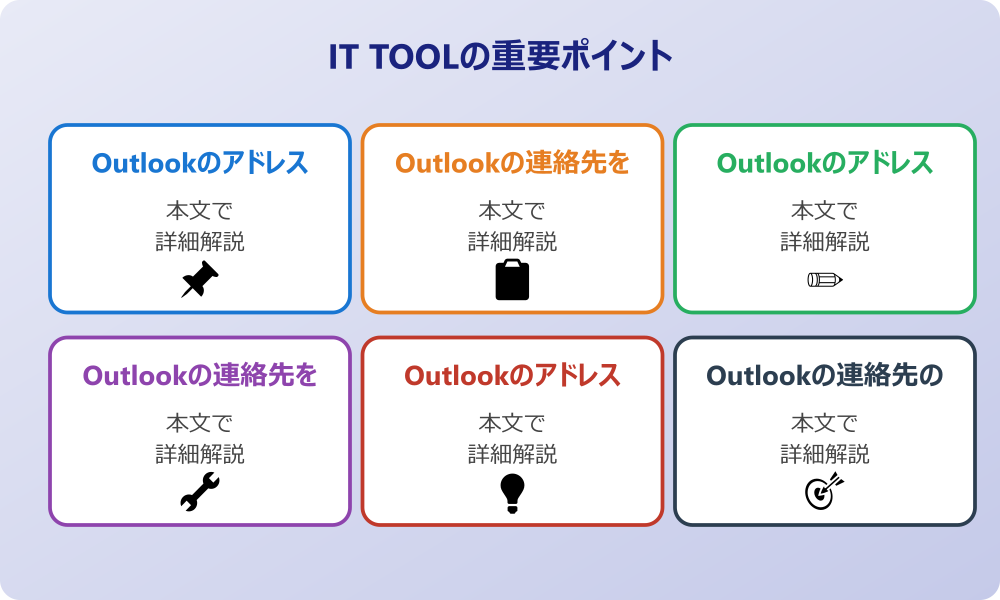
ここではアウトルックの連絡先エクスポートを行い、大切な連絡先データを安全にバックアップする方法や、その仕組みについて説明していきます。万が一のパソコントラブルやデータ消失に備えるためにも、正しい手順を理解しておくことは非常に有益です。また、CSV形式での保存やインポートの基礎知識も身につけることで、データの活用の幅が広がるはずです。順に見ていきましょう。
・ Outlookのアドレス帳をエクスポートしてCSVにする手順
・ Outlookの連絡先をエクスポートして一括保存する流れ
・ Outlookのアドレス帳のエクスポートとインポートの基礎
・ Outlookの連絡先をエクスポートする際のCSVとは
・ Outlookのアドレス帳をインポートする方法と活用
・ Outlookの連絡先のエクスポートができない時の確認事項
Outlookのアドレス帳をエクスポートしてCSVにする手順
Outlookのアドレス帳をエクスポートしてCSVファイルとして保存する方法は、データのバックアップにおいて最も基本的な手順の一つと言えます。まず一般的に、Outlookの画面左上にある「ファイル」タブをクリックすることから始めます。そこから「開く/エクスポート」というメニューを選択し、「インポート/エクスポート」ウィザードを起動させることが第一歩となるでしょう。
ウィザードが表示されたら、「ファイルにエクスポート」を選択して「次へ」進みます。ここで重要なのが、ファイルの種類の選択です。「テキストファイル(カンマ区切り)」、すなわちCSV形式を選ぶことで、Excelなど他のアプリケーションでも扱いやすい形式で保存が可能になります。この形式を選んでおけば、将来的に異なるメールソフトへ移行する際や、データを一覧で編集したい際にもスムーズに対応できる可能性が高まります。
続いて、エクスポートするフォルダの選択画面に移ります。「連絡先」フォルダを選択するのですが、この時、サブフォルダがある場合はそれらも対象にするかどうかを確認する必要があるかもしれません。もし複数の連絡先フォルダを使い分けているのであれば、それぞれのフォルダごとにエクスポート作業を行う必要がある場合もあります。保存先を指定し「完了」をクリックすれば、エクスポート処理が開始されます。このように手順を一つずつ確認しながら進めることで、確実なバックアップが作成できるでしょう。
Outlookの連絡先をエクスポートして一括保存する流れ
Outlookの連絡先をエクスポートして一括で保存することは、データ管理の効率化において非常に大きな意味を持ちます。個別に連絡先を書き写したり、一つずつコピー&ペーストしたりする手間を省けるだけでなく、人的なミスを減らす効果も期待できるからです。特に数百件、数千件といった大量のアドレスデータを扱っている場合、一括処理の恩恵は計り知れません。
一括保存を行う際には、保存するデータの範囲を意識することが大切です。先ほどの手順で「連絡先」フォルダを選択すれば、そのフォルダに含まれるすべての連絡先が一括でCSVファイルに出力されます。しかし、もし特定のグループやカテゴリだけを保存したい場合は、事前にフォルダ分けをしておくなどの準備が必要になるかもしれません。また、エクスポートする項目をカスタマイズすることも可能です。名前やメールアドレスだけでなく、電話番号や住所、会社名など、必要な情報がすべて含まれているかを確認する設定画面もあります。
このようにして作成された一つのCSVファイルには、すべての連絡先情報が凝縮されています。これをUSBメモリやクラウドストレージなどの外部媒体にコピーしておけば、パソコン本体が故障した際でも、貴重な連絡先データを失わずに済むでしょう。定期的にこの一括保存の作業を行う習慣をつけることが、リスク管理の観点からも推奨されます。
Outlookのアドレス帳のエクスポートとインポートの基礎
Outlookのアドレス帳のエクスポートとインポートは、セットで理解しておくと非常に便利です。エクスポートがデータを「取り出す」作業であるのに対し、インポートはデータを「取り込む」作業です。この二つの操作をマスターすることで、データのバックアップだけでなく、パソコンの買い替え時のデータ移行や、同僚との連絡先共有などがスムーズに行えるようになるはずです。
エクスポートしたデータは、基本的にCSV形式などの汎用的なファイルとして保存されます。このファイルは、Outlook以外のメールソフトや、Excelなどの表計算ソフトでも読み込むことができる場合が多いです。一方、インポート機能を使えば、他のソフトで作成された住所録データや、バックアップしておいたCSVファイルをOutlookに取り込むことができます。つまり、異なる環境間でのデータの架け橋となるのが、このエクスポートとインポートの機能と言えるでしょう。
ただし、データの形式や項目の並び順などが異なると、正しくインポートされないケースもあります。そのため、エクスポートとインポートを行う際には、データの「マッピング」と呼ばれる作業が必要になることがあります。これは、取り込むデータの「名前」の項目を、Outlookの「氏名」の項目に対応させる、といった紐付け作業のことです。この基礎的な仕組みを理解しておくことで、トラブルを未然に防ぐことができるかもしれません。
Outlookの連絡先をエクスポートする際のCSVとは
Outlookの連絡先をエクスポートする際によく目にする「CSV」という言葉ですが、これは「CommaSeparatedValues」の略で、データをカンマ(,)で区切って並べたテキストファイルのことを指します。一見すると単なる文字の羅列に見えるかもしれませんが、このシンプルさこそがCSVの最大の特徴であり、強みでもあります。特定のソフトに依存しないため、WindowsでもMacでも、あるいはスマートフォン上のアプリでも、多くの環境で開くことができる汎用性の高い形式なのです。
会社のセキュリティポリシーやIT管理者のルールがある場合は、必ずそちらを優先してください。
CSVファイルをExcelで開くと、カンマで区切られた部分が自動的にセルに分割され、表形式で表示されます。これにより、Outlookからエクスポートした連絡先データを一覧で確認したり、編集したりすることが容易になります。例えば、一括で会社名を変更したり、不要なデータを削除したりといった作業は、Outlook上で一件ずつ行うよりもExcel上で行った方が効率的な場合が多いでしょう。編集が終わったCSVファイルを再度保存し、それをOutlookにインポートし直すことで、大量のデータ修正を一気に反映させることも可能です。
ただし、CSVファイルを扱う際には「文字コード」に注意が必要です。日本語環境ではShift_JISが一般的ですが、場合によってはUTF-8が使われることもあり、この違いによって文字化けが発生することがあります。CSVの仕組みを理解することは、トラブルなくデータを扱うための第一歩と言えるかもしれません。
Outlookのアドレス帳をインポートする方法と活用
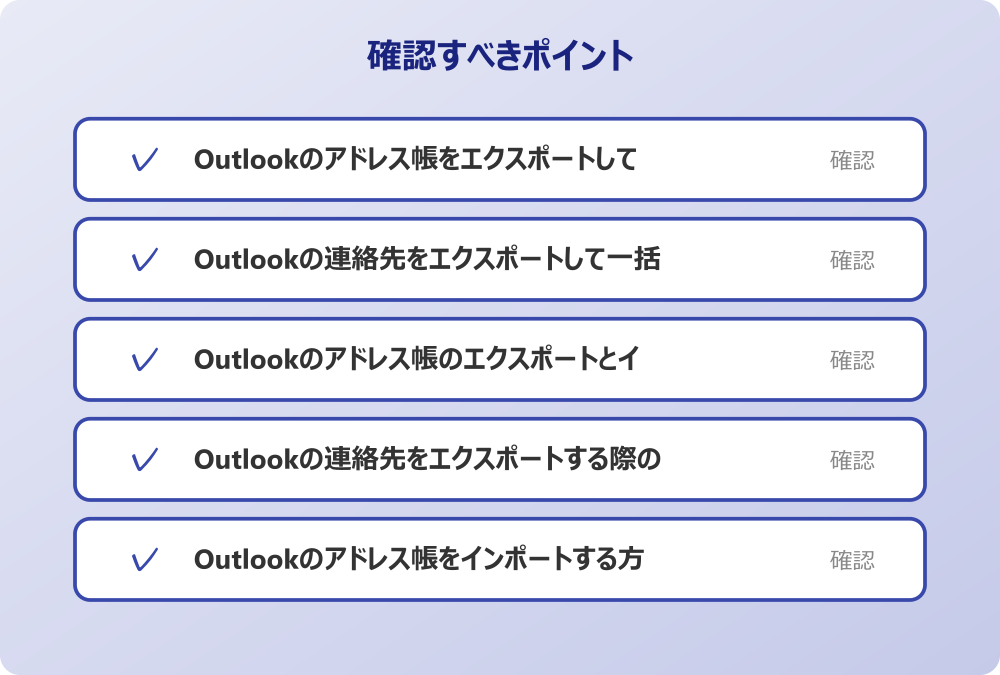
Outlookのアドレス帳をインポートする方法を知っておけば、バックアップからの復旧だけでなく、さまざまなシーンで業務効率を向上させることができます。インポートの手順はエクスポートと逆の流れになります。「ファイル」タブから「開く/エクスポート」、「インポート/エクスポート」と進み、今度は「他のプログラムまたはファイルからのインポート」を選択します。
ここで、エクスポートした時と同じく「テキストファイル(カンマ区切り)」を選び、取り込みたいCSVファイルを指定します。この時、重複する連絡先をどう処理するかを選択するオプションが表示されます。「重複するアイテムをインポートしたアイテムと置換」を選べば最新の情報に更新されますし、「重複するアイテムをインポートしない」を選べば既存のデータを優先して守ることができます。状況に合わせて適切なオプションを選ぶことが、データをきれいに保つコツと言えるでしょう。
インポート機能を活用すれば、例えば年賀状ソフトで管理していた住所録をOutlookに取り込んだり、スマートフォンの連絡先をメールで送信してOutlookに統合したりすることも可能です。また、新入社員が入社した際に、会社共通の取引先リストをCSVで配布し、それぞれのOutlookにインポートしてもらうといった運用も考えられます。このように、インポート機能は単なる復元ツールとしてだけでなく、データ活用の幅を広げる強力な機能となり得ます。
Outlookの連絡先のエクスポートができない時の確認事項
Outlookの連絡先のエクスポートができないというトラブルに直面した場合、焦らずにいくつかのポイントを確認することで解決の糸口が見つかるかもしれません。まず疑うべきは、現在使用しているOutlookのバージョンや種類です。従来のデスクトップ版Outlook(クラシックOutlook)と、Windowsに標準搭載されている「メール」アプリや、Webブラウザで使用するOutlookontheWeb、そして最近登場した「新しいOutlook」では、機能やメニューの配置が大きく異なる場合があります。
特に「新しいOutlook」の場合、機能が開発途上であるためか、従来のエクスポート機能が見当たらない、あるいは仕様が変更されているケースがあるようです。もしメニューに「インポート/エクスポート」が見つからない場合は、一度従来のバージョンに戻して作業を行う必要があるかもしれません。また、企業や組織のアカウントを使用している場合、管理者によってエクスポート機能が制限されている可能性も考えられます。セキュリティポリシーの一環として、情報の持ち出しが禁止されているケースです。
さらに、データファイル自体が破損している可能性や、保存先のディスク容量が不足しているといった基本的なトラブルもゼロではありません。エクスポートボタンがグレーアウトして押せない場合は、何らかのバックグラウンド処理が動いているか、プロファイルに問題があることも考えられます。一つひとつの可能性を冷静に検証していく姿勢が大切です。
アウトルックの連絡先エクスポートに関するトラブルと解決策
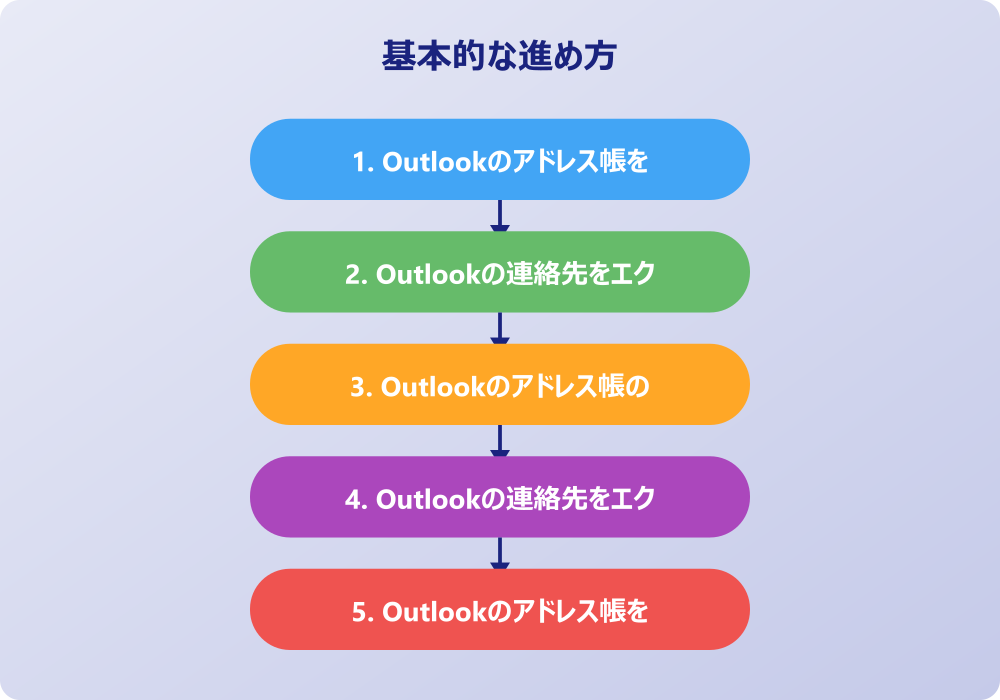
ここではアウトルックの連絡先エクスポートにおいて発生しやすいトラブルの詳細な原因や、具体的な解決策について深掘りしていきます。特にCSVファイルに関するエラーや、エクスポート自体ができない場合の対処法を知っておくことで、いざという時にスムーズに対応できるはずです。また、データのメンテナンスや新しいバージョンの仕様についても触れていきます。順に見ていきましょう。
・ Outlookのアドレス帳のエクスポートができない原因
・ Outlookの連絡先のインポートでCSVができない時
・ 管理者設定やアカウント権限による制限の可能性
・ 新しいOutlookでのアドレス帳機能の現状と注意点
・ 重複データの整理とメンテナンスのポイント
・ アウトルックの連絡先エクスポートについてのまとめ
Outlookのアドレス帳のエクスポートができない原因
Outlookのアドレス帳のエクスポートができない原因として、先述したバージョンや権限の問題以外にも、いくつかの技術的な要因が考えられます。その一つが、Outlookのデータファイル(.pstまたは.ostファイル)の不具合です。長期間Outlookを使用していると、データファイルが肥大化し、内部的なエラーを抱えてしまうことがあります。これが原因でエクスポート処理が途中で止まってしまったり、エラーメッセージが表示されたりすることがあるようです。この場合、Microsoftが提供している修復ツールを使用することで改善する可能性があります。
操作の前には、念のため重要なデータのバックアップを取っておくと安心です。何かあった時にすぐ元に戻せます。
また、アドイン(拡張機能)の影響も無視できません。セキュリティ対策ソフトや、PDF作成ソフトなどがOutlookにアドインとして組み込まれている場合、それらがエクスポートの動作に干渉しているケースがあります。一度Outlookをセーフモードで起動し、アドインを無効化した状態でエクスポートを試してみるのも有効な手段の一つと言えるでしょう。
さらに、エクスポートしようとしている連絡先データの中に、特殊な文字や壊れたデータが含まれている場合も、処理が失敗する原因となり得ます。特定の連絡先だけが原因であるならば、フォルダを分けて少しずつエクスポートを試みることで、問題のある箇所を特定できるかもしれません。原因は一つとは限らないため、多角的な視点でチェックを行うことが解決への近道です。
Outlookの連絡先のインポートでCSVができない場合の対処
Outlookの連絡先のインポートでCSVがうまく読み込めない、あるいは文字化けしてしまうというトラブルは非常によくあるケースです。その最大の原因は、多くの場合「文字コード」の不一致にあります。Outlookが期待している文字コードと、CSVファイルの文字コードが異なると、日本語が正しく表示されません。例えば、Excelで保存したCSVはShift_JIS形式であることが多いですが、WebサービスからダウンロードしたCSVはUTF-8形式であることが一般的です。
文字化けが発生した場合、CSVファイルを一度「メモ帳」などのテキストエディタで開き、「名前を付けて保存」を選択して、文字コードを「ANSI」や「Shift_JIS」、あるいはOutlookのバージョンによっては「UTF-8(BOM付き)」に変更して保存し直すことで解決することがあります。このひと手間を加えるだけで、嘘のようにスムーズにインポートできるケースは少なくありません。
また、「マッピング」の設定ミスもインポート失敗の大きな要因です。CSVファイルの列名(ヘッダー)がOutlookの項目名と完全に一致していない場合、データが正しい場所に格納されません。インポートウィザードの途中で表示される「フィールドの一致」または「マッピング」の画面で、左側のCSVデータの項目を右側のOutlookの項目に手動でドラッグ&ドロップして紐付ける作業が必要になることがあります。この作業を丁寧に行うことが、インポート成功の鍵と言えるでしょう。
Outlookで連絡先のエクスポートができないケースの深掘り
Outlookで連絡先のエクスポートができないケースをさらに深掘りすると、使用している環境が「ブラウザ版(OutlookontheWeb)」である場合の違いにも目を向ける必要があります。デスクトップアプリ版とブラウザ版では、機能やメニュー構成が異なります。ブラウザ版の場合、「設定」メニューの「全般」や「People」といった項目の中にエクスポート機能が含まれていることが多いですが、デスクトップ版ほど細かいオプション設定ができない場合もあるようです。
また、ExchangeServerやMicrosoft365のビジネスアカウントを利用している場合、組織のポリシーによって外部へのデータ書き出しが厳格に管理されていることがあります。この場合、ユーザー側の操作ではどうにもならないため、システム管理者に問い合わせて、一時的に権限を付与してもらうか、正規の手順でのデータ提供を依頼する必要があるでしょう。
さらに、連絡先フォルダが同期エラーを起こしている可能性も考えられます。サーバー上のデータと手元のパソコン上のデータが正しく同期されていない状態でエクスポートを行おうとすると、不完全なデータが出力されたり、エラーになったりすることがあります。同期状況を確認し、必要であれば手動で同期を行ってからエクスポートを試みると良い結果が得られるかもしれません。複雑な要因が絡み合っている場合もありますが、環境要因とデータ要因を切り分けて考えることが大切です。
新しいOutlookでのアドレス帳エクスポートの注意点
現在、Microsoftは「新しいOutlook(NewOutlookforWindows)」への移行を推進していますが、この新しいバージョンでは、従来のクラシック版とは仕様が大きく異なっています。特にアドレス帳のエクスポート機能に関しては、メニューの場所が変わっていたり、機能自体が簡素化されていたりすることがあり、戸惑うユーザーも少なくありません。「管理」タブや「設定」の中にエクスポートの項目が移動している場合もあるため、探してみる必要があります。
記事内で紹介している手順は、自分の環境やバージョンに合わせて適宜読み替えてください。基本的な考え方は同じです。
もし新しいOutlookでどうしてもエクスポート機能が見つからない、あるいは期待通りに動作しない場合は、一時的に従来のOutlookに戻すスイッチ(トグル)を利用して、クラシック版に切り替えてから作業を行うという方法も一つの選択肢です。現段階では、機能の網羅性においてはクラシック版の方が優れている面があるため、高度な操作を行いたい場合は使い分けるのが賢明かもしれません。
また、新しいOutlookはWebベースの技術が多く取り入れられているため、挙動がブラウザ版に近い部分もあります。そのため、エクスポートされるCSVファイルの形式や文字コードの扱いが、従来とは異なる可能性も考慮に入れておく必要があります。今後のアップデートで機能が改善・追加される可能性も高いので、最新の情報をチェックしておく姿勢も大切になるでしょう。
Outlookの連絡先データの整理とメンテナンス
連絡先のエクスポートやインポートをスムーズに行うためには、日頃からOutlookの連絡先データを整理し、メンテナンスしておくことが非常に重要です。長年使い続けていると、同じ人物の連絡先が重複して登録されていたり、すでに使われていない古いメールアドレスが残っていたりすることは珍しくありません。これらの不要なデータは、エクスポート後のファイルサイズを肥大化させるだけでなく、いざという時の活用を妨げる原因にもなります。
定期的に連絡先フォルダを見直し、重複データの結合や削除を行うことをおすすめします。Outlookには重複を自動で検出する機能は限定的ですが、名前順に並べ替えて目視で確認したり、一度ExcelにエクスポートしてからExcelの機能を使って重複を削除し、再度インポートするといった方法も効果的です。また、データの入力ルールを統一することも大切です。例えば、会社名の「株式会社」を略すか略さないか、氏名の間にスペースを入れるか入れないかなどを決めておくと、検索や並べ替えの精度が上がります。
きれいなデータは、ビジネスの効率化に直結します。バックアップを取るタイミングで、一度データの大掃除を行ってみるのも良い機会かもしれません。整理された連絡先データがあれば、メール送信時のミスも減り、より快適にOutlookを活用できるようになることでしょう。日々の少しの積み重ねが、将来のトラブルを防ぐ大きな力となります。
アウトルックの連絡先エクスポートについてのまとめ
今回はアウトルックの連絡先エクスポートの方法やバックアップ手順についてお伝えしました。以下に、本記事の内容を要約します。
・ エクスポート機能を使えば連絡先データをCSVファイルとしてバックアップできる
・ CSV形式はExcelなど他のソフトでも編集可能な汎用性の高いファイルである
・ バックアップを取る際はファイルメニューの開くエクスポートから開始する
・ インポート機能を使えば他のソフトやバックアップからデータを復元できる
・ エクスポートとインポートは対になる操作であり移行時に役立つ
・ 一括保存することで個別に連絡先を登録する手間を省ける
・ フォルダ分けされている場合はそれぞれのフォルダで作業が必要なことがある
・ CSVファイルが文字化けする場合は文字コードを確認し修正する
・ インポート時に項目がずれる場合はマッピング設定を手動で調整する
・ エクスポートできない時はOutlookのバージョンや権限設定を確認する
・ 新しいOutlookでは機能やメニュー配置が異なる場合があるため注意する
・ データファイルの破損やアドインの干渉がエラーの原因になることもある
・ 定期的なデータの整理と重複削除がスムーズな管理につながる
・ クラシック版とWeb版では操作手順に違いがあることを理解しておく
・ 日頃からのメンテナンスがいざという時のデータ消失リスクを低減させる
連絡先データは、ビジネスにおいてもプライベートにおいてもかけがえのない財産です。
正しいエクスポートの手順を身につけ、定期的にバックアップを取る習慣をつけることで、安心してOutlookを利用し続けることができるでしょう。
ぜひ今回の内容を参考に、あなたの大切なデータを守る体制を整えてみてください。
記事内容のポイントを表にまとめました。
| 項目 | 内容 |
|---|---|
| Outlookのアドレス帳をエクスポートしてCSV | 本文で詳しく解説 |
| Outlookの連絡先をエクスポートして一括保存す | 本文で詳しく解説 |
| Outlookのアドレス帳のエクスポートとインポー | 本文で詳しく解説 |
| Outlookの連絡先をエクスポートする際のCSV | 本文で詳しく解説 |
さらに詳しい情報は、Microsoft公式サイトとMicrosoftサポートも参考になります。
関連する記事もぜひご覧ください。
- ワード2枚を1枚に集約してpdfにする方法は?効率的な手順を分かりやすく調査!
- エクセルでxyz座標のグラフを作る方法は?3次元データの可視化を詳しく解説!
- ワードで行の真ん中に文字を配置するコツは?センタリングの方法を幅広く調査!