アウトルックでbcc表示させるには?宛先欄への出し方を詳しく解説!
ビジネスメールを利用する中で、Outlookの画面にBCCの入力欄が見当たらず、戸惑ってしまった経験をお持ちではないでしょうか。複数人にメールを一斉送信したい場合や、個人のプライバシーを守りつつ情報を共有したい場面において、BCC機能は非常に重要な役割を果たします。
しかし、アウトルックの初期設定ではこのBCC欄が表示されていないケースが多く、いざ使おうとしたときに設定場所がわからずに時間を浪費してしまうこともあるかもしれません。この記事では、アウトルックでBCC表示を行うための具体的な手順や、常に表示させておく設定方法について詳しく解説していきます。
また、BCCに関連する受信時の挙動や、表示されない場合のトラブルシューティングについても触れていきます。これらを理解することで、より円滑で安全なメールコミュニケーションが可能になるはずです。
・ アウトルックでBCC欄を表示させるための具体的な操作手順
・ BCCを常に表示させておくことで得られるメリットと設定方法
・ BCCが表示されないトラブルが発生した際の原因と解決策
・ 受信や返信におけるBCCの仕組みやマナーに関する知識

アウトルックのBCC表示を活用するための基礎的な設定
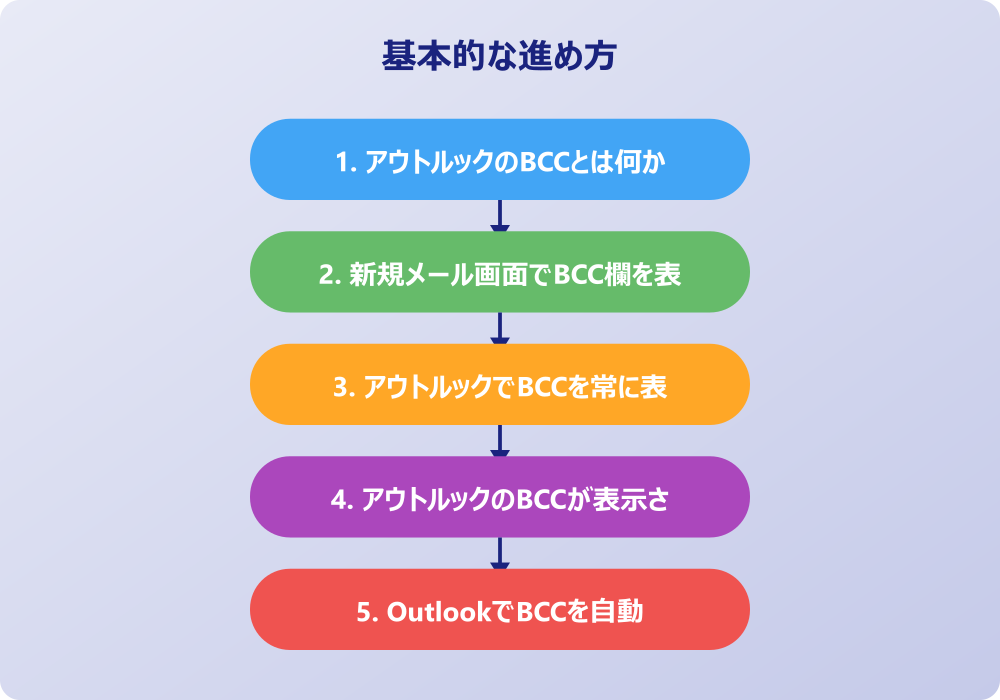
ここではアウトルックでのBCC表示に関する基本的な設定や知識について説明していきます。BCCの役割や画面への出し方、もし表示されない時に確認すべきポイントなどを順に見ていきましょう。
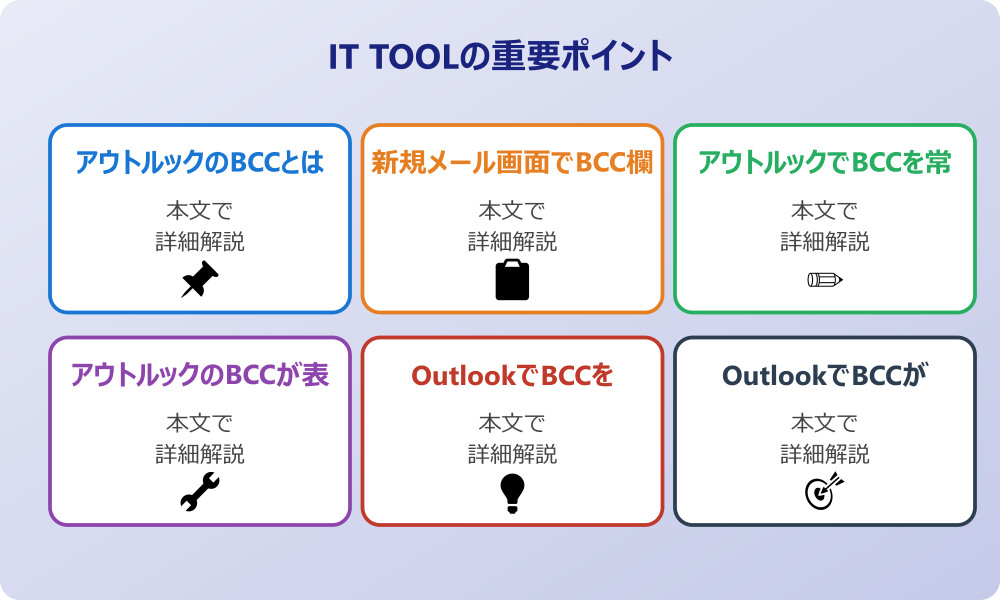
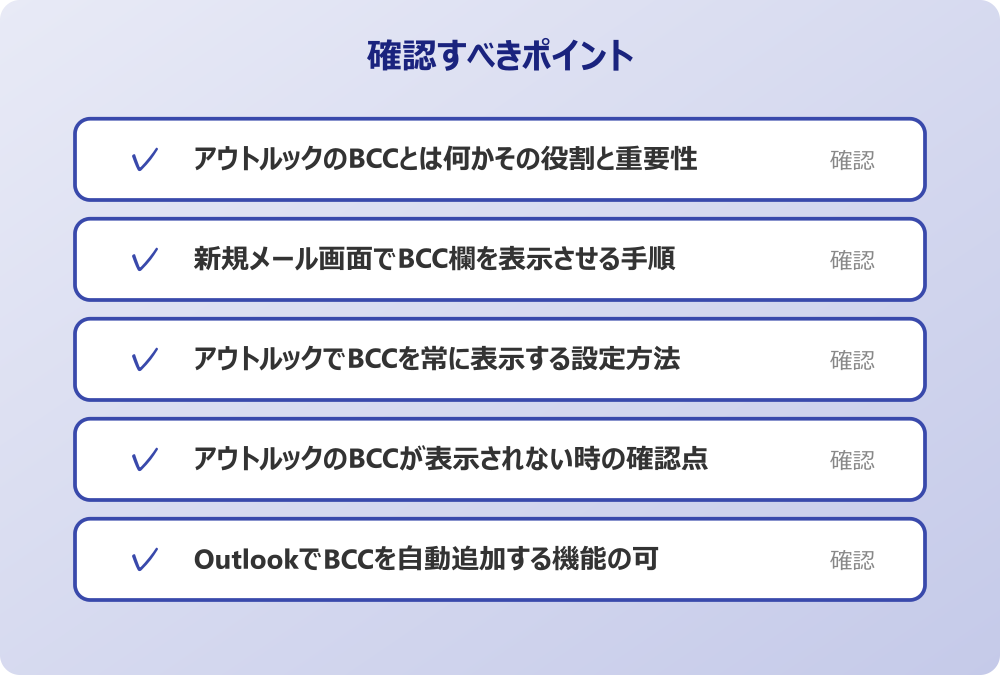
・ アウトルックのBCCとは何かその役割と重要性
・ 新規メール画面でBCC欄を表示させる手順
・ アウトルックでBCCを常に表示する設定方法
・ アウトルックのBCCが表示されない時の確認点
・ OutlookでBCCを自動追加する方法はあるか
・ OutlookでBCCが宛先なしと表示される理由
アウトルックのBCCとは何かその役割と重要性
メールソフトであるアウトルックを使用する際、宛先やCCと並んでBCCという項目を目にすることがあります。アウトルックのBCCとは、ブラインドカーボンコピーの略称であり、メール送信の際に他の受信者にアドレスを公開せずに同じ内容を送ることができる機能のことを指します。ビジネスシーンにおいては、顧客への一斉送信や、社外のパートナーを含めた連絡などで頻繁に利用される傾向にあります。
このBCCの最大の特徴は、受信者側のプライバシーを守れるという点にあると言えるでしょう。例えば、面識のない複数の相手に同時にメールを送る場合、宛先やCCに入れてしまうと、全員のメールアドレスが受信者全員に見えてしまうことになります。これは個人情報の漏洩につながるリスクがあり、ビジネス上の信頼を損なう原因にもなりかねません。そこでBCCを活用することで、受信者は自分以外に誰に送られているかを知ることなく、メールの内容だけを受け取ることが可能になります。
また、社内の上司や関係者に、報告の意味でメールの内容を共有しておきたい場合にもBCCは役立ちます。相手方には上司のアドレスを見せずに、こっそりと情報の共有ができるため、スムーズな業務連携が可能になるかもしれません。このように、アウトルックのBCCとは単なる送信枠の一つではなく、セキュリティやマナーを守るための重要なツールであると認識しておくと良いでしょう。適切に使い分けることで、トラブルを未然に防ぐことができるはずです。
新規メール画面でBCC欄を表示させる手順
アウトルックを使い始めたばかりの段階や、新しいPCに設定を移行した直後などは、新規メール作成画面を開いてもBCCの入力欄が表示されていないことがあります。これはアウトルックの標準的な仕様であることが多く、必要に応じて手動で表示させる操作が求められます。ここでは、アウトルックでBCC表示をさせるための具体的な手順について確認していきましょう。
まず、アウトルックを起動し、「新しいメール」をクリックしてメールの作成ウィンドウを開きます。この時点では、通常「宛先」と「CC」のボタンしか表示されていないかもしれません。そこで、ウィンドウの上部にあるメニュータブの中から「オプション」という項目を探してみてください。バージョンによっては表示形式が異なる場合もありますが、基本的には画面上部のリボンの中に配置されているはずです。
「オプション」タブをクリックすると、その中に「BCC」というボタンが見つかるでしょう。このボタンをクリックすることで、宛先やCCの下にBCCの入力欄が追加されることになります。一度この操作を行えば、そのメールに関してはBCC欄が表示されたままになります。もしリボンの中に「オプション」が見当たらない場合は、タブの表示設定が隠れている可能性も考えられますので、画面右上の矢印や設定アイコンを確認してみると良いかもしれません。
このように、アウトルックでBCC表示をさせる手順自体は非常にシンプルです。しかし、この場所を知らないといざという時に焦ってしまうこともあるでしょう。まずは一度、新規メール画面を開いてBCCボタンの位置を確認しておくことをおすすめします。そうすれば、急な一斉送信の必要が生じた際にも、落ち着いて対応できるはずです。
アウトルックでBCCを常に表示する設定方法
メールを送るたびに毎回「オプション」タブからBCCボタンをクリックするのは、少々手間に感じられるかもしれません。特にBCCを頻繁に利用する業務を行っている場合、このひと手間が積み重なって作業効率を落としてしまう可能性もあります。そこで便利なのが、アウトルックでBCCを常に表示させておく設定です。一度設定してしまえば、次回以降の新規メール作成時にも自動的にBCC欄が表示されるようになるため、非常に効率的と言えるでしょう。
アウトルックのBCCを常に表示させる方法は、実は先ほど紹介した「表示させる手順」と連動しています。多くのバージョンのOutlookでは、一度新規メール作成画面で「オプション」タブ内の「BCC」ボタンをオンにすると、その設定が保存される仕様になっています。つまり、一度BCC欄を表示させた状態でメールを送信したり、ウィンドウを閉じたりすれば、次回新しくメールを作成する際も最初からBCC欄が表示された状態になることが期待できます。
もし、次回起動時にBCC欄が消えてしまっている場合は、アウトルックの設定が正しく保存されていないか、あるいは組織ごとのポリシーによって設定がリセットされている可能性も考えられます。その場合は、再度同じ手順で表示させる必要がありますが、基本的には一度の操作で「常に表示」の状態が維持されると考えて良いでしょう。
この設定を行っておくことで、BCCへの入れ忘れを防ぐ効果も期待できます。入力欄が目に見えていれば、「このメールはBCCで送るべきではないか?」と一瞬立ち止まって考えるきっかけになるからです。誤送信防止の観点からも、アウトルックのBCCを常に表示しておくことは有効な手段の一つと言えるかもしれません。
アウトルックのBCCが表示されない時の確認点
手順通りに操作しているはずなのに、なぜかアウトルックのBCCが表示されないというトラブルに直面することもあるかもしれません。そのような場合には、いくつかの原因が考えられますので、冷静に状況を確認してみることが大切です。ここでは、アウトルックのBCCが表示されない時にチェックすべきポイントについて触れていきます。
会社のセキュリティポリシーやIT管理者のルールがある場合は、必ずそちらを優先してください。
まず考えられるのは、使用しているOutlookのバージョンや種類による違いです。インストール版のOutlookと、Webブラウザで使用するOutlook on the web(旧Outlook Web App)では、メニューの配置や操作方法が微妙に異なることがあります。Web版の場合、新規メッセージ画面の上部にある「BCC」ボタンそのものが隠れているケースや、宛先欄の右端にある小さな文字をクリックしないと表示されないケースもあるようです。画面の隅々まで注意深く見てみる必要があるでしょう。
また、ウィンドウのサイズが小さすぎるために、リボンメニューの一部が省略されてしまっている可能性もあります。ウィンドウを最大化してみたり、リボンの表示設定を展開してみたりすることで、「BCC」ボタンが現れるかもしれません。さらに、何らかのアドインソフトが干渉していて表示を妨げているケースもゼロではないでしょう。セーフモードでOutlookを起動して確認するというのも一つの手段です。
それでも解決しない場合は、Officeの更新プログラムが適用されていないか、あるいは逆に最新の更新によってインターフェースが変更された可能性も疑われます。アウトルックのBCCが表示されない現象は、一時的な不具合であることもありますが、設定や環境に起因することも多いため、一つひとつ可能性を潰していくことが解決への近道となるはずです。マイクロソフトの公式サポートページなどで最新の情報を確認してみるのも良いでしょう。
OutlookでBCCを自動追加する機能の可能性
業務の効率化やコンプライアンス遵守の観点から、送信するすべてのメールに自動的に特定のアドレスをBCCに入れたいと考える方もいるでしょう。例えば、自分の別のアドレスにバックアップとして送ったり、上司のアドレスを常に含めたりしたいという要望です。OutlookでBCCを自動追加する機能が標準で備わっているかどうかについては、多くのユーザーが関心を寄せるところです。
現状の一般的なOutlookの標準機能としては、残念ながら「送信する全てのメールに自動でBCCを追加する」という設定項目は用意されていないことが多いようです。仕分けルール(ルールと通知)の設定を見ても、受信メールに対する自動処理は充実していますが、送信メールに対して自動でBCCを追加するというアクションは、簡単には見当たらないかもしれません。
しかし、方法が全くないわけではないと言えます。VBA(マクロ)を使用することで、送信時に自動的にBCCを追加するプログラムを組むことは技術的に可能です。ただし、これにはプログラミングの知識が必要となり、セキュリティ設定によってはマクロの実行が制限されている場合もあるため、誰にでも推奨できる方法とは言い難い面があります。また、サードパーティ製のアドインツールを導入することで、OutlookのBCC自動追加機能を実現できる場合もあります。
もし組織としてBCCの自動追加が必要な場合は、個人のOutlook設定ではなく、メールサーバー側や管理者側の設定で対応することが一般的かもしれません。個人レベルでどうしても自動化したい場合は、クイック操作機能などを活用して、BCC入力済みの定型メールを作成するテンプレートを用意するなどの工夫で、擬似的に自動化に近い状態を作ることは可能でしょう。
OutlookでBCCが宛先なしと表示される理由
BCCでメールを受信した際や、自分がBCCで送信したメールを確認した際に、宛先欄が空欄になっていたり、「宛先なし」や「Undisclosed Recipients」といった表記になっていたりすることに気付くことがあるかもしれません。これはOutlookのBCCを利用する上でよく見られる現象ですが、なぜこのような表示になるのでしょうか。
OutlookでBCCが宛先なしと表示される主な理由は、送信者が「宛先(To)」や「CC」に誰も指定せず、BCCのみに宛先を入れて送信した場合に発生する仕様と言えます。メールのプロトコル上、宛先情報が何もない状態では送信できない場合があるため、システム側で自動的に「宛先なし」という代替の表記を表示させることがあるのです。あるいは、送信者が意図的に「自分自身のメールアドレス」を宛先に入れ、他の全員をBCCに入れるという手法を取ることもあります。
この「宛先なし」の表示は、スパムメールや迷惑メールと誤認されるリスクを孕んでいる可能性もあります。受信側のメールサーバーの設定によっては、宛先が不明確なメールを警戒してブロックしたり、迷惑メールフォルダに振り分けたりすることがあるからです。そのため、BCCで一斉送信を行う際には、宛先欄に送信者自身のアドレスを入れるか、あるいは「関係者各位」といった名称のダミーアドレス(送信専用のアドレスなど)をToに設定するなどの配慮をした方が、受信者にとっても安心感があるかもしれません。
いずれにしても、OutlookでBCCが宛先なしとなるのは、エラーではなくBCCの仕組み上の挙動である場合がほとんどです。これを見た受信者が「自分以外にも送られているのだろうか」と推測することはできますが、具体的に誰に送られているかまでは分からない仕組みになっています。
アウトルックのBCC表示と受信メールの取り扱い
ここではアウトルックのBCC表示に関連して、受信したメールの扱いや送信後の確認方法など、より実践的な内容について説明していきます。返信時の注意点や誰に送ったかの確認方法などを順に見ていきましょう。
・ OutlookでBCCにて受信したメールの見え方
・ OutlookのBCCで誰に送ったか確認する方法
・ OutlookでBCCへの返信における注意点とは
・ 誤送信を防ぐためのBCCとCCの使い分け方
・ スマホ版OutlookでのBCC表示手順を解説
・ アウトルックのBCC表示に関するまとめ
OutlookでBCCにて受信したメールの見え方
自分がBCCに含まれてメールを受信した場合、Outlookの受信トレイではどのように表示されるのでしょうか。通常、受信したメールを開くと、ヘッダー部分に送信者(From)、宛先(To)、CCが表示されます。しかし、OutlookのBCCで受信したメールの場合、自分の名前やメールアドレスが宛先欄やCC欄に見当たらないという状況になります。これが「BCCで受信した」という最大のサインと言えるでしょう。
操作の前には、念のため重要なデータのバックアップを取っておくと安心です。何かあった時にすぐ元に戻せます。
受信側のOutlookの設定やバージョンによっては、メールヘッダーに「BCC」という項目が表示され、そこに自分の名前が表示されることもあります。しかし、これはあくまで「自分自身がBCCで受け取った」ということを確認できるだけであり、同じメールが他に誰にBCCで送られているかを知ることはできません。BCC(ブラインドカーボンコピー)の名前の通り、他の受信者の情報は完全に見えない状態になっています。
また、受信トレイの一覧表示において、条件付き書式設定などを使って「自分の名前がToやCCにないメール」を色分け表示することで、BCCで受信したメールを視覚的に区別することも可能です。これを設定しておけば、自分宛ての直接的なタスクなのか、それとも参考共有としてのBCCなのかを直感的に判断しやすくなるかもしれません。
重要なのは、OutlookでBCCにて受信したメールは、他の受信者からはあなたの存在が見えていないという点です。そのため、受信したメールに対して安易に「全員に返信」をしてしまうと、本来隠されているはずの自分の存在が露呈してしまうリスクがあります。受信時の見え方を理解することは、その後のアクションを誤らないためにも非常に大切です。
OutlookのBCCで誰に送ったか確認する方法
メールを送信した後になって、「あのメール、BCCで誰に入れたっけ?」と確認したくなることもあるでしょう。OutlookのBCCで誰に送ったかを確認する方法は、送信者本人であれば可能です。送信済みのメールに関しては、送信者が指定した宛先情報がすべて保存されているからです。
確認手順は簡単です。Outlookの「送信済みアイテム」フォルダを開き、該当するメールを探してダブルクリックで開きます。すると、メッセージウィンドウのヘッダー部分に、ToやCCに加えてBCCの欄が表示され、そこに指定した送信相手の名前やアドレスが並んでいるはずです。もしプレビューウィンドウで見ている場合は、設定によってはBCCが表示されていないこともあるため、その場合はメールを別ウィンドウで開くか、表示領域を広げてみると良いでしょう。
ここで注意が必要なのは、このBCC情報はあくまで「送信者のOutlook内」でのみ確認できる情報だという点です。受信者が受け取ったメールには、他のBCCメンバーの情報は一切含まれていません。したがって、後から「BCCで誰に送ったか」を証明したい場合や、再確認したい場合は、必ず自分の送信済みアイテムを参照する必要があります。
また、長期間経過したメールや、アーカイブされたメールについても同様に確認が可能ですが、もし企業のメールサーバーの設定などで送信履歴が削除されている場合は確認できない可能性もあります。重要な一斉送信を行った際は、送信直後にOutlookのBCCで誰に送ったかを確認し、必要であれば記録を残しておくのも一つのリスク管理と言えるかもしれません。
OutlookでBCCへの返信における注意点とは
BCCで受信したメールに対して返信を行う場合、非常に慎重な判断が求められます。OutlookでBCCへの返信を行う際には、「誰に返信が届くのか」という点を正しく理解していないと、予期せぬトラブルを招く可能性があるからです。最も注意すべき点は、「全員に返信」機能を使用した場合の挙動です。
もしあなたがBCCでメールを受け取り、それに対して「全員に返信」を選択した場合、返信メールは「送信者(From)」と「宛先(To)」および「CC」に含まれている全員に送られます。しかし、他のBCC受信者には送られません。ここで問題なのは、ToやCCにいる人たちは、あなたがそのメールを受け取っていたことを(BCCだったため)知りません。突然あなたからの返信が届くことで、「なぜこの人が会話に入ってくるのか?」「BCCで監視されていたのか?」といった不信感を抱かせてしまうリスクがあるのです。
したがって、OutlookでBCCへの返信をする際は、基本的には「全員に返信」ではなく、送信者のみへの「返信」を選択するのが無難なマナーとされています。送信者に対してのみ、「内容を確認しました」と伝えるだけであれば問題は起きにくいでしょう。もしどうしても議論に参加する必要がある場合は、送信者に断りを入れた上で、改めて正式にCCに追加してもらうよう依頼するなどの配慮が必要かもしれません。
BCCで受信しているということは、「あなたは表立って発言する立場ではないが、情報は知っておいてほしい」という送信者の意図が含まれていることが多いです。その意図を汲み取り、OutlookのBCC返信では不用意に表に出ないよう振る舞うことが、ビジネスメールにおける賢明な対応と言えるでしょう。
誤送信を防ぐためのBCCとCCの使い分け方
メール誤送信による情報漏洩事故の多くは、BCCに入れるべきアドレスを誤ってToやCCに入れてしまうことで発生しています。このようなミスを防ぐためには、BCCとCCの明確な使い分け基準を持つことと、Outlookの機能を活用したチェック体制を整えることが重要です。
記事内で紹介している手順は、自分の環境やバージョンに合わせて適宜読み替えてください。基本的な考え方は同じです。
まず基本的な使い分けとして、受信者同士がお互いのアドレスを知っても問題ない、あるいは知る必要がある場合はCCを使用します。プロジェクトメンバー間の連絡や、会議の参加者全員への通知などがこれに当たります。一方、受信者同士に面識がない、あるいは関係性を知られたくない場合は必ずBCCを使用します。メルマガ配信、多数の顧客への案内、不特定多数への連絡などが該当します。この原則を徹底するだけでも、リスクは減らせるはずです。
Outlookの機能面では、前述した「BCC欄を常に表示させる」設定が誤送信防止の第一歩となります。さらに、メール送信前に宛先を確認する時間を設けるために、「送信遅延ルール」を設定するのも有効です。送信ボタンを押してから数分間は送信トレイに留まるように設定しておけば、直後に「あ、BCCにすべきだった!」と気づいた時に修正が間に合う可能性があるからです。
また、外部宛てのメールが含まれている場合に警告を出すようなアドインや設定を導入している企業もあります。個人でできる対策としては、宛先を入力する順序を工夫することも挙げられます。本文を書き終え、添付ファイルを確認した最後に宛先を入力するようにすれば、流れ作業で誤って送信してしまうリスクを低減できるかもしれません。BCCとCCの使い分けは単なるマナーではなく、セキュリティの要であると認識しましょう。
スマホ版OutlookでのBCC表示手順を解説
近年ではスマートフォンでメールを確認・送信する機会も増えています。PC版とは画面構成が異なるため、スマホ版OutlookアプリでのBCC表示手順についても知っておくと便利です。iPhoneやAndroidのOutlookアプリでも、もちろんBCC機能を利用することは可能です。
スマホ版Outlookで新規メールを作成する際、初期状態では「宛先」の欄しか表示されていないように見えるかもしれません。しかし、宛先欄の右側や下部にある「V」のような矢印アイコンや、「CC/BCC」というテキストをタップすることで、隠れていたCCとBCCの入力欄が展開される仕組みになっていることが一般的です。
タップして入力欄が表示されたら、PC版と同様にアドレスを入力したり、連絡先から選択したりすることができます。画面が小さいため、誤ってCCの欄に入力してしまわないよう、指先での操作には注意が必要です。入力が完了し、他のフィールドをタップすると再び折りたたまれて表示が隠れることもありますが、データとしては保持されています。
スマホ版Outlookでは、PC版のように「常に表示設定」を固定するメニューが明示的に見当たらない場合もありますが、一度展開すればそのセッション中は使いやすくなることが多いです。外出先から急いで一斉送信をする必要がある場合でも、スマホ版OutlookでのBCC表示手順を把握していれば、慌てずに適切な送信方法を選択できるでしょう。モバイル環境でもプライバシーへの配慮を欠かさないことが、信頼されるビジネスパーソンへの第一歩です。
アウトルックのBCC表示についてのまとめ
今回はアウトルックのBCC表示についてお伝えしました。以下に、本記事の内容を要約します。
・ アウトルックのBCCとは受信者のアドレスを隠して送信する機能である
・ プライバシー保護や情報漏洩防止のためにBCCは不可欠なツールだ
・ 新規メール画面のオプションタブからBCCボタンで表示が可能である
・ 一度表示させれば次回以降も設定が維持され常に表示されることが多い
・ BCCが表示されない時はリボンの設定やバージョンを確認する必要がある
・ アウトルック標準では送信時にBCCを自動追加する機能はない
・ BCCのみで送信すると宛先なしやUndisclosed Recipientsと表示される
・ 受信したメールがBCCかどうかは自分の名前が宛先にないことで判断できる
・ 送信済みアイテムからであればBCCで誰に送ったかを確認できる
・ BCCで受信したメールを全員に返信するのはマナー違反のリスクがある
・ 誤送信を防ぐにはBCCとCCの使い分けと送信前の再確認が重要だ
・ スマホ版Outlookでも矢印などをタップしてBCC欄を展開できる
・ BCC入力欄を常に表示させておくことは誤送信の抑止にもつながる
・ 自分自身を宛先に設定しBCCに宛先群を入れるのが一般的な手法だ
・ 適切なBCCの利用はビジネスにおける信頼関係の維持に貢献する
アウトルックのBCC機能は、少し設定を知っているだけで快適に利用できるようになります。表示されないトラブルに直面しても、今回ご紹介した手順を一つずつ確認すれば解決できるはずです。
メールは毎日のように使うツールだからこそ、BCCのような基本機能をしっかりと使いこなし、安全で円滑なコミュニケーションを心がけていきましょう。
ぜひ、今すぐご自身のOutlook設定を見直し、BCC欄が表示されているか確認してみてください。
記事内容のポイントを表にまとめました。
| 項目 | 内容 |
|---|---|
| アウトルックのBCCとは何かその役割と重要性 | 本文で詳しく解説 |
| 新規メール画面でBCC欄を表示させる手順 | 本文で詳しく解説 |
| アウトルックでBCCを常に表示する設定方法 | 本文で詳しく解説 |
| アウトルックのBCCが表示されない時の確認点 | 本文で詳しく解説 |
さらに詳しい情報は、Microsoft公式サイトとMicrosoftサポートも参考になります。
関連する記事もぜひご覧ください。
- ワード2枚を1枚に集約してpdfにする方法は?効率的な手順を分かりやすく調査!
- エクセルでxyz座標のグラフを作る方法は?3次元データの可視化を詳しく解説!
- ワードで行の真ん中に文字を配置するコツは?センタリングの方法を幅広く調査!