アウトルックの容量を確認するには?使用状況のチェック方法を解説!
ビジネスシーンやプライベートで毎日のように利用されているOutlookですが、長く使い続けていると突然メールの送受信ができなくなるトラブルに見舞われることがあります。その原因の多くはメールボックスの容量不足にあると考えられます。
重要な連絡が途絶えてしまう前に、アウトルックの容量を確認して現在の使用状況を把握しておくことは非常に重要です。特に最近ではパソコンだけでなく、スマホでアウトルックの容量を確認したいというニーズも増えています。
また、もしアウトルックで容量オーバーになり送信できない状態になったとしても、適切な対処法を知っていれば慌てる必要はありません。Outlookの容量上限や1通あたりのサイズ制限、さらには容量がいっぱいになった際のアーカイブ活用法や容量を減らすテクニックまで、幅広く理解しておくことでトラブルを未然に防げるでしょう。
Outlookのメールボックス容量の上限を変更できるのかといった疑問や、Microsoftストレージ全体の仕組みについても触れていきます。
この記事を読むことで、以下のメリットが得られます。
・ アウトルックの容量を確認する具体的な手順がデバイスごとに理解できる
・ Outlookの容量上限やメール1通あたりのサイズ制限について把握できる
・ 容量がいっぱいで送信できないトラブルを解消するための対処法がわかる
・ アーカイブ機能や整理術を使ってアウトルックの容量を減らすコツが掴める

アウトルックの容量を確認するための基礎知識
ここではアウトルックの容量を確認するための基礎知識や具体的な操作手順について説明していきます。日常的にメールを使っていると意識しにくいストレージ容量ですが、いざという時に困らないよう、正しい確認方法や制限の仕組みを知っておくことが大切です。まずは現状のルールやデバイスごとの見え方などを順に見ていきましょう。
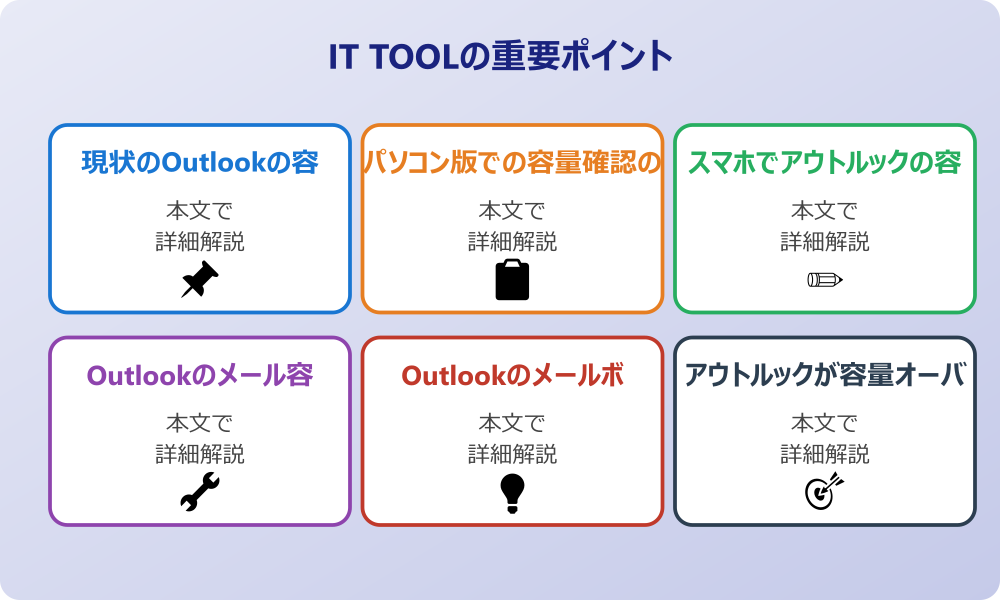
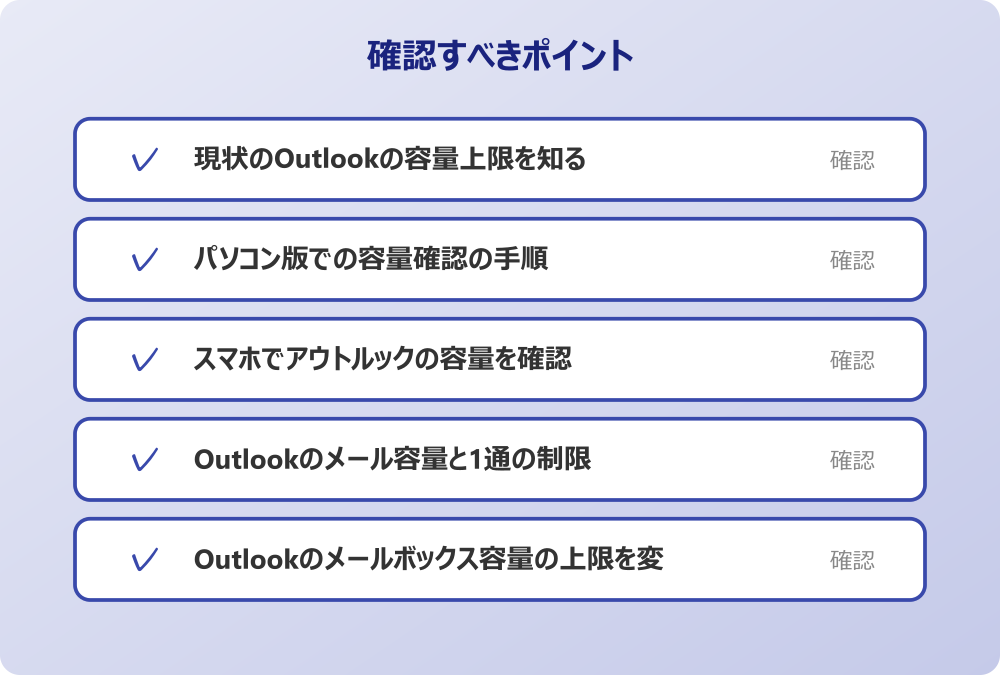
現状のOutlookの容量上限を知る
パソコン版での容量確認の手順
スマホでアウトルックの容量を確認
Outlookのメール容量と1通の制限
Outlookのメールボックス容量の上限を変更
アウトルックが容量オーバーで送信できない時
現状のOutlookの容量上限を知る
Outlookを利用する上でまず把握しておきたいのが、自分に割り当てられている容量の上限がどれくらいかという点です。実はOutlookの容量上限は、利用しているプランやアカウントの種類によって大きく異なります。
https://www.google.com/search?q=%E4%B8%80%E8%88%AC%E7%9A%84%E3%81%AB%E5%80%8B%E4%BA%BA%E5%90%91%E3%81%91%E3%81%AE%E7%84%A1%E6%96%99%E7%89%88Outlook.comを利用している場合、メールボックスの容量は15GBに設定されていることが多いです。
しかし、Microsoft365などのサブスクリプションサービスに加入している場合は、これが50GBや100GBまで拡張されている可能性があります。
一方で企業や学校などの組織で使用する法人向けのアカウントでは、管理者の設定によってメールボックスの容量が細かく決められていることがあります。多くの企業プランでは50GBが標準的な上限となっていますが、プランによっては100GBまで利用可能なケースや、逆に容量を抑えて設定されているケースもあるでしょう。自分がどのアカウントタイプを使っているかによって、アウトルックの容量がいっぱいになるリスクやタイミングが変わってくるため、まずは自身の契約状況や組織の規定を確認してみることが第一歩となります。この上限を知らずに使っていると、予期せぬタイミングでメールが止まってしまうことになりかねません。
パソコン版での容量確認の手順
パソコンを使ってアウトルックの容量を確認する方法は、使用しているOutlookのバージョンやアプリケーションの種類によって多少の違いがあります。インストール版のOutlookアプリを使用している場合、一般的には「ファイル」タブをクリックし、表示される「情報」メニューの中からメールボックスのクリーンアップツールや容量のインジケーターを探すことができます。ここで現在の使用量と空き容量がグラフや数値で表示されるため、視覚的に状況を把握しやすいでしょう。
また、https://www.google.com/search?q=Web%E3%83%96%E3%83%A9%E3%82%A6%E3%82%B6%E3%81%A7%E4%BD%BF%E7%94%A8%E3%81%99%E3%82%8BOutlook.comやOutlookon theWebの場合、画面右上の歯車アイコン(設定)をクリックし、「全般」から「ストレージ」の項目へ進むことで詳細な内訳を確認することが可能です。
Web版ではメールだけでなく、添付ファイルが占める割合やOneDriveとの共有ストレージ使用量なども併せて表示されることが多く、より総合的な容量管理がしやすくなっています。パソコン版での操作は画面が大きく情報量も多いため、フォルダごとのサイズを確認したり、古いメールを一括で整理したりする作業に向いています。
定期的にこの画面をチェックする習慣をつけると良いでしょう。
スマホでアウトルックの容量を確認
最近ではスマートフォンでメールチェックを行う人も多いですが、スマホでアウトルックの容量を確認する方法についても知っておく必要があります。iPhoneやAndroidなどのモバイル版Outlookアプリでは、パソコン版ほど詳細なストレージ分析機能が搭載されていない場合があります。アプリ内の設定メニューを開き、アカウント情報をタップしても、具体的な「あと何GB残っているか」という数値が直感的に見つけにくいことがあるのです。
そのため、スマホから確実に容量を確認したい場合は、アプリ経由ではなく、スマホのブラウザ(SafariやChromeなど)を使ってWeb版のOutlookにログインする方法が推奨されます。Web版であればパソコンと同じように設定メニューからストレージの使用状況へアクセスできるため、正確な数値を知ることができます。また、一部のモバイルアプリでは、ストレージがいっぱいになりそうな時に警告メッセージが表示される機能もありますが、それを受動的に待つのではなく、能動的にブラウザから確認しにいく方が確実です。外出先で急にメールが送れなくなるトラブルを防ぐためにも、スマホからWeb版へアクセスする手順を覚えておくと安心です。
Outlookのメール容量と1通の制限
メールボックス全体の容量だけでなく、Outlookのメール容量として1通あたりに送信できるサイズ制限についても理解しておくことが大切です。Outlookでは一般的に、添付ファイルを含めたメール1通のサイズ上限が20MBから25MB程度に制限されています。これはサーバーの負荷を軽減し、スムーズな送受信を維持するための措置です。もし高画質の写真や動画、大容量の資料などを添付してこの上限を超えてしまった場合、送信エラーとなり相手に届けることができません。
会社のセキュリティポリシーやIT管理者のルールがある場合は、必ずそちらを優先してください。
ここで注意したいのは、添付ファイルのサイズがそのままメールのサイズになるわけではないという点です。メールでファイルを送信する際、データはテキスト形式に変換(エンコード)されるため、実際のファイルサイズよりも3割程度容量が増加することがあります。
つまり、20MBギリギリのファイルを添付すると、送信時にはサイズオーバーになる可能性が高いのです。1通あたりの容量制限に引っかかる場合は、ファイルをクラウドストレージ(OneDriveなど)にアップロードしてリンクを共有する方法に切り替えるなど、工夫が必要です。
こうした個別のメール容量への意識も、全体のアウトルックの容量管理には欠かせない視点となります。
Outlookのメールボックス容量の上限を変更
容量が不足してきた際、Outlookのメールボックス容量の上限を変更して増やしたいと考えるのは自然なことです。しかし、この上限変更が簡単にできるかどうかはアカウントの種類に依存します。個人向けの無料アカウントの場合、基本的に設定画面から自由に上限を増やすことはできません。容量を増やしたい場合は、Microsoft365Personalなどの有料プランにアップグレードする必要があります。これにより、メールボックス容量が50GBに拡張されるなどの特典が得られます。
一方、企業などの組織アカウントの場合、ユーザー個人が勝手に容量上限を変更することは不可能です。システム管理者がライセンスの割り当てを変更したり、ExchangeOnlineのプランを上位のものに切り替えたりすることで初めて容量が増えます。もし業務で容量不足に悩んでいるなら、まずは社内のIT担当者や管理部門に相談し、容量の拡張が可能か、あるいはアーカイブ機能の利用が推奨されているかを確認すると良いでしょう。物理的な上限変更にはコストや契約変更が伴うことが多いため、まずは現状の容量内でやりくりする方法を検討しつつ、どうしても足りない場合の最終手段として上限変更を検討するのが現実的です。
アウトルックが容量オーバーで送信できない時
アウトルックで容量オーバーになり送信できない状態に陥ったとき、多くのユーザーはパニックになりがちです。この状態になると、新たなメールを受信することもできなくなり、送信相手には「メールボックスが満杯です」という旨のエラーメッセージ(バウンスメール)が返送されることになります。これはビジネスにおいて信用の低下につながりかねない緊急事態です。
このような状況になった場合、まずは冷静にアウトルックの容量を確認し、どの程度オーバーしているのかを把握します。そして、即効性のある対処として「削除済みアイテム」フォルダを空にすることから始めましょう。多くの人が見落としがちですが、メールを削除しただけではゴミ箱に移っただけで、容量は解放されていません。ゴミ箱を空にして初めて空き容量が生まれます。それでも足りない場合は、サイズの大きな添付ファイル付きメールを優先的に削除したり、PCにローカル保存したりする対応が必要です。送信できないトラブルは突然発生するように見えますが、事前の警告を見逃しているケースも多いため、日頃からのチェックがいかに重要かを再認識するきっかけとも言えるでしょう。
アウトルックの容量を確認した後の対処法
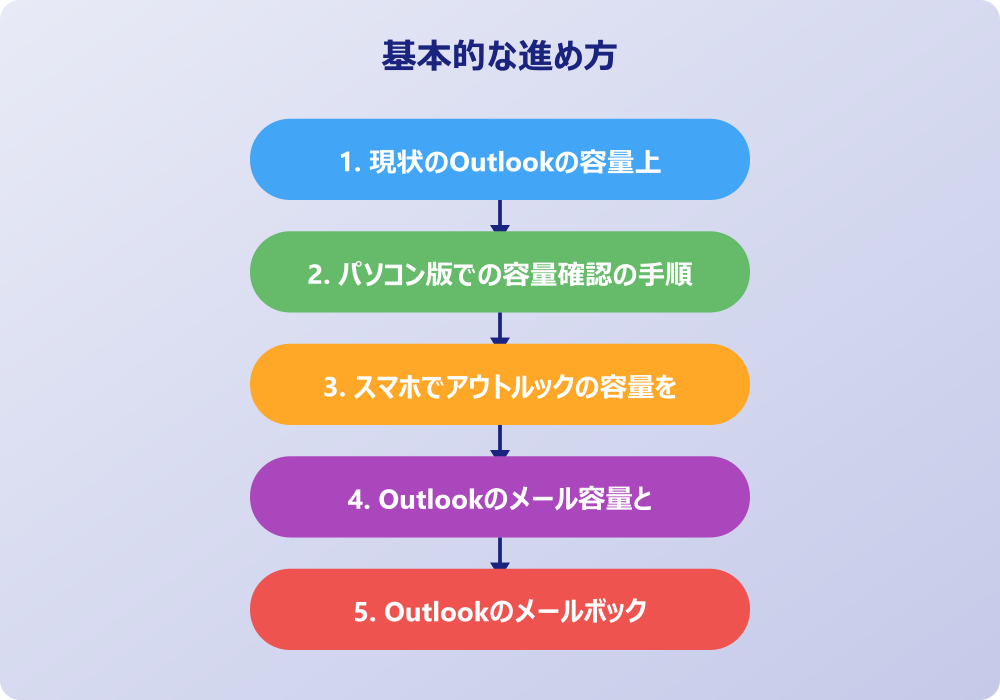
アウトルックの容量を確認して、もし上限に近づいていることがわかったなら、次は具体的な対策を講じる必要があります。ただ単にメールを削除するだけでなく、効率的に容量を減らすためのテクニックや機能を活用することで、大切なデータを守りながら空き容量を確保することができます。ここでは容量不足を解消するための実践的な方法について順に見ていきましょう。
アウトルックの容量を減らす整理術
添付ファイルを保存して削除する方法
Outlookで容量いっぱいの時のアーカイブ
削除済みアイテムを完全に消去する
クラウドストレージとOutlookの関係
アウトルックの容量確認についてのまとめ
アウトルックの容量を減らす整理術
アウトルックの容量を減らすためには、無作為にメールを消すのではなく、容量を圧迫している原因を特定して効率的に整理することが重要です。最も効果的なのは、メール一覧で並び替え機能を使用することです。受信トレイなどのフォルダで「サイズ」順に並び替えることで、容量の大きいメールが上部に表示されます。数キロバイトのテキストメールを何百通消すよりも、数メガバイトの添付ファイル付きメールを数通整理する方が、圧倒的に早く容量を確保できます。
操作の前には、念のため重要なデータのバックアップを取っておくと安心です。何かあった時にすぐ元に戻せます。
また、検索機能を活用して、広告メールやニュースレターなど、保存しておく必要性の低いメールを一括で抽出するのも良い方法です。特定の送信者や件名でフィルタリングし、不要なものをまとめて削除フォルダへ移動させます。さらに、「クリーンアップ」機能を使えば、重複しているメッセージやスレッド内で冗長になった部分を自動的に整理してくれる場合もあります。このようにツールを賢く使うことで、手作業での削除にかかる時間を大幅に短縮しつつ、アウトルックの容量を減らすことが可能です。定期的にこの「大掃除」を行う日を決めておくと、常に快適な状態を保てるでしょう。
添付ファイルを保存して削除する方法
メールボックスの容量を最も食いつぶしているのは、多くの場合、メール本文ではなく添付ファイルです。写真、PDF資料、プレゼンテーションファイルなどが積み重なると、あっという間にOutlookの容量上限に達してしまいます。そこで推奨されるのが、添付ファイルのみをパソコンのローカルフォルダやOneDriveなどのクラウドストレージに保存し、メールからは削除するという方法です。
具体的な手順としては、対象のメールを開き、添付ファイルを右クリックして「名前を付けて保存」を選びます。安全な場所にファイルを確保した後、そのメール自体を削除するか、あるいはOutlookのバージョンによっては添付ファイルのみを削除するオプションが利用できる場合もあります。
添付ファイルを削除してもメール本文は残るため、いつ誰とどんなやり取りをしたかという履歴は消えません。「資料は別途サーバーに保存した」というメモをメールに残しておけば、後で参照する際も困らないでしょう。
この作業を習慣化することで、メールボックスを純粋なコミュニケーション履歴の保管場所としてスリムに保つことができ、Outlook容量いっぱいの警告に悩まされることも少なくなります。
Outlookで容量いっぱいの時のアーカイブ
Outlookで容量いっぱいになってしまった際、強力な助っ人となるのが「アーカイブ」機能です。アーカイブとは、日常的に使わない古いメールを別の場所に保管庫として移す仕組みのことを指します。これにより、メインのメールボックス(受信トレイなど)の容量を空けつつ、必要な時には過去のメールを検索・閲覧できる状態を維持できます。
企業向けのアカウントでは「オンラインアーカイブ(インプレースアーカイブ)」という機能が提供されていることがあり、これを利用すると、メインの容量とは別枠で大容量の保管領域が確保されます。管理者が設定していれば、一定期間経過したメールが自動的にこのアーカイブへ移動するため、ユーザーは容量を気にせず使い続けられます。一方、個人利用やローカル環境では、古いメールを「Outlookデータファイル(.pst)」としてパソコン内に書き出す手動アーカイブが有効です。これによりサーバー上の容量は解放されますが、データは手元のPCに残ります。ただし、PCが故障するとデータが失われるリスクがあるため、バックアップも併せて考える必要があります。アーカイブを適切に使いこなすことは、アウトルックの容量管理における上級テクニックと言えるでしょう。
削除済みアイテムを完全に消去する
前述した通り、メールを削除ボタンで消しただけでは容量は減りません。「削除済みアイテム」フォルダや「ゴミ箱」に移動したメールは、依然としてサーバー上の容量を占有し続けています。アウトルックの容量を減らす仕上げとして、この削除済みアイテムフォルダを空にする操作が不可欠です。フォルダを右クリックし、「フォルダを空にする」を選択することで、初めてストレージの空き領域としてカウントされます。
記事内で紹介している手順は、自分の環境やバージョンに合わせて適宜読み替えてください。基本的な考え方は同じです。
さらに注意が必要なのは、「削除済みアイテムから削除されたアイテム」の存在です。Outlookの仕様によっては、ゴミ箱から削除した後も一定期間(例えば14日間や30日間)、サーバー上に「回復可能なアイテム」として隠れて保存されている場合があります。
これは誤操作による削除を救済するための安全策ですが、緊急で容量を空けたい場合には、この領域からも完全に消去する必要があるかもしれません。設定メニューの奥にある「サーバーから削除されたアイテムを復元」などの項目を確認し、そこにある不要データもパージ(完全消去)することで、限界まで容量を確保することができます。
ただし、ここから消すと復元は不可能になるため、慎重な操作が求められます。
クラウドストレージとOutlookの関係
近年、Outlookの容量管理において無視できないのが、クラウドストレージ(特にOneDrive)との密接な関係です。Microsoftはストレージの仕様を変更し、Outlookのメール添付ファイルがOneDriveの保存容量としてカウントされる仕組みを導入しているケースがあります(Microsoftストレージという概念)。これはどういうことかと言うと、メールボックス自体の容量には余裕があっても、添付ファイルが多いせいでOneDrive側の容量上限に達してしまい、結果としてメールの送受信が制限される可能性があるということです。
「アウトルックの容量を確認したはずなのに、なぜか送れない」というトラブルの原因がここにあることも珍しくありません。メールの容量だけでなく、Microsoftアカウント全体で共有しているクラウドストレージの使用状況も併せてチェックする必要があります。もしOneDriveが写真やドキュメントで一杯になっているなら、そちらを整理することでOutlookの送受信制限が解除される場合もあります。メールとクラウドストレージはもはや別々のものではなく、相互に影響し合う一つの大きなバケツのようなものだとイメージして管理することが、現代のアウトルック活用術として重要になっています。
アウトルックの容量確認についてのまとめ
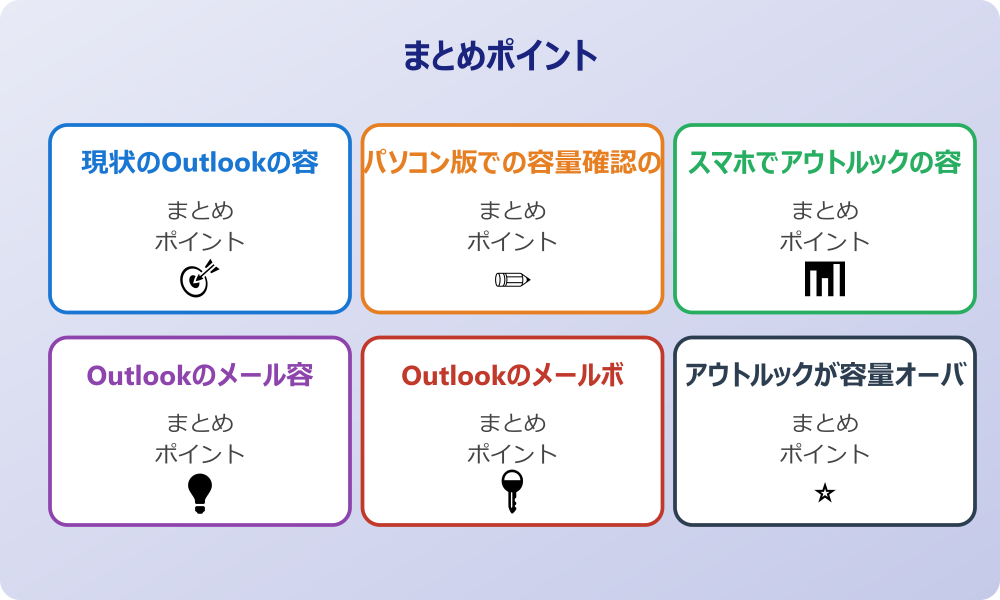
今回はアウトルックの容量を確認する方法や、容量不足への対処法についてお伝えしました。以下に、本記事の内容を要約します。
・ アウトルックの容量不足は送受信不可のトラブルに直結する
・ 容量上限は無料版や法人プランなどアカウントの種類で異なる
・ パソコン版ではファイルタブの情報メニューから詳細を確認できる
・ スマホアプリでは確認しづらいためWeb版へのアクセスが確実である
・ メール1通のサイズ制限は約20MBから25MBが一般的である
・ 添付ファイルはエンコードによりサイズが増加するため注意が必要だ
・ 法人アカウントの容量上限変更は管理者への依頼が必要である
・ 容量オーバー時はまず削除済みアイテムを空にすることから始める
・ サイズ順に並び替えて大容量メールを削除するのが効率的である
・ 添付ファイルをローカルに保存してメールから削除する方法が有効だ
・ アーカイブ機能を活用すれば古いメールを別枠で保存できる
・ PSTファイルへの書き出しでサーバー容量を大幅に節約できる
・ ゴミ箱から削除しても復元可能領域に残る場合がある
・ Microsoftストレージの仕様によりOneDriveの容量も影響する
・ 定期的な容量確認と整理がトラブル防止の最良の策である
アウトルックは日々のコミュニケーションを支える重要なツールですが、その容量には限りがあります。突然の「送れない」という事態に直面して焦ることがないよう、今回ご紹介した確認方法や整理術を日頃から実践してみてください。適切な管理を行うことで、メールボックスだけでなく、仕事や生活の効率もきっと向上するはずです。
記事内容のポイントを表にまとめました。
| 項目 | 内容 |
|---|---|
| 現状のOutlookの容量上限を知る | 本文で詳しく解説 |
| パソコン版での容量確認の手順 | 本文で詳しく解説 |
| スマホでアウトルックの容量を確認 | 本文で詳しく解説 |
| Outlookのメール容量と1通の制限 | 本文で詳しく解説 |
さらに詳しい情報は、Microsoft公式サイトとMicrosoftサポートも参考になります。
関連する記事もぜひご覧ください。
- ワード2枚を1枚に集約してpdfにする方法は?効率的な手順を分かりやすく調査!
- エクセルでxyz座標のグラフを作る方法は?3次元データの可視化を詳しく解説!
- ワードで行の真ん中に文字を配置するコツは?センタリングの方法を幅広く調査!