アウトルックの予定表への追加方法は?スムーズな手順を調査!
ビジネスシーンにおいて欠かせないツールとなっているのがMicrosoftが提供しているOutlookです。メール機能だけでなくスケジュール管理機能も充実しており、日々の業務効率化に役立てている方も多いのではないでしょうか。
しかし多機能であるがゆえに、アウトルックの予定表への追加方法や共有設定などで迷ってしまう場面も少なくありません。特に組織での運用においては、他人の予定表を確認したり、自分の予定を共有したりといった連携がスムーズにできるかどうかが鍵となります。
また、スマホアプリとの連携や、操作履歴が相手に伝わってしまうのかといった点も気になる部分かもしれません。そこで本記事では、アウトルックの予定表を最大限に活用するための手順や注意点について詳しく解説していきます。
基本的な追加方法から、応用的な共有設定、さらにはトラブルシューティングまで幅広く網羅していますので、ぜひ参考にしてみてください。
この記事を読むことで理解できるメリットは以下の通りです。
・ スマホやPCからアウトルックの予定表へスムーズに追加する手順がわかります
・ Outlookで共有の予定表を追加したり他人と連携したりする方法を理解できます
・ Outlookの予定表グループを一括登録して複数人の予定を見やすく整理できます
・ 予定表の追加時にばれる可能性や他人が追加できない時の対処法を学べます

アウトルックの予定表へ追加する基本と共有設定
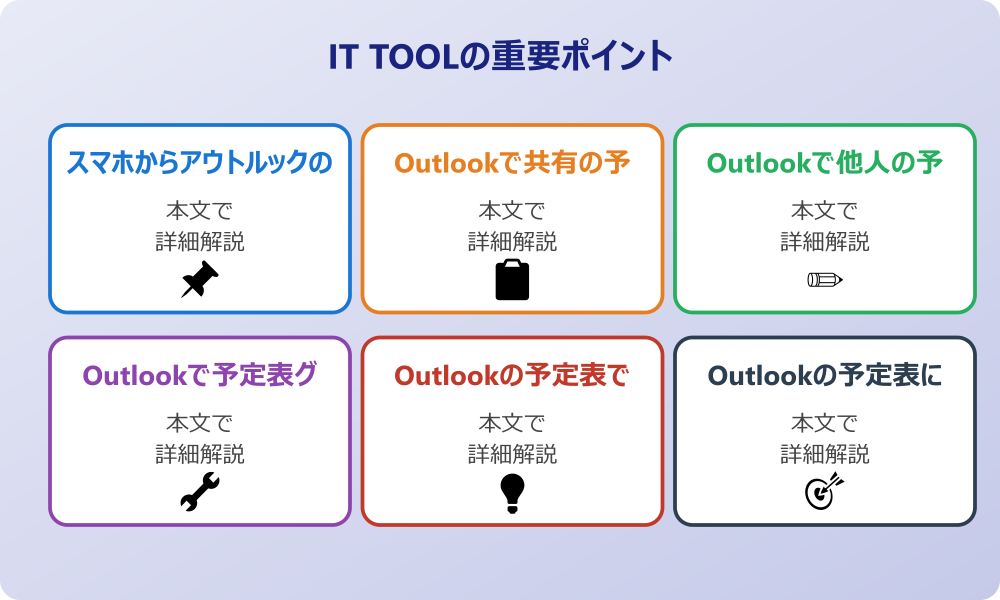
ここではアウトルックの予定表へ追加する基本操作と、業務効率を飛躍的に高める共有設定について説明していきます。Outlookのスケジュール管理機能は非常に強力ですが、その真価を発揮するためには適切な設定と手順の理解が欠かせません。特にチームで動くプロジェクトにおいては、互いの予定を可視化することがコミュニケーションコストの削減につながります。また、デスクワークだけでなく移動中や外出先でも確認できるよう、デバイスを問わない操作方法を知っておくことも重要です。基本的な予定の作成から、他人のスケジュールの閲覧、そして複数人の予定をまとめて管理する方法まで、順に見ていきましょう。
スマホからアウトルックの予定表へ追加する方法
・
Outlookで共有の予定表を追加する手順
・
Outlookで他人の予定表を見る方法とは
・
Outlookで予定表グループを一括登録し活用
・
Outlookの予定表で複数人を見やすく整理
・
Outlookの予定表に他人が追加できない時の対処
スマホからアウトルックの予定表へ追加する方法
現代のビジネスパーソンにとって、スマートフォンからスケジュールを管理できることは必須条件と言えるかもしれません。アウトルックの予定表への追加をスマホから行う場合、主にOutlookモバイルアプリを使用するのが一般的です。アプリを開き、カレンダーアイコンをタップしてから「+」ボタンを押すことで、新規イベントの作成画面へと進むことができます。ここでタイトルや日時、場所などを入力し、保存することで予定が反映されます。
また、スマホのカレンダーアプリとOutlookを同期させている場合、端末標準のカレンダーから予定を追加してもOutlook側に反映される可能性があります。ただし、同期設定が正しく行われていないと反映に時間がかかったり、片方にしか表示されなかったりすることもあるため注意が必要です。設定メニューからアカウントの同期状況を確認し、常に最新の状態が保たれるようにしておくと良いでしょう。
さらに、外出先で急な予定が入った場合でも、スマホであれば即座に対応可能です。例えばメールで送られてきた日程をタップするだけで予定表に追加できる機能などが備わっていることもあります。こうした機能を活用することで、手入力の手間を省き、入力ミスを防ぐことにもつながるはずです。もちろん、スマホで追加した予定はクラウドを通じてPC版のOutlookとも同期されるため、オフィスに戻ってから再確認することも容易です。このようにデバイス間の連携を意識することで、よりスムーズなスケジュール管理が実現できるでしょう。
Outlookで共有の予定表を追加する手順
チームでのコラボレーションを円滑にするためには、Outlookで共有の予定表を追加することが非常に効果的です。共有予定表を活用すれば、プロジェクトの進捗確認や会議日程の調整が格段に楽になります。手順としては、まずOutlookの予定表画面を開き、「予定表の追加」または「共有の予定表を開く」といったメニューを選択します。ここで共有したい相手の名前やメールアドレスを入力し、検索を行うことで対象の予定表を見つけることができます。
もし相手がすでに予定表の共有許可を出していれば、そのまま自分の予定表リストに追加され、いつでも閲覧できるようになります。一方、許可が出されていない場合は、共有のリクエストを送る必要があります。相手がリクエストを承認すると、その時点から詳細な予定を確認できるようになる仕組みです。このプロセスを経ることで、セキュリティとプライバシーを守りつつ、必要な情報を共有することが可能になります。
また、全社的なイベントや特定の会議室の予約状況などを共有予定表として管理しているケースもあります。このようなリソースカレンダーを追加する場合も同様の手順で行えますが、ディレクトリから検索する際に「会議室」や「備品」といったカテゴリで絞り込むと見つけやすいかもしれません。共有された予定表は、自分の個人の予定表と並べて表示したり、重ねて表示したりすることができ、空き時間を視覚的に把握するのに役立ちます。組織全体での情報共有を促進するためにも、この機能は積極的に活用したいところです。
Outlookで他人の予定表を見る方法とは
業務を進める上で、上司や同僚の空き時間を知りたい場面は多々あります。Outlookで他人の予定表を見る方法にはいくつかのアプローチが存在しますが、基本的には相手の公開設定に依存します。最も一般的なのは、スケジュールアシスタント機能を利用する方法です。新規の会議作成画面で出席者を追加し、スケジュールアシスタントタブを開くと、参加予定者の空き時間状況がバー形式で表示されます。これにより、全員が空いている時間をピンポイントで探すことが可能になります。
また、前述のように共有設定が行われている場合は、ナビゲーションウィンドウから相手の名前を選択するだけで、カレンダー形式で詳細な予定を見ることができます。ただし、プライバシー保護の観点から、予定の件名や場所までは公開せず、「予定あり」というステータスのみを表示する設定にしている人も少なくありません。その場合、具体的な内容は確認できませんが、時間が埋まっていることだけは把握できるため、会議の打診をする際の目安にはなります。
さらに、組織の設定によっては、グローバルアドレス一覧からユーザーを検索し、そのプロパティから予定表の空き状況を確認できる場合もあります。どのような方法で閲覧できるかは、システム管理者のポリシーや個人の設定によって異なるため、見られない場合は相手に直接確認するか、共有リクエストを送るのが確実です。他人の予定表を見ることは、相手の時間を尊重し、効率的なコミュニケーションを図るための第一歩と言えるでしょう。
Outlookで予定表グループを一括登録し活用
プロジェクトチームや部署など、頻繁に予定を確認し合うメンバーが決まっている場合、一人ひとりの予定表を毎回個別に開くのは手間がかかります。そこで便利なのが、Outlookの予定表グループを一括登録する機能です。これを利用すれば、特定のメンバーを一つのグループとしてまとめ、ワンクリックで全員の予定表を表示させることが可能になります。
会社のセキュリティポリシーやIT管理者のルールがある場合は、必ずそちらを優先してください。
作成手順は比較的簡単で、予定表のナビゲーションウィンドウで右クリックし、「新しい予定表グループ」を作成します。そのグループに対して、メンバーのアドレス帳から必要な人員を追加していくだけです。一度グループを作成してしまえば、以降はそのグループ名のチェックボックスをオンオフするだけで、メンバー全員のカレンダーを一斉に表示・非表示に切り替えられます。これは定例会議の日程調整や、チーム全体の稼働状況を把握する際に非常に強力なツールとなります。
また、部署単位などの大規模なグループであっても、あらかじめ管理者が作成した配布リストなどを利用して一括登録できる場合もあります。これにより、新入社員が入った際や異動があった際の手動更新の手間を減らせるかもしれません。グループ表示を活用することで、個々のスケジュールだけでなく、チームとしての動きやリソースの偏りなども見えてくるでしょう。組織のマネジメント層にとっても、この一括登録機能は業務の可視化を助ける重要な機能であると考えられます。
Outlookの予定表で複数人を見やすく整理
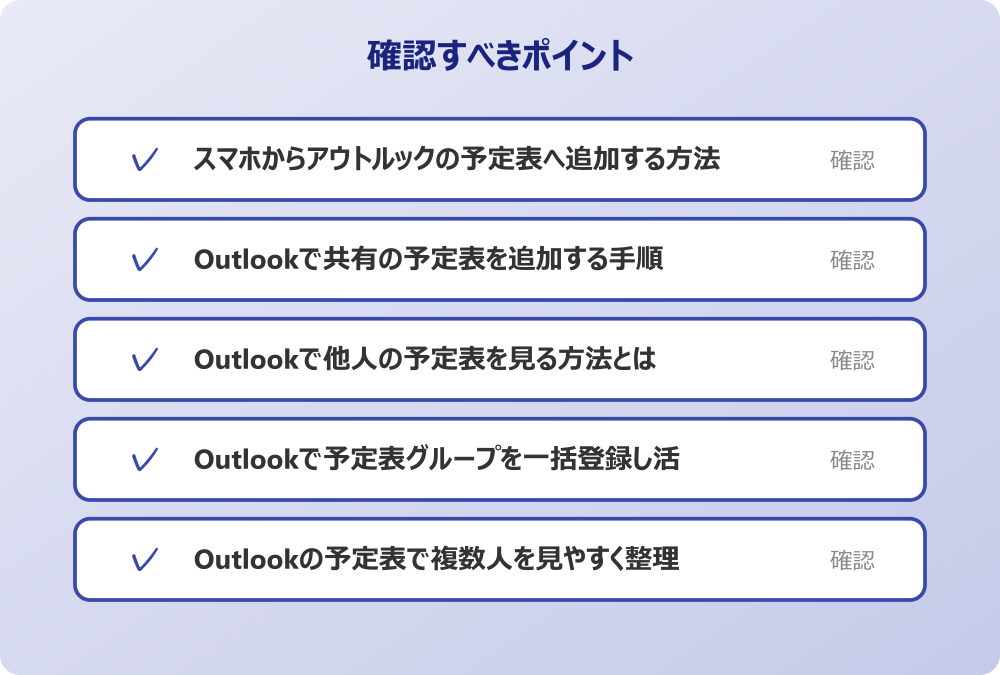
Outlookの予定表で複数人のスケジュールを同時に表示させると、画面が情報過多になり、逆に見づらくなってしまうことがあります。そのような状況を解決し、複数人を見やすく整理するための機能もOutlookには備わっています。代表的なのが「重ねて表示(オーバーレイ表示)」モードです。通常、複数の予定表を開くと横に並んで表示されますが、これでは画面の幅を取り、比較しにくいことがあります。オーバーレイモードを有効にすると、複数のカレンダーが半透明で重なり合い、一枚のカレンダーのように表示されます。
この状態では、全員が空いている時間が空白として明確に浮かび上がるため、日程調整が直感的に行えるようになります。各人の予定は色分けされて表示されるため、誰の予定かも区別しやすくなっています。色は自動で割り当てられますが、必要に応じて手動で見やすい色に変更することも可能です。例えば、重要なメンバーを赤、サポートメンバーを青といった具合にルールを決めて色分けすると、より視認性が高まるでしょう。
また、表示する日数を調整することも見やすさにつながります。週単位だけでなく、稼働日のみの表示や、特定の数日間だけを表示させるカスタム設定なども活用できます。さらに、画面の解像度やモニターのサイズに合わせて、予定表の表示倍率を変えることも有効です。これらの機能を組み合わせることで、情報量が多い中でも必要な情報を素早く読み取ることができるようになります。複数人の予定を管理する立場にある人ほど、こうした表示の工夫が業務効率に直結すると言えるでしょう。
Outlookの予定表に他人が追加できない時の対処
他人の予定表に代理でスケジュールを入れたり、共有カレンダーにイベントを追加しようとしたりした際に、操作が拒否されてしまうことがあります。Outlookの予定表に他人が追加できない場合、その原因の多くは権限設定にあります。デフォルトの設定では、他人の予定表に対しては「閲覧のみ」の権限しか与えられていないことが一般的です。追加や編集を行うためには、「編集者」や「投稿者」といった上位の権限を付与してもらう必要があります。
もし追加できない状況に直面したら、まず相手や管理者に権限の確認を依頼するのが先決です。相手側で「予定表のプロパティ」から「アクセス権」タブを開き、あなたの名前に対して適切なレベルの権限が設定されているかチェックしてもらいましょう。また、共有の招待が正しく処理されていないケースも考えられます。一度共有を解除し、再度招待メールを送ってもらうことで解決することもあります。
システム的な問題として、Outlookがオフライン作業モードになっている場合や、サーバーとの同期エラーが発生している場合も追加が反映されません。ステータスバーを確認し、接続状況に問題がないかを見直すことも大切です。さらに、組織のポリシーで外部ユーザーからの追加が制限されている可能性もあります。これらの要因を一つずつ潰していくことで、追加できない原因を特定し、適切な対処を行うことができるはずです。焦らずに設定と環境の両面から確認を進めましょう。
アウトルックの予定表へ追加する際の注意点と疑問
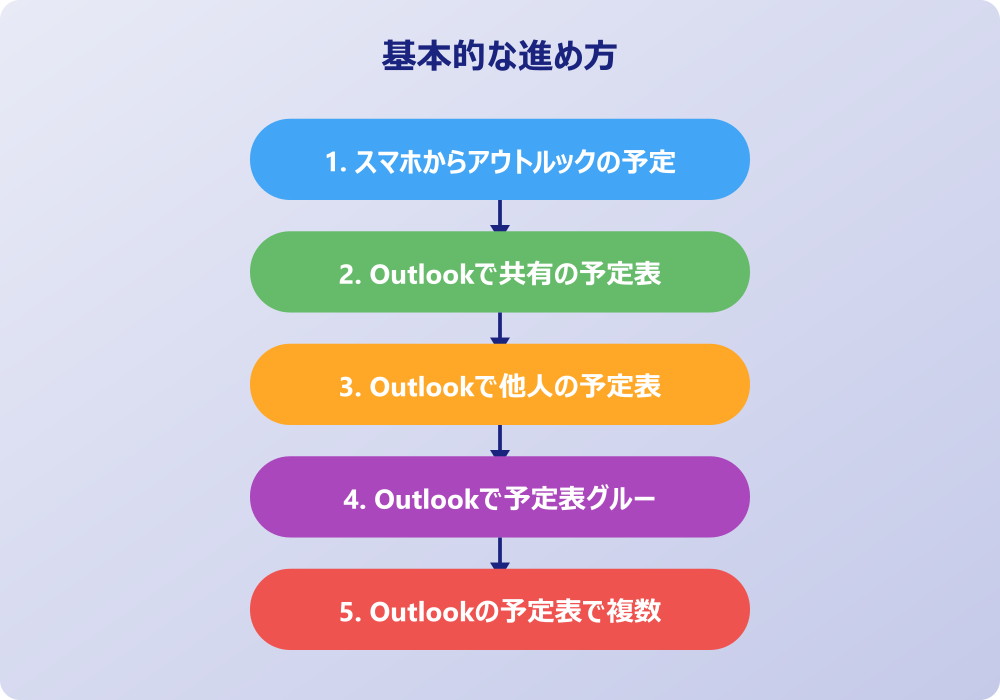
ここではアウトルックの予定表へ追加する際に多くの人が抱く疑問や、注意すべきポイントについて説明していきます。機能的な操作方法を理解していても、運用面でのマナーやプライバシーに関する知識が不足していると、思わぬトラブルに発展する可能性があります。特に、操作ログが残るのかどうか、どこまで情報が公開されているのかといった点は、組織内で円滑な人間関係を保つ上でもデリケートな問題です。また、会議出席依頼と予定表への直接追加の違いなど、似て非なる機能の使い分けも重要になってきます。安心してツールを使いこなすための知識や、より見やすく管理するためのコツなど、一歩進んだ活用法を順に見ていきましょう。
Outlookの予定表を追加するとばれる可能性
・
Outlookの予定表を他人が追加する際のマナー
・
予定表の権限設定とプライバシーのバランス
・
スケジュール管理を効率化する色の使い分け
・
会議出席依頼と予定表への反映の仕組み
・
アウトルックの予定表への追加についてのまとめ
Outlookの予定表を追加するとばれる可能性
他人の予定表を見たり、自分の予定表に何らかの操作を行ったりした際、それが相手に知られてしまうのか、いわゆる「ばれる」のかどうかを気にする方は少なくありません。結論から言えば、単に他人の公開されている予定表を閲覧しただけであれば、通常その履歴が相手に通知されることはないと考えられます。Outlookには「誰がいつ閲覧したか」という足跡機能のようなものは標準では備わっていないため、こっそり空き状況を確認する分には心配する必要は低いでしょう。
操作の前には、念のため重要なデータのバックアップを取っておくと安心です。何かあった時にすぐ元に戻せます。
しかし、Outlookの予定表を追加、つまり編集や新規作成を行った場合は話が別です。他人の予定表に書き込みを行うと、そのアイテムの作成者として自分の名前が記録されます。また、設定によっては予定が追加・変更された際に、持ち主に対して自動的に通知メールが送信される場合もあります。したがって、他人のカレンダーに予定を入れるという行為は、確実に相手に伝わるものとして認識しておくべきです。
また、自分の予定表を共有している場合、自分が追加した「プライベート」な予定がどう見えるかも気になるところです。予定を作成する際に「非公開」設定(鍵マーク)をオンにしておけば、共有相手には「非公開の予定」として時間枠だけが表示され、件名や詳細は伏せられます。ただし、管理者権限を持つIT担当者などがシステム的なログを確認すれば詳細が見える可能性はゼロではありません。業務用のツールである以上、完全な私的利用は避け、見られても問題ない範囲で利用するのが賢明と言えるでしょう。
Outlookの予定表を他人が追加する際のマナー
権限があるからといって、無言でいきなり他人の予定表へ追加するのはトラブルの元になりかねません。Outlookの予定表を他人が追加する際には、ビジネス上のマナーとして配慮が求められます。基本的には、事前にチャットやメール、口頭などで「〇〇の件で予定を入れておきます」と一言断りを入れるのが理想的です。特に、相手の業務時間をブロックすることになるため、唐突な追加は相手の計画を乱す可能性があります。
また、追加する予定の内容は明確に記載することが重要です。件名だけで用件が分かるようにし、必要であれば詳細欄に会議のアジェンダや関連資料のリンクを貼っておくと親切です。場所の情報も忘れずに入力しましょう。曖昧な予定が入っていると、相手は準備ができず、困惑してしまうかもしれません。時間は余裕を持って設定し、移動時間や準備時間が必要な場合はそれも含めて確保するか、前後の時間に配慮することが望ましいです。
さらに、仮の予定を入れる場合は、件名に【仮】と明記するなどして、確定事項ではないことを伝える工夫も有効です。もし予定が変更やキャンセルになった場合は、速やかに予定表を更新し、その旨を相手に連絡しましょう。Outlookの機能としては他人の予定表を操作できても、最終的には人と人とのコミュニケーションであることを忘れず、相手への敬意を持って操作することがスムーズな連携につながります。
予定表の権限設定とプライバシーのバランス
組織内で予定表を運用する際、最も悩ましいのが公開範囲の設定です。すべての情報をオープンにすれば透明性は高まりますが、プライバシーの懸念も生じます。予定表の権限設定とプライバシーのバランスをどう取るかは、チームの文化や業務内容によって適切なラインが異なります。Outlookでは、「空き時間情報のみ」「タイトルと場所」「詳細すべて」など、段階的な公開レベルを設定できます。
一般的には、社内全体に対しては「空き時間情報のみ」を公開し、同じ部署やプロジェクトチーム内では「タイトルと場所」または「詳細すべて」を公開するという運用が多いようです。これにより、無関係な人には具体的な行動を知られずに済み、協力関係にあるメンバーとはスムーズに連携が取れます。特に、人事面談や機密性の高い会議などが入るポジションの人は、デフォルトの権限設定を慎重に行う必要があるでしょう。
また、特定の個人に対してのみ特別な権限を付与する「代理人設定」も有効です。秘書やアシスタントには編集権限を与えつつ、他のメンバーには閲覧のみとすることで、管理の効率とセキュリティを両立できます。定期的に自身の権限設定を見直し、不要な共有が残っていないか確認することも大切です。退職者やプロジェクトから離れたメンバーがいつまでも詳細を見られる状態になっているのはリスク管理上好ましくありません。適切な権限管理は、自分自身と組織の情報を守ることにつながります。
スケジュール管理を効率化する色の使い分け
予定表に項目が増えてくると、一色単では何が重要な予定なのか、どんな種類の業務なのかが瞬時に判断できなくなります。そこで活用したいのが、Outlookの「分類項目」機能を使った色の使い分けです。予定を作成する際に、会議、外出、デスクワーク、プライベートなどのカテゴリごとに色を指定することで、視覚的にスケジュールを把握しやすくなります。例えば、絶対に動かせない重要な会議は「赤」、社内での作業は「青」、外出は「緑」といった具合です。
記事内で紹介している手順は、自分の環境やバージョンに合わせて適宜読み替えてください。基本的な考え方は同じです。
この色分けルールを自分の中で統一しておけば、カレンダーをパッと見ただけで、その日の動きや忙しさが直感的に理解できるようになります。また、条件付き書式設定を利用すれば、特定のキーワード(例:「全社ミーティング」など)が含まれる予定を自動的に指定した色で表示させることも可能です。これにより、手動で色を変える手間が省け、設定漏れも防げます。
さらに、チーム内で色のルールを共有しておくという方法もあります。共通のプロジェクトに関する予定は「オレンジ」にするなどを決めておけば、共有予定表を見た際にもメンバーの動きが把握しやすくなります。ただし、あまりに多くの色を使いすぎるとかえって煩雑になるため、5〜6色程度に抑えるのが見やすさを保つコツと言えるでしょう。色が持つ心理的効果も考慮しつつ、自分にとってストレスなく管理できる配色を見つけることが、スケジュール管理の効率化につながります。
会議出席依頼と予定表への反映の仕組み
アウトルックで予定を追加する際、単に自分の予定表に書き込むのと、会議出席依頼を送るのとでは仕組みが異なります。会議出席依頼は、相手に対してメール形式で招待を送り、相手が「承諾」「仮承諾」「辞退」のアクションを行うことで、双方の予定表に連携して反映される機能です。これは単なる予定の書き込みではなく、インタラクティブなやり取りを伴うプロセスと言えます。
主催者が会議出席依頼を送ると、受信者の予定表には仮の状態で予定が表示されます。ここで受信者が「承諾」を押すと、その予定は正式なものとして確定し、主催者には承諾の通知が届きます。逆に「辞退」すれば予定表から消え、「仮承諾」ならそのまま仮の予定として残ります。この仕組みにより、主催者は参加者の可否をリアルタイムで把握でき、参加者も自分の意思を簡単に伝えることができます。
注意点として、会議出席依頼への返信を行わずにメールを削除してしまうと、予定表に反映されない場合があります。また、転送された会議依頼を受け取った場合の挙動など、少し複雑なケースもあります。さらに、会議の内容が変更された場合は、主催者が「更新情報の送信」を行うことで、全参加者の予定表が自動的に書き換わります。この同期性は非常に便利ですが、誤って全参加者に不要な更新通知を送らないよう、変更時の操作には注意が必要です。この仕組みを正しく理解することで、ミスのない確実な日程調整が可能になります。
アウトルックの予定表への追加についてのまとめ
今回はアウトルックの予定表への追加方法や共有、活用術についてお伝えしました。以下に、本記事の内容を要約します。
・ アウトルックの予定表への追加はPCだけでなくスマホアプリからも手軽に行える
・ スマホのカレンダーと同期設定することでデバイスを問わず確認が可能になる
・ 共有予定表を追加するには相手のメールアドレスで検索しリクエストを送る
・ 相手の許可があれば詳細な予定を閲覧できチーム連携がスムーズになる
・ 他人の予定表を見るにはスケジュールアシスタント機能が便利である
・ 予定表グループを一括登録すると複数メンバーの予定を一度に表示できる
・ 重ねて表示するオーバーレイモードを活用すれば空き時間が直感的にわかる
・ 他人の予定表に追加できない主な原因は権限設定の不足にあることが多い
・ 単なる閲覧だけであれば相手に通知されてばれる可能性は低いと考えられる
・ 他人の予定表を追加・編集した場合はログに残り相手にも通知される
・ 他人の予定を追加する際は事前に連絡を入れるのがビジネス上のマナーである
・ 公開範囲の設定を適切に行うことでプライバシーと利便性のバランスを保てる
・ 分類項目で色分けを行うとスケジュールの種類や重要度が瞬時に把握できる
・ 会議出席依頼は承諾・辞退のプロセスを通じて双方の予定表に反映される仕組みだ
・ 適切な権限管理と表示設定の工夫がアウトルック活用を成功させる鍵となる
アウトルックの予定表機能は、単なるメモ帳代わりではなく、組織全体の時間を最適化するための強力なプラットフォームと言えます。最初は機能が多くて戸惑うこともあるかもしれませんが、一つひとつの設定を自分たちの働き方に合わせて調整していくことで、なくてはならないツールになるはずです。ぜひ今回ご紹介した手順やコツを参考に、より快適で効率的なスケジュール管理を実現してみてください。
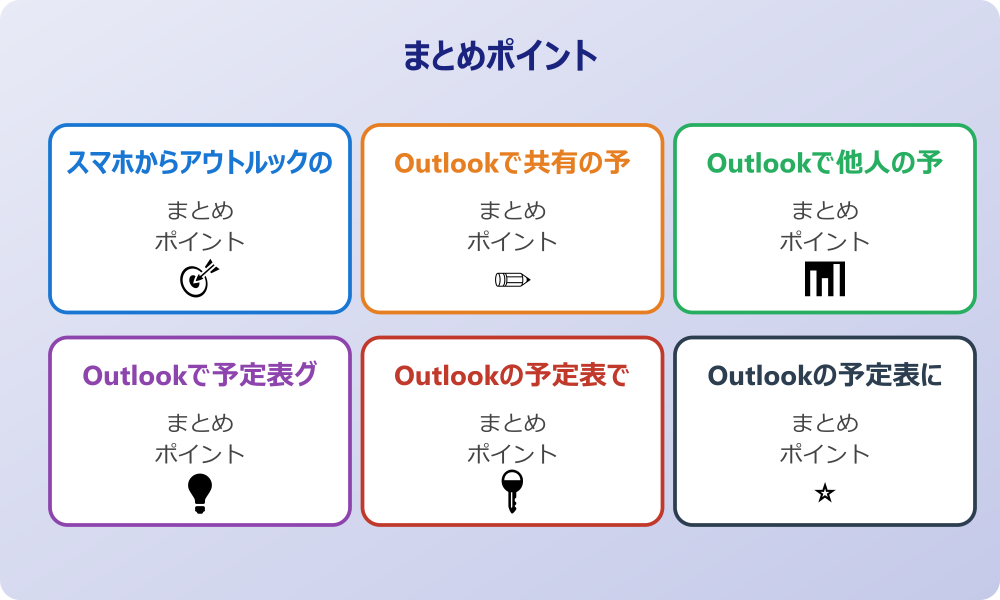
記事内容のポイントを表にまとめました。
| 項目 | 内容 |
|---|---|
| スマホからアウトルックの予定表へ追加する方法 | 本文で詳しく解説 |
| Outlookで共有の予定表を追加する手順 | 本文で詳しく解説 |
| Outlookで他人の予定表を見る方法とは | 本文で詳しく解説 |
| Outlookで予定表グループを一括登録し活用 | 本文で詳しく解説 |
さらに詳しい情報は、Microsoft公式サイトとMicrosoftサポートも参考になります。
関連する記事もぜひご覧ください。
- アウトルックの予定表への追加方法は?スケジュールの入れ方を調査!
- ワード2枚を1枚に集約してpdfにする方法は?効率的な手順を分かりやすく調査!
- エクセルでxyz座標のグラフを作る方法は?3次元データの可視化を詳しく解説!