チームズのメンション機能って?通知の仕組みを詳しく解説!
ビジネスシーンにおいて、円滑なコミュニケーションは業務効率化の鍵となります。その中で、マイクロソフト社が提供するTeamsは、多くの企業で導入されているコミュニケーションツールです。Teamsを利用する中で、特定の人にメッセージを確実に伝えたい場面は多いでしょう。
そのような時に役立つのがメンション機能です。しかし、Teamsのメンションのやり方が分からなかったり、Teamsメンションの通知が届かなかったりと、意外と使いこなせていない方もいらっしゃるかもしれません。
また、Teamsメンションで皆様のような宛先を指定したい場合や、Teamsメンションをチーム全員に送りたい場合など、状況に応じた使い分けも重要です。
この記事では、Teamsメンションができない原因や、Teamsメンションが出てこない時の対処法、さらにはTeamsのメンションでさん付けが自動でされるのかといった疑問まで幅広く解説します。Teamsのメンション候補を増やす方法なども含め、Teamsメンションの通知の仕組みを深く理解することで、日々の業務連絡がよりスムーズになることでしょう。今回は、Teamsのメンション機能について、その仕組みや活用方法、困った時のヒントなどを詳しくご紹介します。
この記事を読むことで、以下のメリットが得られるでしょう。
・ Teamsでのメンションの基本的な操作方法や、宛先の使い分けについて理解が深まります
・ メンション機能がうまく動作しない時の原因や、その対処法を知ることができます
・ 通知の仕組みを把握することで、重要なメッセージの見逃しを防ぐヒントが得られます
・ 適切なメンション活用により、チーム内のコミュニケーションをより円滑にするための気付きが得られます

チームズでメンションを活用するための基礎知識
ここではチームズのメンション機能の基本について説明していきます。日常的にTeamsを使っている方でも、意外と知られていない機能や仕様があるかもしれません。基本的な操作から、複数人への通知方法、そして気になる敬称の扱いまで、幅広く見ていきましょう。また、通知がどのように相手に届くのかを知ることで、相手への配慮を持ったメッセージ送信が可能になるはずです。順に見ていきましょう。
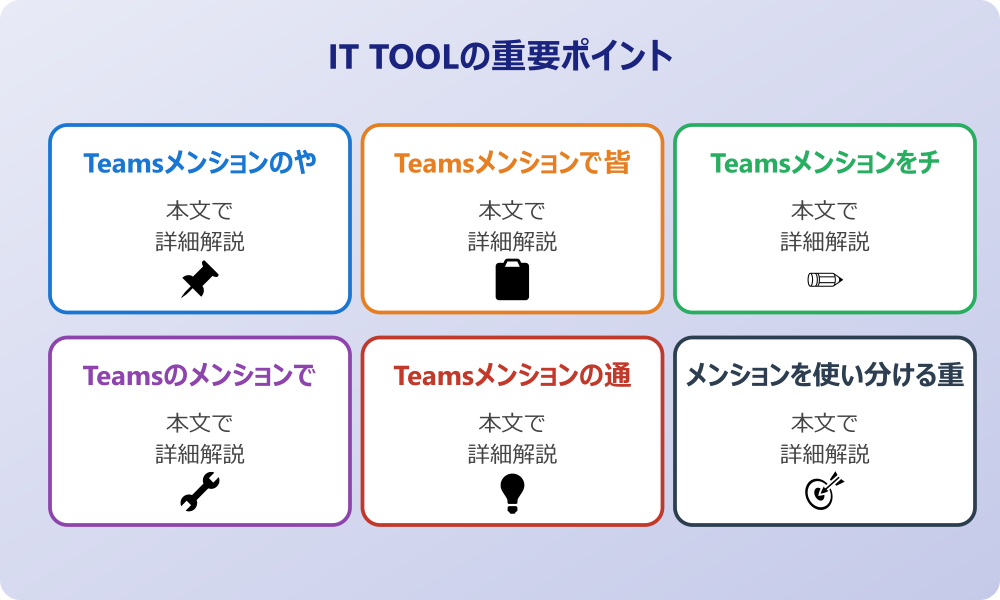
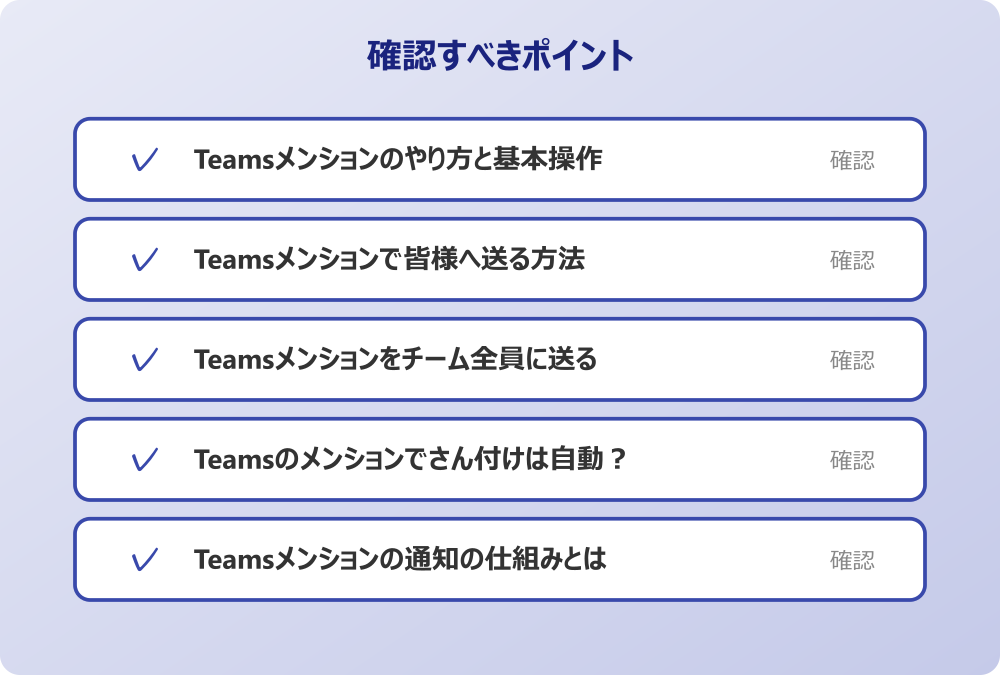
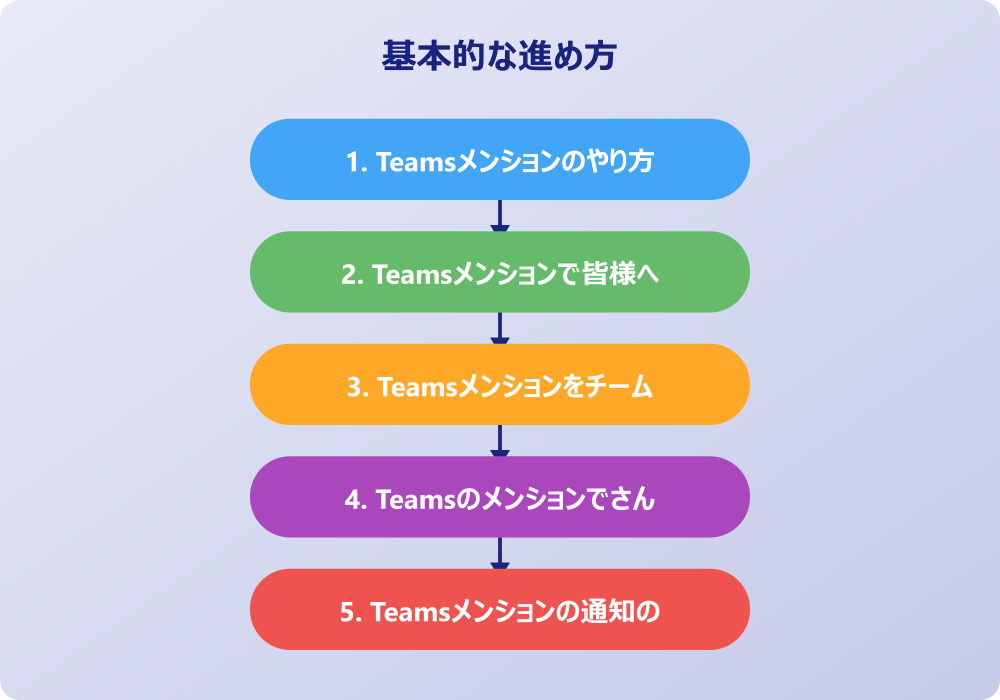
・ Teamsメンションのやり方と基本操作
・ Teamsメンションで皆様へ送る方法
・ Teamsメンションをチーム全員に送る
・ Teamsのメンションでさん付けは自動?
・ Teamsメンションの通知の仕組みとは
・ メンションを適切に使い分ける効果
Teamsメンションのやり方と基本操作
Teamsを利用してメッセージを送る際、特定の相手に確実に気付いてもらいたい場面があるでしょう。そのような時に活用されるのがメンション機能です。Teamsメンションのやり方は、基本的には非常にシンプルですが、いくつかの手順やコツが存在します。最も一般的な方法は、メッセージ入力欄で「@」マークを入力することです。これを行うと、候補となるメンバーの一覧が表示される仕組みになっています。その中からメッセージを送りたい相手を選択することで、メンション付きのメッセージを作成することが可能です。
ここで注意したいのは、候補が表示される条件や範囲です。通常は、そのチャットやチームに参加しているメンバーが候補として挙がってきます。もし、目的の相手が一覧の最初の方に出てこない場合は、「@」の後に続けて相手の名前を入力し始めると、検索機能が働き、絞り込みが行われるでしょう。ローマ字入力や漢字入力など、登録されている名前に応じて検索結果が変わることもあるため、いくつかのパターンを試してみると良いかもしれません。
また、メンションは個人宛だけでなく、複数人に対して同時に行うことも可能です。複数の相手にそれぞれメンションを付けることで、関係者全員に通知を送ることができるでしょう。この操作に慣れておくと、緊急の連絡や重要な確認事項を伝える際に、非常にスムーズにコミュニケーションが取れるようになるはずです。さらに、メンションされた側の画面では、自分の名前が強調表示されたり、「@」マークが表示されたりするため、通常のメッセージよりも視認性が高まると考えられます。まずは、この基本的な操作をマスターすることが、Teamsでのコミュニケーションを円滑にする第一歩と言えるのではないでしょうか。
Teamsメンションで皆様へ送る方法
ビジネスメールでは「皆様」や「各位」といった表現を使って、複数の宛先に一斉送信することが一般的です。Teamsにおいても同様に、複数のメンバーに対して一度にメッセージを送り、注意を喚起したい場面があるでしょう。しかし、Teamsメンションで皆様という特定のコマンドが用意されているわけではありません。そのため、工夫して「皆様」に相当する通知を行う必要があります。
一つの方法として考えられるのが、タグ機能の活用です。Teamsでは、特定のメンバーグループに対してタグを作成し、そのタグに対してメンションを送ることができます。例えば、「プロジェクトAメンバー」や「営業部各位」といったタグを作成し、そこに関連するメンバーを登録しておきます。そして、メッセージを送る際に「@タグ名」と入力することで、そのタグに含まれるメンバー全員にメンション通知を送ることが可能になるのです。これが実質的に、特定のグループに対する「皆様」へのメンションと同じ役割を果たすと言えるでしょう。
また、チャネル全体に対するメンションを使用することも、広義の意味での「皆様」への連絡となります。これについては後述しますが、状況に応じてタグ機能と使い分けることが重要です。タグ機能を使用する場合、タグの管理権限が必要なケースもあるため、チームの所有者や管理者に確認してみると良いかもしれません。このように、Teamsには直接的な「皆様」メンションはなくとも、それに代わる便利な機能が備わっています。これらを活用することで、メールのような一斉送信の利便性と、チャットの即時性を兼ね備えたコミュニケーションが実現できるのではないでしょうか。
Teamsメンションをチーム全員に送る
チーム全体に周知したい重要事項がある場合、一人ひとりにメンションを付けるのは手間がかかりますし、漏れが発生するリスクも考えられます。そのような時に役立つのが、Teamsメンションをチーム全員に送る機能です。具体的には、「@Team」や「@チーム名」と入力することで、そのチームに参加している全メンバーに対して通知を送ることができる仕組みになっています。
この機能を使えば、新着情報の共有や全体会議の案内など、メンバー全員が知っておくべき情報を一度に届けることが可能です。また、チーム全体だけでなく、特定のチャネルに参加しているメンバー全員に通知を送る「@Channel」や「@チャネル名」という機能も存在します。これらを使い分けることで、情報の重要度や対象範囲に応じた適切な通知ができるようになるでしょう。
ただし、チーム全員へのメンションは、非常に強力な機能であるがゆえに、使いすぎには注意が必要かもしれません。頻繁に全員宛ての通知が届くと、受け取る側が通知に慣れてしまい、本当に重要なメッセージが見過ごされてしまう可能性があります。
また、業務に集中している時に不要な通知が来ると、ストレスを感じるメンバーもいるかもしれません。そのため、本当に全員に知らせる必要がある内容かどうかを一度考えた上で使用することが、円滑なチーム運営のポイントと言えるでしょう。
チームの規模が大きくなればなるほど、この配慮は重要になってくると考えられます。全員へのメンションは、ここぞという時の伝達手段として活用するのが賢明かもしれません。
Teamsのメンションでさん付けは自動?
日本のビジネス習慣において、相手の名前に「さん」付けなどの敬称をつけることは、礼儀として非常に重要視されています。Teamsでメンション機能を使う際、候補から名前を選択すると、登録されている氏名がそのまま入力欄に挿入されます。ここで気になるのが、Teamsのメンションでさん付けは自動で行われるのかという点です。結論から言うと、現在のTeamsの標準機能では、メンション挿入時に自動で敬称が付加されることはありません。登録名が呼び捨ての状態であれば、そのまま呼び捨てで表示されることになります。
会社のセキュリティポリシーやIT管理者のルールがある場合は、必ずそちらを優先してください。
そのため、目上の方や社外の方に対してメンションを送る場合、挿入された名前の後に手動で「さん」や「様」を入力する必要があるでしょう。もしくは、メンションとして挿入された名前の部分を編集し、敬称を含めた形に整えるという方法もありますが、編集するとメンションのリンクが外れてしまうケースもあるため、操作には確認が必要です。一般的には、メンション(リンク状態の名前)の直後に、テキストとして「さん」を書き添えるのが無難な方法と言えるかもしれません。
この仕様は、グローバルなツールであるTeamsならではの特徴とも考えられます。英語圏などでは敬称を省略してファーストネームで呼び合う文化も多いため、自動的な敬称付与機能は搭載されていないのかもしれません。しかし、日本国内での利用においては、やはり敬称の有無が気になるところです。丁寧なコミュニケーションを心がけるのであれば、メンションの後ろに一言敬称を添えるというひと手間を惜しまないことが、円滑な人間関係を築く上で大切になってくるのではないでしょうか。もちろん、チーム内のルールや関係性によっては、敬称なしでも問題ない場合もあるでしょうから、その場の空気に合わせる柔軟性も必要かもしれません。
Teamsメンションの通知の仕組みとは
メンションを送った側としては、相手に確実に通知が届き、気づいてもらえることを期待します。しかし、受け取る側の設定や状況によって、通知の届き方は様々です。Teamsメンションの通知の仕組みを正しく理解しておくことは、コミュニケーションのすれ違いを防ぐために非常に重要です。基本的には、メンションされたユーザーには、アクティビティフィードへの通知、バナー通知(ポップアップ)、そして場合によってはメールでの通知などが行われる仕組みになっています。
まず、アクティビティフィードには、自分宛てのメンションがあったことが履歴として残ります。これは見逃しを防ぐための基本的な機能と言えるでしょう。また、デスクトップ画面の右下などに表示されるバナー通知は、作業中でも気づきやすい強力な通知手段です。さらに、Teamsを長時間開いていない場合には、見逃したメンションの内容がメールで転送される設定になっていることもあります。これにより、Teamsに常駐していないユーザーでも、重要な連絡に気づくことができる可能性が高まります。
しかし、これらの通知は、各ユーザーの個人設定によってカスタマイズ可能である点に注意が必要です。例えば、集中モードに設定している場合や、通知をオフにしている場合は、メンションを送っても即座に気づかれない可能性があります。また、モバイルアプリ版を利用している場合は、スマートフォンの通知設定にも依存します。送信側が「メンションしたから絶対に気づくはずだ」と思い込んでしまうと、予期せぬトラブルの元になるかもしれません。Teamsメンションの通知は、あくまで相手に「気づくきっかけ」を与えるものであり、確実な既読を保証するものではないという認識を持っておくことが大切でしょう。
メンションを使い分ける重要性
これまで見てきたように、Teamsには個人宛、複数人宛、タグ宛、チーム全体宛など、様々なメンションの方法が存在します。これらを適切に使い分けることは、単なる操作スキルの問題だけでなく、チーム内の情報の透明性や、メンバーの生産性にも関わる重要な要素と言えるでしょう。不要な通知を減らし、本当に必要な情報を必要な人に届けることが、情報過多の現代において求められるスキルの一つかもしれません。
例えば、特定の担当者に質問がある場合は個人メンションを使い、そのやり取りを他のメンバーにも共有しておきたい場合は、チャネル内での会話として残すという使い分けが考えられます。また、緊急性が高い案件ではチーム全体へのメンションを活用し、そうでない連絡事項はメンションなしで投稿するなど、情報の優先度に応じた判断も必要です。適切なメンションの使い分けができるようになれば、チーム全体の通知疲れを軽減し、本来集中すべき業務に時間を割けるようになることが期待できます。
さらに、メンションの使い方一つで、送信者の配慮や気遣いが伝わることもあります。深夜や休日のメンションを控えたり、相手の状況を考慮して通知を送ったりすることは、円滑な人間関係を維持するためにも有効です。Teamsは便利なツールですが、それを使うのはあくまで人間です。ツールの機能を理解した上で、相手への思いやりを持って活用することが、真のコミュニケーション効率化につながるのではないでしょうか。これからも、状況に応じた最適なメンション方法を選択していく意識を持つことが大切だと言えるでしょう。
チームズのメンション機能のトラブル対策
ここでは、Teamsを利用する中で発生しがちなメンションに関するトラブルや、その解決策について説明していきます。いざメンションを使おうとした時に候補が出てこなかったり、通知がうまく機能しなかったりすると、業務に支障をきたす可能性もあります。そうした事態に冷静に対処できるよう、考えられる原因と対策を知っておくことは有益です。順に見ていきましょう。
・ Teamsメンションができない原因と対策
・ Teamsメンションが出てこない時の確認
・ Teamsのメンション候補を増やすには
・ メンション通知が届かないケース
・ 効率的なコミュニケーションのヒント
・ チームズとメンション機能のまとめ
Teamsメンションができない原因と対策
いざ特定の相手に連絡を取ろうとしても、なぜかTeamsメンションができないという状況に直面することがあるかもしれません。このような場合、いくつかの原因が考えられます。まず最も単純な理由として、そのユーザーが対象のチームやチャットに参加していない可能性が挙げられます。Teamsのメンション機能は、基本的にその場にいるメンバーに対して有効なものです。もし、チーム外のメンバーにメンションを送りたい場合は、まずその人をチームに招待するか、別のチャットルームを作成する必要があるでしょう。
操作の前には、念のため重要なデータのバックアップを取っておくと安心です。何かあった時にすぐ元に戻せます。
また、システム側の一時的な不具合や、アプリのバージョンが古いことが原因であるケースも考えられます。Teamsは頻繁にアップデートが行われているため、アプリを最新の状態に更新することで問題が解決することもあります。それでも改善しない場合は、一度サインアウトして再ログインを試したり、Web版のTeamsで同様の現象が起こるか確認したりすることで、原因の切り分けができるかもしれません。
さらに、組織の設定によってメンション機能に制限がかけられている可能性もゼロではありません。特に、大規模な組織やセキュリティポリシーが厳しい環境では、特定のメンション機能(例えばチーム全体へのメンションなど)が管理者によって無効化されていることも考えられます。もし、自分だけではなく周囲のメンバーも同様にメンションができない状況であれば、IT管理者やヘルプデスクに問い合わせてみるのも一つの手段です。原因を特定し、適切な対策を講じることで、再びスムーズなコミュニケーションを取り戻すことができるでしょう。
Teamsメンションが出てこない時の確認
「@」を入力しても、送りたい相手の名前が候補としてリストアップされず、Teamsメンションが出てこないという経験をされた方もいるのではないでしょうか。これは非常に焦る状況ですが、冷静に確認すべきポイントがいくつかあります。まず、入力している名前の綴りが正しいかどうかを確認しましょう。Teamsの検索機能は、登録されているユーザー名(表示名)やメールアドレスに基づいて行われます。漢字の変換ミスや、ローマ字のスペルミスがあると、正しく検索されないことがあります。
また、相手の登録名が予想と異なっている場合も考えられます。例えば、苗字ではなく下の名前で登録されていたり、英語表記で登録されていたりするケースです。このような場合は、相手のプロフィールを確認するか、メールアドレスの一部を入力して検索をかけてみると、候補に出てくる可能性があります。特に、同姓同名の社員が多い組織では、アイコン写真や所属部署などの情報を頼りに、正しい相手を見極める必要があります。
さらに、ゲストユーザーとして参加しているメンバーへのメンションも、場合によっては候補に出てきにくいことがあるかもしれません。ゲストの設定や権限によっては、検索対象に含まれるまでに時間がかかることも考えられます。もし、どうしても候補が出てこない場合は、一度メンションなしでメッセージを送り、その後に相手からの返信を待ってから再度試みるという方法もあります。あるいは、チャットのメンバーリストから直接相手を選択できるか確認してみるのも良いでしょう。このように、いくつかの視点から確認を行うことで、解決の糸口が見つかるはずです。
Teamsのメンション候補を増やすには
メンションの候補リストに表示されるメンバーが限られており、もっと多くの候補を表示させたい、あるいは特定のメンバーを常に表示させたいと考えることもあるでしょう。Teamsのメンション候補を増やすという直接的な設定ボタンはありませんが、運用の工夫によって使い勝手を向上させることは可能です。通常、Teamsは頻繁にやり取りをする相手や、直近でコンタクトを取った相手を優先的に候補として表示する傾向があります。つまり、連絡を取りたい相手とのやり取りが増えれば、自然と候補の上位に表示されやすくなると考えられます。
もし、普段あまりやり取りのない相手を候補に出したい場合は、先ほど触れたようにタグ機能を活用するのも一つの手です。タグを作成し、そこにメンバーを追加しておけば、個人の名前を思い出せなくても、タグ名を入力することで間接的に候補として呼び出すことができます。これは実質的に、メンションの選択肢を増やし、アクセスしやすくする方法と言えるでしょう。
また、チーム内のメンバー数が多い場合、すべてのメンバーが一度に候補として表示されるわけではありません。入力文字によって絞り込みが行われる仕様になっています。そのため、候補を「増やす」というよりは、的確に「絞り込む」ためのキーワード(名前の一部やメールアドレスなど)を把握しておくことが重要かもしれません。組織のアドレス帳と連携している場合、部署名などで検索できることもあるので、いろいろなキーワード入力を試してみることで、これまで表示されなかったメンバーを候補として呼び出せるようになる可能性があります。システムの挙動を理解し、検索のコツを掴むことが、スムーズなメンション活用の近道となるでしょう。
メンション通知が届かないケース
自分は正しくメンションを送ったつもりでも、相手から「通知が来ていなかった」と言われることがあります。このようなメンション通知が届かないケースには、いくつかの要因が絡み合っていることが多いです。前述したように、受け取り側の通知設定が大きく影響します。例えば、相手が「応答不可」や「通知オフ」の状態に設定している場合、メンションであっても通知音やバナーが表示されないことがあります。これは相手の集中時間を守るための機能であり、送信側からはコントロールできない部分です。
記事内で紹介している手順は、自分の環境やバージョンに合わせて適宜読み替えてください。基本的な考え方は同じです。
また、チャネルの通知設定も関係しているかもしれません。特定のチャネルの通知をミュートにしているユーザーに対しては、チャネルメンションやチームメンションを送っても、通知が強調されない可能性があります。ただし、個人宛の直接メンション(@個人名)であれば、多くの設定において優先的に通知される仕様になっていますが、それでも絶対とは言い切れません。相手がTeamsを長時間開いておらず、かつメール通知設定もオフにしている場合は、気づくまでに時間がかかることが想定されます。
さらに、通信環境の問題や、アプリの同期遅延によって通知が遅れることも稀にあります。モバイル端末の省電力モードなどが影響して、バックグラウンドでの通知受信が制限されているケースも考えられるでしょう。このように、通知が届かない原因は多岐にわたります。「メンションしたから大丈夫」と過信せず、本当に緊急の用件であれば、チャット以外の手段(電話やメールなど)を併用することも検討すべきです。ツールの特性と限界を理解した上で、柔軟なコミュニケーション手段を持つことが、ビジネスにおいては重要だと言えるでしょう。
効率的なコミュニケーションのヒント
Teamsのメンション機能は便利ですが、それだけに頼りすぎるとコミュニケーションが雑になってしまうリスクもあります。効率的なコミュニケーションを実現するためには、メンション以外の機能や、文章の書き方にも工夫が必要です。例えば、メッセージの冒頭に【重要】【確認】【相談】といった隅付き括弧で件名を明記することで、メンションされた相手が通知を見た瞬間に、そのメッセージの緊急度や内容を把握しやすくなります。
また、引用機能を活用することも有効です。過去の発言を引用して返信する場合、誰のどの発言に対するレスポンスかが明確になります。これにメンションを組み合わせることで、「あなたのこの発言について確認したい」という意図がより伝わりやすくなるでしょう。ただ単に相手の名前を呼ぶだけでなく、文脈を明確にすることが、誤解のないスムーズなやり取りにつながります。
さらに、リアクション機能を活用することで、メンションに対する簡単な応答を済ませることもできます。「いいね」や「了解」などのリアクションを返すことで、メンションを送った側は「相手が見てくれた」と安心できます。わざわざ「了解しました」と返信チャットを送る手間も省け、通知の数も減らせるため、お互いにとってメリットがあるでしょう。このように、メンション機能単体で考えるのではなく、Teamsが持つ様々な機能を組み合わせて活用することが、チーム全体の生産性向上につながる鍵となるはずです。小さな工夫の積み重ねが、快適なコミュニケーション環境を作り出していくのです。
チームズとメンション機能についてのまとめ
今回はチームズのメンション機能についてお伝えしました。以下に、本記事の内容を要約します。
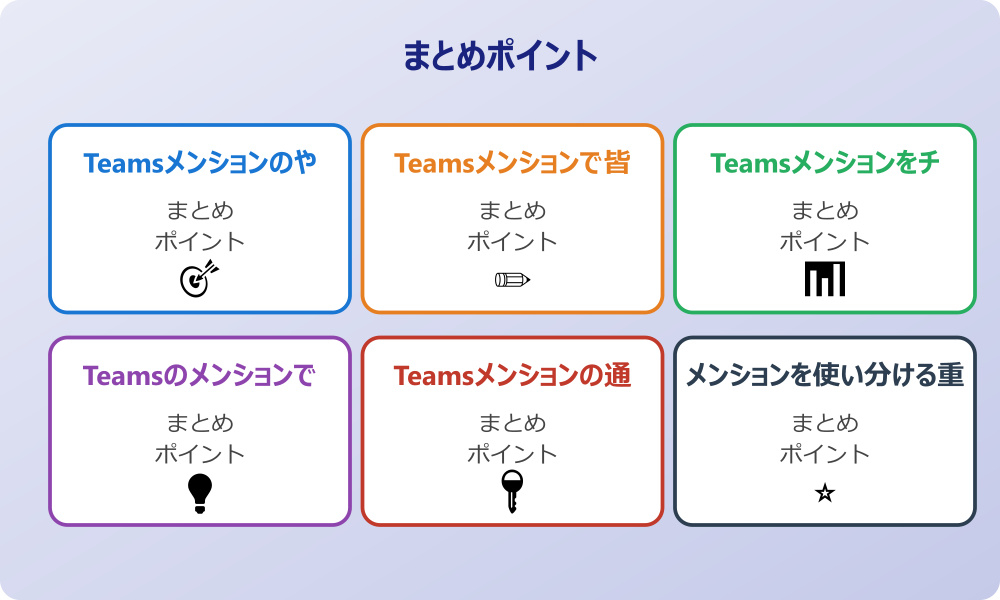
・ Teamsのメンション機能は特定の人に通知を送るための重要なツールである
・ 基本的なやり方は「@」の後に相手の名前を入力して候補を選択するだけである
・ 候補が出てこない時は入力ミスや相手の所属を確認する必要がある
・ 「皆様」への一斉送信にはタグ機能やチームメンションが代用できる
・ チーム全員へのメンションは便利だが使いすぎには注意が必要である
・ メンション時の「さん」付けは自動ではないため手動で入力するのが無難である
・ 通知の仕組みはバナー、フィード、メールなど多岐にわたる
・ 相手の通知設定によってはメンションが即座に届かないこともある
・ メンションができない原因にはメンバー未参加やシステム不具合がある
・ 候補を増やすにはタグ機能の活用や検索ワードの工夫が有効である
・ 通知が届かないケースを考慮し緊急時は他の連絡手段も検討する
・ メッセージの冒頭に用件を明記することで伝達効率が向上する
・ 引用機能やリアクション機能との併用でコミュニケーションが円滑になる
・ 適切なメンションの使い分けはチームの生産性向上に寄与する
・ 相手への配慮を持ったメンション活用が良好な人間関係を築く
Teamsのメンション機能は、単なる通知ツールではなく、チームワークを高めるための架け橋となる機能です。仕組みを正しく理解し、相手への思いやりを持って活用することで、業務効率は大きく改善されるでしょう。ぜひ明日からの業務で、今回ご紹介した内容を試してみてください。
記事内容のポイントを表にまとめました。
| 項目 | 内容 |
|---|---|
| Teamsメンションのやり方と基本操作 | 本文で詳しく解説 |
| Teamsメンションで皆様へ送る方法 | 本文で詳しく解説 |
| Teamsメンションをチーム全員に送る | 本文で詳しく解説 |
| Teamsのメンションでさん付けは自動? | 本文で詳しく解説 |
さらに詳しい情報は、Microsoft公式サイトとMicrosoftサポートも参考になります。
関連する記事もぜひご覧ください。
- ワード2枚を1枚に集約してpdfにする方法は?効率的な手順を分かりやすく調査!
- エクセルでxyz座標のグラフを作る方法は?3次元データの可視化を詳しく解説!
- ワードで行の真ん中に文字を配置するコツは?センタリングの方法を幅広く調査!