チームズのグループチャット作り方は?メンバー追加の手順を解説!
ビジネスコミュニケーションの要として、多くの企業で導入されているMicrosoftTeams。日々の業務連絡やプロジェクトの進行において、効率的な連携は欠かせません。その中でも、特定のメンバーだけで素早く情報を共有できる「グループチャット」は非常に便利な機能です。
しかし、初めて操作する場合や、急いで連絡を取りたい場合に、Teamsのグループチャット作り方やメンバーの追加方法が分からず戸惑ってしまうことがあるかもしれません。また、作成したグループに適切な名前を付けたり、後からメンバーを追加したりといった応用的な操作についても、意外と知られていない部分があります。
この記事では、スムーズなコミュニケーションを実現するための手順やコツを詳しく解説していきます。
この記事を読むことで、以下のメリットや理解が得られます。
・ PCやスマホでのTeamsチャットによるグループ作成の手順が明確になる
・ グループチャットにわかりやすい名前を付けて整理する方法がわかる
・ メンバーの追加や退出、履歴の共有範囲など細かい設定を理解できる
・ チーム機能とグループチャット機能の適切な使い分けが判断できる

チームズでのグループチャット作り方と基本操作
ここではチームズでのグループチャット作り方と基本操作について説明していきます。業務効率を上げるためには、目的に応じたチャットルームの作成が第一歩となります。基本的な作成手順から、名前の変更、デバイス別の操作方法まで、順に見ていきましょう。
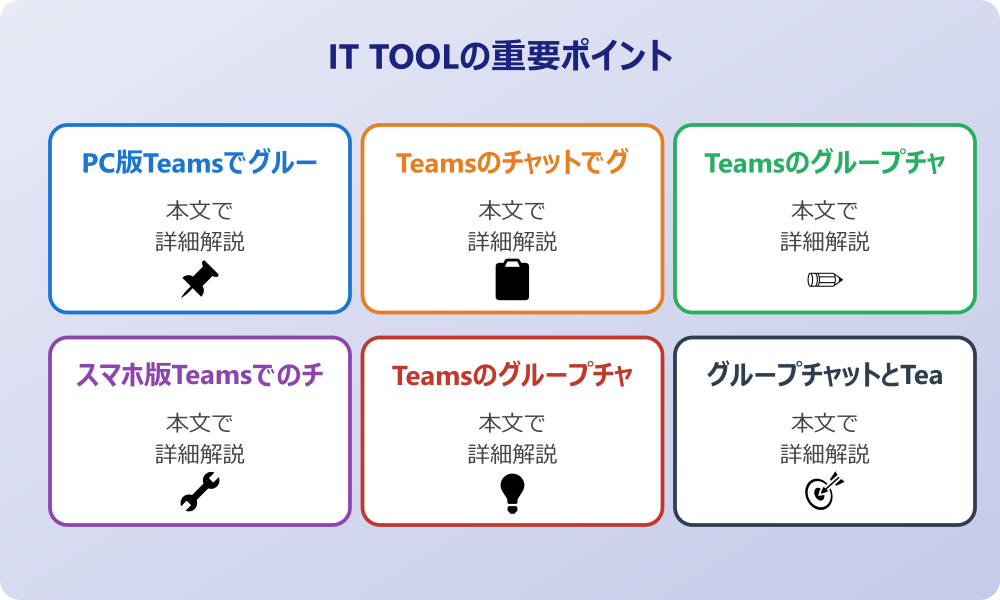
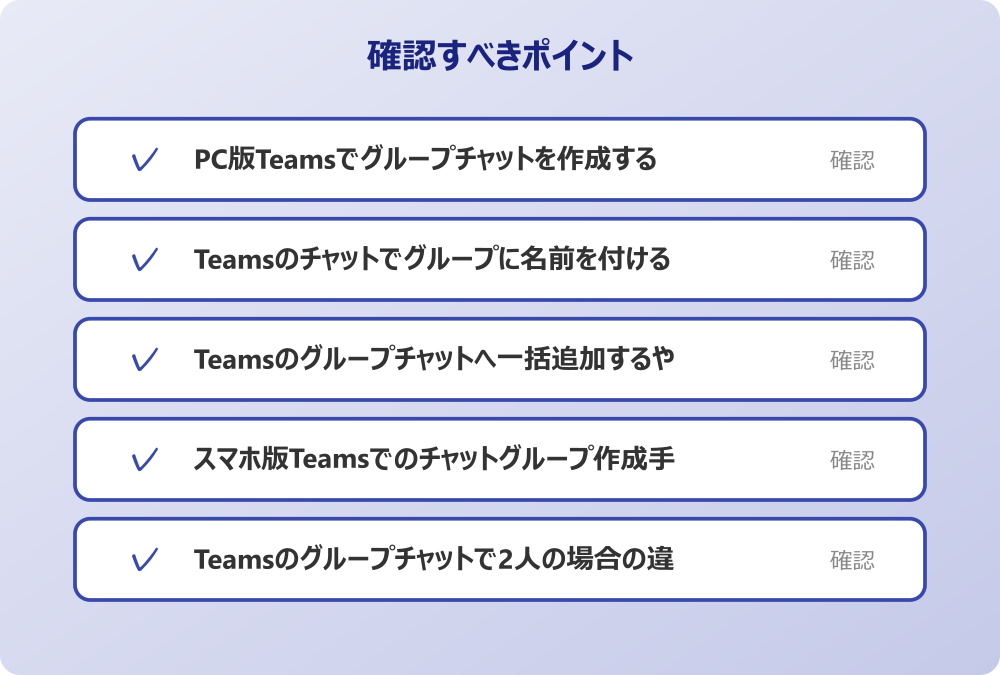
・ PC版Teamsでグループチャットを作成する手順
・ Teamsのチャットでグループに名前を付ける方法
・ Teamsのグループチャットへ一括追加するやり方
・ スマホ版Teamsでのチャットグループ作成手順
・ Teamsのグループチャットで2人の場合の違い
・ グループチャットとTeamsのチーム機能の違い
PC版Teamsでグループチャットを作成する手順
PC版のTeamsを利用してグループチャットを作成する場合、直感的な操作で素早く会話を始めることが可能です。まず、画面の左側にあるメニューバーから「チャット」のアイコンを選択します。次に、チャットリストの上部にある「新しいチャット」アイコン(紙とペンのマーク)をクリックしてください。すると、画面上部に「宛先」を入力するフィールドが表示されます。ここで、グループチャットに追加したいメンバーの名前やメールアドレス、またはタグなどを入力していきます。候補が表示されたら、クリックして選択する動作を繰り返すことで、複数のメンバーを宛先に追加できます。
必要なメンバーをすべて選択し終えたら、下部のメッセージ入力欄に最初のメッセージを書き込み、送信ボタン(紙飛行機のマーク)を押します。これでグループチャットの作成は完了です。注意点として、メッセージを送信するまではチャットルームとして確定されないため、必ず何らかのテキストやスタンプを送信する必要があります。この手順を覚えておけば、急な会議の調整やプロジェクトの進捗確認など、複数人での対話が必要になった際に即座に対応できるでしょう。初めての方でも数クリックで完了するため、まずはこの基本動作をマスターすることをおすすめします。
Teamsのチャットでグループに名前を付ける方法
作成したチャットルームが増えてくると、どのチャットがどの案件のものか判別しにくくなることがあります。そこで重要になるのが、Teamsのチャットでグループに名前を付ける操作です。デフォルトの状態では、参加メンバーの名前が羅列された長いタイトルになっており、視認性が良くありません。わかりやすいグループ名を付けることで、チャット一覧から目的のルームを瞬時に見つけることができるようになります。
具体的な手順としては、まず対象のグループチャットを開きます。画面上部に表示されている現在のメンバー名(または仮のグループ名)の右横にある、ペンの形をしたアイコンをクリックします。「グループ名」という入力欄が表示されるので、そこに「Aプロジェクト進行用」や「○○部署ランチ会」など、内容がひと目でわかる具体的な名前を入力してください。
最後に「保存」をクリックすれば変更完了です。もしペンのアイコンが見当たらない場合は、まだチャットが作成されていない(メッセージが送信されていない)か、あるいは1対1のチャットである可能性があります。グループ名は後から何度でも変更可能なので、プロジェクトのフェーズに合わせて柔軟に変えていくのも一つの手です。
Teamsのグループチャットへ一括追加するやり方
大規模なプロジェクトや部署全体の連絡網を作る際、一人ずつ名前を検索して追加していくのは大変な手間がかかります。そのような場合に役立つのが、Teamsのグループチャットへ一括追加する方法です。効率的にメンバーを集めるためには、いくつかのテクニックが存在します。もし組織内で「タグ」や「配布リスト(メーリングリスト)」が整備されていれば、宛先欄にそのグループ名を入力することで、紐付いているメンバーをまとめて候補に挙げることが可能です。
また、既存のチャットグループから派生して新しいグループを作る場合も一括追加の考え方が応用できます。例えば、すでに5人のメンバーがいるチャットに、さらに3人を追加して合計8人の新しいグループを作るようなケースです。この場合、既存のチャットの右上にある「参加者を表示」アイコンをクリックし、「ユーザーを追加」を選択します。そこで新しいメンバーを指定して追加すれば、既存メンバーを含めた新しい枠組みでの会話がスタートします。ただし、一度に大量のメンバー(数十人以上など)を追加する場合、Teamsの仕様上の上限や、通知が全員に飛ぶことへの配慮が必要です。基本的には250人程度まで参加可能ですが、大人数の場合は「チーム」の作成を検討する方が適切な場合もあります。
スマホ版Teamsでのチャットグループ作成手順
外出先や移動中に緊急の連絡が必要になった場合、スマホ版Teamsでのチャットグループ作成手順を知っておくと非常に便利です。iPhoneやAndroidなどのモバイルアプリ版でも、PC版とほぼ同様の感覚で直感的に操作できるように設計されています。まず、アプリを立ち上げ、画面下部のメニューから「チャット」をタップします。次に、画面上部(または右下など、OSのバージョンにより異なります)にある「新しいチャット」のアイコン(紙とペンのマーク)をタップしてください。
会社のセキュリティポリシーやIT管理者のルールがある場合は、必ずそちらを優先してください。
宛先の入力画面に切り替わりますので、追加したいメンバーの名前を検索して選択していきます。スマホの場合は連絡先へのアクセス許可設定によって、電話帳からのインポートが提案されることもありますが、基本的には組織内のディレクトリから検索するのが一般的です。
メンバーを選び終えたら、メッセージ入力欄に用件を入力して送信します。これでスマホからでも即座にグループチャットを開始できます。また、スマホ版でもグループ名の変更は可能です。チャット画面上部のメンバー名が表示されている部分をタップし、「グループ名を編集」を選択することで、任意のタイトルを設定できます。
場所を選ばずに迅速なチーム連携が可能になるため、モバイルアプリの操作にも慣れておくと良いでしょう。
Teamsのグループチャットで2人の場合の違い
Teamsを使っていると、1対1のチャットと、Teamsのグループチャットで2人の場合の違いについて混乱することがあるかもしれません。本来、2人だけの会話であれば通常の「1対1チャット(個人チャット)」として扱われます。しかし、操作手順によっては、あえて「2人のグループチャット」として作成することも可能ですし、既存のグループチャットからメンバーが抜けて2人になることもあります。
最も大きな違いは、「グループ名の設定可否」と「メンバー追加時の挙動」にあります。通常の1対1チャットでは、相手の名前がそのままチャット名となり、自由なグループ名を付けることはできません(連絡先名の編集は自分のみの表示)。
一方、2人であっても「グループチャット」として認識されている場合は、前述した手順で「○○の件についての相談」のように任意の名前を付けることができます。これにより、特定のトピック専用のチャットとして管理しやすくなります。
また、通常の1対1チャットに3人目を追加すると、自動的に新しいグループチャットが作成されますが、最初からグループチャットとして運用していれば、メンバーの増減があっても同じスレッド内で履歴を維持しながら継続しやすいという側面があります。
用途に合わせて、単なる個人チャットにするか、2人だけのグループチャットにするかを使い分けると良いでしょう。
グループチャットとTeamsのチーム機能の違い
Teamsには大きく分けて「チャット」と「チーム(チャネル)」という2つのコミュニケーション機能があります。ここまでの解説は「チャット」機能についてのものでしたが、グループチャットとTeamsのチーム機能の違いを理解しておくことは、情報の整理整頓において非常に重要です。グループチャットは、基本的に「即時的な会話」や「特定のメンバー間でのクローズドなやり取り」に向いています。LINEのグループトークに近い感覚で、素早く作成し、用が済んだら使わなくなるようなフロー型のコミュニケーションに適しています。
一方で「チーム」は、部署やプロジェクトごとの「情報の蓄積」や「掲示板的な利用」に向いています。チームの中に「チャネル」というトピックごとの部屋を作り、そこで投稿された内容はスレッド形式で整理され、後から参加したメンバーも過去の情報を追いやすくなっています。また、ファイル共有の仕組みも異なり、チャットで共有されたファイルは個人のOneDriveに保存されますが、チームで共有されたファイルはSharePointに保存され、組織としての管理がしやすくなります。長期的なプロジェクトや、大人数での情報共有、ファイルを体系的に管理したい場合は「チーム」を作成し、ちょっとした相談や緊急連絡には「グループチャット」を使うといった、明確な使い分けを意識すると業務効率が格段に向上するでしょう。
チームズのグループチャット作り方で困った時の対処法
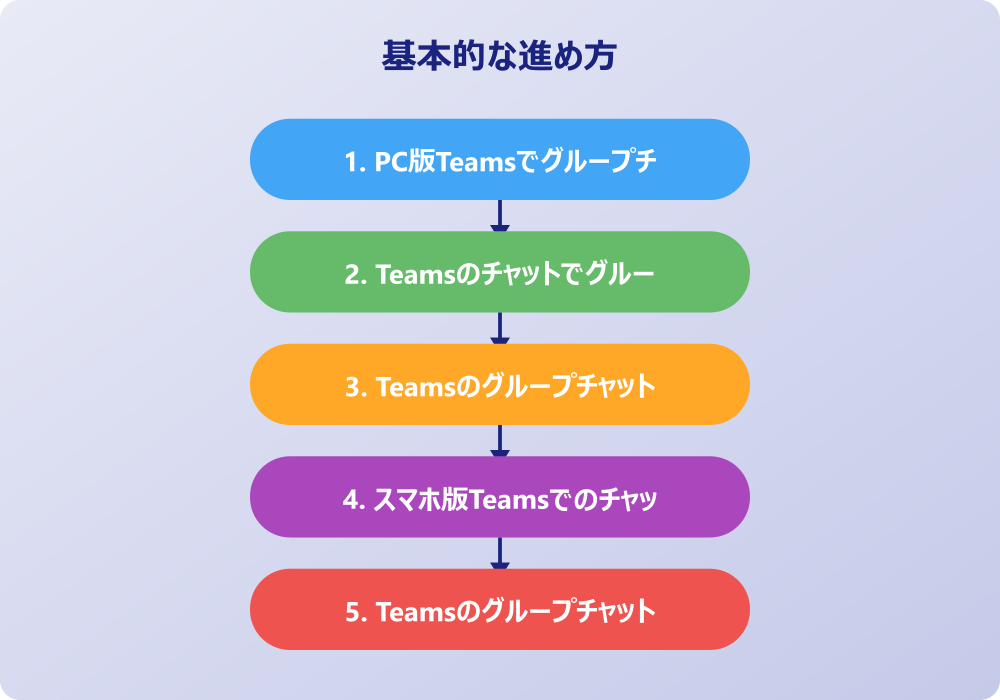
ここではチームズのグループチャット作り方で困った時の対処法について説明していきます。操作に慣れてきても、設定上の制限や予期せぬエラー、あるいは運用の悩みなどが発生することは珍しくありません。作成できない原因の特定から、チャットが増えすぎた時の整理術、そしてメンバー管理のマナーまで、順に見ていきましょう。
・ Teamsでグループチャットを作成できない原因
・ Teamsチャットのグループ分けや整理のコツ
・ 既存のグループチャットからメンバーを追加する
・ メンバー退出や削除に関するマナーと手順
・ ファイル共有やビデオ通話など便利機能の活用
・ チームズのグループチャット作り方のまとめ
Teamsでグループチャットを作成できない原因
手順通りに操作しているはずなのに、なぜかTeamsでグループチャットを作成できない原因に直面することがあります。これにはいくつかの理由が考えられますが、最も一般的なのは組織の管理者によるポリシー設定です。企業や学校などの組織においては、セキュリティや情報管理の観点から、一般ユーザーによるチャットの作成や外部ユーザーとの通信を制限している場合があります。もし「新しいチャット」アイコンが表示されていなかったり、送信ボタンがグレーアウトしていたりする場合は、IT部門や管理者に設定状況を確認してみるのが良いでしょう。
操作の前には、念のため重要なデータのバックアップを取っておくと安心です。何かあった時にすぐ元に戻せます。
また、通信環境の不安定さやアプリのバージョンが古いことも原因となり得ます。一時的なネットワークエラーであれば、再接続やアプリの再起動で解消することが多いです。さらに、追加しようとしている相手がTeamsのアカウントを持っていない、あるいは組織外のユーザーであり「ゲストアクセス」が許可されていない場合も、グループチャットに含めることができません。
特定の相手だけ追加できない場合は、そのユーザーのステータスやメールアドレスが正しいかどうかも確認ポイントです。稀なケースですが、参加メンバー数の上限(現在は250人など)に達している場合も新規メンバーを追加できなくなります。
まずはエラーメッセージを確認し、環境要因か権限要因かを切り分けることが解決への近道です。
Teamsチャットのグループ分けや整理のコツ
仕事が進むにつれてチャットの数が増加し、重要なメッセージが埋もれてしまうことはよくある悩みです。効率的に情報を管理するためには、Teamsチャットのグループ分けや整理のコツを実践することが推奨されます。残念ながらTeamsのチャット機能には、フォルダ分けのような明確な「グループ分け」機能は標準搭載されていません。しかし、「ピン留め」機能を活用することで、重要なチャットをリストの上部に固定することができます。頻繁にやり取りするグループチャットの右側の「…(その他のオプション)」をクリックし、「固定」を選択すれば、常に一番上に表示されるようになります。
また、チャットを「非表示」にする機能も有効です。プロジェクトが終了し、もう動かなくなった古いグループチャットは、一覧から削除するのではなく「非表示」にすることで、履歴を残したまま視界から消すことができます。これにより、現在進行形のチャットだけがリストに残り、誤送信のリスクも減らせます。さらに、前述した「グループ名の変更」を徹底することも整理整頓の基本です。例えば、チャット名の先頭に【緊急】【定例】【雑談】などの隅付き括弧でカテゴリを示すキーワードを入れておくと、視覚的に分類しやすくなります。自分なりのルールを決めてメンテナンスを行うことで、快適なチャット環境を維持しましょう。
既存のグループチャットからメンバーを追加する
プロジェクトの途中で新しい担当者が増えたり、上司を会話に巻き込む必要が出たりした場合、既存のグループチャットからメンバーを追加する操作が必要になります。この際、単に人を追加するだけでなく、過去の情報の取り扱いについて注意を払う必要があります。手順としては、チャット画面の右上にある「参加者を表示」アイコンをクリックし、「ユーザーを追加」を選択します。ここで新メンバーの名前を入力するのですが、重要なのが「チャットの履歴を含めるかどうか」の選択肢です。
メンバー追加の画面には、「チャットの履歴を含めない」「過去○日間の履歴を含める」「すべてのチャット履歴を含める」といったオプションが表示されます。新しく入るメンバーに、これまでの経緯や議論の流れを知ってほしい場合は「すべてのチャット履歴を含める」を選択すると、参加前の会話も閲覧できるようになります。逆に、過去の機密情報や関係ない雑談を見せたくない場合は「含めない」を選びましょう。この選択は追加するタイミングでしか行えないため、慎重に判断することが大切です。状況に応じた適切な履歴共有を行うことで、新メンバーのオンボーディングがスムーズに進みます。
メンバー退出や削除に関するマナーと手順
プロジェクトからの離脱や異動に伴い、グループチャットから抜ける、あるいはメンバーを外す場面も出てきます。メンバー退出や削除に関するマナーと手順を理解しておくことは、円滑な人間関係を保つ上で欠かせません。まず、自分が退出する場合ですが、何も言わずに突然抜けると周囲が驚いてしまったり、何かトラブルがあったのかと勘繰られたりする可能性があります。退出前には「プロジェクトが完了したため退出します」「担当変更のため抜けます」といった一言をメッセージとして残してから、操作を行うのがビジネスマナーとして望ましいでしょう。退出操作は、チャット名の横の「…」メニューから「退出」を選択するだけです。
記事内で紹介している手順は、自分の環境やバージョンに合わせて適宜読み替えてください。基本的な考え方は同じです。
一方で、管理者が特定のメンバーを削除(強制退出)させる場合も同様の配慮が必要です。事前に本人にチャットや個別の連絡で事情を伝え、合意を得てから削除操作を行うとトラブルを防げます。削除の手順は、参加者リストを表示し、対象者の名前にカーソルを合わせて「×」ボタンを押すことで実行できます。なお、退出や削除が行われると、チャットルーム上に「○○が退出しました」「○○が××を削除しました」というシステムメッセージが表示され、全員に通知されます。こっそり抜けることはできない仕様になっているため、オープンで礼儀正しい対応を心がけることが、プロフェッショナルとしての振る舞いです。
ファイル共有やビデオ通話など便利機能の活用
Teamsのグループチャットは、単なる文字のやり取りだけでなく、多彩なコラボレーション機能を備えています。ファイル共有やビデオ通話など便利機能の活用によって、業務のスピード感は劇的に変化します。例えば、チャット画面の上部にある「ファイル」タブを使えば、ExcelやPowerPointなどの資料をドラッグ&ドロップで簡単に共有できます。共有されたファイルはメンバー全員が同時に編集できるため、メールでファイルを往復させる手間が省け、常に最新版を共同で作り上げることが可能です。
また、チャットでの議論が複雑になり、文章だけでは伝わりにくいと感じた時は、画面右上のビデオカメラや受話器のアイコンをクリックするだけで、そのグループメンバー全員とのビデオ通話や音声通話を即座に開始できます。
カレンダーで会議を設定するほどではない、ちょっとした相談事や画面共有をしながらの確認作業に最適です。さらに、「Loopコンポーネント」という機能を使えば、チャットのメッセージ内でToDoリストや表などをリアルタイムに共同編集することもできます。
これらの機能を組み合わせることで、グループチャットは単なる連絡ツールを超え、強力なワークスペースへと進化します。積極的に機能を試し、チームに合った使い方を見つけてみてください。
チームズのグループチャット作り方のまとめ
今回はチームズのグループチャット作り方についてお伝えしました。以下に、本記事の内容を要約します。
・ チャットアイコンから新しいチャットを選択して作成を開始する
・ 宛先欄にメンバー名やメールアドレスを入力し追加する
・ 最初のメッセージを送信することでチャットが確定される
・ グループ名は鉛筆アイコンからわかりやすい名称に変更可能である
・ 一括追加にはタグや既存グループからの派生を活用すると良い
・ スマホアプリでも同様の手順で場所を選ばず作成できる
・ 2人のチャットでもグループ化すれば名称変更が可能になる
・ 一時的な会話はチャット、蓄積型はチームと使い分ける
・ 作成できない場合は組織の制限や設定を確認する必要がある
・ ピン留めや非表示機能を使いチャットリストを整理できる
・ 途中参加のメンバーには過去の履歴を見せるか選択できる
・ 退出や削除の際は事前に一言添えるのがマナーである
・ ファイルタブを使えば共同編集がスムーズに行える
・ ビデオ通話アイコンから即座に会議を開始できる
・ Loopコンポーネントでリスト作成などの共同作業が可能である
Teamsのグループチャットは、基本操作さえ覚えてしまえば、誰でも簡単に使いこなせる強力なツールです。適切なメンバー管理や機能活用を行うことで、日々の業務効率は間違いなく向上します。ぜひ今日から、より快適なコミュニケーション環境を整えてみてください。
記事内容のポイントを表にまとめました。
| 項目 | 内容 |
|---|---|
| PC版Teamsでグループチャットを作成する手順 | 本文で詳しく解説 |
| Teamsのチャットでグループに名前を付ける方法 | 本文で詳しく解説 |
| Teamsのグループチャットへ一括追加するやり方 | 本文で詳しく解説 |
| スマホ版Teamsでのチャットグループ作成手順 | 本文で詳しく解説 |
さらに詳しい情報は、Microsoft公式サイトとMicrosoftサポートも参考になります。
関連する記事もぜひご覧ください。
- ワード2枚を1枚に集約してpdfにする方法は?効率的な手順を分かりやすく調査!
- エクセルでxyz座標のグラフを作る方法は?3次元データの可視化を詳しく解説!
- ワードで行の真ん中に文字を配置するコツは?センタリングの方法を幅広く調査!