チームズ会議idの確認から参加まで完全ガイド

こんにちは。ITツールラボ、運営者のNです。
Microsoft Teamsで会議に参加しようとした時、会議IDがどこに書かれているかわからなくて困った経験はありませんか。Teams会議参加方法を調べても、パソコンとスマホで操作が違ったり、Teams IDで参加表示されない問題に遭遇したりと、意外とつまずくポイントが多いんですよね。
私も最初の頃は、Teams会議ID確認方法がわからずに会議に遅れてしまったことがありました。Teams会議IDどこに入力するのかも迷いましたし、Teams会議ID発行のタイミングも理解していませんでした。特に急な会議の時ほど、Teams会議に参加できない状況は本当に焦るものです。
でも安心してください。今回の記事では、チームズ会議idに関するあらゆる疑問を解決できるよう、実際の操作画面や具体的な手順を交えながら詳しく解説していきます。
- チームズ会議IDの確認方法と表示場所を完全マスター
- パソコンとスマホでの参加手順を画面付きで理解
- 参加できない時の原因特定と解決策を習得
- 会議ID入力の正確な場所と操作方法を把握

チームズ会議idの確認方法と基本知識
まずはチームズ会議IDがどこに表示されているか、そして基本的な仕組みについて理解していきましょう。会議IDは9桁または10桁の数字で構成される重要な識別子で、これを正確に把握することが確実な会議参加の第一歩になります。
会議招待メールでのチームズ会議id確認方法
最も一般的で確実な確認方法が、会議招待メールでの確認です。会議主催者から送られてくるメールには、必ず会議IDが記載されています。
メール本文を開くと、「Microsoft Teams会議に参加」というリンクの近くに「会議ID: ○○○ ○○○ ○○○」という形で表示されています。この数字が9桁から10桁で構成されるのが特徴ですね。
メール件名に会議IDが含まれている場合もあります。件名をよく確認してみてください。また、メールを検索する際は「会議ID」というキーワードで検索すると見つけやすくなります。
招待メールをスマートフォンで確認する場合は、画面が小さいため見落としがちです。メール本文を上下にスクロールして、会議情報が記載されている部分を丁寧に確認することが大切です。
また、定期会議の場合は同じ会議IDがシリーズ全体で使用されるため、最初の招待メールを保存しておくと便利です。毎回同じIDで参加できるので、ブックマークしておくのもおすすめですね。
TeamsアプリでのID表示場所と確認手順
Teamsアプリを使って会議IDを確認する方法も覚えておきましょう。アプリ内では複数の場所から確認できるので、状況に応じて使い分けられます。
カレンダーからの確認手順:
Teamsアプリを起動したら、画面左側のメニューから「カレンダー」をクリックします。該当する会議をクリックすると、会議詳細画面が表示されます。ここで「会議オプション」を選択すると、会議IDが明確に表示されます。
会議が既に開始されている場合は、参加後の画面上部にある情報バーにも会議IDが表示されます。参加者を追加したい時など、会議中に確認したい場合に便利な機能です。
Teams アプリの検索バーに会議IDを直接入力することで、素早く会議にアクセスすることも可能です。覚えやすい方法なので、よく使う会議のIDは覚えておくと効率的ですね。
また、「今すぐ会議」機能を使って会議を開始した場合は、会議画面の「参加者」アイコンをクリックすることで、自動生成された会議IDを確認できます。急な会議でIDを他の人に伝えたい時に役立つ機能です。
スマートフォンでの会議id確認方法
外出先や移動中にスマートフォンで会議IDを確認したい場合の操作方法を説明します。Teams モバイルアプリを使うのが最も確実な方法です。
会社のセキュリティポリシーやIT管理者のルールがある場合は、必ずそちらを優先してください。
アプリを開いたら、画面下部の「カレンダー」タブをタップします。該当する会議をタップすると会議詳細画面が表示され、ここで会議IDを確認できます。
スマートフォンの小さな画面では見落としやすいので、画面を上下にスクロールして会議情報をしっかりと確認することが重要です。特にiPhoneでは画面の表示領域が限られるため、注意深く確認する必要があります。
モバイル版では一部の機能が制限されている場合があります。重要な会議の場合は、事前にパソコン版でも確認しておくことをおすすめします。
また、モバイルアプリの通知機能を活用すれば、会議開始前にプッシュ通知で会議情報を確認することもできます。設定から通知を有効にしておくと、会議を見逃すリスクも軽減できますね。
ブラウザ版Teamsでの会議id表示方法
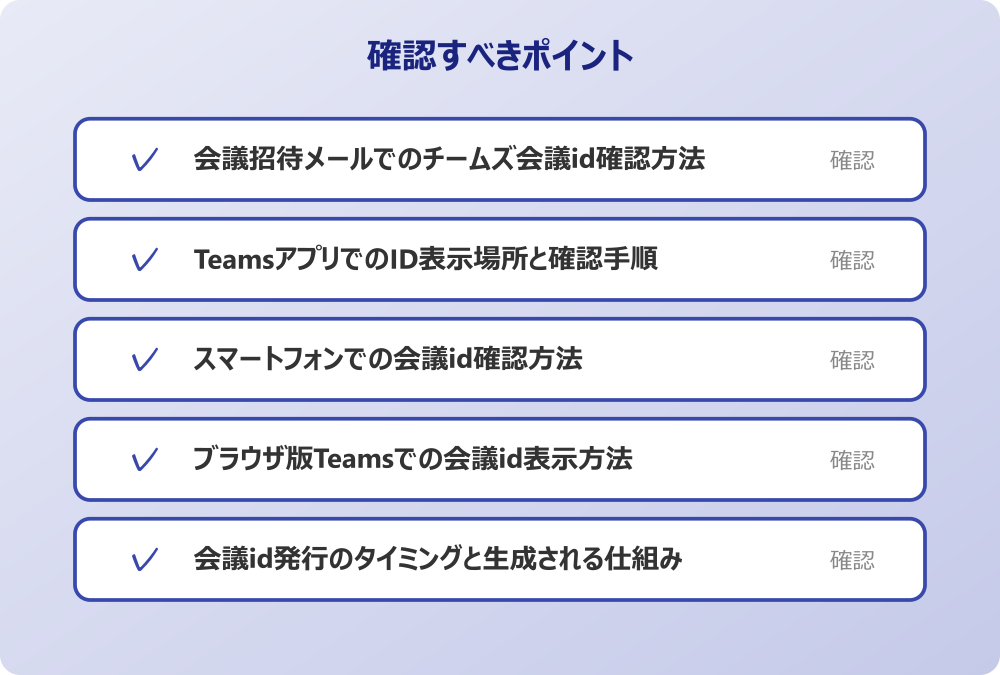
アプリをインストールしていない環境では、ブラウザ版Teamsを使用します。teams.microsoft.comにアクセスして、Microsoftアカウントでログインしてください。
ログイン後、画面左側のメニューから「カレンダー」タブをクリックします。該当する会議を選択すると、会議詳細画面で会議IDを確認できます。ブラウザ版では画面が広く使えるため、情報が見やすいのが利点です。
ブラウザの場合、ブックマーク機能を活用することで、頻繁に使用する会議へのアクセスを効率化できます。会議IDと合わせて、直接参加リンクもブックマークしておくと便利ですね。
社内のセキュリティ設定によっては、一部のブラウザで正常に表示されない場合があります。推奨ブラウザは Chrome、Edge、Firefox の最新版です。
また、複数のMicrosoftアカウントを使い分けている場合は、正しいアカウントでログインしているか確認することも大切です。会議が表示されない原因の多くは、アカウントの切り替え忘れにあります。
会議id発行のタイミングと生成される仕組み
会議IDがいつ、どのように発行されるかを理解しておくと、トラブル時の対応がスムーズになります。
新規会議をスケジュールした瞬間に、システムが自動的に一意の会議IDを生成します。この時点で参加者への招待メールにも会議IDが含まれて送信されます。
「今すぐ会議」機能を使った場合は、会議開始と同時に会議IDが生成されます。この場合の会議IDは、参加者を招待する際にリアルタイムで確認・共有する必要があります。
定期会議を設定した場合、すべての会議で同じIDが使用されます。つまり、毎週行われる定例会議なら、毎回同じ会議IDで参加できるということです。
会議IDは会議終了後も一定期間有効です。組織の設定にもよりますが、通常は数日から数週間は同じIDで会議の録画や資料にアクセスできる場合があります。
セキュリティの観点から、会議IDは機密情報として扱うことが重要です。SNSや公開されたフォーラムでの共有は避け、必要な参加者にのみ適切な方法で伝えるようにしましょう。
チームズ会議idを使った参加方法と問題解決
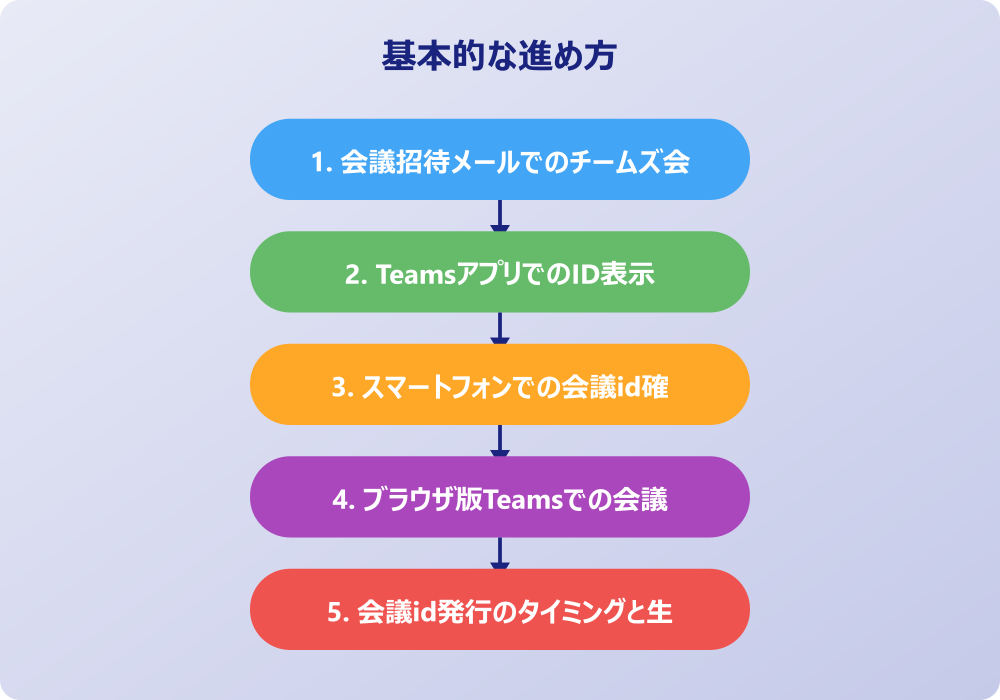
会議IDの確認方法を理解したところで、実際にその情報を使って会議に参加する具体的な手順と、よく発生する問題の解決方法について詳しく解説していきます。デバイスごとの操作の違いや、トラブル時の対処法まで網羅的にご紹介します。
Teams会議参加方法をパソコンで実行する手順
パソコンでのTeams会議参加には、主に3つの方法があります。それぞれの特徴と具体的な操作手順を説明しますね。
操作の前には、念のため重要なデータのバックアップを取っておくと安心です。何かあった時にすぐ元に戻せます。
方法1:デスクトップアプリを使用した参加
会議招待メールの「Microsoft Teams会議に参加」リンクをクリックすると、「Teams アプリで開く」という選択肢が表示されます。これをクリックすると、Teamsデスクトップアプリが自動的に起動します。
アプリが開いたら、参加設定画面が表示されます。ここで名前の入力、カメラのオン・オフ、マイクのオン・オフを設定できます。設定が完了したら「今すぐ参加」ボタンをクリックして会議に参加します。
初回参加時は、カメラとマイクのアクセス許可を求められる場合があります。適切に許可しないと音声や映像が使用できないため、注意してください。
方法2:ブラウザでの参加
Teams アプリをインストールしていない場合や、一時的な参加の場合は、ブラウザでの参加が便利です。会議リンクをクリックした際に「代わりにWeb上で参加」を選択することで、ブラウザ上でTeamsを使用できます。
ブラウザ参加の場合も、デスクトップアプリと同様に参加設定を行います。ただし、一部の機能が制限される場合があることを理解しておきましょう。
方法3:会議ID直接入力での参加
Teamsアプリを開いた状態で、ホーム画面にある「参加またはミーティングIDを入力」をクリックします。ここに9桁または10桁の会議IDを正確に入力して「参加」をクリックすることで、直接会議に参加できます。
会議IDを手動入力する際は、数字の入力間違いに注意してください。特に似た形の数字(0とO、1とlなど)は慎重に確認しましょう。
Teams会議参加方法をスマホで行う基本操作
スマートフォンでの参加方法も、パソコンと同様に複数の選択肢があります。外出先や移動中でも確実に参加できるよう、各方法をマスターしておきましょう。
モバイルアプリを使用した参加
まず、Microsoft Teams モバイルアプリをスマートフォンにインストールしておきます。会議招待メールのリンクをタップすると、自動的にTeamsアプリが起動します。
アプリが開いたら、参加者名を入力し、カメラとマイクの設定を確認します。スマートフォンの場合、バッテリー消費を抑えるため、必要に応じてカメラをオフにしておくのも良い選択です。設定完了後、「今すぐ参加」をタップして会議に参加します。
モバイルブラウザでの参加
アプリをインストールしていない場合は、モバイルブラウザからも参加できます。会議リンクをタップして「ブラウザで参加」を選択すると、Safari や Chrome などのブラウザで Teams を使用できます。
モバイルブラウザでの参加は、データ通信量が比較的少なく済むメリットがあります。通信制限が心配な場合は、この方法を選択するのも良いでしょう。
電話参加の活用
データ通信が不安定な環境では、電話参加という選択肢もあります。会議招待メールに記載されている電話番号に発信し、音声ガイダンスに従って会議IDを入力することで、音声のみで会議に参加できます。
電話参加の場合、画面共有は見ることができませんが、音声でのやり取りは問題なく行えます。通勤中や運転中など、画面を見ることができない状況では特に有効な参加方法です。
Teams IDで参加表示されない場合の対処法
会議IDを入力しても参加できない場合の原因と対処法について、実際によく発生するパターンを基に解説します。
入力間違いの確認
最も多い原因が会議IDの入力間違いです。9桁または10桁の数字を正確に入力することが重要で、特に手動入力の場合は慎重に確認してください。
数字をコピー&ペーストで入力する際も、余分なスペースや特殊文字が含まれていないか確認しましょう。メールからコピーする時に、改行やスペースが一緒にコピーされることがあります。
会議IDは通常、XXX XXX XXX のように3桁ずつスペースで区切られて表示されますが、入力時はスペースを含めずに9桁または10桁の数字のみを連続して入力してください。
会議時間の確認
会議開始時間前や終了後の場合、会議IDが有効でも参加できない場合があります。開始時間の15分前から参加可能になることが多いので、時間を確認してから再度試してみてください。
また、時差がある場合は特に注意が必要です。招待メールに記載されている時間がどのタイムゾーンで表示されているか、事前に確認しておきましょう。
技術的な問題の解決
ネットワーク接続の問題や、アプリ・ブラウザの不具合が原因の場合もあります。まずインターネット接続が安定しているか確認し、必要に応じてWi-Fi接続を見直すか、モバイルデータ通信に切り替えてみてください。
Teamsアプリの再起動や、ブラウザのキャッシュクリアも効果的な解決策です。それでも解決しない場合は、アプリやブラウザを最新版に更新してみましょう。
Teams会議idをどこに入力するかの詳細解説
会議IDの入力場所について、各プラットフォームでの具体的な位置と操作手順を詳しく説明します。
記事内で紹介している手順は、自分の環境やバージョンに合わせて適宜読み替えてください。基本的な考え方は同じです。
デスクトップ版Teamsでの入力場所
Teamsデスクトップアプリを起動すると、ホーム画面の上部に「参加またはミーティングIDを入力」というボタンが表示されています。このボタンをクリックすると、会議ID入力フィールドが表示されます。
カレンダー画面からも同様のボタンにアクセスできます。カレンダータブを開いた際の右上部分に配置されているため、見つけやすい場所にあります。
検索バーに会議IDを直接入力することも可能です。Teams内の検索機能は非常に柔軟で、会議IDを入力すると該当する会議を自動的に検出してくれます。
ブラウザ版Teamsでの入力場所
ブラウザ版では、teams.microsoft.com にアクセス後、画面上部の「会議に参加」ボタンをクリックします。すると、会議IDまたは会議リンクを入力するフィールドが表示されます。
ログインしていない状態でも、会議参加専用のページから同様の操作が可能です。ゲスト参加の場合も、この方法で簡単に参加できます。
モバイル版Teamsでの入力場所
スマートフォンアプリでは、画面下部のメニューから「カレンダー」タブを選択後、画面上部の「参加またはミーティングIDを入力」をタップします。
入力画面では数字キーパッドが自動的に表示されるため、快適に会議IDを入力できます。音声入力機能を使用することも可能で、長い会議IDでも正確に入力できますね。
Teams会議に参加できない時の原因と解決策
会議参加時に発生する様々な問題について、原因別の対処法を体系的に整理してお伝えします。
システム要件・環境の問題
まず、使用しているデバイスがTeamsのシステム要件を満たしているか確認しましょう。Windows 10以降、iOS 12以降、Android 6.0以降が推奨されています。古いOSでは正常に動作しない場合があります。
ブラウザでの参加を選択する場合は、Chrome、Edge、Firefox、Safari の最新版を使用することが重要です。Internet Explorer では多くの機能が制限されるため、避けた方が良いでしょう。
企業のネットワーク環境では、ファイアウォールやプロキシ設定が Teams の動作を妨げている場合があります。IT部門に相談して、必要なポートや URL の許可設定を確認してもらいましょう。
アカウント・権限に関する問題
Microsoft アカウントでのログイン状況を確認してください。複数のアカウントを使い分けている場合、会議招待を受け取ったアカウントでログインしているかが重要なポイントです。
組織外からの参加者の場合、主催者の設定によっては外部参加が制限されている場合があります。この場合は、会議主催者に設定の変更を依頼する必要があります。
段階的な解決アプローチ
問題が発生した場合の効果的な解決手順をご紹介します:
まず、会議リンクと会議IDの両方を再確認してください。情報が正確であることを確認した上で、異なるデバイスでの参加を試してみましょう。スマートフォンとパソコンの両方で試すことで、デバイス固有の問題かどうかを特定できます。
それでも解決しない場合は、電話参加に切り替えることを検討してください。音声のみでも会議の内容を把握できますし、緊急時の参加方法として非常に有効です。
最終的に解決しない場合は、会議主催者に連絡を取り、状況を説明してサポートを求めましょう。主催者側の設定に問題がある場合もあるため、遠慮せずに相談することが大切です。
チームズ会議idに関する疑問解決とまとめ
これまでの解説内容を踏まえて、チームズ会議IDに関してよく寄せられる質問と、効果的な活用方法についてまとめていきます。
会議IDの有効期限について
多くの方から「会議IDはいつまで使えるの?」という質問をいただきます。一般的に、会議終了後も数日から数週間は同じIDが有効です。ただし、これは組織の設定により異なるため、正確な情報は社内のIT部門や会議主催者に確認することをおすすめします。
定期会議の場合は、シリーズ全体で同じ会議IDが継続的に使用されるため、一度覚えておけば毎回の参加が簡単になります。
セキュリティに関する注意点
会議IDは機密情報として適切に管理することが重要です。SNSや公開されたチャットでの共有は避け、必要な参加者にのみ直接伝えるようにしましょう。
主催者としては、待機室機能や会議ロック機能を活用することで、不正参加を防止できます。特に重要な会議では、これらのセキュリティ機能を積極的に利用することをおすすめします。
Teams の管理者向け設定では、会議ID の生成形式やセキュリティポリシーをカスタマイズできます。組織全体でのセキュリティレベルを統一したい場合は、これらの設定を検討してみてください。
効果的な活用のためのまとめ
チームズ会議IDを効果的に活用するためのポイントをまとめると、以下のようになります:
まず、複数の確認方法をマスターすることです。メール、アプリ、ブラウザのそれぞれで確認できるようになることで、どのような状況でも対応できます。
次に、デバイス別の参加方法を理解しておくことです。パソコンとスマートフォンの両方で操作できることで、場所や状況に応じて最適な参加方法を選択できます。
そして、トラブルシューティングの手順を覚えておくことです。問題が発生した際に慌てずに対処できることで、重要な会議を見逃すリスクを最小限に抑えられます。
最終的な判断や重要な会議の設定については、Microsoft Teams 公式サポートで最新情報を確認することをおすすめします。機能のアップデートにより操作方法が変更される場合もあるため、定期的に公式情報をチェックしておきましょう。
これらのポイントを押さえることで、チームズ会議IDに関する理解が深まり、より円滑な会議参加ができるようになると思います。Teams を使ったリモートワークやオンライン会議が当たり前になった現在、これらのスキルは必須と言えるでしょう。
今回ご紹介した内容が、皆さんのTeams活用に少しでもお役に立てれば幸いです。
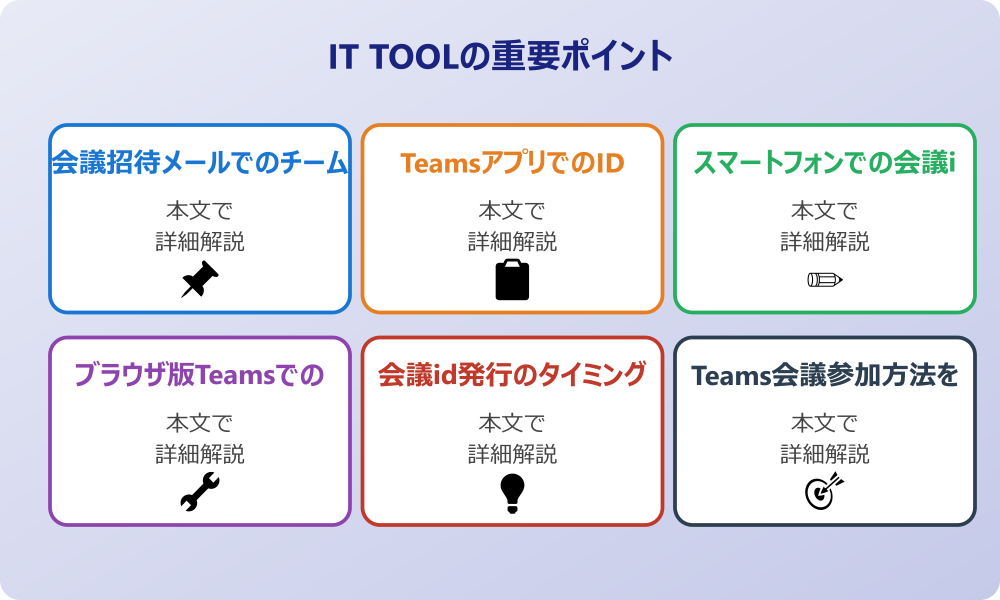
記事内容のポイントを表にまとめました。
| 項目 | 内容 |
|---|---|
| 会議招待メールでのチームズ会議id確認方法 | 本文で詳しく解説 |
| TeamsアプリでのID表示場所と確認手順 | 本文で詳しく解説 |
| スマートフォンでの会議id確認方法 | 本文で詳しく解説 |
| ブラウザ版Teamsでの会議id表示方法 | 本文で詳しく解説 |
さらに詳しい情報は、Microsoft公式サイトとMicrosoftサポートも参考になります。
関連する記事もぜひご覧ください。
- ワード2枚を1枚に集約してpdfにする方法は?効率的な手順を分かりやすく調査!
- エクセルでxyz座標のグラフを作る方法は?3次元データの可視化を詳しく解説!
- ワードで行の真ん中に文字を配置するコツは?センタリングの方法を幅広く調査!