チームズグループチャット作り方完全ガイド!簡単な手順とコツを解説
こんにちは。ITツールラボ、運営者のNです。
Microsoft Teamsでプロジェクトを進めたり、チームでコミュニケーションを取ったりする時に、グループチャットは本当に便利な機能ですよね。でも、いざ作ろうと思うとどこから始めたらいいか迷ってしまう方も多いのではないでしょうか。
私も最初はTeams グループチャット作成できない状況に陥ったり、Teams チャットグループ分けの方法がよくわからなかったりと、試行錯誤の連続でした。また、Teams チャットグループ作成スマホでのやり方や、Teams グループチャット一括追加の手順、Teams グループチャット2人から始める設定など、様々な場面で疑問が出てきました。
そこで今回は、Teams グループ作り方の基本から応用まで、チームスグループチャットの作成方法について詳しく解説していきます。Teams グループチャット削除の方法まで含めて、一通りの操作をマスターできるようにお伝えしていきますね。
- デスクトップとスマホでのグループチャット作成手順
- メンバー管理と一括追加の効率的な方法
- トラブル発生時の対処法と解決策
- グループチャットの削除方法と注意点

Teams グループチャット作成の基本手順とコツ
Microsoft Teamsでグループチャットを作成する方法は、実はとてもシンプルです。ここでは、デスクトップアプリとブラウザ版、そしてスマートフォンでの作成手順を詳しく説明していきますね。
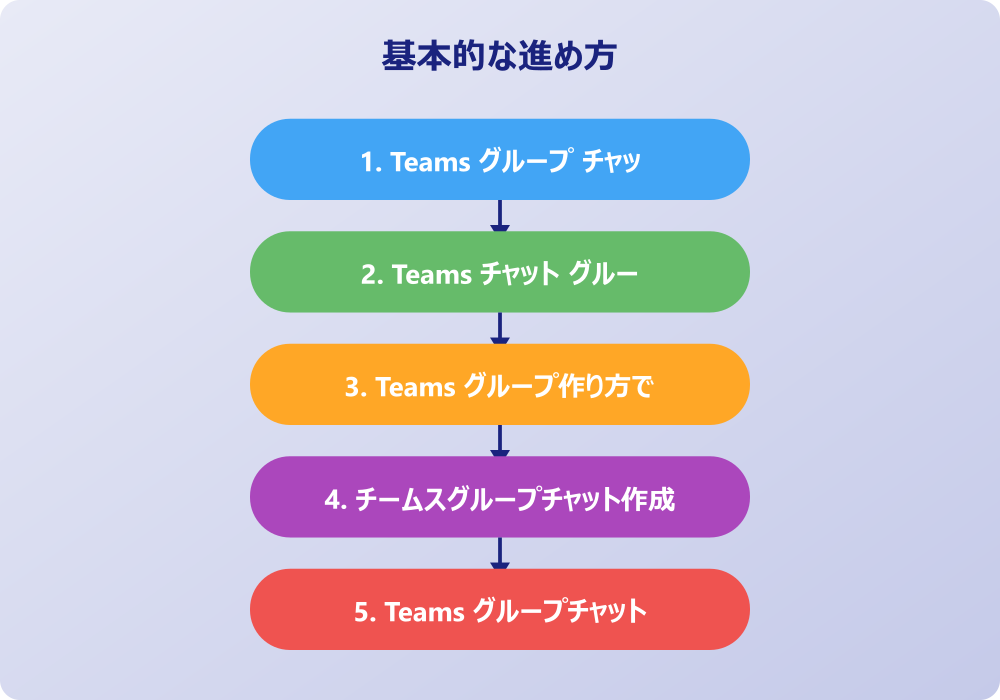
Teams グループ チャット 作成
デスクトップアプリやブラウザ版でのグループチャット作成は、以下の手順で行います。
まず、Teamsアプリまたはブラウザでサインインして、左側メニューの「チャット」をクリックします。次に、チャット一覧上部に表示されている「新しいチャット」ボタンを探してクリックしてください。このボタンは通常、プラスアイコン(+)で表示されています。
新しいチャット画面が開いたら、「宛先」フィールドに参加者の名前またはメールアドレスを入力します。ここで重要なのは、グループチャットにするために必ず複数のユーザーを追加することです。最低でも2人以上のメンバーを選択する必要があります。
メンバーを選択したら、グループチャット名を設定できます。この名前の設定は任意ですが、プロジェクトや目的に応じてわかりやすい名前をつけることをおすすめします。例えば「マーケティング企画チーム」や「2024年度予算会議」といった具体的な名前にしておくと、後から識別しやすくなります。
最後に、最初のメッセージを入力して送信すると、グループチャットが正式に作成されます。作成後は、左上の鉛筆アイコンからチャット名を変更したり、メンバーの追加や削除も可能です。
Teams チャット グループ作成 スマホ
スマートフォンでのグループチャット作成も、基本的な流れは同じですが、操作方法が若干異なります。
まず、Teamsモバイルアプリを開いて、下部メニューの「チャット」タブを選択します。次に、画面右上に表示されている「新しいチャット」アイコン(+マーク)をタップしてください。
メニューが表示されたら、「新しいグループチャット」を選択します。すると、連絡先の一覧が表示されるので、参加させたいメンバーを選択していきます。検索機能を使って、メールアドレスや名前で検索することも可能です。
メンバーを選択したら「次へ」をタップし、グループ名を入力します。この段階でグループ名は任意ですが、後から変更できるので、とりあえず仮の名前でも構いません。最後に「作成」をタップすると、グループチャットが完成します。
スマートフォン版の特徴として、カメラとの統合機能があります。写真や動画を直接撮影して共有したり、位置情報を共有したりすることも簡単にできるので、外出先でのコミュニケーションに非常に便利です。
また、プッシュ通知機能により、リアルタイムで新しいメッセージを受信できるため、重要な連絡を見逃すことがありません。ただし、一部の高度な機能はデスクトップ版でのみ利用可能な場合があるので、本格的な作業はパソコンで行うことをおすすめします。
Teams チャット グループ作成がスマホでできない時の対処法
スマートフォンでTeamsのグループチャットが作成できない時は、いくつかの原因が考えられます。ここでは、よくあるトラブルとその解決方法を詳しく説明していきますね。
Teams グループ作り方でよくあるエラーと対策
最も多い問題の一つが権限不足です。組織によってはセキュリティポリシーにより、一般ユーザーがグループチャットを作成できないように制限されている場合があります。この場合は、IT管理者に連絡して権限の付与を依頼する必要があります。
会社のセキュリティポリシーやIT管理者のルールがある場合は、必ずそちらを優先してください。
次によくあるのが、外部ゲストユーザーの追加制限です。社外のメンバーをグループチャットに招待しようとして失敗する場合は、組織の設定で外部ゲストの追加が禁止されている可能性があります。この場合は、内部メンバーのみでグループを作成するか、管理者に設定変更を依頼してください。
また、ライセンスの問題も考えられます。適切なTeamsライセンスが割り当てられていない場合、一部の機能が制限されることがあります。Microsoft 365の管理画面でライセンス状況を確認し、必要に応じて更新してください。
ネットワーク接続の問題も見逃せません。インターネット接続が不安定な場合や、企業ネットワークのファイアウォール設定により、Teamsの機能が制限されている可能性があります。まずは接続状況を確認し、アプリを再起動してみてください。
チームスグループチャット作成できない原因の特定方法
エラーメッセージによって、問題の原因を特定することができます。「この操作を完了する権限がありません」というメッセージが表示される場合は、管理者権限の確認が必要です。組織の管理者に連絡して、適切な権限を付与してもらいましょう。
「ユーザーが見つかりません」というエラーが出る場合は、入力したメールアドレスやユーザー名に誤りがないか確認してください。また、対象のユーザーがTeamsを利用できる状態にあるかも重要なポイントです。
「グループが作成できませんでした」という一般的なエラーが表示される場合は、アプリの再起動やブラウザのキャッシュクリアを試してみてください。それでも解決しない場合は、デスクトップ版とモバイル版の両方で試してみることをおすすめします。
作成後のトラブルで多いのが、招待されたメンバーが参加できない問題です。この場合は、招待メールが正しく送信されているか、受信者のスパムフォルダに振り分けられていないかを確認してください。必要に応じて、再度招待を送信することも可能です。
Teams グループチャット一括追加で効率的にメンバー管理
大きなプロジェクトやチーム全体でのコミュニケーションを行う際、メンバーを一人ずつ追加するのは非効率的ですよね。ここでは、効率的なメンバー管理の方法について詳しく説明します。
Teams グループチャット 一括追加
既存のグループチャットに複数のメンバーを一度に追加する方法は、実はとても簡単です。まず、対象のグループチャットを開いて、画面右上に表示されている参加者数をクリックします。
参加者一覧が表示されたら、「ユーザーを追加」または「メンバーを追加」というボタンを選択します。ここで重要なのが、複数のメールアドレスを入力する方法です。メールアドレスをコンマ(,)やセミコロン(;)で区切って入力することで、一度に最大100人まで追加することが可能です。
例えば、「tanaka@example.com, sato@example.com, yamada@example.com」のように入力すると、3人のメンバーを同時に招待できます。大規模なプロジェクトチームを作る際には、事前にメンバーのメールアドレス一覧を準備しておくと、作業が格段にスムーズになります。
また、組織内のディストリビューションリストやセキュリティグループが設定されている場合は、それらを利用してメンバーを一括追加することも可能です。この機能を使えば、部署全体や特定の役職のメンバーを一度に招待できるため、非常に効率的です。
メンバーを追加する際は、それぞれの権限レベルも設定できます。所有者、メンバー、ゲストといった役割を適切に設定することで、セキュリティを保ちながら効果的なコラボレーションが可能になります。
Teams チャット グループ 分け
効率的なチーム運営のためには、目的に応じたグループ分けが重要です。プロジェクト別、部署別、機能別、地域別など、様々な分類方法があります。
操作の前には、念のため重要なデータのバックアップを取っておくと安心です。何かあった時にすぐ元に戻せます。
プロジェクト別の分け方では、特定のプロジェクトに関わるメンバーのみを含めることで、関連性の高い情報交換が可能になります。例えば、「新商品開発プロジェクト」「顧客満足度向上チーム」「デジタル化推進グループ」といった具合です。
部署別の分け方は、同一部署や関連部署のメンバーでグループを構成する方法です。「営業部全体」「マーケティング&企画部」「技術開発チーム」など、組織構造に基づいた分類になります。
機能別の分け方では、職種や役割に応じてグループを作成します。「マネージャー会議」「フロントエンドエンジニア」「カスタマーサポート」といった専門性に基づいた分類が可能です。
命名規則も重要なポイントです。例えば「[プロジェクト名]_[チーム名]」「[部署]_[用途]_[年月]」「[緊急度]_[内容]」といったルールを決めておくと、後から探しやすくなります。一貫した命名規則により、組織全体でのTeams運用がスムーズになります。
Teams グループチャット2人から始める設定方法
少人数から始めて、後からメンバーを追加していくパターンも多いですよね。ここでは、2人からスタートするグループチャットの特徴と活用方法について説明します。
Teams グループチャット 2 人
2人でのグループチャットは、一見すると通常の1対1チャットと変わらないように見えますが、実は重要な違いがあります。最大の特徴は、後からメンバーを簡単に追加できることです。
通常の1対1チャットの場合、第三者を追加すると新しいグループチャットが自動的に作成されます。しかし、最初からグループチャット形式で作成しておけば、シームレスにメンバーを追加できるため、チャット履歴も維持されます。
この機能は、将来的にプロジェクトが拡大する可能性がある場合に特に有効です。例えば、マネージャーと担当者の2人で始まったプロジェクトが、後から他部署のメンバーや外部協力者を含む大規模なチームに発展することは珍しくありません。
また、2人グループチャットでは、グループチャット特有の機能も利用できます。投票機能やタブ追加、アプリの統合など、1対1チャットでは使えない高度な機能を活用することが可能です。
さらに、チャット履歴の管理面でもメリットがあります。グループチャットとして作成されたチャットは、組織のガバナンスポリシーに従ったアーカイブや検索が可能になるため、重要な情報の管理がしやすくなります。
チームズグループチャット作り方のトラブル解決術
実際にグループチャットを運用していく中で、様々なトラブルが発生することがあります。ここでは、よくある問題とその解決方法について詳しく説明していきます。
Teams グループチャット削除
不要になったグループチャットを削除する際は、十分な注意が必要です。削除の手順は比較的簡単ですが、一度削除すると復旧ができないため、事前の確認が重要になります。
記事内で紹介している手順は、自分の環境やバージョンに合わせて適宜読み替えてください。基本的な考え方は同じです。
削除手順は以下の通りです。まず、削除したいグループチャットを開いて、画面右上の設定メニュー(3つの点のアイコン)をクリックします。メニューが表示されたら「チャット設定」を選択し、さらに「グループを削除」または「チャットを削除」を選択してください。
確認画面が表示されるので、内容をよく読んでから「削除」をクリックします。この操作により、メッセージ履歴、共有ファイル、通話履歴など、そのグループチャットに関連するすべてのデータが完全に削除されます。
重要なのは、グループを削除できるのは基本的にグループの所有者のみという点です。また、削除前に重要なデータがある場合は、必要に応じて事前にバックアップを取っておくことをおすすめします。ファイルや重要なメッセージは、別の場所に保存しておきましょう。
企業環境では、削除されたチャットの内容が法的な問題に関わる場合があるため、組織のガバナンスポリシーに従って適切に処理することが重要です。削除前に、関係者への通知や承認プロセスの確認も必要な場合があります。
グループチャット権限設定で安全な運用を実現
安全で効率的なグループチャット運用のためには、適切な権限設定が不可欠です。Teamsでは、所有者、メンバー、ゲストという3つの主要な権限レベルが設定されています。
所有者は最も高い権限を持ち、グループの設定変更、メンバーの追加・削除、グループの削除などが可能です。プロジェクトリーダーやマネージャーレベルのメンバーに付与することが一般的です。複数の所有者を設定することも可能で、リスク分散の観点から推奨されています。
メンバーは通常の参加者権限で、メッセージの送信、ファイルの共有、通話への参加などが可能です。日常的な業務コミュニケーションに必要な機能は一通り利用できますが、グループの根本的な設定変更はできません。
ゲスト権限は、外部の協力者や一時的な参加者に適用される制限付きの権限です。基本的なコミュニケーション機能は利用できますが、一部の高度な機能や機密性の高い情報へのアクセスは制限されます。
セキュリティ設定では、ゲストアクセスの制限、データ保持ポリシーの設定、エンドツーエンド暗号化の適用などが可能です。組織のコンプライアンス要件に応じて、適切なセキュリティレベルを設定してください。
スマホとPC両方でのグループチャット管理術
効率的なTeams運用のためには、スマートフォンとPCの両方を適切に活用することが重要です。それぞれの特徴を理解して、場面に応じて使い分けることで、より効果的なコミュニケーションが可能になります。
スマートフォンの利点は、何といってもモビリティです。外出先や移動中でも素早くメッセージを確認でき、緊急時の対応が可能です。カメラ機能を使った写真・動画の共有や、GPS機能を活用した位置情報の共有も簡単に行えます。
一方で、PCでの利用は複雑な作業や長文の作成、ファイル管理などに適しています。画面が大きいため、複数のチャットを同時に確認したり、詳細な設定を行ったりする際に便利です。また、他のOfficeアプリケーションとの連携も、PC環境の方がスムーズです。
同期機能により、どちらの端末で行った操作も自動的に反映されるため、シームレスな利用体験が得られます。ただし、一部の高度な機能はPC版でのみ利用可能な場合があるので、重要な設定変更や管理作業はPC環境で行うことをおすすめします。
通知設定も重要なポイントです。スマートフォンではプッシュ通知を活用して重要なメッセージを見逃さないようにし、PCでは作業に集中したい時間帯は通知を制限するなど、状況に応じたカスタマイズが効果的です。
チームズグループチャット作り方のまとめと活用法
ここまで、Microsoft Teamsのグループチャット作成から管理まで、様々な側面について詳しく説明してきました。最後に、効果的な活用方法と今後の展望についてまとめていきます。
グループチャットの作成は決して難しい作業ではありませんが、適切な設計と運用が重要になります。目的を明確にし、適切なメンバー構成を考え、必要に応じて権限設定を行うことで、効率的なチーム協業が実現できます。
特に重要なのは、グループの命名規則と整理方法です。一貫したルールを設けることで、後から情報を探しやすくなり、組織全体でのTeams運用もスムーズになります。
トラブルが発生した際の対処法も重要です。権限不足、ライセンス問題、ネットワーク接続の問題など、様々な原因が考えられるため、段階的に問題を特定していくことが大切です。解決できない場合は、遠慮なく組織のIT管理者に相談することをおすすめします。
また、セキュリティとプライバシーの観点も見逃せません。機密情報を扱う場合は、適切なアクセス権設定やゲストユーザーの制限を行い、組織のコンプライアンス要件に準拠した運用を心がけてください。
Microsoft Teamsは継続的にアップデートされており、新機能が追加されています。Microsoft公式のTeamsドキュメントで最新情報を確認し、より効率的な活用方法を学び続けることが重要です。
今回説明した内容を参考に、ぜひ効果的なグループチャット運用を実現してください。チーム全体のコミュニケーション向上と業務効率化に、Teamsのグループチャット機能を存分に活用していただければと思います。
なお、より高度なTeams活用については、定期的に組織内での研修や勉強会を開催することも効果的です。メンバー全員がTeamsの機能を理解し、適切に活用できるようになることで、チーム全体のパフォーマンス向上につながるでしょう。
記事内容のポイントを表にまとめました。
| 項目 | 内容 |
|---|---|
| Teams グループ チャット 作成 | 本文で詳しく解説 |
| Teams チャット グループ作成 スマホ | 本文で詳しく解説 |
| Teams グループ作り方でよくあるエラーと対策 | 本文で詳しく解説 |
| チームスグループチャット作成できない原因の特定方法 | 本文で詳しく解説 |
さらに詳しい情報は、Microsoft公式サイトとMicrosoftサポートも参考になります。
関連する記事もぜひご覧ください。
- ワード2枚を1枚に集約してpdfにする方法は?効率的な手順を分かりやすく調査!
- エクセルでxyz座標のグラフを作る方法は?3次元データの可視化を詳しく解説!
- ワードで行の真ん中に文字を配置するコツは?センタリングの方法を幅広く調査!