サンダーバードからOutlookへ移行の手順は?調査!
実は、サンダーバード(Thunderbird)のメールは、そのままではOutlookで開けません。メールを保存する形式が違うため、ファイルをコピーしても読み込んでもらえないのです。「何から始めればよいのか分からない」という悩みは少なくありません。
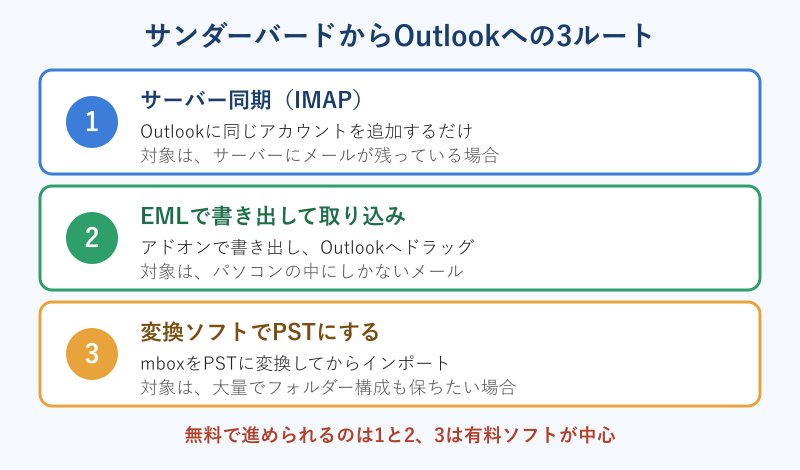
ただ、移す方法は3通りに整理できます。サーバーに残っているメールはアカウントを追加するだけで済み、パソコンの中にしかないメールはEMLというファイルで書き出して取り込めます。無料で完結する手順だけで、多くのケースは足ります。
この記事では、メールとアドレス帳の移し方、うまくいかないときの原因までを順に整理します。自分のメールがどこに置かれているかを見極めるところから始めましょう。
この記事で分かることは次の4つです。
- サンダーバードのメールがOutlookで直接開けない理由
- メールの置き場所で選べる3つの移行ルート
- EMLの書き出しとドラッグ取り込み、アドレス帳のCSV移行の手順
- 移行後の確認点と、うまくいかないときの対処法
移行の作業には、やり直しがききにくい部分もあります。準備の段階から丁寧に確認していきましょう。
サンダーバードからOutlookへの移行の基本
移行の作業に入る前に、サンダーバードとOutlookの違いを押さえておくと、途中で迷いません。ここでは、メールの保存形式、事前に確認しておくこと、3つのルートの選び方を整理します。
サンダーバードのメールが開けない理由
サンダーバードのメールがOutlookでそのまま開けないのは、メールを保存する形式が違うからです。ファイルをコピーして渡しても、Outlook側はその読み方を知らないため、取り込めません。
サンダーバードは、フォルダーごとに1つの大きなファイルへメールを連ねて保存する、mbox(エムボックス)形式が標準です。一方のOutlookは、PST(ピーエスティー)というデータファイルにメールを収める仕組みで、2つに直接の互換性はありません。
| 比べる点 | サンダーバード | Outlook |
|---|---|---|
| メールの保存形式 | mbox形式 | PST形式(アカウントによってはOST) |
| 保存のまとまり | フォルダーごとに1つのファイル | 1つのデータファイルに全フォルダー |
| 拡張子の目安 | 拡張子なしのファイルと.msf | .pstや.ost |
たとえば、サンダーバードのプロファイルフォルダーにある受信トレイのファイルを、Outlookの取り込み画面で指定しようとしても、選べる形式の中にmboxはありません。Outlookが取り込めるのは、PSTやCSVなど決まった形式のファイルだけです。
「拡張子を.pstに変えれば読めるのでは」と考える方もいるかもしれません。ただ、中身の作りそのものが違うので、名前を変えても読み込めません。元のファイルを書き換えてしまうと、大事なデータを傷めるおそれもあります。
つまり、移行は「ファイルの引っ越し」ではなく、メールを別の形に作り替えて渡す作業です。この見方があると、あとで紹介する3つのルートの意味がよく分かります。
移行前に確認したいバックアップと件数
作業に入る前に、バックアップを取ることと、メールの量を把握することの2つだけは済ませておきましょう。移行がうまくいけば元のデータには触れませんが、途中で操作を誤ったときの保険になります。
サンダーバードのデータは、プロファイルフォルダーという場所にまとまっています。サンダーバードを終了してから、このフォルダーを丸ごとコピーして別の場所に置いておけば、万一のときに元へ戻せます。場所は、ヘルプメニューの「トラブルシューティング情報」から開けます。メニューの名前はバージョンによって少し変わります。
あわせて、移行の前に次の3つを確認しておくと、あとの判断が楽になります。
- アカウントの種類(IMAPかPOPか)を、アカウント設定で確認する
- メールが各アカウントの下にあるのか、ローカルフォルダーにあるのかを見る
- フォルダーごとのおおよその件数と、添付ファイルの多さを控えておく
件数を控えておく理由は、移行後に「全部移せたか」を数で確かめられるからです。たとえば、受信トレイが約3,000通あったなら、Outlookでも約3,000通あるかを見比べるだけで、取りこぼしに気づけます。
元のサンダーバードのデータは、移行が終わって確認できるまで消さないでください。移行元を残しておけば、やり直しがいつでもできます。
ここまでの準備は、コピーを取って数を控えるだけの簡単な作業です。この一手間を省かないことが、あとで手戻りを減らす近道になります。
IMAPとPOPで移し方が変わる
移し方を決める一番の分かれ目は、メールがサーバー側にも残っているかどうかです。ここを見誤ると、手順どおりに進めても肝心のメールが入ってきません。
IMAPは、メールをサーバーに置いたまま読む方式です。サンダーバードで見ているメールの本体はサーバーにあるので、Outlookに同じアカウントを追加すれば、サーバーから同じメールが読み込まれます。
POPは、メールをパソコンに受信して保存する方式です。サーバーに残す設定にしていなければ、メールの本体はそのパソコンの中にしかありません。この場合、アカウントを追加しただけでは、過去のメールはOutlookに入ってきません。
| メールの置き場所 | メールの本体 | Outlookでの取り込み |
|---|---|---|
| IMAPアカウントの下 | サーバー | アカウント追加で読み込まれる |
| POPアカウントの下 | パソコン内(設定次第でサーバーにも) | 書き出して取り込む |
| ローカルフォルダー | パソコン内のみ | 書き出して取り込む |
サンダーバードの「アカウント設定」を開き、アカウントの「サーバー設定」を見ると、サーバーの種類がIMAPかPOPかで表示されます。ローカルフォルダーは、画面左に並ぶ「ローカルフォルダー」という項目で、アーカイブや手動で仕分けたメールを置いている人が多い場所です。
「IMAPだから全部サーバーにあるはず」と思い込みやすい点には注意が必要です。IMAPのアカウントでも、送信済みメールの保存先をローカルフォルダーにしていると、その分はサーバーにありません。フォルダーごとに確認するのが確実です。
アカウントの種類とフォルダーの場所を見るだけで、使うルートはほぼ決まります。次は、その選び方を整理します。
自分に合う移行ルートの選び方
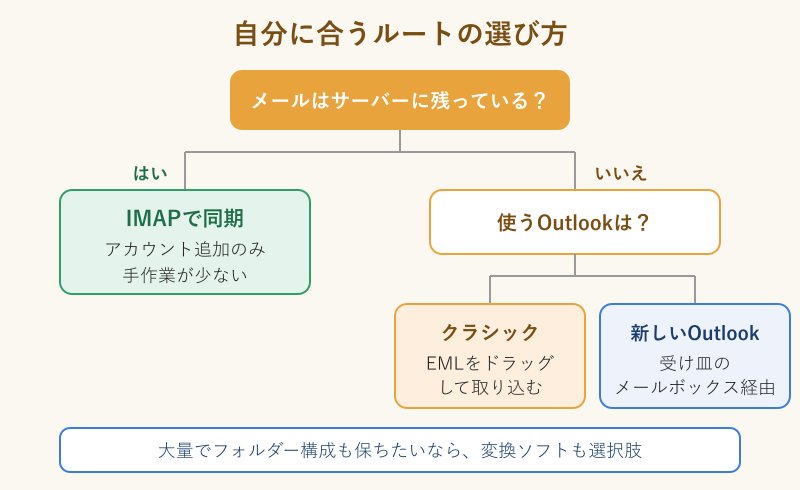
使うルートは、メールの置き場所と、移行先のOutlookの種類で決まります。迷ったときは、下の図の順に自分の状況を当てはめてみてください。
| ルート | 使うもの | 費用 | 向いている場合 |
|---|---|---|---|
| IMAPで同期 | Outlookのアカウント追加 | 無料 | メールがサーバーに残っている |
| EMLをドラッグ | アドオンとドラッグ操作 | 無料 | パソコン内のメールを従来のOutlookへ |
| 受け皿を経由 | IMAPのメールボックス | 手持ちのもので可 | 新しいOutlookへ移したい |
| 変換ソフト | mboxをPSTにするソフト | 有料が中心 | 大量でフォルダー構成を保ちたい |
たとえば、会社のレンタルメールをIMAPで使っているなら、1つ目のルートだけで終わることも珍しくありません。パソコンの買い替えで、POPで何年も溜めたメールを持ち込みたいなら、2つ目以降を検討することになります。
「一番手軽そうな変換ソフトに頼ればよい」と思うかもしれません。ただ、変換ソフトは有料のものが中心です。無料でできるルートを先に試し、足りないと分かってから変換ソフトを考えるほうが、無駄がありません。
置き場所と移行先で選ぶ、という基準さえ持っておけば、迷う場面はぐっと減ります。ここから、ルートごとの具体的な手順に進みます。
サンダーバードからOutlookへ移行する手順
ここからは、ルートごとの具体的な手順です。簡単な順に並べているので、自分の状況に当てはまるものを選んでください。メールの移行のあとに、アドレス帳や設定の扱いも取り上げます。
IMAPならOutlookに追加するだけ
メールがIMAPでサーバーに残っているなら、Outlookに同じメールアカウントを追加するだけで、移行はほぼ終わります。ファイルの書き出しも変換も要りません。
メールの本体がサーバーにあるので、Outlookが同じサーバーにつないだ時点で、受信トレイも各フォルダーも読み込まれます。手順が最も少なく、失敗しにくいルートです。
従来のOutlook(クラシック)での手順は次のとおりです。マイクロソフトの公式ページでも、同じ流れが案内されています。
- Outlookの「ファイル」から「アカウントの追加」を選ぶ
- メールアドレスを入力して「接続」を押す
- 自動で設定できないときは「詳細設定」を開き、「自分で自分のアカウントを手動で設定」にチェックを入れて「接続」を押し、アカウントの種類でIMAPを選ぶ
- 受信と送信のサーバー情報を入力し、パスワードを入れて「接続」を押す
- 受信トレイに、サンダーバードで見ていたメールが並ぶのを確認する
新しいOutlookでは、「設定」の「アカウント」から「アカウントの追加」を選び、メールアドレスとパスワードを入力して進みます。
サーバーの情報が分からないときは、サンダーバードの「アカウント設定」にある「サーバー設定」で、受信サーバーと送信サーバーの名前やポート番号を確認できます。同じ値をOutlookに入力します。
Gmail、Yahoo!メール、iCloudなど、マイクロソフト以外の一部のサービスでは、Outlookに追加する前に、サービス側で設定を変えたり、アプリパスワードを発行したりする必要がある場合があります。公式ページにもその旨が書かれています。
件数が多いと、読み込みが終わるまで受信トレイが空に見えたり、件数が増え続けたりします。途中でOutlookを終了せず、しばらく待ちましょう。
「IMAPなのに古いメールだけ入ってこない」というときは、その分をサンダーバードのローカルフォルダーへ移していた可能性があります。その場合は、次の手順でEMLに書き出して移します。
IMAPのルートは、いちばん簡単で、最初に試す価値があります。うまくいけば、ここで移行は完了です。
EMLでサンダーバードから書き出す
パソコンの中にしかないメールは、EMLという1通ずつのファイルに書き出すのが、無料で進めやすい方法です。EMLは多くのメールソフトが読める共通の形式で、本文も添付ファイルも1つのファイルに収まります。
書き出しには、サンダーバードの拡張機能(アドオン)の「ImportExportTools NG」を使うのが一般的です。サンダーバードの「アドオンとテーマ」の画面で名前を検索して追加します。フォルダー単位で、メッセージをEMLなどの形式に書き出せるアドオンです。
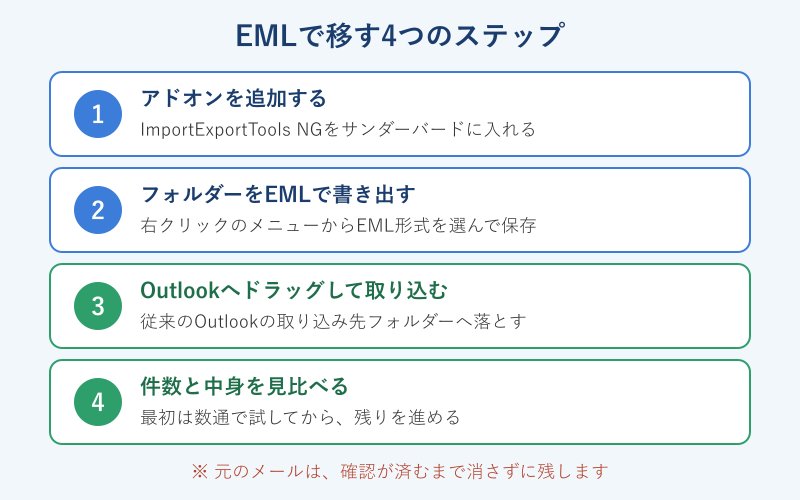
書き出しの流れは次のとおりです。
- 書き出したいフォルダーを右クリックして、ImportExportTools NGのメニューを開く
- フォルダー内のメッセージをEML形式で書き出す項目を選ぶ
- 保存先のフォルダーを指定する(空き容量に余裕のある場所を選ぶ)
- 書き出しが終わったら、EMLファイルが件数どおりに並んでいるかを確認する
メニューの名前や並びは、アドオンのバージョンによって少し変わります。似た名前の項目が複数あるときは、メッセージをEMLとして書き出すものを選んでください。添付ファイルはEMLの中に含まれるので、別に保存する必要はありません。
数通だけを移したいなら、アドオンを入れなくても方法があります。メールを選び、「ファイル」の「名前を付けて保存」からファイルとして保存すれば、EMLの形で書き出せます。件数が多いときは、フォルダーごとに書き出せるアドオンのほうが手間がかかりません。
サブフォルダーがあるときは、フォルダーごとに書き出します。フォルダーの構成は、Outlook側で作り直すことになります。書き出す前に、フォルダーの一覧をメモやスクリーンショットで残しておくと便利です。
EMLに書き出せた時点で、メールは特定のソフトに縛られない形になります。あとは取り込むだけです。
EMLをOutlookへドラッグして取り込む
書き出したEMLは、従来のOutlook(クラシック)で、取り込みたいフォルダーへドラッグして落とすだけで取り込めます。特別なウィザードは要りません。
手順は次のとおりです。
- Outlookで、取り込み先のフォルダーを作る(サンダーバードと同じ名前にすると分かりやすい)
- エクスプローラーで、EMLを保存したフォルダーを開く
- 最初は数通だけを選び、Outlookの取り込み先フォルダーへドラッグして落とす
- メールが表示され、本文と添付ファイルが開けるかを確認する
- 問題がなければ、残りのEMLも同じ方法で取り込む
すべてのEMLを選ぶには、EMLのフォルダーを開いてCtrlとAを同時に押します。
最初に数通だけで試すのは、失敗したときの影響を小さくするためです。問題がなければ、あとはまとめて進められます。件数が多いときは、数百通ずつに分けて取り込むと、画面が重くなりにくくなります。
全体にかかる時間を知りたいときは、100通ほどを取り込んでかかった時間を測り、全体の件数に当てはめると目安が出ます。たとえば100通で1分かかったなら、3,000通で約30分です。
取り込んだあとは、メールの日付、差出人、添付ファイルが元のとおりかを、代表的な数通で見比べてから全件に進みましょう。
この方法は、従来のOutlook(クラシック)での取り込みです。新しいOutlookでEMLをドラッグして取り込めるかは、私の調べた範囲では公式のヘルプで確認できませんでした。新しいOutlookを使う場合は、次の受け皿を経由する方法が確実です。
従来のOutlookなら、ドラッグだけで移せます。数通で試してから全件に進めば、大きな失敗は避けられます。
新しいOutlookは受け皿を経由する
新しいOutlookへ移したいときは、いったんIMAPのメールボックスにメールを預け、そこからOutlookに読み込ませる方法が使えます。サンダーバードでメールをコピーし、Outlook側ではアカウントを追加するだけなので、Outlookの種類に左右されません。
手順は次のとおりです。
- 受け皿にするメールボックスを1つ決める(Gmail、Outlook.com、会社のMicrosoft 365のメールボックスなど)
- サンダーバードに、そのメールボックスをIMAPのアカウントとして追加する
- 移したいメールを選び、ドラッグや右クリックのメニューで、受け皿アカウントのフォルダーへコピーまたは移動する
- サンダーバードからサーバーへの送信が終わるのを待つ
- Outlookに同じメールボックスを追加し、メールが同期されるのを待つ
書き出したEMLファイルを、サンダーバードの受け皿アカウントのフォルダーへドラッグして入れることもできます。ローカルフォルダーのメールは、EMLに書き出さなくても、コピーで移せます。
この考え方は、解説記事にも見られます。Gmailを経由する例や、Microsoft 365のメールボックスを経由する例があり、どちらもサンダーバードをつなぎ役にして、メールをサーバーへ預けるという点は同じです。
受け皿にするメールボックスは、容量に余裕があるかを先に確認してください。会社のメールボックスに大量のメールを入れる場合は、私用のメールを預けてよいか、管理者に確認してからにしましょう。Gmailなどは、ブラウザーでの許可やアプリパスワードが求められる場合があります。
「ひと手間多い」と感じるかもしれません。ただ、メールがサーバーに乗ってしまえば、パソコンを替えても、アカウントを追加するだけで済みます。移行のあとも使いやすい形になる点が、このルートの強みです。
変換ソフトを使う前の注意点
メールの件数がとても多い、フォルダーの構成をそのまま保ちたい、という場合は、mboxをPSTに変換するソフトが選択肢になります。ただ、使う前に確認しておきたい点があります。
変換ソフトは、サンダーバードのmbox形式のデータを読み込み、OutlookのPST形式で出力する仕組みです。出力したPSTは、従来のOutlookの取り込み機能で読み込めます。
選ぶ前に、次の4点を確認してください。
- 有料のソフトが中心で、無料の試用版には変換できる件数などに制限がある場合が多い
- 大切なメールを外部のソフトに読み込ませるので、提供元の信頼性を確かめる(会社のパソコンなら利用ルールも確認する)
- 最初は少量のフォルダーで試し、件数と中身が合うかを確かめる
- 変換元のデータは、変換後も消さずに残す
PSTの取り込みは、従来のOutlookで「ファイル」「開く/エクスポート」「インポート/エクスポート」の順に進み、「他のプログラムまたはファイルからのインポート」から「Outlookデータファイル(.pst)」を選びます。新しいOutlookについては、マイクロソフトの公式ページで、.pstからメールなどを一括で取り込む機能が現時点では使えないと案内されています(2026年9月時点で確認した内容です)。
無料で使える個人向けのメールアーカイブソフトとして、MailStore Homeという選択肢もあります。サンダーバードのメールを取り込み、EMLやMSGのファイルとして書き出したり、IMAPなどのメールボックスへ書き出したりできると、公式ヘルプに書かれています。一方、解説記事にあるPSTでの書き出しは、私が確認した公式ヘルプのページには記載がありません。古い解説のとおりに進まないことがあるので、書き出せる形式を先に確認してください。
変換ソフトは便利ですが、無料のルートで足りることがよくあります。それでも足りないと分かってから検討するくらいが、ちょうどよい距離感です。
アドレス帳はCSVで書き出して取り込む
アドレス帳は、メールとは別の扱いで、CSVというカンマ区切りのファイルに書き出して、Outlookに取り込むのが基本です。メールを移しただけでは、連絡先は付いてきません。
サンダーバードでは、アドレス帳の画面を開き、書き出したいアドレス帳を選んで、メニューから「エクスポート」を選び、CSV形式で保存します。メニューの位置はバージョンによって違いますが、アドレス帳の画面のどこかにエクスポートの項目があります。「個人用アドレス帳」と「収集したアドレス」が別々にある場合があるので、両方を書き出すかどうかを決めておきましょう。
Outlook側の取り込みは、従来のOutlookなら次の流れです。手順の一次情報はマイクロソフトの公式ページにあります。
- Outlookの「ファイル」から「開く/エクスポート」、「インポート/エクスポート」の順に選ぶ
- 「他のプログラムまたはファイルからのインポート」を選んで「次へ」を押す
- 「コンマ区切りファイル」を選んで「次へ」を押す
- 書き出したCSVを指定し、重複の扱い(置き換える、重複を許可する、インポートしないの3つ)を選ぶ
- 取り込み先に「連絡先」フォルダーを選んで「完了」を押す
新しいOutlookでは、ナビゲーションバーの「People」から「連絡先のインポート」を選び、CSVファイルを指定して「インポート」を押します。
取り込んだ連絡先が文字化けしたときは、CSVの文字コードがUTF-8ではない可能性があります。マイクロソフトの案内では、Excelの「データ」から「テキストまたはCSVから」で文字コードを選んで読み込み、「CSV UTF-8(コンマ区切り)」の形式で保存し直すと解消できるとされています。
項目の対応づけの画面が出たときは、「表示名」と「メールアドレス」が正しく結び付いているかを確認します。ここがずれていると、連絡先が正しく取り込まれません。
取り込みでつまずいたときは、Outlookアドレス帳にCSVをインポートできない原因の記事も参考になります。
メールとアドレス帳は、別々に移します。CSVを1つ用意するだけなので、メールの移行ほど手間はかかりません。
フィルターや署名は作り直す
メールとアドレス帳を移しても、フィルター、署名、アカウントの設定は自動では移りません。移行の最後に、作り直す時間を見ておきましょう。
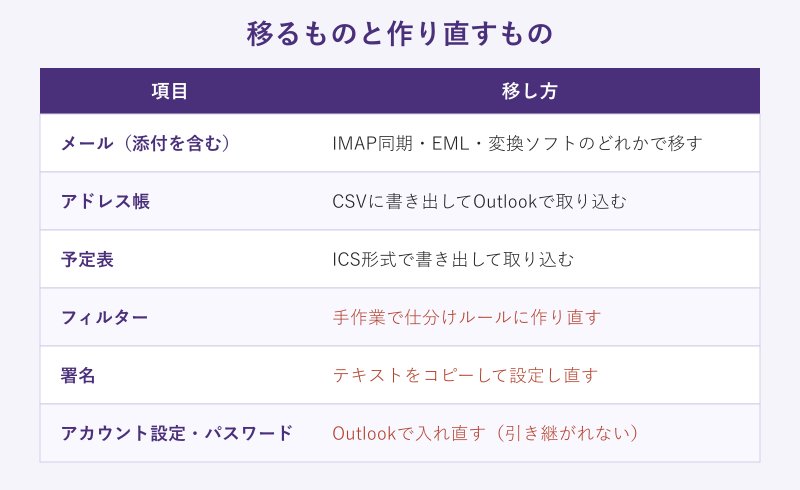
アカウントの設定は、Outlookで入力し直すものと考えてください。サンダーバードに保存されていたパスワードが、Outlookへ自動で引き継がれることはありません。パスワードは、手元で確認できる状態にしておくと、作業が止まりません。
サンダーバードの「メッセージフィルター」は、Outlookの「仕分けルール」に近い機能です。ただ、仕組みが違うため、そのまま持ち込む方法は見当たりません。条件と移動先をメモして、Outlook側で作り直します。
署名は、テキストを丸ごとコピーして、Outlookの署名の設定に貼り付けます。画像入りの署名は、画像ファイルも用意しておきます。
サンダーバードの予定表を使っていた場合は、iCalendar(.ics)という形式で書き出し、Outlookで開いて取り込む方法があります。
たとえば、「取引先からのメールを専用フォルダーへ入れる」というフィルターが3つあるなら、その3つの条件をメモに残しておくだけで、Outlookでの作り直しがスムーズになります。
移らないものは、最初から作り直す前提で考えるのが気楽です。メモを取りながら進めれば、抜け漏れも防げます。
移行後に確認したい5つのポイント
移行が終わったら、すぐに元のデータを消さず、件数と中身を見比べて確認します。ここで見落としを拾っておけば、あとで「あのメールが無い」と慌てずに済みます。
- フォルダーごとの件数が、サンダーバードと大きくずれていないか
- 古いメールと新しいメールの両方が、正しい日付で並んでいるか
- 差出人と件名に文字化けがないか
- 添付ファイルのあるメールで、添付が開けるか
- 送信済みや下書きなど、受信トレイ以外のフォルダーも移っているか
件数を見比べるのは、いちばん簡単で確実な方法です。たとえば、サンダーバードの受信トレイが2,480通で、Outlookに2,478通あるなら、差の2通を探せば済みます。件数が大きく違うなら、取り込みが途中で止まっていた可能性が高いです。
フォルダーの数が多いときは、代表的なフォルダー3つほどに絞って確認して構いません。受信トレイ、送信済み、大事な取引先のフォルダーを見れば、全体の傾向がつかめます。
元のサンダーバードのデータは、少なくとも数週間は残しておきます。使い始めてから見つかる取りこぼしもあるからです。
確認を済ませてから元のデータを片づける、という順番を守るだけで、移行の失敗はほとんど防げます。
移行がうまくいかないときの対処
うまくいかないときは、症状から原因を絞ると早く解決します。よくある症状と、確認する場所を表にまとめました。
| 症状 | 考えられる原因 | 対処 |
|---|---|---|
| IMAPで追加しても古いメールが無い | メールがローカルフォルダーやPOPの中にある | EMLに書き出して取り込む |
| Outlookにアカウントを追加できない | サーバー名やポートの入力違い、サービス側の設定 | サンダーバードのサーバー設定と同じ値を入れる。Gmailなどはアプリパスワードも確認 |
| EMLをドラッグしても入らない | 新しいOutlookを使っている、または取り込み先が違う | 従来のOutlookで行うか、受け皿を経由する |
| 文字化けする | 書き出しや保存のときに文字コードが崩れた | 書き出しをやり直す。CSVはUTF-8で保存し直す |
| 件数が合わない | 途中で止まった、一部のフォルダーが未取り込み | フォルダーごとに件数を比べ、足りない分を再度取り込む |
| 新しいOutlookでPSTを取り込めない | 現時点では一括インポートに対応していない | 従来のOutlookで取り込むか、受け皿を経由する |
どの症状でも、「メールの置き場所」に戻って考えるのがコツです。サーバーにあるのか、パソコンの中にしかないのかを確かめると、選んだルートが合っていたかどうかがすぐに分かります。
新しいOutlookと従来のOutlookで画面や機能が違う点は、Outlook ClassicからNewへの移行の記事で整理しています。逆に、Outlookからサンダーバードへ移したい場合は、OutlookからThunderbirdへの移行の記事が参考になります。
どうしても直らないときは、別のルートに切り替えるのも手です。EMLで失敗したなら受け皿を経由する、といった具合に、複数のルートを持っておくと、行き止まりになりません。
サンダーバードの移行に関するよくある質問(FAQ)
Q1. サンダーバードのメールを無料でOutlookに移せますか?
A. 移せます。IMAPならアカウントを追加するだけで済みます。パソコンの中のメールは、EMLに書き出して従来のOutlookへドラッグすれば、費用はかかりません。件数が非常に多いときなど、限られた場面でだけ有料の変換ソフトを検討します。
Q2. サンダーバードのメールのファイルを、そのままOutlookに取り込めますか?
A. そのままでは取り込めません。サンダーバードはmbox形式、OutlookはPST形式で保存するため互換性がなく、Outlookの取り込み画面にもmboxを選ぶ項目がありません。EMLに書き出すか、変換ソフトを使う必要があります。
Q3. 新しいOutlookでもEMLをドラッグして取り込めますか?
A. 私の調べた範囲では、公式のヘルプで確認できませんでした。確実に進めたいときは、IMAPの受け皿メールボックスにメールを預け、新しいOutlookにそのアカウントを追加する方法がおすすめです。
Q4. アドレス帳の名前が文字化けします。どうすればよいですか?
A. CSVの文字コードが原因のことが多いです。ExcelでCSV UTF-8(コンマ区切り)の形式で保存し直してから、もう一度取り込むと解消する場合があります。
Q5. 移行が終わったら、サンダーバードは削除してよいですか?
A. 件数と中身を確認し、しばらく使って取りこぼしがないと分かってから削除します。プロファイルフォルダーのバックアップも、念のため残しておくと安心です。
サンダーバードからOutlookへの移行まとめ
サンダーバードからOutlookへの移行は、メールを「形を変えて渡す」作業でした。保存形式が違うためそのままでは開けませんが、置き場所に合ったルートを選べば、無料で進められます。
サーバーに残るメールは、Outlookにアカウントを追加するだけで済みます。パソコンの中のメールは、EMLに書き出して従来のOutlookへドラッグするか、IMAPの受け皿を経由します。アドレス帳はCSVで移し、フィルターや署名は作り直します。
移行のあとは、件数と中身を見比べてから、元のデータを片づけましょう。まずはサンダーバードのアカウント設定を開き、IMAPかPOPかを確かめるところから始めてみてください。