チームスのチャット削除完全ガイド!相手への表示と復元方法を徹底解説
こんにちは。ITツールラボ、運営者のNです。
Microsoft Teamsでメッセージを送った後に「しまった、間違えた!」「誤字があった…」と後悔した経験はありませんか?そんな時に便利なのがチームスのチャット削除機能です。しかし、削除した時に相手側にはどう表示されるのか、復元は可能なのか、正しい削除の仕方はどうすればいいのか、など疑問に思うことも多いでしょう。
この記事では、チームスのチャット削除について知っておくべき全てのポイントを詳しく解説します。削除したいメッセージの種類や制限、相手側への影響、履歴の確認方法、復元できない場合の対処法まで、実際に使える情報をまとめました。
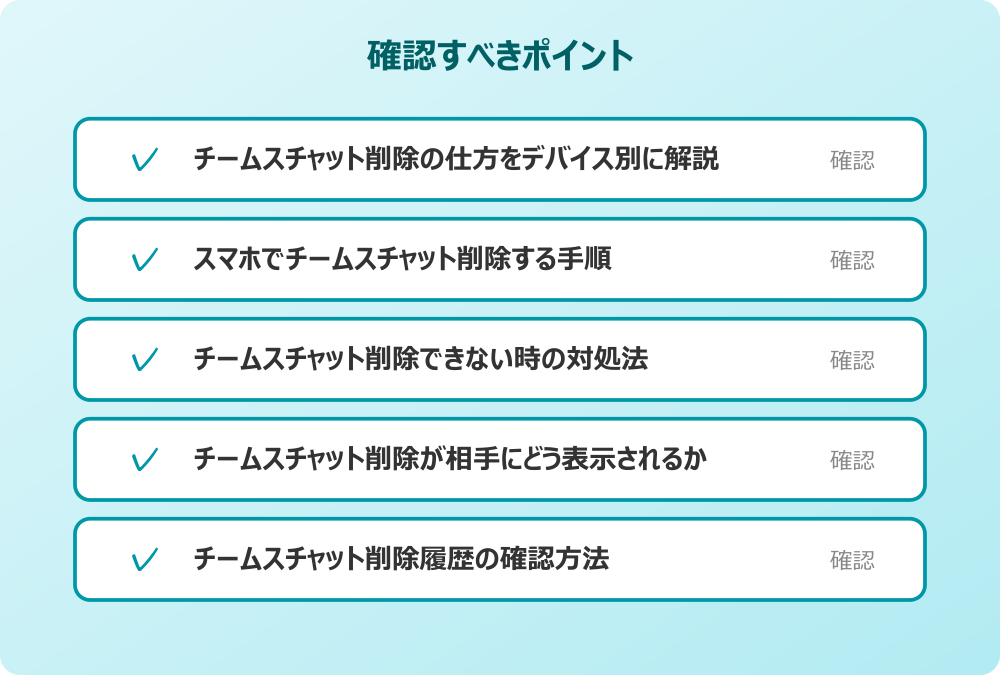
- チームスでチャット削除する基本的な操作方法(デスクトップ・スマホ別)
- 削除したメッセージが相手や他のメンバーにどう表示されるか
- チャット削除ができない場合の原因と対処法
- 削除履歴の確認方法と復元可能性について

チームスのチャット削除の基本的な操作方法
チームスでメッセージを削除する方法は、使用するデバイスによって少し異なります。ここでは、それぞれのプラットフォームでの具体的な削除手順を詳しく説明していきます。
チームスチャット削除の仕方をデバイス別に解説
デスクトップ版のTeamsでメッセージを削除する場合、まず削除したいメッセージにマウスカーソルを合わせてください。すると、メッセージの右上に「その他のオプション」を示す三点リーダー(…)が表示されます。この三点リーダーをクリックすると、メニューが展開され、その中に「削除」オプションがあります。
「削除」をクリックすると、確認ダイアログが表示されます。ここで再度「削除」をクリックすることで、メッセージが正式に削除されます。この確認ステップがあることで、誤って削除してしまうリスクを最小限に抑えています。
ウェブブラウザ版のTeamsを使用している場合も、基本的な手順は同じです。削除対象のメッセージを選択し、右側に表示される「その他の操作」アイコン(…)をクリック、ドロップダウンメニューから「削除」を選択し、確認ポップアップで削除を実行します。
削除可能な期間について
自分が送信したメッセージであれば、送信からの時間に関係なく削除することができます。数分前のメッセージでも、数日前のメッセージでも削除可能です。
スマホでチームスチャット削除する手順
スマートフォン版(iOS・Android)でのメッセージ削除は、タッチ操作が中心となります。削除したいメッセージを長押しすると、コンテキストメニューが表示されます。このメニューの中から「削除」オプションを選択してください。
長押しの際は、メッセージのテキスト部分を確実にタッチすることが重要です。プロフィール写真やタイムスタンプ部分を長押ししても、削除メニューが表示されない場合があります。
削除を選択すると、デスクトップ版と同様に確認ダイアログが表示されます。「削除」をタップすることで、メッセージが削除されます。スマホ版では画面が小さいため、間違って他の操作をしてしまわないよう、ゆっくりと操作することをおすすめします。
スマホでの操作のコツ
スマートフォンでの操作時は、ネットワーク接続が安定していることを確認してください。接続が不安定だと、削除操作が正常に実行されない場合があります。
チームスチャット削除できない時の対処法
メッセージが削除できない場合、いくつかの原因が考えられます。最も一般的な原因は、削除しようとしているメッセージが自分以外の人が送信したものである場合です。基本的に、Teamsでは自分が送信したメッセージのみ削除することができます。
会社のセキュリティポリシーやIT管理者のルールがある場合は、必ずそちらを優先してください。
ネットワーク接続の問題も削除できない原因の一つです。オフライン状態では削除操作ができないため、インターネット接続を確認してください。また、使用しているTeamsアプリのバージョンが古い場合、機能に制限がある可能性があります。
権限の問題で削除できない場合もあります。組織によっては、特定のチャンネルやグループでのメッセージ削除に制限を設けていることがあります。この場合は、組織の管理者に確認することをおすすめします。
システムメッセージ(会議招待や自動生成されたメッセージ)は削除することができません。これらのメッセージは、Teamsが自動的に生成する重要な情報のため、削除機能の対象外となっています。
削除できないメッセージの例
• 他のユーザーが送信したメッセージ
• システムが自動生成したメッセージ
• アーカイブされたチームのメッセージ
• 読み取り専用権限しかないチャンネルのメッセージ
チームスチャット削除が相手にどう表示されるか
メッセージを削除すると、そのメッセージが表示されていた場所に「このメッセージは削除されました」という表示が現れます。これは、チャットに参加している全てのメンバーに対して同様に表示されます。
重要な点は、誰がメッセージを削除したのかは表示されないということです。削除者の名前は明示されませんが、削除されたという事実は他の参加者にも分かってしまいます。完全に痕跡を残さずにメッセージを消すことはできません。
もし削除したメッセージに対して他のメンバーが返信していた場合、その返信メッセージは残りますが、元のメッセージは「このメッセージは削除されました」と表示されます。これにより、会話の文脈が一部失われる可能性があります。
| 表示対象 | 削除前 | 削除後 |
|---|---|---|
| 削除実行者 | 通常のメッセージ表示 | メッセージが完全に消える |
| 他の参加者 | 通常のメッセージ表示 | 「このメッセージは削除されました」と表示 |
| 返信があった場合 | 元メッセージと返信が表示 | 返信は残るが元は削除表示 |
チームスチャット削除履歴の確認方法
一般ユーザーレベルでは、削除されたメッセージの履歴を直接確認する方法は限られています。Teamsのユーザーインターフェースには、削除履歴を表示する機能は提供されていません。
ただし、組織レベルでは管理者が削除ログを確認することが可能です。Microsoft 365の監査ログ、コンプライアンスセンター、セキュリティセンターなどを通じて、メッセージの削除記録を追跡することができます。これらの記録には、削除実行者の情報、削除日時、削除されたメッセージのメタデータなどが含まれます。
管理者はMicrosoft 365コンプライアンスセンターを利用して、詳細な削除履歴を確認できます。これは法的要件やコンプライアンス対応のための重要な機能です。
履歴の保持期間
削除ログの標準的な保持期間は90日間です。ただし、組織のポリシーによってはカスタムの保持期間を設定している場合や、法的ホールドにより無期限で保持している場合もあります。
チームスチャット削除に関する重要なポイント
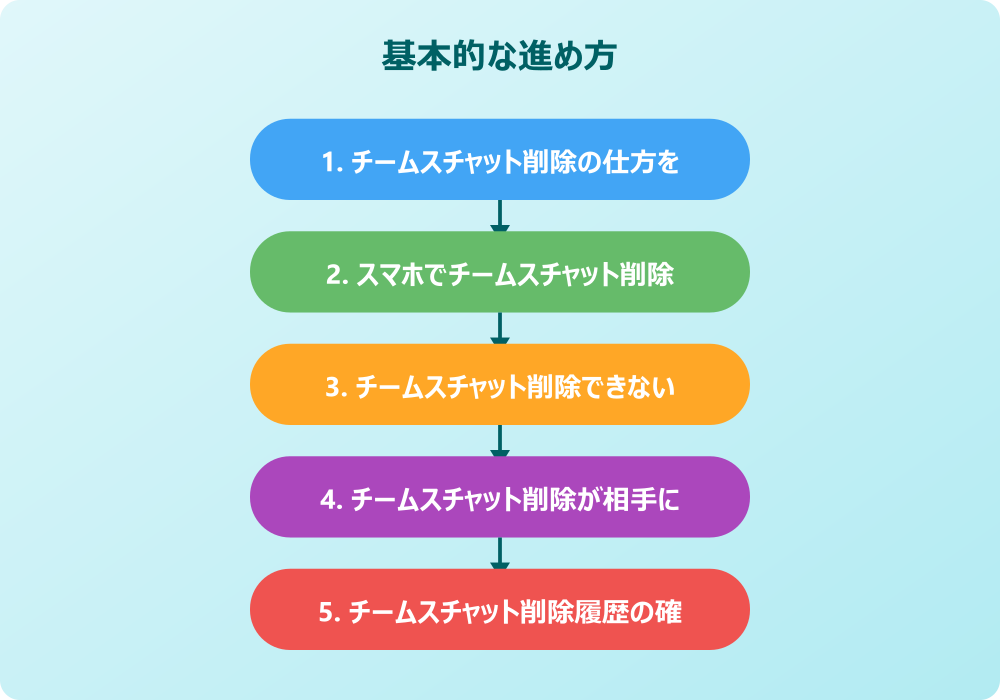
チームスのメッセージ削除機能には、知っておくべき重要な制限や影響があります。ここでは、削除の復元可能性、メッセージの種類による制限、他のメンバーへの影響などについて詳しく解説します。
チームスチャット削除の復元可能性について
残念ながら、一般ユーザーが削除したメッセージを自分で復元することはできません。Teamsには「削除の取り消し」機能や「ゴミ箱」のような復元機能は提供されていません。削除を実行すると、そのメッセージは即座にユーザーインターフェースから消えてしまいます。
操作の前には、念のため重要なデータのバックアップを取っておくと安心です。何かあった時にすぐ元に戻せます。
ただし、組織レベルでデータ保持ポリシーが設定されている場合、技術的には復元が可能な場合があります。これは主に法的要件やコンプライアンス対応のためのもので、一般ユーザーがアクセスできるものではありません。
復元を希望する場合は、組織の管理者に相談する必要がありますが、復元できるかどうかは組織のポリシーや削除からの経過時間によって決まります。多くの場合、重要な業務上の理由がない限り、個人的な削除の復元は行われません。
復元に関する重要な注意点
• 一般ユーザーは自分でメッセージを復元できません
• 管理者でも組織のポリシー次第で復元できない場合があります
• 削除から時間が経過すると復元が困難になります
• 復元には正当な理由が必要です
チームスチャット削除したいメッセージの種類と制限
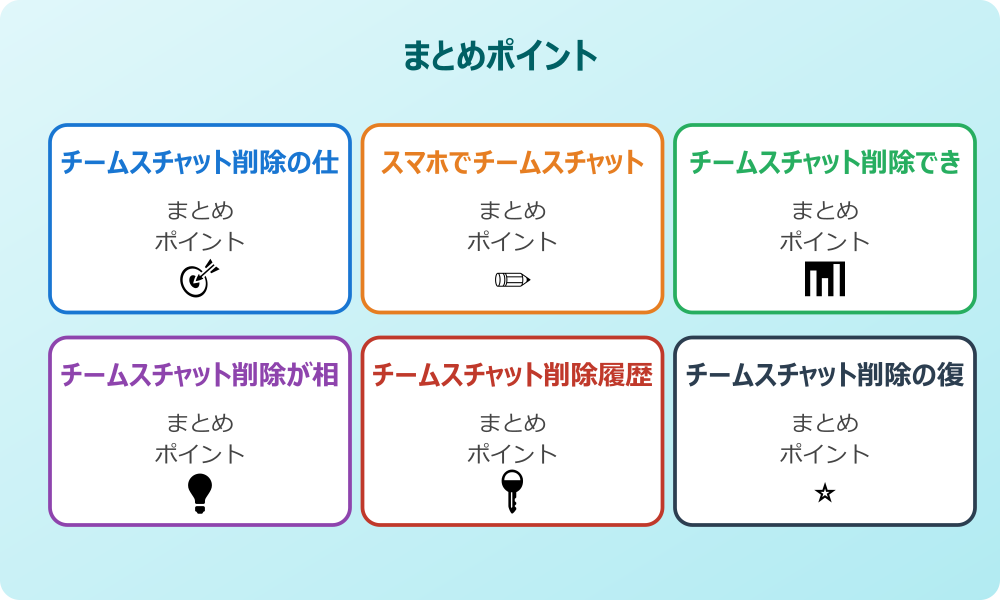
Teamsでは様々な種類のメッセージを削除することができますが、一部制限があります。削除可能なメッセージには、通常のテキストメッセージ、ファイル添付メッセージ、画像・動画メッセージ、リンク付きメッセージ、絵文字やリアクション付きメッセージ、引用返信メッセージが含まれます。
一方、削除できないメッセージもあります。システムメッセージ(会議招待、参加・退出通知など)、他のユーザーが送信したメッセージ、アーカイブされたチームのメッセージなどは削除することができません。
また、削除可能な範囲についても理解しておく必要があります。個人チャット(1対1の会話)、グループチャット(複数人参加)、チーム会話(チャネル内の投稿)、プライベートチャネル(限定メンバーのみ)のいずれでも、自分のメッセージであれば削除可能です。
ファイルが添付されたメッセージを削除する場合、メッセージと一緒にファイルへのリンクも削除されます。ただし、既に他のメンバーがダウンロード済みのファイルは、そのメンバーの手元に残り続けます。
チームスチャット削除が相手側に与える影響
メッセージを削除することで、チャットに参加している他のメンバーに様々な影響を与える可能性があります。最も直接的な影響は、会話の文脈が失われることです。削除されたメッセージが会話の重要な部分だった場合、他のメンバーが混乱する可能性があります。
記事内で紹介している手順は、自分の環境やバージョンに合わせて適宜読み替えてください。基本的な考え方は同じです。
特に、削除されたメッセージに対して返信があった場合の影響は大きくなります。返信者のメッセージは残りますが、何に対して返信しているのかが分からなくなり、会話全体の理解が困難になります。
削除の通知については、削除実行時にプッシュ通知やメール通知が他のメンバーに送られることはありません。しかし、削除されたことは「このメッセージは削除されました」の表示により明らかになります。
他のメンバーへの配慮
重要な情報を含むメッセージを削除する前に、他のメンバーがその情報を必要としていないか確認することをおすすめします。必要であれば、訂正版のメッセージを投稿することも検討してください。
他人のメッセージ削除権限と注意点
通常のユーザーは、自分が送信したメッセージのみ削除することができます。他人が送信したメッセージを削除する権限は、一般的なメンバーには与えられていません。これは、メッセージの整合性を保ち、不適切な削除を防ぐための重要な制限です。
ただし、特定の管理権限を持つユーザーは例外です。チーム所有者(Team Owner)は、そのチーム内の全てのメッセージを削除することができます。また、組織全体の管理者(Global Administrator)は、組織内の全てのメッセージに対して削除権限を持っています。
管理権限を持つユーザーが他人のメッセージを削除する場合は、十分な注意が必要です。不適切なコンテンツの削除や法的要件への対応など、正当な理由がある場合にのみ実行すべきです。また、削除実行前には、可能な限り関係者との協議を行うことが重要です。
権限を持つユーザーであっても、削除された痕跡は残ります。管理者レベルの削除ログには、誰がどのメッセージを削除したかが記録され、監査の対象となります。
| ユーザータイプ | 削除可能範囲 | 注意事項 |
|---|---|---|
| 一般メンバー | 自分のメッセージのみ | 時間制限なし |
| チーム所有者 | チーム内の全メッセージ | 慎重な判断が必要 |
| 組織管理者 | 組織内の全メッセージ | 監査ログに記録される |
チームスチャット削除のベストプラクティスとまとめ
Teamsでメッセージを削除する際は、いくつかのベストプラクティスに従うことで、トラブルを避け、より良いコミュニケーション環境を維持できます。
まず、削除前の確認事項として、そのメッセージが本当に削除すべき内容かどうかを慎重に検討してください。単純な誤字脱字の場合は、削除よりも編集機能を使用する方が適している場合があります。また、重要な情報が含まれている場合は、他のメンバーがその情報をまだ必要としている可能性があります。
削除実行後の対応も重要です。削除によって会話の文脈が失われる可能性がある場合は、必要に応じて補足説明や訂正版のメッセージを投稿することを検討してください。特に、削除したメッセージに対して返信があった場合は、返信者が混乱しないよう配慮が必要です。
組織レベルでは、メッセージ削除に関するガイドラインを策定することをおすすめします。どのような場合に削除が適切か、削除後の対応はどうするべきかなど、明確なルールを設けることで、チーム全体で一貫した対応ができるようになります。
最後に、削除機能は便利な機能である一方、完全な復元ができないことを常に念頭に置いて使用してください。重要なメッセージは削除前に別途保存しておく、または削除せずに編集で対応するなど、慎重なアプローチを心がけましょう。
削除前のチェックポイント
• 本当に削除が必要か?編集では対応できないか?
• 他のメンバーがまだ必要としている情報ではないか?
• 削除によって会話の文脈が失われないか?
• 削除後に補足説明が必要ではないか?
チームスのチャット削除機能は、適切に使用すればコミュニケーションの質を向上させる有用なツールです。しかし、削除には制限があり、復元ができないという重要な特性があることを理解した上で、慎重に使用することが大切です。この記事で紹介した内容を参考に、効果的なチーム コミュニケーションを実現してください。
さらに詳しい情報は、Microsoft TeamsサポートとMicrosoft Learn – Teamsも参考になります。
関連する記事もぜひご覧ください。
- ワード2枚を1枚に集約してpdfにする方法は?効率的な手順を分かりやすく調査!
- エクセルでxyz座標のグラフを作る方法は?3次元データの可視化を詳しく解説!
- ワードで行の真ん中に文字を配置するコツは?センタリングの方法を幅広く調査!