チームス チャット グループ作成方法と使い分けの基本
こんにちは。ITツールラボ、運営者のNです。Microsoft Teamsを使っていると、特定のメンバーだけでサクッと連絡を取り合いたいシーンってありますよね。そんな時に便利なのがグループチャットです。
この記事では、チームス チャット グループ作成の手順をPC版とスマホ版に分けて分かりやすく解説します。また、チームス チャット グループ作成方法で迷いがちなチームやチャネルとの違いについても深掘りしていきます。チームス チャット グループ作成 スマホでの操作に不安がある方も、この記事を読めば明日からすぐに使いこなせるようになるはずです。
- グループチャットとチーム機能の明確な違い
- PCとスマホそれぞれのグループチャット作成手順
- グループ名の変更やチャット履歴の共有設定
- 目的に合わせたチャット環境の使い分けガイド

チームスでのチャットグループ作成方法と使い分けの基本
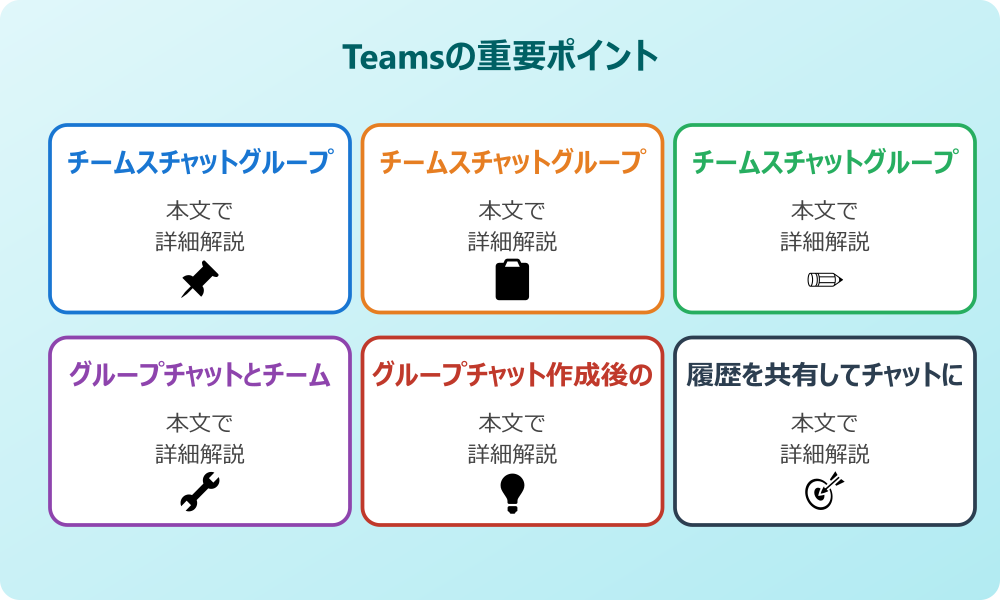
Teamsで複数人と会話を始めるには、大きく分けて「グループチャット」を作成する方法と、組織の枠組みである「チーム(チャネル)」を利用する方法の2つがあります。それぞれの特徴を理解して、目的に応じて使い分けましょう。
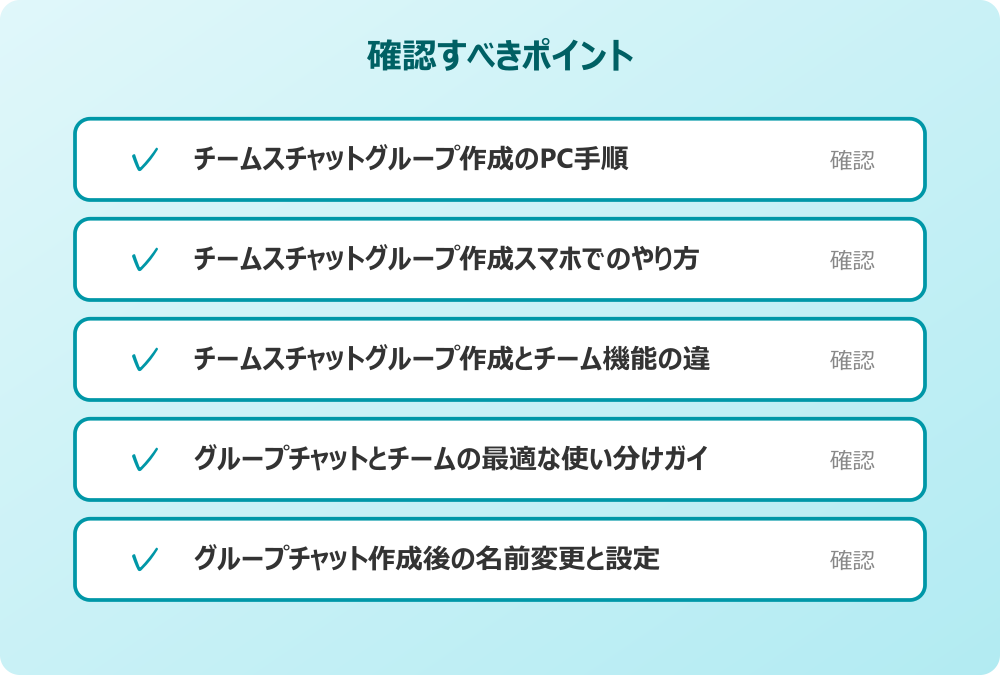
チームスチャットグループ作成のPC手順
PCでグループチャットを作成するのは非常に簡単です。以下の手順で進めてみてください。
まず、Teamsの画面左側にあるメニューから「チャット」アイコンをクリックします。次に、画面上部にある「新しいチャット」(鉛筆と四角のアイコン)をクリックしてください。あとは「宛先」欄に会話したいメンバーの名前やメールアドレスを複数入力するだけです。最後に、下のメッセージ欄に文章を入力して送信ボタンを押せば、グループチャットが自動的に生成されます。
一度メンバーを招待してメッセージを送ると、そのメンバー構成でチャットが固定されます。あとからメンバーを追加することも可能ですよ。
チームスチャットグループ作成スマホでのやり方
外出先や移動中にスマホから素早く連絡を取りたい場合も、手順はほとんど同じです。
スマホ版Teamsの下部メニューにある「チャット」タブをタップします。画面右上に表示されている「新規チャット」のアイコン(鉛筆マーク)をタップしてください。あとはPC版と同様に、宛先欄でメンバーを検索して追加し、メッセージを入力して送信するだけです。操作感は普段使い慣れているLINEなどのSNSアプリとほとんど変わらないので、直感的に扱えるかと思います。詳しいスマホ操作については、こちらのチームス使い方スマホ版完全ガイドを参考にしてみてください。
チームスチャットグループ作成とチーム機能の違い
「チーム」と「グループチャット」は、どちらも複数人で会話できる場所ですが、役割が全く異なります。混乱しやすいポイントなので、ここで整理しておきましょう。
会社のセキュリティポリシーやIT管理者のルールがある場合は、必ずそちらを優先してください。
| 項目 | グループチャット | チーム / チャネル |
|---|---|---|
| 主な用途 | 短期的な相談、非公式な会話 | 長期的なプロジェクト、部署単位 |
| 最大人数 | 最大250名 | 最大10,000名 |
| ファイル共有 | 可能(チャット内) | 可能(SharePoint連携・階層化可) |
| 管理権限 | メンバー全員が同等 | オーナー権限による管理が必要 |
グループチャットは「即時的なやり取り」に適しており、チームは「情報の整理や資産化」に適していると考えてください。より詳細なTeamsの公式仕様については、Microsoft公式サイトで最新情報をご確認いただくことをおすすめします。
グループチャットとチームの最適な使い分けガイド
どちらを使うべきか迷った時は、「会話の寿命」を基準にしてみてください。例えば、「今日のランチの相談」や「特定の事務連絡」といった、終わったら終わりの会話はグループチャットで十分です。
一方で、長期的に資料を保存したり、新しく参加したメンバーがこれまでの経緯を追えるようにしたりしたい場合は、チーム(チャネル)を作成するのがベストです。情報を一箇所に蓄積したいかどうかで判断すると失敗が少ないですよ。
グループチャット作成後の名前変更と設定
グループチャットを作った直後のチャット名は、参加しているメンバーの氏名がそのまま表示されるため、少し見栄えが悪いことがあります。そんな時は名前を変更しましょう。
チャット画面の上部に表示されているペンアイコンをクリックすると、グループ名を編集できます。例えば「〇〇プロジェクト打ち合わせ」といった名前にしておけば、チャットリストの中で迷子になることもありません。整理整頓は非常に大切ですよね。
チームスチャットグループ作成時の注意点とQ&A
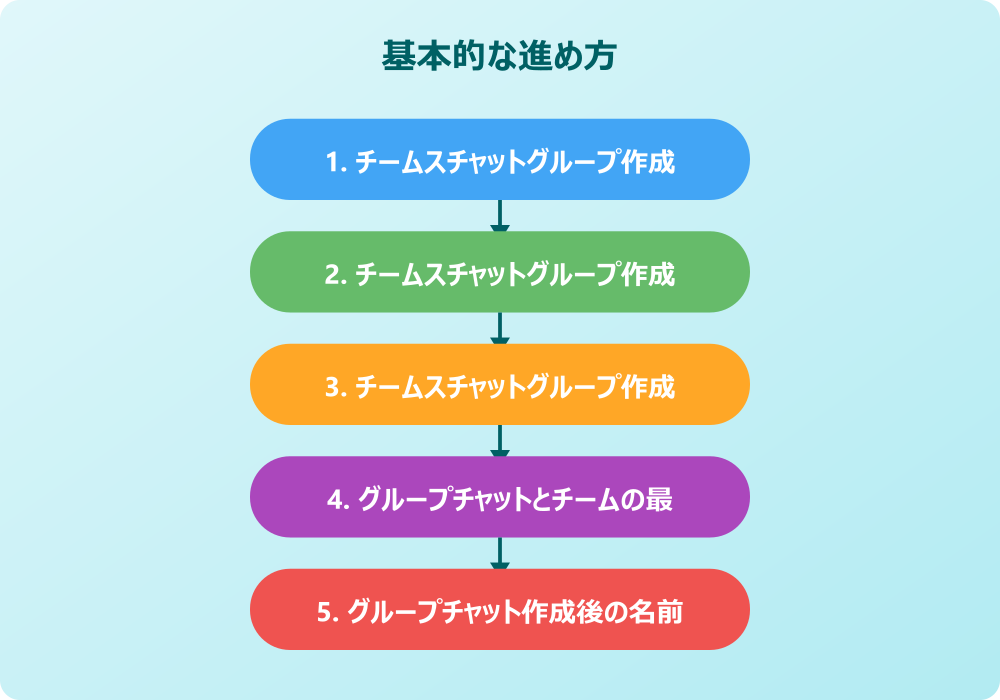
慣れてくると非常に便利な機能ですが、いくつか知っておくべき運用上の注意点があります。
履歴を共有してチャットに参加させる方法
あとからメンバーを追加する場合、過去の会話をどこまで見せるか設定できます。設定画面で「以前のチャット履歴を含める」を選択すれば、途中参加のメンバーも文脈を理解しやすくなります。
操作の前には、念のため重要なデータのバックアップを取っておくと安心です。何かあった時にすぐ元に戻せます。
逆に、新規の話題として心機一転始めたい場合は、履歴を共有しない設定も可能です。状況に合わせて使い分けてください。
グループチャットのメンバー追加や退室の仕組み
メンバーの追加はチャット画面右上のアイコンからいつでも行えます。もし自分がグループチャットから抜ける場合は、チャット一覧から「退出」を選択すればOKです。ただし、自分が抜けてもチャットそのものは削除されず、他のメンバーの会話は継続されるという点には注意が必要です。
グループチャットの削除や非表示の対応方法
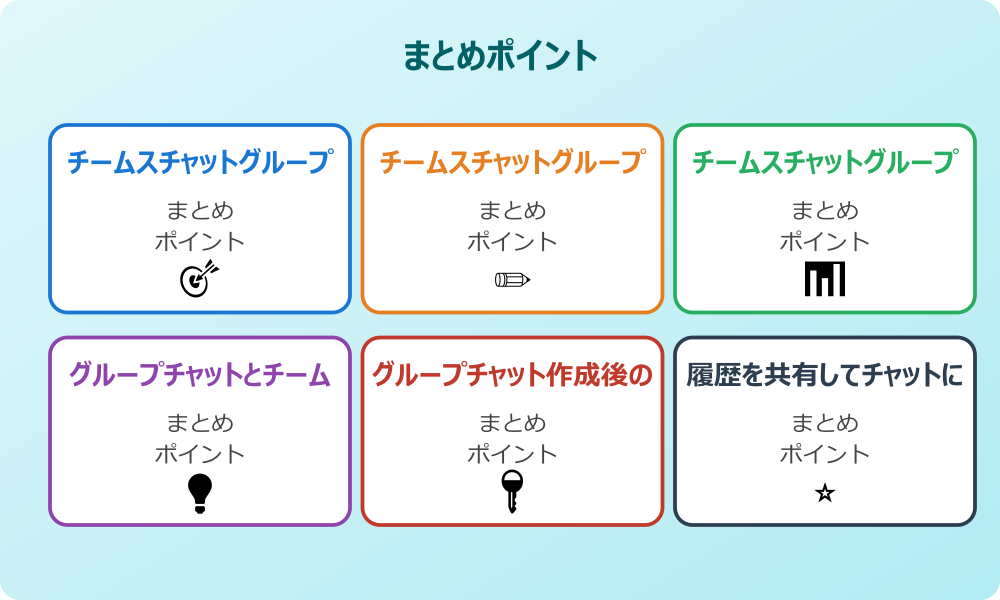
残念ながら、現在Teamsにはグループチャットを完全に消去するボタンはありません。もしリストが汚れて邪魔だと感じる場合は、「非表示」機能を使ってチャットリストから見えないようにするのが一番スマートな解決策です。不要になった情報は適宜整理して、画面をスッキリさせておきましょう。チャットに関連する情報の削除については、チームスのチャット削除に関するガイドも参考にしてください。
ゲストユーザーを招待する際の注意点
組織の設定によっては、外部のゲストユーザーをチャットに招待することも可能です。メールアドレスを入力するだけで簡単ですが、機密情報を扱う場合は特に慎重になってください。
記事内で紹介している手順は、自分の環境やバージョンに合わせて適宜読み替えてください。基本的な考え方は同じです。
外部ユーザーとのやり取りはセキュリティに関わります。組織ごとのポリシーがあるはずなので、必ず社内のルールに従って運用しましょう。
チームスチャットグループ作成のよくある質問
よくある疑問をまとめました。
Q: メンバー数は最大何人まで?
A: 最大250名までです。それ以上になる場合はチームを活用してください。
Q: グループチャットは削除できる?
A: 前述の通り、削除はできないため「非表示」にするのが一般的です。
Q: スマホで作ったチャットはPCでも見られる?
A: はい、同じアカウントでログインしていれば完全に同期されます。
業務効率化のためのチームスチャットグループ作成まとめ
Teamsのグループチャットは、日々のちょっとしたコミュニケーションを加速させる最高のツールです。PCやスマホでサクッとグループを作って、チームのメンバーとスムーズにやり取りしていきましょう。
ただし、情報が蓄積されるチーム機能との使い分けを意識することで、よりスマートな業務環境を作ることができます。ぜひ、今回の内容を参考にTeamsをさらに活用してみてください。正確なセキュリティ設定や機能制限については、必ず所属組織のIT管理者またはMicrosoft Learnのドキュメントを確認してくださいね。
さらに詳しい情報は、Microsoft TeamsサポートとMicrosoft Learn – Teamsも参考になります。
関連する記事もぜひご覧ください。