チームズで名前変更を会議中にする方法!できない原因と対策

こんにちは。ITツールラボ、運営者のNです。
オンライン会議に参加した瞬間、「あ、表示名がニックネームのままだ!」とか「今日の会議は役職名を入れるべきだった……」と焦ってしまった経験はありませんか。一度会議に入ってしまうと、どこを触れば名前を変えられるのか分からず、結局そのまま進めてしまうことも多いですよね。この記事では、チームズで名前変更を会議中に行いたい時の現実的な対処法や、なぜ操作が制限されているのかという理由について詳しくお話しします。チームズ 名前変更 会議中で悩んでいる方の疑問をスッキリ解決できるよう、私なりの視点でまとめてみました。
- チームズの会議中に名前を即座に変更できるかどうかの実態
- ゲスト参加で名前を自由に変えて入室するための具体的な手順
- 名前変更が反映されない時に試すべきキャッシュ対策などの解決法
- スマホアプリやブラウザ版における名前変更の仕様と注意点

チームズで会議中に名前変更は可能か実態を解説
会議が始まってから「今すぐ名前を変えたい」と思った時、チームズではどのような操作が必要になるのでしょうか。結論から言うと、実はちょっとした「クセ」があるんですよね。ここではその実態について詳しく見ていきましょう。
チームズで名前変更が会議中にできない理由
Teamsを使っていて「Zoomなら参加者一覧から名前を変えられるのに……」と思ったことがある方も多いかもしれません。実は、Teamsには会議の真っ最中に画面内の操作だけで表示名だけを即座に書き換える機能は、2024年現在、標準では備わっていません。
これには、TeamsがMicrosoft 365のアカウント情報と密接に紐付いているという理由があります。組織のアカウント(会社や学校のアカウント)を使っている場合、表示名は個人のプロフィール設定に基づいているため、会議室という「現場」だけで一時的に名前を変えることが難しい仕様になっているんです。プロフィールの編集自体は可能ですが、変更しても会議画面に反映されるまでに数分から、場合によっては数時間のタイムラグが発生することがあります。そのため、「会議が始まってから即座に名前を変える」のは、組織アカウントでは現実的に難しいと考えたほうがいいですね。
組織のITポリシーによっては、ユーザー自身がプロフィール名を変更すること自体を管理者が制限しているケースもあります。その場合は、設定画面を開いても名前の部分がグレーアウトして触ることができません。
ゲストとしてチームズの会議中に名前変更する手順
もしあなたが社外の会議に「ゲスト」として参加しているなら、名前を変更する方法はあります。ただし、会議中にボタン一つで変えることはできないので、「一度退室して再参加する」という手順が必要です。
会社のセキュリティポリシーやIT管理者のルールがある場合は、必ずそちらを優先してください。
具体的な手順は以下の通りです。
- 現在参加している会議を一度「退出」します。
- 会議参加用のURLを再度クリックして、ブラウザまたはアプリを起動します。
- 入室前の待機画面(ロビー)に「名前を入力してください」というボックスが表示されます。
- そこで任意の名前(「株式会社〇〇 氏名」など)を入力し、「今すぐ参加」をクリックします。
この方法であれば、その会議限定の表示名を確実に設定できます。もし事前に名前の変え方をしっかり予習しておきたい場合は、こちらのチームズ名前変更の手順を解説した記事もあわせて読んでみてくださいね。
チームズで名前変更が会議中に反映されない時の対策
プロフィール設定から名前を変えたのに、会議画面では古い名前のまま……というのもよくあるトラブルです。これは、アプリ内に残っている「キャッシュ(一時データ)」が原因であることがほとんどかなと思います。
操作の前には、念のため重要なデータのバックアップを取っておくと安心です。何かあった時にすぐ元に戻せます。
対策としては、以下の方法を試してみてください。
- アプリの完全再起動: 一度Teamsを終了し、タスクバーからも完全に消してから立ち上げ直します。
- サインアウトと再サインイン: アカウントの情報を読み込み直すことで、新しい名前が反映されやすくなります。
- ブラウザ版の利用: アプリでダメなら、ブラウザから参加してみるのも手です。
どうしてもすぐに名前を反映させたい時の裏ワザとして、ブラウザの「プライベートモード(シークレットモード)」で会議URLを開くのがおすすめです。サインアウト状態で強制的にゲスト参加になるため、確実にその場で名前を入力して入室できますよ。
なお、名前変更の反映時間はネットワーク環境やサーバーの状況に左右されます。Microsoftの公式アナウンスでは、プロフィール変更が完全に反映されるまで最大24時間程度かかる場合もあるとされています。数値はあくまで一般的な目安として捉えておいてくださいね。
正確な最新仕様については、Microsoft Teams 公式サポートページをご確認いただくのが一番確実です。
スマホのチームズアプリで会議中に名前変更する方法
スマホやタブレットのアプリを使っている場合も、基本的にはPC版と同じで、会議中に名前をサッと変える機能はありません。スマホだと画面が小さい分、操作に迷いやすいですよね。
記事内で紹介している手順は、自分の環境やバージョンに合わせて適宜読み替えてください。基本的な考え方は同じです。
スマホ版で名前を変えたい場合は、会議に参加する前の「ロビー画面」にある編集アイコン(鉛筆のようなマーク)をタップすることで、表示名を変更できます。もし会議が始まってしまった後に気づいた場合は、PC版と同様に一度退出して、再参加のタイミングで名前を書き換えるのが一番スムーズです。スマホでのTeams操作全般については、こちらのチームス使い方スマホ版完全ガイドで基本操作を詳しく紹介しているので、ぜひチェックしてみてください。
スマホ版でのポイント
- 会議参加前のロビー画面で名前を確認する癖をつける
- 組織アカウントの場合は、アプリ内の「設定」→「プロフィール」から変更可能(反映には時間がかかる場合あり)
ブラウザ版
PCでTeamsを使っているなら、ブラウザ版も意外と便利ですよ。ブラウザ版の最大のメリットは、「アカウントに縛られない柔軟さ」にあります。
特定の会議だけ名前を変えたい場合は、あえてアプリを使わず、ブラウザのプライベートウィンドウで参加してみてください。そうすると常に「名前の入力画面」を通ることになるので、会議ごとに「〇〇部 氏名」や「プロジェクトA 担当者」のように、名前を使い分けることが簡単にできます。インストール型のアプリだとアカウントが固定されがちですが、ブラウザ版ならこの「ゲスト参加」の仕組みをうまく利用できるわけです。
最後に、ビジネスの場では名前の後に(離席中)などと付けたいこともあるかもしれませんが、プロフィール名を頻繁に変えると、Outlook(アウトルック)などのメール送信者名まで変わってしまうリスクがあります。名前の書き換えが不安な場合は、Teamsの「ステータスメッセージ」機能を活用して、名前とは別の場所に情報を載せる方法も検討してみてくださいね。
※最終的な設定変更の判断や、組織内のアカウント運用ルールについては、勤務先のシステム管理者や専門家にご相談ください。正確な情報はMicrosoft 365 管理者向け公式ドキュメントも参考になります。
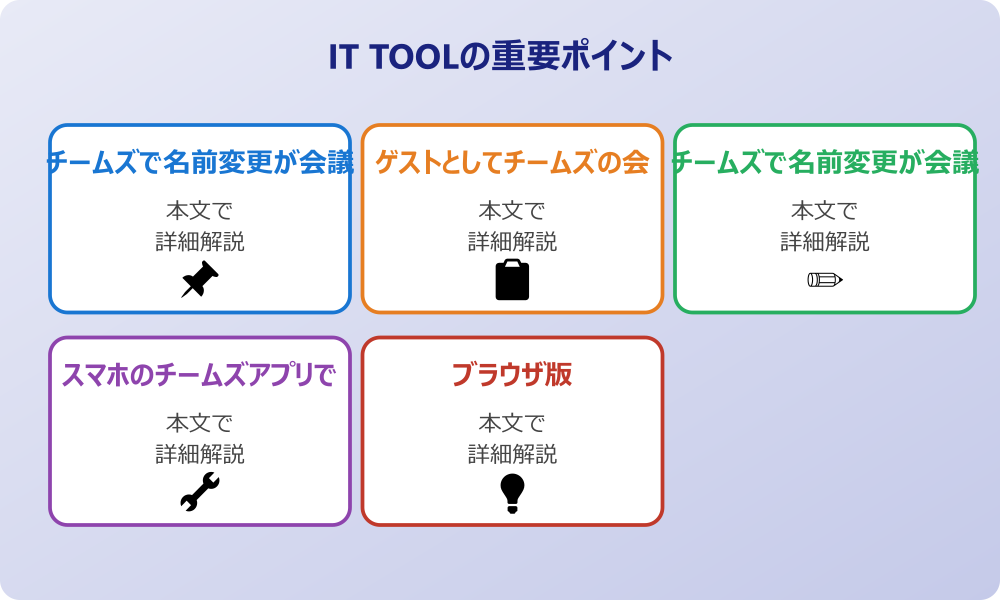
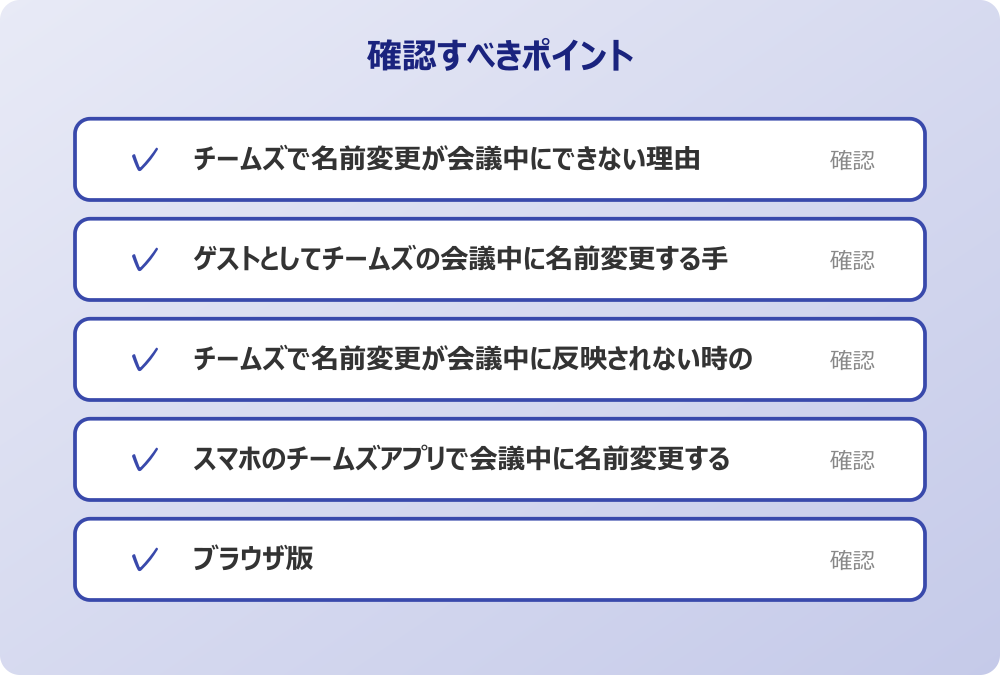
記事内容のポイントを表にまとめました。
| 項目 | 内容 |
|---|---|
| チームズで名前変更が会議中にできない理由 | 本文で詳しく解説 |
| ゲストとしてチームズの会議中に名前変更する手順 | 本文で詳しく解説 |
| チームズで名前変更が会議中に反映されない時の対策 | 本文で詳しく解説 |
| スマホのチームズアプリで会議中に名前変更する方法 | 本文で詳しく解説 |
さらに詳しい情報は、Microsoft公式サイトとMicrosoftサポートも参考になります。
関連する記事もぜひご覧ください。
- ワード2枚を1枚に集約してpdfにする方法は?効率的な手順を分かりやすく調査!
- エクセルでxyz座標のグラフを作る方法は?3次元データの可視化を詳しく解説!
- ワードで行の真ん中に文字を配置するコツは?センタリングの方法を幅広く調査!