チームスでメンションするやり方!基本から応用まで徹底解説
こんにちは。ITツールラボ、運営者のNです。
Microsoft Teamsを使っていると、メッセージがどんどん流れていってしまって、特定の誰かに気づいてもらえないことってありますよね。そんな時に欠かせないのがメンション機能ですが、チームス メンション やり方をしっかり理解できているでしょうか。
1対1のチームス チャット メンション やり方はもちろんのこと、チーム全体に知らせるチームス メンション やり方 チームや、特定のチャネルに送るチームス メンション やり方 投稿など、種類が多くて迷ってしまうこともあるかもしれません。
また、外出先で使うチームス メンション やり方 スマホでの操作や、役職などでグループ化して送るチームス タグ メンション やり方、さらには緊急時に便利なチームス 赤いメンション やり方まで、使いこなせると仕事のスピードがグッと上がります。
最近Teamsを使い始めたばかりで、ひらがなで ちーむす メンション やり方 と検索して情報を探している初心者の方にも、分かりやすく解説していきますね。チームス メンション やり方 全員への一斉通知についても、マナーを含めてお伝えするので、この記事を読めばもうメンションで困ることはなくなりますよ。
- 相手や状況に合わせた最適なメンションの使い分け
- PC版とスマホ版それぞれの具体的な操作手順
- タグや全員宛てメンションを使った効率的な一括通知のコツ
- 重要・緊急メッセージや通知が届かない時の注意点

チームスでのメンションのやり方と基本操作
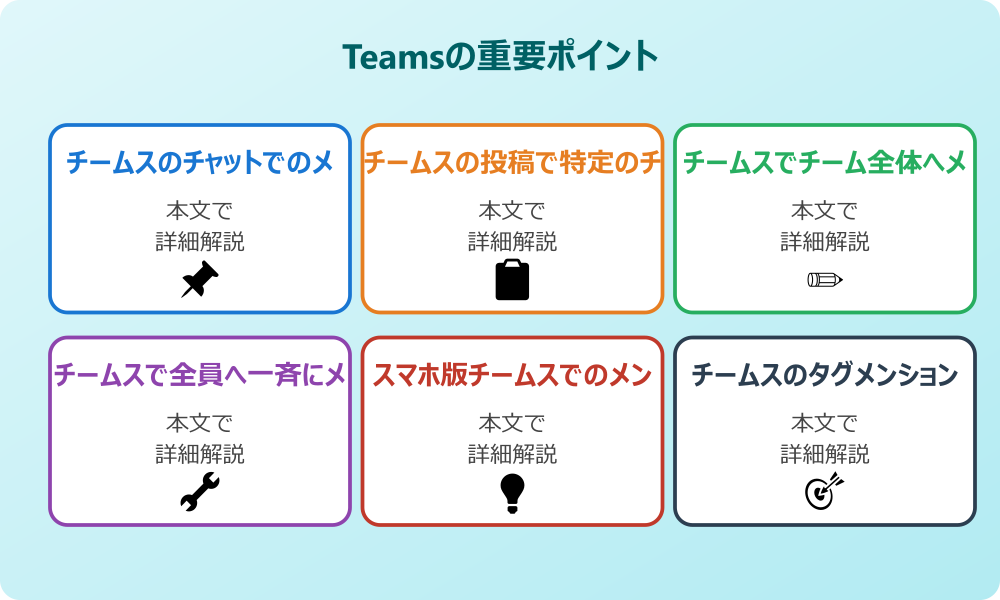
Teamsのメンションは、特定の相手に対して「あなた宛てのメッセージですよ」と明示的に通知を送るための機能です。基本的には半角の「@」(アットマーク)を入力することで、相手の名前を選択できるリストが表示されます。まずは、チャットや投稿など、場所によって少し異なる基本的な使い方を見ていきましょう。
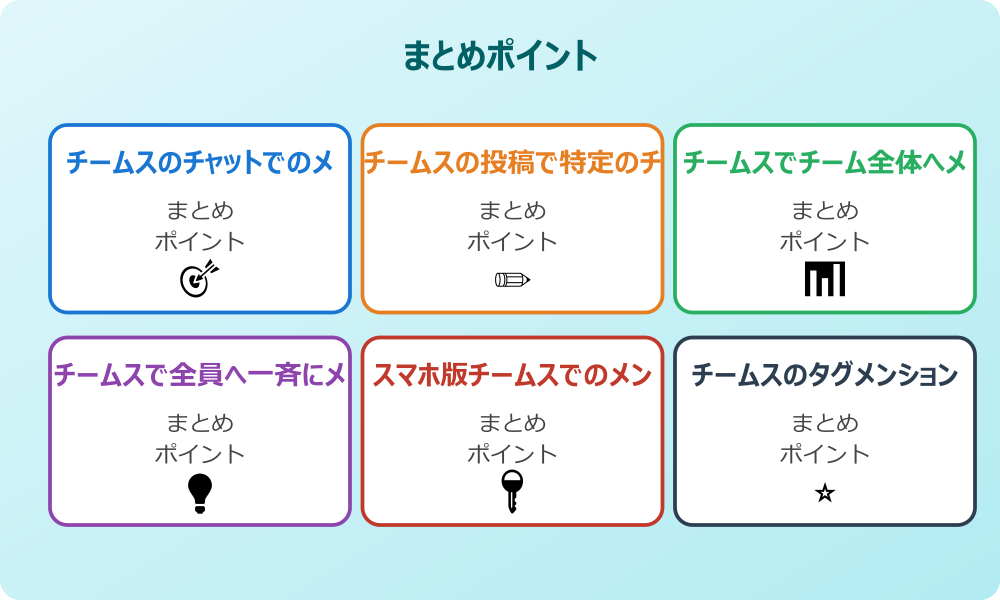
チームスのチャットでのメンションのやり方の違い
1対1の個人チャットや、特定のメンバーで作ったグループチャットでのメンションについてです。チャットの場合、もともと参加者が限られているので、メンションをしなくても相手に通知自体は届きます。しかし、あえてメンションを使うことで、「誰に対する発言なのか」をより明確にできるのが大きなメリットですね。
やり方はとてもシンプルで、入力欄に「@」を打って、出てきた候補から相手を選んでクリックするだけ。苗字の一部を入力すれば絞り込みもできます。もし、もっと詳しくチャットでの活用術を知りたい方は、こちらのチームスでチャットのメンションを活用する方法と基本ルールも参考にしてみてください。
チームスの投稿で特定のチャネルにメンションするやり方
チーム内の「チャネル」でのやり取り(投稿)では、メンションの重要性が一気に高まります。チャネルではメンションを使わずに投稿しても、他のメンバーには「新しい投稿があった」という控えめな通知しか行かないからです。特定の話題(チャネル)に注目してほしい時は、チャネル名にメンションをしましょう。
会社のセキュリティポリシーやIT管理者のルールがある場合は、必ずそちらを優先してください。
例えば、「@一般」や「@進捗報告」のように入力します。これにより、そのチャネルをお気に入り登録しているユーザーや参加者の「活動」フィードに通知が表示されるようになります。特定の個人ではなく、その話題に関わっている人たちに一斉に知らせたい時にピッタリですね。
チームスでチーム全体へメンションを送るやり方
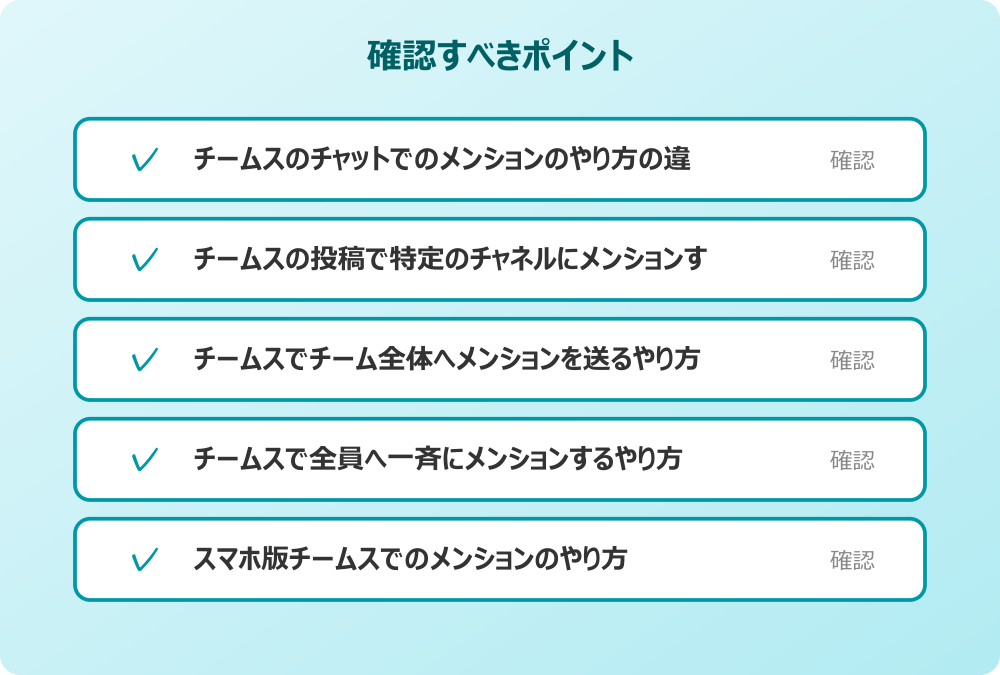
プロジェクトのメンバー全員に、どうしても見逃してほしくない連絡をしたい時は、チーム全体へのメンションが便利です。「@チーム名」(例:@営業第一チーム)と入力することで、そのチームに参加している全メンバーへ通知を飛ばすことができます。
ただし、チームメンションは全員の作業を一時的に中断させてしまう可能性があるため、多用には注意が必要です。定例会議の案内や、社則の変更といった「全員が必ず知っておくべきこと」に限定して使うのがスマートかなと思います。
チームスで全員へ一斉にメンションするやり方
チャットグループ内の全員、あるいは特定の場所に参加している全員に通知を送りたい場合、「@全員」または「@everyone」というキーワードが使えます。これは特定のチーム名やチャネル名を入力する手間が省けるので、小規模なグループチャットなどで重宝しますね。
操作の前には、念のため重要なデータのバックアップを取っておくと安心です。何かあった時にすぐ元に戻せます。
スマホ版チームスでのメンションのやり方
外出先や移動中に、スマホからサッと連絡を入れたい時もありますよね。スマホアプリ版でもやり方はほとんど同じですが、操作感が少しだけ違います。
記事内で紹介している手順は、自分の環境やバージョンに合わせて適宜読み替えてください。基本的な考え方は同じです。
キーボードから直接「@」を打ち込んでもいいのですが、入力欄の左上あたりにある「@」アイコンをタップするのが一番手っ取り早いです。タップするとメンバーのリストがずらっと出てくるので、そこから選ぶだけ。PC版よりも「選ぶ」操作が中心になるので、慣れるとスマホの方が楽に感じるかもしれません。
詳しいスマホ版の操作については、こちらのチームス使い方スマホ版完全ガイド!基本操作から活用法までも役立ちますよ。
チームスのタグメンションと赤いメンションのやり方
もっと効率的に、あるいはもっと目立たせて送りたい場合に使える、応用的なやり方を紹介します。
便利な「タグ」メンション
特定の役割(リーダー、広報担当など)を持つ人たちだけに連絡したいなら、「タグ」機能が最強です。チーム設定の「タグを管理」から事前にグループを作っておけば、「@タグ名」で特定の役割の人だけにメンションできます。全員を邪魔することなく、必要な人だけに確実に届けられるので、私のお気に入り機能の一つです。
緊急時の「赤いメンション」
相手の活動フィードに赤いバッジを表示させたり、メッセージに赤いバナーを付けたりする方法を「赤いメンション」と呼ぶことがあります。これは正確にはメンションの機能ではなく、「配信オプション」の設定です。
入力欄の下にある「!」アイコン(配信オプション)をクリックし、「重要」や「緊急」を選択して送信します。特に「緊急」にすると、相手に2分おきに20分間通知が届くという、かなり強力なものになります。本当に急ぎのトラブル時などに限定して使いましょう。
詳しい強調テクニックについては、こちらのチームスで重要マークを付ける方法は?メッセージの強調テクニックを解説!も併せて読んでみてください。
| 種類 | 対象 | 通知範囲 | おすすめシーン |
|---|---|---|---|
| 個人 | 特定の1人 | その人のみ | 質問、個別依頼 |
| チャネル | チャネル参加者 | 購読ユーザー | トピック共有 |
| チーム | チーム全員 | 全メンバー | 重要告知 |
| タグ | 特定の役割 | 該当者のみ | 当番、承認依頼 |
Teamsの機能は日々アップデートされており、仕様が変わることもあります。正確な情報はMicrosoft Teams 公式サポートページをご確認ください。最終的なツールの運用判断は、各組織の管理ルールや専門家にご相談くださいね。
- アットマークが「全角」になっていないか確認(必ず半角で!)
- 相手がそのチームやチャネルに正しく追加されているか確認
- 一時的な不具合の場合、アプリの再起動で直ることもあります
メンションは非常に便利な機能ですが、使いすぎると相手の時間を奪ってしまうこともあります。相手への思いやりを持って、「ここぞ」という時に効果的に使っていきましょうね。私も最初は「全員メンションって怖くない?」と思っていましたが、ルールを決めて使えばチームの生産性が本当に上がりますよ。ぜひ、明日からの業務で試してみてください!
さらに詳しい情報は、Microsoft TeamsサポートとMicrosoft Learn – Teamsも参考になります。
関連する記事もぜひご覧ください。
- ワード2枚を1枚に集約してpdfにする方法は?効率的な手順を分かりやすく調査!
- エクセルでxyz座標のグラフを作る方法は?3次元データの可視化を詳しく解説!
- ワードで行の真ん中に文字を配置するコツは?センタリングの方法を幅広く調査!