スプレッドシート列の幅をそろえる完全ガイド

こんにちは。ITツールラボ、運営者のNです。
スプレッドシートを使っていて、列の幅がバラバラで見にくくて困ったことはありませんか。データが多くなってくると、文字が見切れてしまったり、逆に無駄にスペースが空きすぎてしまったり。特にスマホでスプレッドシートの列の幅を揃える作業は、画面が小さくて操作しづらいですよね。
私も以前は、手動で一つ一つの列幅を調整していて、とても時間がかかっていました。でも、効率的な方法を知ってからは、あっという間にきれいに整理できるようになったんです。
この記事では、Googleスプレッドシートやエクセルで列の幅をきれいにそろえる方法を、PC版からスマホ版まで詳しく解説していきます。初心者の方でも簡単にできる方法から、ちょっとした裏技まで、幅広くご紹介しますね。
- Googleスプレッドシートで列幅を一括で同じサイズに調整する具体的な手順
- エクセルでの効率的な列幅統一方法と便利なショートカット操作
- スマホアプリでの列幅調整のコツと画面が小さくても作業しやすい方法
- データの種類に応じた最適な列幅の数値設定と実用的なテクニック

スプレッドシートの列の幅をそろえる基本操作と手順
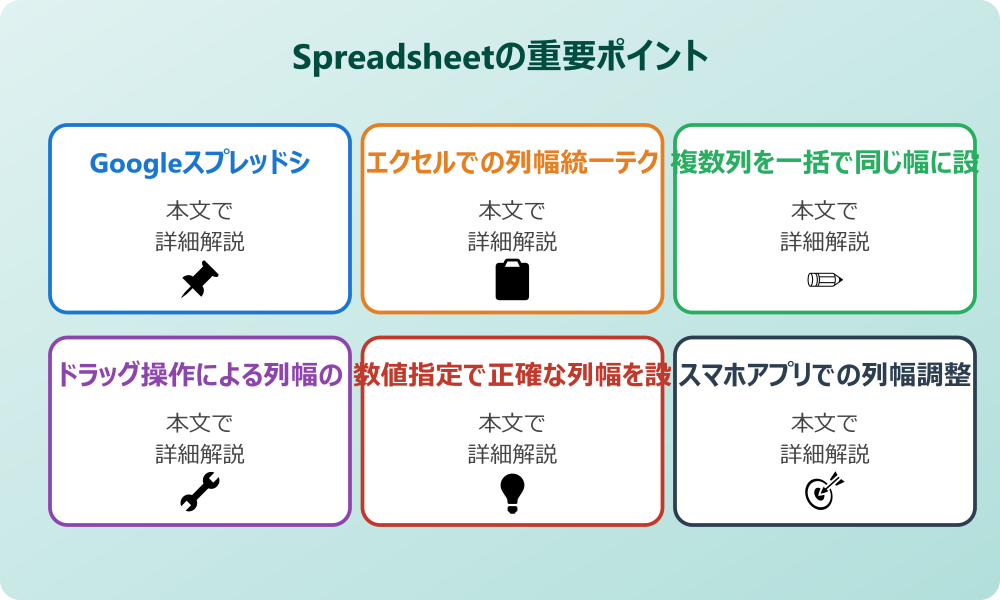
まずは基本的な列幅調整の方法から見ていきましょう。列の幅をそろえることで、データの視認性が格段に向上し、プロフェッショナルな資料作成ができるようになります。
Googleスプレッドシートで列幅を調整する方法
Googleスプレッドシートでの列幅調整は、とても直感的に操作できます。まず最も基本的な方法として、列ヘッダーの境界線をドラッグする方法があります。
列ヘッダー(A、B、Cなどの文字が表示されている部分)の境界線にマウスカーソルを合わせると、カーソルが双方向の矢印に変わります。この状態で左右にドラッグすることで、リアルタイムで列幅を調整できるんです。
より精密な調整をしたい場合は、右クリックメニューを使う方法がおすすめです。調整したい列を選択して右クリックし、「列のサイズを変更」を選択すると、ピクセル単位で具体的な数値を指定できます。
列幅の自動調整機能も非常に便利です。列ヘッダーの境界線をダブルクリックするだけで、その列の内容に応じて最適な幅に自動調整されます。長い文字列がある列でも、一瞬で適切な幅に設定できますよ。
デフォルトの列幅は100ピクセルに設定されていますが、データの種類によって最適な幅は異なります。日付なら120-150ピクセル、数値なら100-130ピクセル、短いテキストなら150-200ピクセル程度が目安になります。
エクセルでの列幅統一テクニック
Microsoft Excelでも、基本的な操作はGoogleスプレッドシートと似ていますが、独自の便利機能もあります。列見出しの境界線をドラッグする方法や、右クリックメニューから「列の幅」を選択する方法は共通です。
Excelならではの特徴として、「ホーム」タブの「書式」メニューから「列の幅の自動調整」を選択する方法があります。これにより、選択した複数列を一度に最適な幅に調整できるんです。
また、Excelでは標準列幅の設定を変更することも可能です。「書式」メニューから「標準の幅」を選択すると、新しく作成される列のデフォルト幅を変更できます。
Excelでは列幅の単位をセンチメートルで指定することもできます。印刷を前提とした資料作成では、この機能が特に重宝します。ページレイアウトビューで作業すると、より印刷時のイメージに近い状態で調整できますよ。
複数列を一括で同じ幅に設定するやり方
最も効率的なのは、複数の列を同時に選択して一括調整する方法です。まず、同じ幅にしたい列をすべて選択します。連続した列の場合は最初の列をクリックし、最後の列をShiftキーを押しながらクリック。離れた列の場合はCtrlキーを押しながら各列をクリックします。
会社のセキュリティポリシーやIT管理者のルールがある場合は、必ずそちらを優先してください。
列を選択した状態で右クリックし、「列のサイズを変更」を選択すると、選択したすべての列が同じ幅に設定されます。この方法なら、10列でも20列でも一度に統一できるので、大きな表でも作業時間を大幅に短縮できます。
用途別の推奨列幅も覚えておくと便利です。ID番号なら80ピクセル、氏名なら150ピクセル、メールアドレスなら200ピクセル、住所なら300ピクセル程度を目安にすると、バランスの良い表が作成できます。
ドラッグ操作による列幅の変更手順
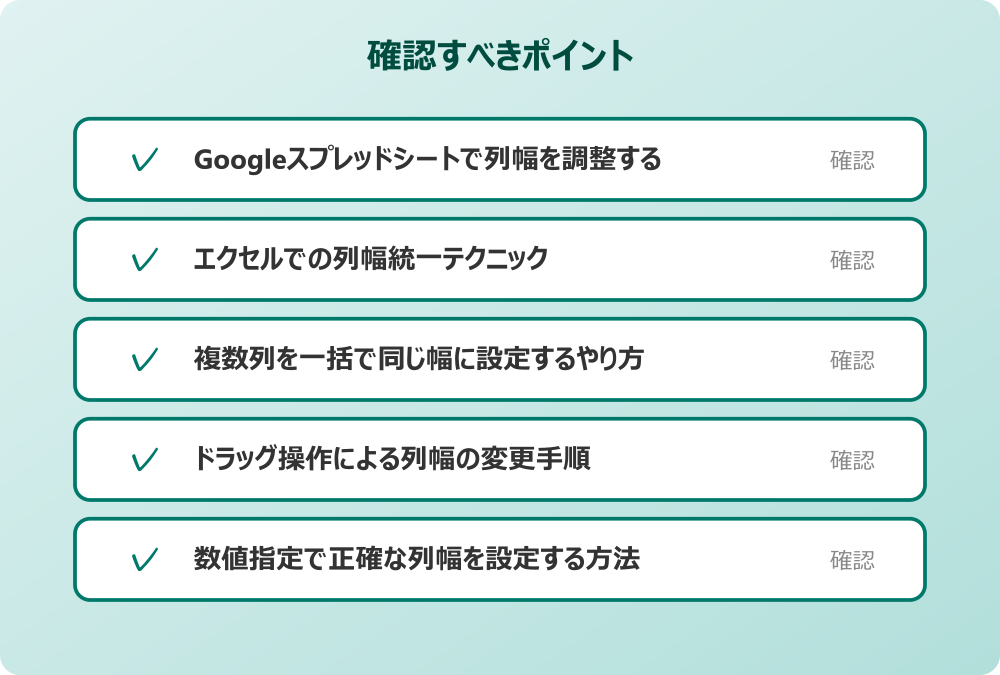
ドラッグ操作は最も直感的な方法ですが、コツを知っているとより効率的に作業できます。複数列を同時にドラッグで調整したい場合は、まず対象の列をすべて選択してから、いずれかの列の境界線をドラッグします。
ドラッグ中は、現在の幅がピクセル単位でリアルタイム表示されるので、正確な幅に合わせやすくなります。また、Altキーを押しながらドラッグすると、より細かい単位で調整できる場合もあります。
ドラッグ操作時の注意点として、マウスカーソルが双方向矢印に変わったことを必ず確認してからドラッグしてください。カーソルが変わっていない状態でドラッグすると、列の選択状態になってしまい、意図した操作ができません。
数値指定で正確な列幅を設定する方法
プロフェッショナルな資料作成では、数値による正確な指定が重要になります。右クリックメニューから「列のサイズを変更」を選択し、具体的なピクセル数を入力することで、完全に統一された列幅を実現できます。
実用的な数値データとしては、最小幅30ピクセル、最大幅1000ピクセルの範囲内で設定するのが一般的です。印刷を前提とした表なら、用紙サイズとの兼ね合いも考慮する必要があります。
A4用紙に印刷する場合、横方向の有効幅は約700-750ピクセル程度になるため、列数に応じて適切な幅を計算して設定すると、きれいに印刷できる表が作成できます。
スマホでスプレッドシートの列の幅をそろえる実践的な方法
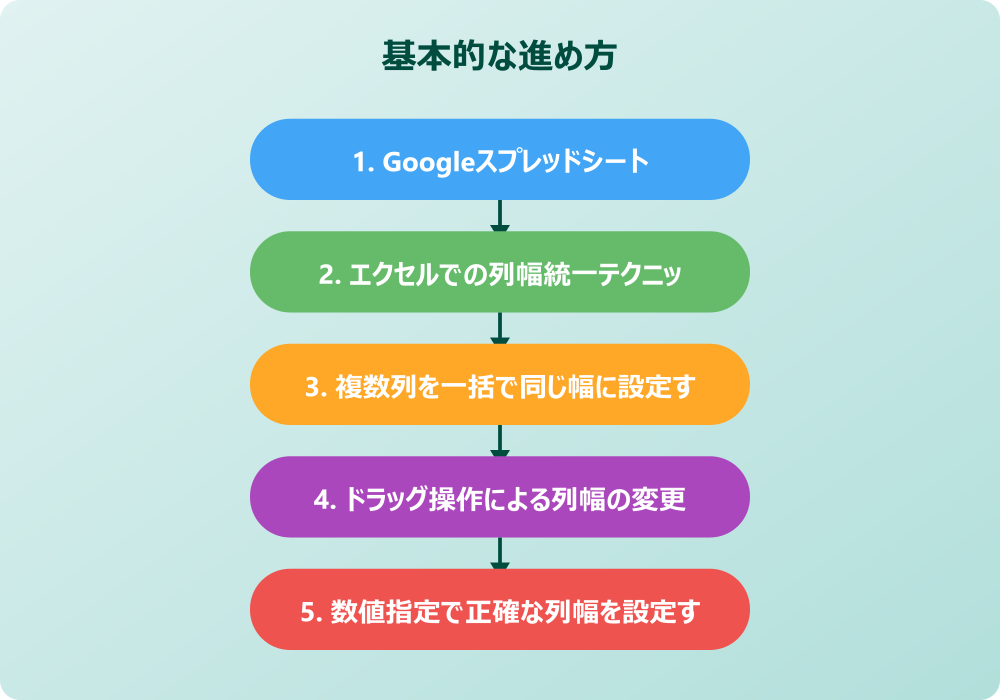
スマホでのスプレッドシート操作は、画面サイズの制約があるものの、コツを覚えれば十分実用的に使えます。外出先でのちょっとした調整や、緊急時の対応には欠かせないスキルですね。
スマホアプリでの列幅調整の基本操作
Googleスプレッドシートのモバイルアプリでは、タッチ操作による直感的な列幅調整が可能です。列ヘッダー部分をタップすると、その列が選択状態になります。選択された状態で、列の境界線を指でタッチ&ドラッグすることで幅を調整できるんです。
操作の前には、念のため重要なデータのバックアップを取っておくと安心です。何かあった時にすぐ元に戻せます。
スマホの画面では細かい操作が難しいため、ズーム機能を積極的に活用することをおすすめします。ピンチアウトで画面を拡大してから列幅調整を行うと、より正確に操作できます。
また、スマホアプリでも数値による正確な指定が可能です。列を選択した状態で画面上部のメニューアイコン(3つの点)をタップし、「列のサイズを変更」を選択すると、具体的な数値入力画面が表示されます。
Android版スプレッドシートでの列サイズ変更
Android版のGoogleスプレッドシートアプリでは、長押し操作も活用できます。列ヘッダーを長押しすると、より詳細なメニューが表示され、列幅調整のオプションにアクセスできます。
Android特有の機能として、戻るボタンを使った操作のキャンセルがあります。ドラッグ中に意図しない幅になってしまった場合、戻るボタンをタップすることで操作を取り消せる場合があります。
Android版では、画面の向きを横向きに変更することで作業領域が広くなり、列幅調整がやりやすくなります。特に複数列を同時に確認しながら調整したい場合は、横向きでの操作がおすすめです。
iPhone版での列幅設定とコツ
iPhone版では、3D Touchや触覚フィードバックを活用した操作が特徴的です。対応機種では、列境界線を強く押すことで、より精密な調整モードに入ることができます。
記事内で紹介している手順は、自分の環境やバージョンに合わせて適宜読み替えてください。基本的な考え方は同じです。
iPhoneの小さな画面でも効率的に作業するコツは、片手操作を意識した指の動かし方です。親指だけで操作できる範囲に調整対象を配置し、画面をスクロールしながら作業すると疲労を軽減できます。
また、iPhone版では音声入力機能も利用できるため、数値指定の際に「列幅を150ピクセルに設定」のように音声で入力することも可能です。
スマホ操作時の列幅調整で起こる問題と対処法
スマホでの列幅調整でよくある問題として、タッチ操作の精度不足があります。指が太くて境界線を正確にタップできない場合は、スタイラスペンの使用や、画面の拡大表示を試してみてください。
また、通信環境による同期の遅れも問題になることがあります。モバイルデータ通信よりもWi-Fi環境での作業をおすすめします。変更が反映されない場合は、一度アプリを終了して再起動すると改善されることが多いです。
スマホでの作業中は、誤操作による意図しない変更にも注意が必要です。特に複数人で共有しているスプレッドシートでは、変更履歴を定期的にチェックし、必要に応じて元に戻す操作を覚えておきましょう。
バッテリー消費も考慮すべき点です。列幅調整のような細かい操作は、画面の明度を上げて作業することが多く、バッテリーの消耗が激しくなります。長時間の作業では、充電環境を確保しておくことをおすすめします。
モバイル版で列の幅を効率的に整える方法とスプレッドシートの列の幅をそろえるまとめ
モバイル版で最も効率的なのは、テンプレートを活用した方法です。よく使う列幅パターンをテンプレートとして保存しておき、新しいスプレッドシートを作成する際にコピーして使うことで、一から調整する手間を省けます。
また、PC版での事前準備とモバイル版での微調整を組み合わせることで、効率性と正確性を両立できます。大まかな調整はPC版で行い、外出先での最終確認や微調整をモバイル版で行うという使い分けが実用的です。
列の幅をそろえる作業は、一見地味に思えるかもしれませんが、データの見やすさや資料の完成度に大きく影響します。特にビジネスシーンでは、きちんと整理された表は信頼性の向上にもつながります。
最終的には、使用目的に応じて適切な方法を選ぶことが重要です。印刷用の資料なら数値による正確な指定、画面での閲覧が中心なら自動調整機能、共同作業では標準的な数値設定というように、場面に応じた使い分けを心がけましょう。
今回ご紹介した方法を参考に、ぜひ効率的なスプレッドシート作業を実践してみてください。最初は慣れないかもしれませんが、慣れてしまえば短時間できれいな表を作成できるようになりますよ。作業効率が向上すれば、より本質的なデータ分析や資料作成に時間を割けるようになり、全体的な生産性向上につながるはずです。
正確な情報についてはGoogle公式サイトやMicrosoft公式サイトで最新の機能や仕様をご確認ください。
記事内容のポイントを表にまとめました。
| 項目 | 内容 |
|---|---|
| Googleスプレッドシートで列幅を調整する方法 | 本文で詳しく解説 |
| エクセルでの列幅統一テクニック | 本文で詳しく解説 |
| 複数列を一括で同じ幅に設定するやり方 | 本文で詳しく解説 |
| ドラッグ操作による列幅の変更手順 | 本文で詳しく解説 |
さらに詳しい情報は、GoogleスプレッドシートヘルプとGoogleスプレッドシート公式も参考になります。
関連する記事もぜひご覧ください。
- ワード2枚を1枚に集約してpdfにする方法は?効率的な手順を分かりやすく調査!
- エクセルでxyz座標のグラフを作る方法は?3次元データの可視化を詳しく解説!
- ワードで行の真ん中に文字を配置するコツは?センタリングの方法を幅広く調査!