スプレッドシート合計の出し方完全ガイド
こんにちは。ITツールラボ、運営者のNです。
スプレッドシートで合計を出したいけど、やり方がわからなくて困っていませんか。特に初心者の方にとって、関数を使った計算や範囲指定による合計算出は、最初は戸惑うことも多いですよね。
私も最初の頃は、簡単な足し算でさえどうやって設定すればいいのか、スマホでの操作方法やiPhoneアプリでの手順がよくわからず、何度も試行錯誤した記憶があります。縦方向や横方向のデータをどうやって効率的に計算するのか、条件付きで合計を出す方法など、知りたいことがたくさんありました。
でも安心してください。この記事では、Googleスプレッドシートでの合計の出し方を、基本的な操作から応用テクニックまで、初心者でもわかりやすく解説していきます。
- スプレッドシートの基本的な合計計算方法がマスターできる
- スマホやiPhoneでの操作手順が詳しくわかる
- 関数を使った効率的な合計算出テクニックが身につく
- 条件付き合計や範囲指定など応用的な使い方が理解できる

Googleスプレッドシートの合計の出し方基本操作ガイド
まずは、Googleスプレッドシートで合計を出すための基本的な操作方法について詳しく説明していきますね。基本をしっかり押さえることで、より複雑な計算もスムーズに行えるようになります。
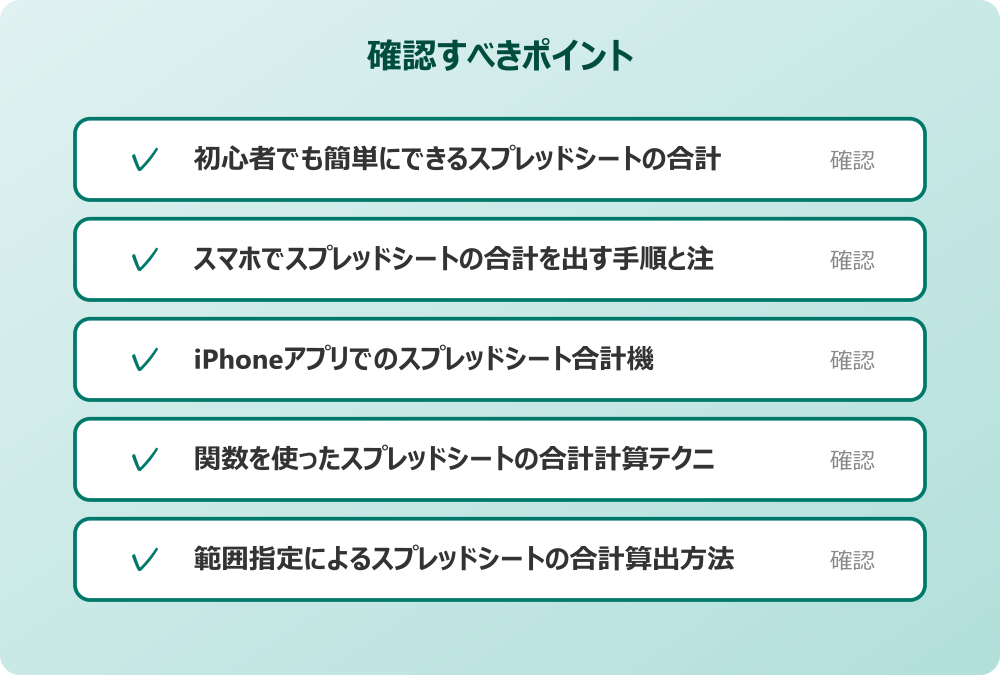
初心者でも簡単にできるスプレッドシートの合計計算方法
スプレッドシートで合計を出す最も基本的な方法は、SUM関数を使うことです。この関数は、指定した範囲のセルの数値を自動的に足し算してくれる便利な機能なんです。
まず、合計を表示したいセルをクリックします。そこに「=SUM(」と入力し、合計したい範囲を選択します。例えば、A1からA5までの数値を合計したい場合は、「=SUM(A1:A5)」と入力するだけです。
もっと簡単な方法もありますよ。合計したい範囲を選択してから、画面右下に表示される合計値を確認することもできます。この方法なら、関数を入力しなくても瞬時に合計がわかります。
初心者の方は、まずは少ない数のセルで練習してみることをおすすめします。慣れてきたら、大きな範囲での計算にチャレンジしてみてくださいね。
また、複数の離れたセルの合計を出したい場合は、「=SUM(A1,A3,A5)」のようにカンマで区切って指定することも可能です。この機能を覚えておくと、飛び飛びのデータでも簡単に合計が計算できます。
スマホでスプレッドシートの合計を出す手順と注意点
スマホでスプレッドシートを使う場合の操作方法について、詳しく解説していきますね。パソコンとは少し操作が異なるので、慣れるまでは戸惑うかもしれません。
スマホアプリでは、まず合計を表示したいセルをダブルタップします。すると、セルが編集モードになり、キーボードが表示されます。そこで「=SUM(」と入力し、合計したい範囲を指で選択します。
範囲選択の際は、最初のセルをタップしてから、指を離さずに最後のセルまでドラッグします。この操作が最初は難しく感じるかもしれませんが、練習すれば慣れますよ。
スマホでの操作時は、画面が小さいため誤操作しやすいです。特に範囲選択の際は、ゆっくりと慎重に操作することが大切です。また、Wi-Fi環境の悪い場所では、操作が反映されるまで時間がかかることがあります。
スマホ版では、画面上部の「関数」ボタンをタップすることで、よく使う関数の一覧が表示されます。その中から「SUM」を選択すると、より簡単に合計関数を入力できます。
また、スマホでは画面の向きを横にすることで、より多くのセルが見やすくなります。大きな表で作業する際は、画面を横向きにして操作することをおすすめします。
iPhoneアプリでのスプレッドシート合計機能の使い方
iPhoneでGoogleスプレッドシートアプリを使う場合の具体的な手順を説明しますね。iOS特有の操作方法もあるので、Android端末とは少し異なる部分があります。
会社のセキュリティポリシーやIT管理者のルールがある場合は、必ずそちらを優先してください。
iPhoneアプリでは、まずApp Storeから「Google スプレッドシート」をダウンロードしてインストールします。アプリを開いたら、Googleアカウントでログインしてください。
合計を計算したいセルをタップし、画面下部のツールバーから「関数」のアイコン(fxのマーク)をタップします。すると関数の入力画面が表示されるので、「SUM」と入力するか、関数一覧から選択します。
iPhoneの特徴として、3D Touchや触覚フィードバックを活用した操作ができます。セルを強く押すことでコンテキストメニューが表示され、そこから関数の挿入なども行えます。
iPhoneでは、数式バーをタップすると、より詳細な編集ができます。長い数式を入力する際は、この機能を活用すると作業効率が上がります。
また、iPhoneのキーボードには数字キーボードがあるので、数値入力の際は切り替えると便利です。関数内で範囲を指定する際の「:(コロン)」は、記号キーボードから入力できます。
関数を使ったスプレッドシートの合計計算テクニック
SUM関数以外にも、合計を求める便利な関数がたくさんあります。それぞれの特徴と使い分け方を理解することで、より効率的にデータ処理ができるようになりますよ。
SUMIF関数は、特定の条件を満たすセルだけを合計したい時に使います。例えば「=SUMIF(A1:A10,”りんご”,B1:B10)」と入力すると、A列が「りんご」の行のB列の値だけを合計してくれます。
SUMIFS関数は、複数の条件を同時に満たすセルの合計を求める時に便利です。「=SUMIFS(C1:C10,A1:A10,”りんご”,B1:B10,”>100″)」のように、複数の条件を指定できます。
関数名を覚えるのが大変な場合は、「=」を入力した後に関数名の最初の文字を打つと、候補が表示されます。この機能を活用すると、関数の入力がとても楽になりますよ。
AVERAGE関数と組み合わせることで、合計だけでなく平均値も同時に求めることができます。「=SUM(A1:A10)」と「=AVERAGE(A1:A10)」を使い分けることで、データの全体像を把握しやすくなります。
また、AUTOSUM機能を使うと、選択した範囲の合計を自動的に計算してくれます。この機能は、ツールバーの「Σ」ボタンをクリックするだけで使えるので、とても便利です。
範囲指定によるスプレッドシートの合計算出方法
範囲指定は、スプレッドシートで合計を計算する上で最も重要なスキルの一つです。正確な範囲指定ができるようになると、大量のデータでも効率的に処理できるようになります。
基本的な範囲指定は「A1:B10」のような形で行います。この場合、A1からB10までの長方形の範囲が選択されます。「:(コロン)」を使うことで、開始セルと終了セルを指定できるんです。
複数の範囲を指定したい場合は、「;(セミコロン)」で区切ります。例えば「A1:A5;C1:C5」とすると、A列の1〜5行目とC列の1〜5行目の両方が選択されます。
列全体を指定したい場合は「A:A」、行全体を指定したい場合は「1:1」のように記述します。ただし、データ量が多い場合は計算に時間がかかることがあるので注意してください。
名前付き範囲を使うと、よく使う範囲に名前を付けて管理できます。「メニュー」→「データ」→「名前付き範囲」から設定でき、「=SUM(売上データ)」のように分かりやすい名前で関数を書けます。
動的な範囲指定も可能です。INDIRECT関数を使うことで、他のセルの値を参照して範囲を動的に変更することができます。これにより、データの増減に自動的に対応する柔軟な計算式を作成できます。
スプレッドシートで合計を出すときの応用テクニック
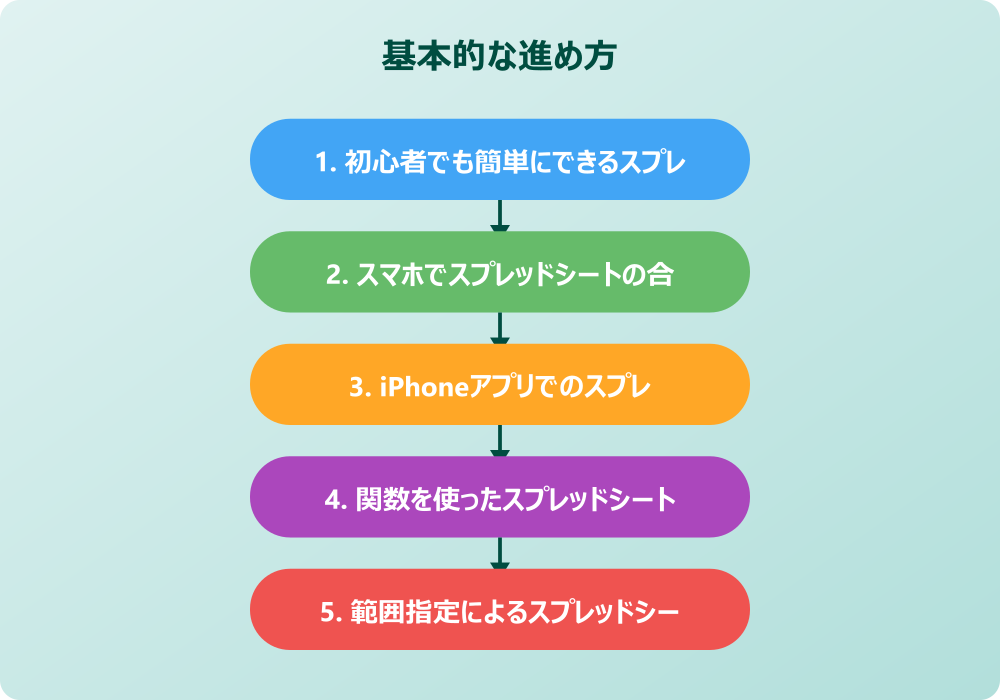
基本的な合計の出し方をマスターしたら、次は応用的なテクニックを学んでいきましょう。これらの機能を覚えることで、より複雑なデータ分析や条件に基づいた計算ができるようになります。
条件付きでスプレッドシートの合計を計算する方法
実際の業務では、「特定の条件を満たすデータだけの合計を知りたい」という場面がよくあります。そんな時に活用できるのが条件付き合計の機能です。
操作の前には、念のため重要なデータのバックアップを取っておくと安心です。何かあった時にすぐ元に戻せます。
SUMIF関数の基本的な構文は「=SUMIF(範囲, 条件, 合計範囲)」です。例えば、商品名が「パン」の売上だけを合計したい場合は、「=SUMIF(A2:A100,”パン”,C2:C100)」のように記述します。
条件には様々な演算子が使えます。「>100」で100より大きい値、「<50」で50より小さい値、「>=」で以上、「<=」で以下を指定できます。文字列の場合は、「*」をワイルドカードとして使用することも可能です。
日付を条件にする場合は、「>=2024/1/1」のように日付形式で指定できます。期間を限定した集計を行う際に、この機能がとても役立ちます。
複数の条件を同時に満たすデータの合計を求める場合は、SUMIFS関数を使います。「=SUMIFS(合計範囲, 条件範囲1, 条件1, 条件範囲2, 条件2)」の順番で記述します。
例えば、「2024年1月のパンの売上合計」を求めたい場合は、「=SUMIFS(C2:C100,A2:A100,”パン”,B2:B100,”>=2024/1/1″,B2:B100,”<2024/2/1")」のように複数の条件を組み合わせます。
縦方向のデータでスプレッドシートの合計を求めるコツ
縦方向(列方向)のデータを効率的に合計する方法について、詳しく解説していきますね。大量のデータを扱う際は、この方向での計算が最も頻繁に行われます。
縦方向の合計で最も重要なのは、範囲指定の正確性です。「A1:A100」のように指定する際は、必要なデータがすべて含まれているか、逆に不要なデータが含まれていないかを確認しましょう。
オートフィル機能を活用すると、連続する列の合計を一度に計算できます。最初の列で合計式を作成し、セルの右下角をドラッグすることで、隣の列にも同様の計算式をコピーできます。
データの最後の行を自動的に判定したい場合は、COUNTA関数と組み合わせる方法があります。「=SUM(A2:INDIRECT(“A”&COUNTA(A:A)))」のように記述することで、データの増減に自動対応できます。
小計機能を使うと、グループごとの合計を自動的に計算できます。「データ」→「ピボットテーブル」を選択し、行に分類項目、値に合計したい数値を設定することで、カテゴリ別の合計が一覧表示されます。
フィルター機能と組み合わせることで、表示されているデータのみの合計を求めることも可能です。SUBTOTAL関数を使うと、隠れている行を除外した合計を計算できます。
横方向の範囲でスプレッドシートの合計を算出する手順
横方向(行方向)のデータの合計も、縦方向と同じく重要な機能です。特に、月別データや項目別データを横に並べている場合によく使用されます。
記事内で紹介している手順は、自分の環境やバージョンに合わせて適宜読み替えてください。基本的な考え方は同じです。
横方向の合計では「A1:Z1」のように行番号を固定して列を指定します。例えば、1月から12月までの売上を合計したい場合は、「=SUM(B5:M5)」のように記述します。
行方向の計算で注意したいのは、データの配置です。横に長いデータの場合、画面に収まりきらないことがあるので、スクロールして範囲を確認することが大切です。
横方向に大量のデータがある場合、範囲指定を間違えやすいです。特に「A1:AA1」のように列が多い場合は、開始と終了の列を慎重に確認してください。
行単位での計算を効率化するには、行全体を指定する方法もあります。「1:1」と指定すると、その行のすべてのセルが対象となりますが、文字列や空白セルは自動的に除外されます。
複数行の合計を同時に計算したい場合は、配列数式を活用できます。Ctrl+Shift+Enterを押すことで配列数式として入力でき、複数行の計算を一度に実行できます。
エラーを避けるスプレッドシート合計計算の注意点
合計計算でよく発生するエラーとその対処法について説明します。これらの知識があることで、トラブルシューティングがスムーズに行えるようになります。
最も一般的なエラーは「#VALUE!」です。これは、数値以外のデータ(文字列など)が計算範囲に含まれている場合に発生します。データの種類を確認し、必要に応じて範囲を調整してください。
「#REF!」エラーは、参照しているセルが削除された場合に表示されます。セルを削除する前に、そのセルを参照している数式がないか確認することが重要です。
「#DIV/0!」エラーは、0で割り算を行った場合に発生します。平均を計算する際に、分母が0になってしまうケースで起こりやすいエラーです。IF関数を使って事前にチェックする習慣をつけましょう。
数式の参照タイプ(相対参照と絶対参照)を間違えることで、意図しない計算結果になることがあります。「$A$1」のように絶対参照にしたい部分には、ドルマーク($)を付けることを忘れないでください。
循環参照エラーも注意が必要です。合計を表示するセル自体を合計範囲に含めてしまうと、無限ループが発生します。範囲指定の際は、計算結果を表示するセルを含めないよう注意しましょう。
スプレッドシートで効率的に合計を出すまとめ
これまで解説してきた内容をまとめて、効率的に合計計算を行うためのベストプラクティスをご紹介します。これらのポイントを押さえることで、作業時間の短縮と正確性の向上が図れます。
まず、データの整理が最も重要です。合計計算を行う前に、データ形式を統一し、不要な空行や文字列を除去しておきましょう。きれいに整理されたデータは、エラーの発生を防ぎ、計算精度を向上させます。
ショートカットキーを活用することで、作業効率が格段に向上します。「Ctrl+Shift+;」で現在の時刻、「Ctrl+;」で現在の日付を入力できます。また、「Alt+=」でオートサム機能を素早く実行できます。
定期的に計算結果を検証する習慣をつけることをおすすめします。手計算での確認や、別の方法での計算結果と比較することで、間違いを早期発見できます。
テンプレートを作成しておくと、同様の計算を繰り返し行う際に時間を節約できます。よく使う関数や範囲設定をテンプレート化し、必要に応じて再利用することで、作業の標準化も図れます。
最後に、Google公式サイトでは、スプレッドシートの最新機能や使い方について詳しい情報が公開されています。また、Microsoft公式サイトでも、類似の表計算機能について学ぶことができるので、スキルアップの参考にしてください。
スプレッドシートでの合計計算は、一度コツを掴めば非常に便利な機能です。基本操作から応用テクニックまでを段階的に習得し、日々の業務や個人的な用途で活用してみてくださいね。最終的な判断や複雑な計算については、必要に応じて専門家にご相談することをおすすめします。
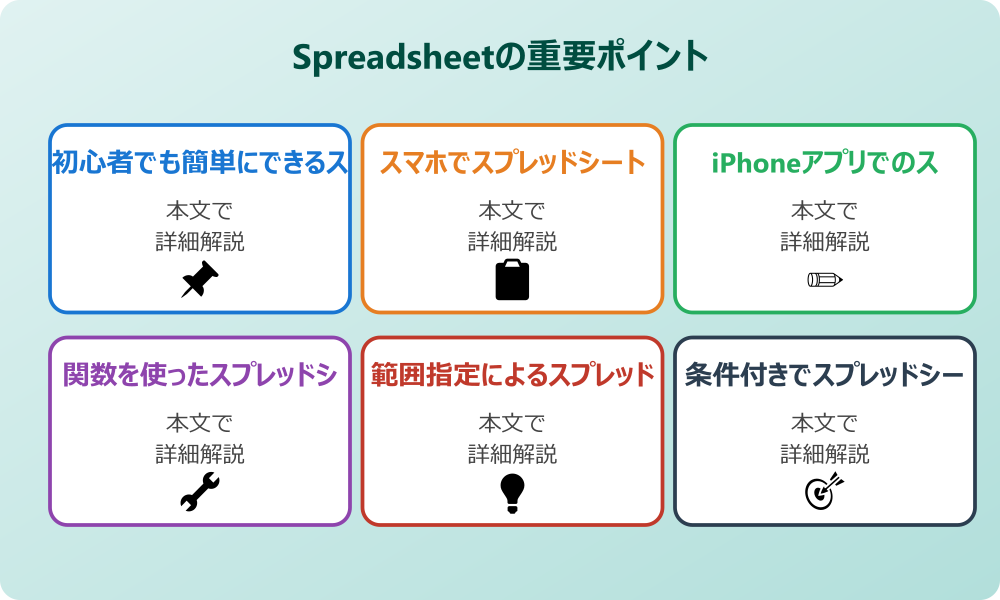
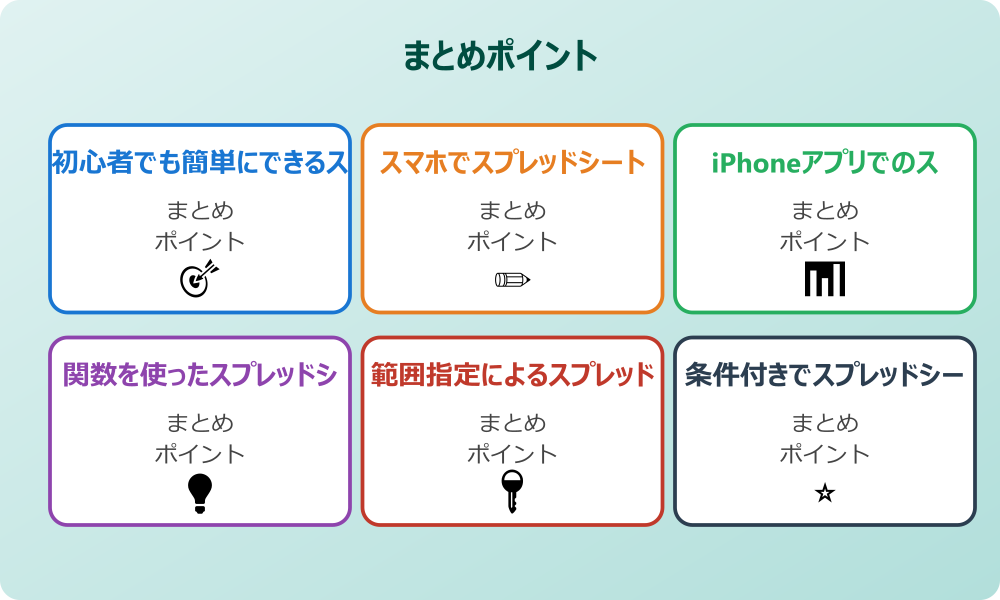
記事内容のポイントを表にまとめました。
| 項目 | 内容 |
|---|---|
| 初心者でも簡単にできるスプレッドシートの合計計算方 | 本文で詳しく解説 |
| スマホでスプレッドシートの合計を出す手順と注意点 | 本文で詳しく解説 |
| iPhoneアプリでのスプレッドシート合計機能の使 | 本文で詳しく解説 |
| 関数を使ったスプレッドシートの合計計算テクニック | 本文で詳しく解説 |
さらに詳しい情報は、GoogleスプレッドシートヘルプとGoogleスプレッドシート公式も参考になります。
関連する記事もぜひご覧ください。
- ワード2枚を1枚に集約してpdfにする方法は?効率的な手順を分かりやすく調査!
- エクセルでxyz座標のグラフを作る方法は?3次元データの可視化を詳しく解説!
- ワードで行の真ん中に文字を配置するコツは?センタリングの方法を幅広く調査!