Surfsharkは無料?7日間トライアルの条件と注意点
こんにちは、ITツールラボのえぬです。
VPNを探していると「Surfsharkは無料で使えるのか」という疑問にぶつかります。
無料と案内する情報は多いです。でも実際に申し込もうとすると支払い情報の入力を求められて戸惑う人もいます。
この記事では公式サイトと公開されている情報をもとに、Surfsharkの無料トライアルの中身をやさしく解説します。
読み終えるころには課金のタイミングや停止の手順まで迷わず判断できるはずです。
- Surfsharkに恒久無料プランがない理由
- 7日間無料トライアルの対象と条件
- 無料で試すときの課金のタイミング
- 継続しない場合の停止と解約の手順
結論から言うと、Surfsharkに恒久的な無料プランはありません。ただし対象の条件を満たす新規ユーザーなら7日間の無料トライアルを使えます。試すなら対象プランと支払い方法と自動更新を先に確認して、続けない場合は期限前に止めることが大切です。
Surfsharkは無料で使えるのか
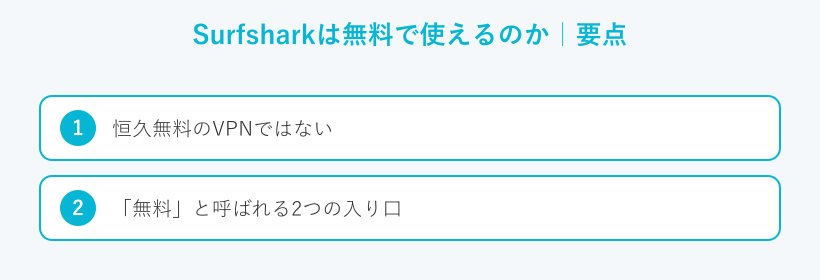
まずはSurfsharkにどんな無料の仕組みがあるのかを見ていきます。恒久無料ではない点と、無料と呼ばれる2つの入り口を押さえておきましょう。
恒久無料のVPNではない
最初にはっきりさせておきます。Surfsharkにはずっと無料で使えるプランはありません。
広告付きの無料版や容量制限付きの常設プランも用意されていません。だから「無料」という言葉だけを見て完全無料のサービスだと思い込むと、申し込みの途中で戸惑うことになります。
そもそもVPNは通信を暗号化してやり取りする仕組みです。サーバーの維持にも費用がかかります。完全に無料で使えるVPNの多くは通信量や接続先や速度に制限を設けています。Surfsharkはそうした常設の無料枠を持たず、有料のサービスとして運営されています。
運営元はオランダに拠点を置くSurfshark B.V.です。2022年にはNordVPNの運営会社と合併し、いまはNord Securityグループの傘下にあります。有料で続けてきた会社だからこそ、無料で試す仕組みにも一定の条件が付くわけです。
「無料」と呼ばれる2つの入り口
検索で見かける「Surfshark 無料」という情報の多くは、次の2つのどちらかを指しています。
1つ目は7日間の無料トライアルです。スマートフォンのアプリから申し込む仕組みで、7日間はお金がかからずに使えます。2つ目は30日間の返金保証です。公式サイトから直接購入したあとでも、30日以内なら申請して返金を受けられます。
どちらも「実質無料で試せる」という意味で使われています。ただし性質はまったく違います。前者は申し込みの時点では課金されない仕組みで、後者はいったん支払ってから返金を受ける流れです。この違いを知らないと、思っていた使い方とずれてしまいます。
7日間無料トライアルの条件
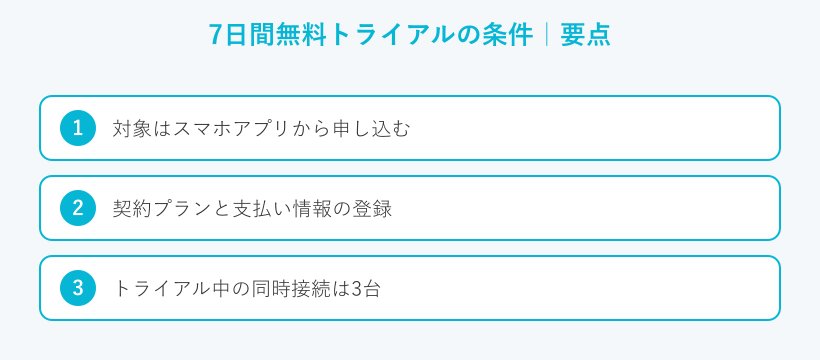
ここからは7日間の無料トライアルの中身を具体的に見ていきます。対象のデバイスや必要な登録、同時に使える台数まで確認しておきましょう。
対象はスマホアプリから申し込む
無料トライアルはGoogle PlayストアとApp Storeから申し込みます。つまりAndroidかiPhoneのアプリ経由で手続きする形です。
パソコンの公式サイトから直接購入する場合は、この無料トライアルは付いてきません。パソコンで使いたい場合もまずはスマホのアプリでトライアルを始めます。いったん有効にすれば、同じアカウントでパソコンやタブレットでも使えるようになります。
アプリを開いて「無料トライアルを開始」を選ぶと手続きが始まります。新しくアカウントを作る流れのなかで、プランと支払い方法を選ぶ画面へ進みます。
この申し込み方法はSurfshark公式のサポートページでも案内されています。出典はSurfshark公式サポート「Does Surfshark offer a free trial?」のページです。
契約プランと支払い情報の登録
無料トライアルを始めるには、いくつか登録が必要です。ここが完全無料との大きな違いになります。
まず12か月または24か月のプランを選ぶ必要があります。あわせてクレジットカードかPayPalの支払い情報も登録します。無料で試す段階でも、トライアル後に備えて先に支払い手段を預ける形です。
支払い情報を登録する時点では料金は発生しません。ただし長期プランを選んだ状態でトライアルに入るため、何もしないまま期限を過ぎると選んだプランの料金がそのまま請求されます。
トライアル中の同時接続は3台
無料トライアルの期間中は、同時に接続できる台数が3台までに制限されます。
有料プランに切り替えたあとは同時接続が無制限になります。でもお試しの段階では3台までと覚えておきましょう。スマホとパソコンとタブレットを一度につなぐくらいなら、3台でも十分に試せます。
無料トライアルの課金のタイミング
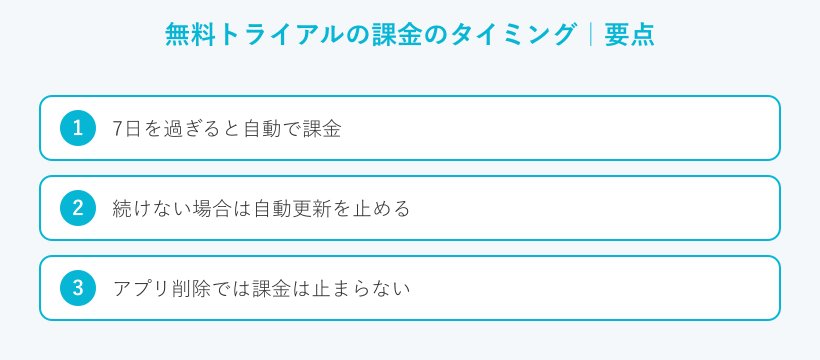
無料トライアルでいちばん気をつけたいのが課金のタイミングです。いつお金がかかるのか、続けない場合は何をすればいいのかを押さえましょう。
7日を過ぎると自動で課金
無料トライアルは7日間です。8日目を迎えると自動的に課金が始まります。
このとき請求されるのは、申し込み時に選んだ12か月または24か月プランの料金です。月単位ではなく契約期間ぶんをまとめて支払う形になるため、金額はそれなりに大きくなります。無料だと思って放置しているとまとまった金額がカードに請求されてしまいます。
だからこそ「試すだけ」で終わらせたい場合は、7日が過ぎる前に手を打つ必要があります。
続けない場合は自動更新を止める
トライアルだけで終わらせたいなら、期限が来る前に自動更新をオフにしておきます。
自動更新を止めておけば、7日が過ぎても課金されません。手続きはアカウントの管理画面から行います。「サブスクリプション管理」の項目で自動更新をオフに切り替える流れです。
設定が保存できたか不安なときは、いったんログアウトしてから入り直すと状態を確認できます。アプリストア経由で契約した場合は、ストア側の定期購入の管理画面から止める点に注意してください。
アプリ削除では課金は止まらない
よくある勘違いが「アプリを消せば課金も止まる」という思い込みです。
アプリをアンインストールしても、定期購入そのものは止まりません。課金を止めたいなら、必ずアカウントかアプリストアの管理画面で自動更新をオフにする必要があります。消すだけでは契約は生き続けます。
課金を避ける手順はシンプルです。トライアルを始めたら、気に入らなかった場合に備えてすぐ自動更新の場所を確認します。続けないと決めたら7日が過ぎる前にオフにします。これだけで想定外の請求は防げます。
公式購入と30日間返金保証
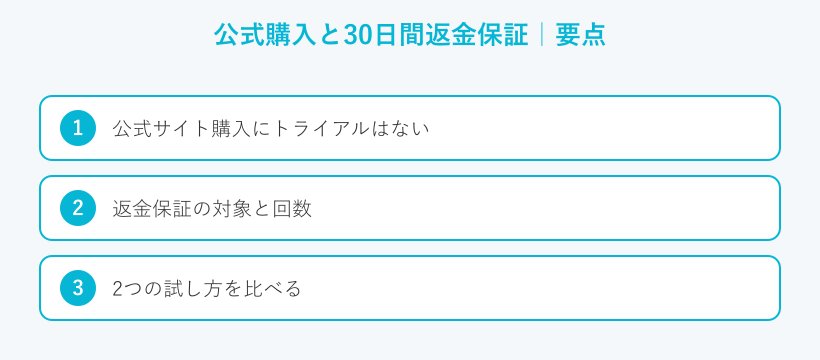
無料トライアルのほかに、公式サイトから購入して30日間返金保証で試す方法もあります。2つの試し方の違いを見ておきましょう。
公式サイト購入にトライアルはない
Surfsharkの公式サイトからパソコンで直接購入する場合、7日間の無料トライアルは付きません。
そのかわり用意されているのが30日間の返金保証です。いったん購入して実際に使い、満足できなければ30日以内に返金を申請できます。使い勝手をじっくり確かめたい場合は、こちらのほうが期間に余裕があります。
返金保証の対象と回数
30日間返金保証にはいくつか条件があります。知らずに使うと返金を受けられない場合があります。
まず返金保証の対象は初回購入のみです。更新ぶんの支払いは対象になりません。回数にも決まりがあり、返金保証を使えるのは2回までとされています。2回目を使うには、前回の解約から6か月以上あける必要があります。
2回受け取ったあとは、以降は返金の対象外になります。1回目で合わないと感じたら無理に契約を続けず、保証の範囲で返金を受けるのが安心です。なおアプリストアのギフトカード経由で購入した場合はこの返金保証の対象になりません。
2つの試し方を比べる
無料トライアルと返金保証は、入り口も条件も違います。下の表で見比べてみてください。
| 項目 | 7日間無料トライアル | 30日間返金保証 |
|---|---|---|
| 入手方法 | アプリストア(スマホ) | 公式サイトなどからの購入 |
| 対象デバイス | AndroidとiOSのアプリ | すべてのプラットフォーム |
| お金がかかる時点 | 申し込み時はかからない | 購入時に支払う |
| 試せる期間 | 7日間 | 30日間 |
| 同時接続 | 3台まで | プランに準じる |
| 主な対象 | 対象条件を満たす新規ユーザー | 初回購入のみ |
| 回数の目安 | 新規登録時 | 2回まで(間隔の条件あり) |
| 主な注意点 | 7日経過で自動課金 | ギフトカード購入は対象外 |
どちらを選ぶかは、試したいデバイスと期間で決めると迷いません。スマホ中心でまず短く試すなら無料トライアル、パソコンでじっくり確かめたいなら返金保証が合います。
料金プランと試す前の確認
無料で試したあとに続けるなら、有料プランの中身も知っておくと選びやすくなります。プランの種類と更新のときの料金に触れておきます。
Starter・One・One+の違い
Surfsharkの有料プランは大きく3種類です。StarterとOneとOne+の3つに分かれます。
Starterは基本のVPN機能をそろえたプランです。Oneはそこにアンチウイルスやデータ漏えいの通知などが加わります。One+はさらに個人情報の削除サービスであるIncogniが付きます。どのプランも同時接続の台数は無制限で、1つの契約で家族の端末もまとめて守れます。
ただしOne+の個人情報削除などは対象の地域が限られます。日本に住んでいる人は対象外の機能もあるため、申し込む前に自分の地域で使えるかを確かめておくと安心です。
更新時は通常料金に戻る
見落としやすいのが更新のタイミングです。長期プランは最初の契約が割安でも、更新のときは割引のない通常料金に戻ります。
たとえば2年プランを割引価格で契約しても、次の更新では通常の料金で請求されます。円安が進むと円での支払額はさらに上がります。為替や税やキャンペーンの有無でも金額は動きます。だから「最初の安さ」だけで決めず、更新後にいくらになるかも頭に入れておきましょう。
最新の料金やクーポンの有無は時期で変わります。細かい金額を知りたい場合はSurfsharkの料金・クーポンを解説した記事もあわせて確認してみてください。プランの最新の内容は公式サイトでも確認できます(出典:Surfshark公式サイト)。
◆えぬのワンポイントアドバイス
料金や割引は時期によって変わります。私がまとめるときも、申し込みの直前に公式サイトの表示をもう一度見るようにしています。古い記事の価格をそのまま信じず、最後は公式の金額で確かめるのがいちばん確実です。
無料で試すときの注意点
最後に無料で試すときに気をつけたい点をまとめます。ここを押さえておけば、思わぬ請求やトラブルを避けられます。
自動更新の停止を忘れない
いちばん大事なのは自動更新の停止です。続けないと決めたら、7日が過ぎる前に必ずオフにしておきます。
手続きはアカウントの管理画面から行います。自動更新をオフにする場所が分かりにくいという声もあるため、トライアルを始めた直後に一度その場所を開いて確認しておくと安心です。設定したあとは再ログインで状態を見ておきましょう。
解約はライブチャットで行う
解約や返金の手続きは、公式のライブチャットから進めるのが安全です。
チャットで解約したい気持ちを伝えると、担当者がアカウントを確認して手続きを案内してくれます。返金は数日のうちに処理されるとされています。検索すると電話番号への連絡をすすめる解約ガイドも出てきますが、公式とは関係のない案内も混じっています。手続きは公式のアカウント画面かサポートから行ってください。
支払い方法は選べる
支払い方法はクレジットカードのほかにも選べます。PayPalやApple PayやGoogle Payのほか、Amazon Payや暗号資産にも対応しています。
カード情報を直接渡したくない場合は、PayPalやAmazon Payを使う手もあります。ただし暗号資産で支払うと自動更新は選べません。アプリストア経由で買った場合は、先ほど触れた返金保証が使えない点にも気をつけてください。
Surfsharkはノーログ方針を掲げ、第三者機関による監査を受けたと説明しています。暗号化にはAES-256を採用しています。無料で試す段階でも、こうした安全の仕組みは有料プランと同じように使えます。
◆えぬのワンポイントアドバイス
無料で試すときは、始める日と7日後の日付をメモしておくと安心です。カレンダーに終了日を入れておくだけでうっかり課金を防げます。続けるか迷ったら、返金保証のある公式購入に切り替える方法もあります。
Surfsharkの無料に関するよくある質問(FAQ)
Q1. Surfsharkは完全無料で使えますか?
A. 恒久的に無料で使えるプランはありません。ただし対象の条件を満たす新規ユーザーなら、7日間の無料トライアルを使えます。公式サイトから購入した場合も30日間の返金保証があるため、実質的に試してから判断できます。
Q2. 無料トライアルはパソコンでも使えますか?
A. 申し込み自体はGoogle PlayストアやApp Storeといったスマホのアプリから行います。いったん有効にすれば、同じアカウントでパソコンやタブレットでも使えるようになります。パソコンの公式サイトから直接申し込む形ではない点に注意してください。
Q3. 7日を過ぎると料金はどうなりますか?
A. 無料トライアルの7日が過ぎると、申し込み時に選んだ12か月または24か月プランの料金が自動で請求されます。続けないと決めている場合は、期限が来る前に自動更新をオフにしておけば課金されません。
Q4. 無料トライアルの途中でやめられますか?
A. やめられます。アカウントの管理画面で自動更新をオフにすれば、7日の期限でそのまま止まります。アプリを削除しても定期購入は止まらないため、必ず管理画面かアプリストアで手続きしてください。
Q5. クレジットカードがなくても試せますか?
A. トライアルの申し込みにはクレジットカードかPayPalの登録が必要です。有料で続ける場合の支払いは、Apple PayやGoogle PayやAmazon Payや暗号資産にも対応しています。カード情報を直接渡したくない場合はPayPalを使う方法があります。
まとめ
Surfsharkを無料で試す方法を最後に振り返ります。
- 恒久無料のプランはなく無料トライアルと返金保証で試せる
- 7日間トライアルはスマホのアプリから申し込む
- 申し込みには長期プランの選択と支払い情報の登録がいる
- 7日を過ぎると自動で課金されるため期限前に自動更新を止める
- じっくり試すなら30日間返金保証のある公式購入も選べる
Surfsharkは完全無料のVPNではありません。でも対象の条件を満たせば、お金をかけずに7日間じっくり使い心地を確かめられます。大切なのは課金のタイミングを知り、続けないなら期限前に止めることです。
まずは7日間の無料トライアルで使い心地を試してみるところから始めてみてください。使ってみて合うと感じたら、そのまま有料プランへ切り替えるのがスムーズです。
評判や実際の使い勝手が気になる場合はSurfsharkの評判を検証した記事が参考になります。他社と迷っている場合はNordVPNとの比較記事もあわせてご覧になれます。最新の料金は公式サイトで料金プランを確認すると確実です。
PR
Surfshark(ウイルス対策つきのプラン)を確認する
ウイルス対策の Surfshark Antivirus を含むプランの内容は、公式サイトで確かめてください。