スプレッドシートの平均値の出し方って?初心者でも簡単にできる方法を解説!

こんにちは。ITツールラボ、運営者のNです。
スプレッドシートで平均値を出したいけど、どうやって計算すればいいのかわからないという方も多いのではないでしょうか。特に初心者の方にとって、スプレッドシートの関数や数式は難しく感じるかもしれませんね。でも実は、グーグルスプレッドシートやエクセルでの平均値の出し方は、基本的な方法を覚えてしまえばとても簡単なんです。
今回は、スプレッドシートで平均値を出す基本的な方法から、条件を指定した複数の範囲での計算方法まで、初心者の方でも分かりやすく解説していきます。関数を使った簡単な方法や、エクセルとの違いについても詳しくお話しするので、これを読めばスプレッドシートでの平均値計算が得意になりますよ。
- AVERAGE関数を使った基本的な平均値の出し方
- 条件付き平均値の計算方法と実用的な活用例
- 複数の範囲から効率的に平均値を求める手順
- エラーを回避するための対処法とよくある問題の解決策

初心者向けスプレッドシートの平均値出し方完全ガイド
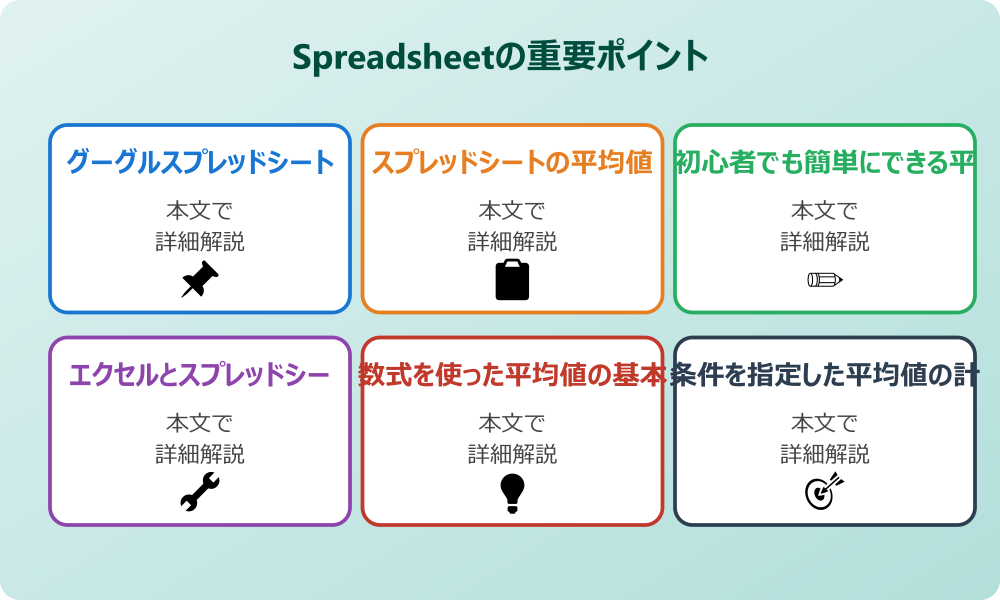
スプレッドシートで平均値を計算する方法は、実は思っているよりもシンプルです。まずは基本的な考え方から理解していきましょう。
グーグルスプレッドシートで平均値を出す基本的な方法
グーグルスプレッドシートで平均値を出すには、まず計算したいデータを選択することから始めます。例えば、A1からA10までのセルに数値が入っている場合、これらの平均値を求めたいときは、まず結果を表示したいセル(例:B1)をクリックします。
基本的な手順は以下のようになります。まず、平均値を表示したいセルを選択し、等号(=)を入力します。次に、「AVERAGE」と入力し、括弧を開いて、計算したいセル範囲を指定します。最後にEnterキーを押せば、自動的に平均値が計算されるんです。
実際の操作では、セル範囲の指定方法にもコツがあります。マウスでドラッグして範囲を選択することもできますし、「A1:A10」のように直接セル範囲を入力することも可能です。どちらの方法でも同じ結果が得られるので、自分がやりやすい方法を選んでくださいね。
スプレッドシートの平均値関数AVERAGE の使い方
AVERAGE関数は、スプレッドシートで最も基本的な統計関数の一つです。この関数の使い方をマスターすれば、様々な場面で活用できるようになります。
AVERAGE関数の基本的な書式は「=AVERAGE(範囲)」です。例えば、「=AVERAGE(A1:A10)」と入力すれば、A1からA10までのセルに入力されている数値の平均値が計算されます。範囲指定の方法は複数あり、連続したセル範囲だけでなく、「=AVERAGE(A1:A5,C1:C5)」のように複数の範囲を同時に指定することも可能です。
また、AVERAGE関数は空白セルや文字列を自動的に無視して計算してくれるという便利な特徴があります。これにより、データの中に空白があっても正確な平均値を求めることができるんです。ただし、0が入力されているセルは計算に含まれるので、この点は注意が必要ですね。
AVERAGE関数のポイント
・空白セルは計算から除外される
・文字列も計算から除外される
・0は数値として計算に含まれる
・複数の範囲を同時に指定可能
初心者でも簡単にできる平均値計算のステップ
平均値計算を初心者の方でも確実にできるよう、段階的なステップで説明していきます。まず最初に、計算したいデータがどこにあるかを確認しましょう。
会社のセキュリティポリシーやIT管理者のルールがある場合は、必ずそちらを優先してください。
ステップ1では、データの準備を行います。平均値を計算したい数値がスプレッドシートに正しく入力されているか確認してください。数値以外の文字や記号が混じっていると、正確な計算ができない場合があります。
ステップ2では、結果を表示するセルを選択します。通常は、データの隣の空いているセルか、データの下の行を選ぶことが多いです。選択したセルに「=AVERAGE(」と入力し始めます。
ステップ3では、範囲指定を行います。マウスでドラッグして範囲を選択するか、「A1:A10」のように直接入力します。範囲指定が完了したら、括弧を閉じてEnterキーを押せば計算完了です。
慣れてくると、これらのステップがスムーズに行えるようになり、数秒で平均値を求められるようになりますよ。
エクセルとスプレッドシートの平均値計算の違い
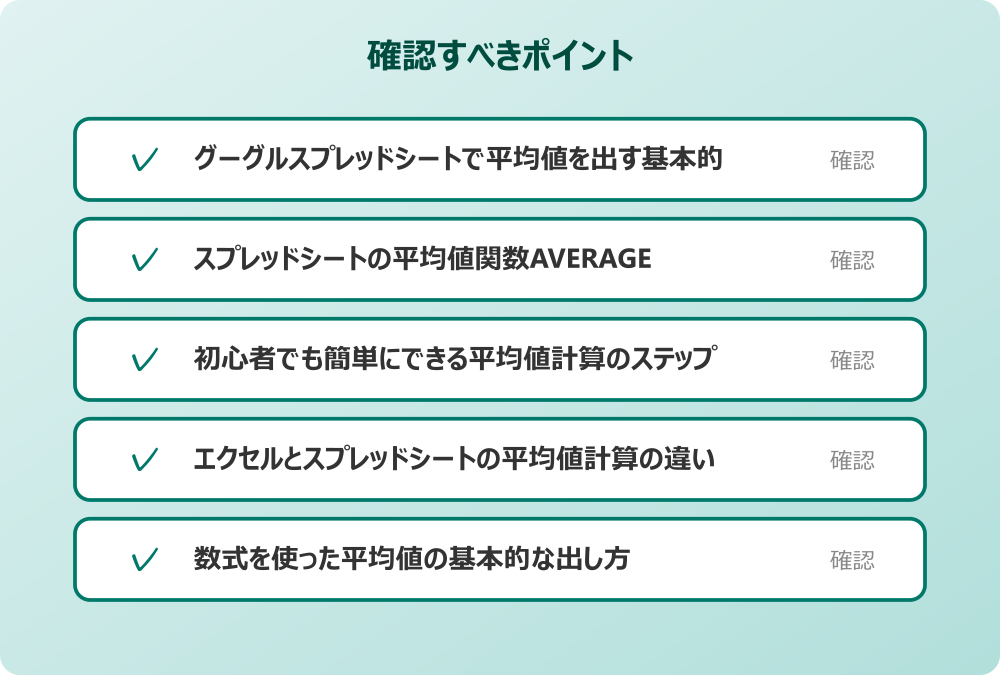
エクセルとグーグルスプレッドシートは、基本的な平均値計算においてはほぼ同じ方法で操作できます。しかし、細かい部分でいくつかの違いがあるのも事実です。
最も大きな違いの一つは、関数の表示方法です。エクセルでは関数の候補が自動的に表示され、選択しやすくなっていますが、スプレッドシートでも同様の機能があり、「=AVE」と入力すると「AVERAGE」が候補として表示されます。
また、エラー処理の方法にも若干の違いがあります。エクセルでは「#DIV/0!」エラーが表示される場合でも、スプレッドシートでは異なるエラーメッセージが表示されることがあります。ただし、基本的な使い方や結果については同じなので、どちらのツールでも同じように平均値を計算できます。
保存方法についても違いがあります。エクセルはローカルファイルとして保存されるのに対し、スプレッドシートはクラウド上で自動保存されるため、作業の途中でデータが失われる心配がありません。
数式を使った平均値の基本的な出し方
AVERAGE関数以外にも、基本的な数式を使って平均値を計算する方法があります。これは特に、関数に慣れていない初心者の方にとって理解しやすい方法かもしれません。
最もシンプルな方法は、「=SUM(範囲)/COUNT(範囲)」という数式を使うことです。例えば、「=SUM(A1:A10)/COUNT(A1:A10)」と入力すれば、A1からA10までの合計値を個数で割った平均値が計算されます。
この方法の利点は、平均値の計算過程が明確に見えることです。SUMで合計を求め、COUNTで個数を数え、それを割るという平均値の定義通りの計算が行われているため、数学的な理解も深まります。
ただし、空白セルの扱いについては注意が必要です。COUNT関数は数値が入力されているセルのみを数えるため、空白セルがある場合は正確な平均値が計算されます。一方、COUNTA関数を使うと文字列も含めて数えてしまうため、用途に応じて使い分ける必要があります。
条件付き平均値とスプレッドシートの応用的な出し方
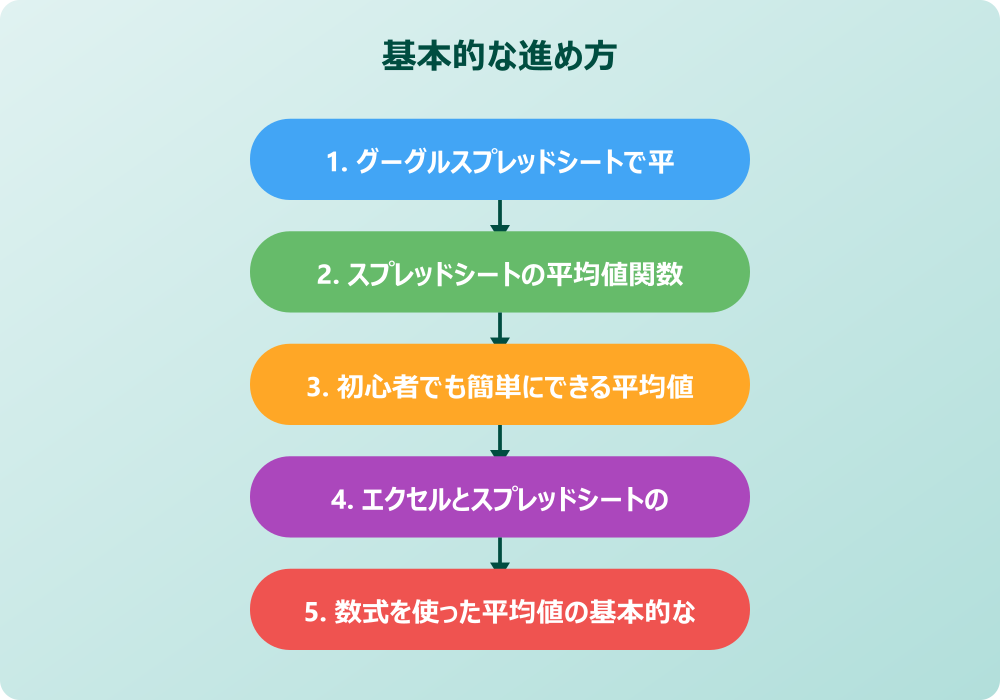
基本的な平均値計算をマスターしたら、次は条件を指定した応用的な計算方法に挑戦してみましょう。これらの技術を身につけることで、より実用的なデータ分析が可能になります。
条件を指定した平均値の計算方法
条件を指定して平均値を計算したい場面は、実際の作業で非常に多く遭遇します。例えば、売上データの中で特定の地域だけの平均値を求めたい、または特定の期間だけの平均値を知りたいといった場合です。
操作の前には、念のため重要なデータのバックアップを取っておくと安心です。何かあった時にすぐ元に戻せます。
このような場合に使用するのがAVERAGEIF関数です。基本的な書式は「=AVERAGEIF(条件範囲,条件,平均範囲)」となります。例えば、B列に地域名が入っていて、C列に売上金額が入っている場合、東京地域の平均売上を求めるには「=AVERAGEIF(B:B,”東京”,C:C)」と入力します。
条件の指定方法も多様で、完全一致だけでなく、「>100」のように数値の条件や、「*東京*」のような部分一致の条件も指定できます。これにより、柔軟なデータ分析が可能になるんです。
条件指定の例
・「=AVERAGEIF(A:A,”>100″,B:B)」→A列が100より大きい行のB列の平均
・「=AVERAGEIF(A:A,”*月”,B:B)」→A列が「月」で終わる行のB列の平均
・「=AVERAGEIF(A:A,”<>空白”,B:B)」→A列が空白以外の行のB列の平均
複数の範囲から平均値を求める手順
複数の範囲から平均値を求める場面も、実際の作業ではよく出てきます。例えば、四半期ごとのデータが別々の範囲に入力されている場合や、複数の部署のデータを統合して分析したい場合などです。
最も簡単な方法は、AVERAGE関数に複数の範囲を指定することです。「=AVERAGE(A1:A10,C1:C10,E1:E10)」のように、カンマで区切って複数の範囲を指定できます。この方法なら、離れた場所にあるデータでも一度に平均値を計算できるんです。
また、より複雑な条件での計算には、複数の関数を組み合わせる方法もあります。例えば、「=(AVERAGE(A1:A10)+AVERAGE(C1:C10))/2」のように、それぞれの範囲の平均値を求めてから、さらにその平均を計算することも可能です。
範囲が動的に変わる場合には、INDIRECT関数と組み合わせることで、より柔軟な計算も実現できます。これらの応用技術を覚えることで、複雑なデータ分析にも対応できるようになります。
範囲指定による効率的な平均値の出し方
効率的な範囲指定の方法を知ることで、作業時間を大幅に短縮できます。特に大量のデータを扱う場合、適切な範囲指定のテクニックは必須スキルと言えるでしょう。
まず、動的な範囲指定を活用しましょう。「A:A」のように列全体を指定すれば、データが追加されても自動的に計算範囲に含まれます。ただし、この方法は計算に時間がかかる場合があるため、データ量に応じて適切な範囲を指定することが重要です。
名前付き範囲を使用する方法も効率的です。「データ」→「名前付き範囲」から範囲に名前を付けておけば、「=AVERAGE(売上データ)」のように分かりやすい形で関数を記述できます。これにより、数式の可読性が向上し、メンテナンスも楽になります。
また、Ctrl+Shift+矢印キーを使った範囲選択や、Ctrl+クリックでの複数範囲選択など、マウス操作のショートカットも覚えておくと作業効率が向上します。
複数条件での平均値計算テクニック
実際のデータ分析では、複数の条件を同時に満たすデータの平均値を求めたい場面がよくあります。このような場合に使用するのがAVERAGEIFS関数です。
記事内で紹介している手順は、自分の環境やバージョンに合わせて適宜読み替えてください。基本的な考え方は同じです。
AVERAGEIFS関数の基本書式は「=AVERAGEIFS(平均範囲,条件範囲1,条件1,条件範囲2,条件2…)」となります。例えば、地域が「東京」かつ売上が100以上のデータの平均値を求めたい場合は、「=AVERAGEIFS(C:C,A:A,”東京”,C:C,”>=100″)」と記述します。
条件は最大127個まで指定できるため、非常に細かい条件設定が可能です。日付の範囲指定と地域指定、さらに商品カテゴリの指定を同時に行うといった複雑な分析も実現できます。
配列数式を使用したより高度なテクニックもあります。「=AVERAGE(IF((A:A=”東京”)*(B:B>100),C:C))」のような配列数式を使えば、AVERAGEIFS関数では対応できない複雑な条件での計算も可能になります。
複数条件での平均値計算のポイント
・AVERAGEIFS関数で複数条件を同時に指定
・条件は最大127個まで設定可能
・日付範囲、文字列、数値条件を組み合わせ可能
・配列数式でより複雑な条件も対応可能
エラー回避とよくある問題の解決方法
スプレッドシートで平均値を計算する際に遭遇する一般的なエラーと、その解決方法について詳しく説明します。これらの対処法を知っておくことで、スムーズにデータ分析を進められるようになります。
最もよく見かけるエラーは「#DIV/0!」です。これは、計算対象となるセルがすべて空白の場合や、条件に該当するデータが存在しない場合に発生します。このエラーを回避するには、IFERROR関数を組み合わせて「=IFERROR(AVERAGE(A1:A10),”データなし”)」のように記述します。
「#VALUE!」エラーは、数値として認識されない文字列がデータに含まれている場合に発生します。この場合は、データの整理が必要です。VALUE関数やTRIM関数を使用してデータをクリーンアップするか、AVERAGEIF関数で数値のみを対象とする条件を設定します。
範囲指定のミスも頻繁に発生する問題です。セル範囲が正しく指定されているか、コロン(:)が適切に使用されているかを確認しましょう。また、Googleスプレッドシートでは、範囲指定時に色分けされるため、視覚的に確認することも重要です。
スプレッドシートの平均値出し方まとめ
ここまで、スプレッドシートでの平均値計算について様々な方法を解説してきました。基本的なAVERAGE関数から始まり、条件付き平均値、複数条件での計算まで、段階的にスキルアップできるよう構成しています。
初心者の方は、まず基本的なAVERAGE関数をマスターすることから始めてください。「=AVERAGE(範囲)」という シンプルな書式を覚えれば、日常的なデータ分析の多くの場面で活用できます。慣れてきたら、AVERAGEIF関数やAVERAGEIFS関数を使った条件付き計算にチャレンジしてみましょう。
エラーが発生した場合も、慌てずに原因を特定して対処すれば必ず解決できます。データの形式確認、範囲指定の見直し、条件設定の確認といった基本的なチェックポイントを押さえておけば、ほとんどの問題は解決可能です。
これらの技術を身につけることで、売上分析、成績管理、品質管理など、様々な分野でのデータ活用が可能になります。Microsoftのエクセルでも同様の方法が使えるため、覚えた知識は幅広く活用できますよ。ぜひ実際のデータを使って練習し、スプレッドシートでの平均値計算をマスターしてくださいね。
注意事項
・データの形式や内容によって結果が異なる場合があります
・重要な分析を行う場合は、必ず結果を再確認してください
・正確な情報は公式サイトをご確認ください
記事内容のポイントを表にまとめました。
| 項目 | 内容 |
|---|---|
| グーグルスプレッドシートで平均値を出す基本的な方法 | 本文で詳しく解説 |
| スプレッドシートの平均値関数AVERAGE の使い | 本文で詳しく解説 |
| 初心者でも簡単にできる平均値計算のステップ | 本文で詳しく解説 |
| エクセルとスプレッドシートの平均値計算の違い | 本文で詳しく解説 |
さらに詳しい情報は、GoogleスプレッドシートヘルプとGoogleスプレッドシート公式も参考になります。
関連する記事もぜひご覧ください。
- ワード2枚を1枚に集約してpdfにする方法は?効率的な手順を分かりやすく調査!
- エクセルでxyz座標のグラフを作る方法は?3次元データの可視化を詳しく解説!
- ワードで行の真ん中に文字を配置するコツは?センタリングの方法を幅広く調査!