Amazon中古パソコンは危険?整備済み品の注意点を解説
こんにちは、ITツールラボのえぬです。
Amazonで中古パソコンを探すと、新品の半額ほどの商品がずらりと並びます。安さだけ見れば魅力です。ただ「危険」「やめとけ」といった声も目に入り、手が止まってしまう方は多いはずです。
私は公式の情報や公開データをもとに、中古パソコン選びで迷いやすい点を調べてまとめています。この記事では、Amazonの中古パソコンがなぜ安いのかを整備済み品の仕組みから解説します。あわせて失敗を避けるための確認ポイントもお伝えします。
読み終えるころには、価格とレビューだけで選ぶのがなぜ危ういのか自分の目で判断できるはずです。
- Amazonの中古パソコンが安い理由
- 整備済み品で確認したい注意点
- Windows 11に対応しているかの見分け方
- 専門店とAmazonの保証の違い
結論から言うと、Amazonの中古パソコンは整備の品質が商品ごとにばらつきます。価格とレビューだけで選ぶのは避けたほうが安全です。
販売事業者や保証の説明があいまいなら、中古パソコン専門店を優先するほうが安心です。Windows 11やOfficeのライセンスがはっきり書かれていない商品は特に慎重に見てください。買ってよいかはAmazonだからで決まりません。商品ページで何が約束されているかで決まります。
Amazonの中古パソコンは危険なのか
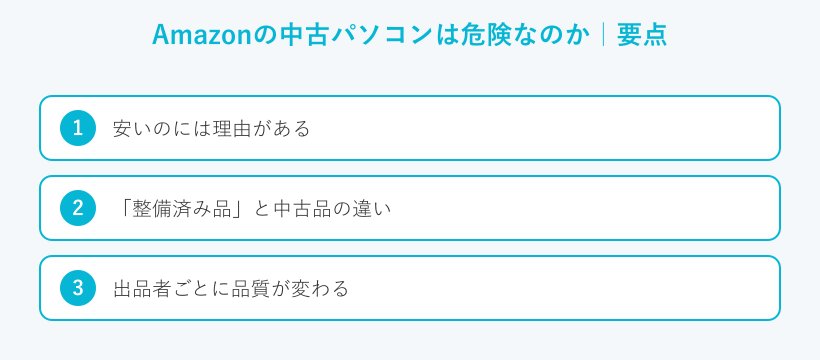
まず気になるのは危険かどうかだと思います。結論としては、Amazonそのものが危険なわけではありません。不安の正体は出品のしくみと、商品ごとの当たり外れの大きさです。
安いのには理由がある
中古パソコンが安いのは、新品から時間がたった型落ちだからです。発売から数年たつと新しい機種が出て、前の世代は値下がりします。性能が壊れているわけではありません。新しさの価値が下がっただけです。だから普段使いなら、型落ちでも十分に活躍してくれます。
中古ならではの利点もあります。メーカーが最初から入れている余分なアプリが少なく、動作が軽い場合があります。専門の業者が初期化して正規のOSを入れ直した個体なら、あやしいソフトをつかまされる不安も減らせます。
とはいえ、相場よりも極端に安い商品には理由がある場合もあります。保証がまったく付いていなかったり状態の説明が極端に少なかったりするケースです。安さにはきちんとした型落ちの安さと、避けたい安さの2種類があると考えておきましょう。
「整備済み品」と中古品の違い
Amazonでよく見かける「整備済み品」は、ふつうの中古品と少し違います。正式には再生品や整備済製品と呼ばれます。返品されたものや展示品を業者が検査し、修理やクリーニングをして売り直す商品です。
ここで覚えておきたいのが、整備済みの基準は業者ごとに違う点です。同じ「整備済み」でも、どこまで手を入れたのかは会社によって差があります。バッテリー交換や動作確認の範囲はページに書かれていなければ分かりません。整備済みの表示だけで安心しないほうがよいでしょう。
出品者ごとに品質が変わる
Amazonの大きな特徴は、売っているのがAmazonだけではない点です。たくさんの出品者がそれぞれ商品を並べています。そのため同じ「整備済みノートパソコン」でも、仕上げの丁寧さやライセンスの扱いは出品者ごとにばらつきます。
だからこそ見てほしいのが出品者の評価です。星の数だけでなく、件数や最近の口コミの中身まで目を通してください。評価が少ない出品者や保証の説明がない出品者は要注意です。販売元と保証の中身が分からない商品は、どれだけ安くても候補から外すくらいの気持ちでちょうどよいでしょう。
出品者の名前で検索して、評判を調べてみるのも手です。長く商品を売り問い合わせへの対応がていねいな出品者ほど信頼できます。少し手間はかかりますが、このひと手間が当たり外れをぐっと減らしてくれます。
Amazonの中古パソコンの評判と実態
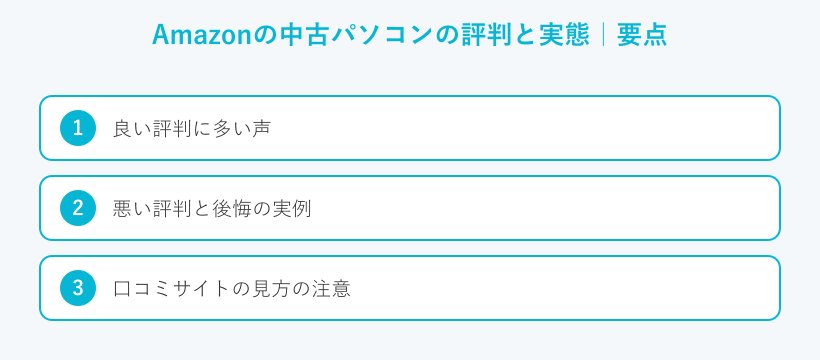
次に、実際の評判を見ていきましょう。口コミは良い声と悪い声の両方があります。どちらも知っておくと、商品ページの見え方が変わってきます。
良い評判に多い声
好意的な声で目立つのは、やはり安さと状態の良さです。「新品の半額以下で買えた」「想像していたよりきれいだった」といった満足の声が多く見られます。商品の画像が多く、説明が丁寧な出品者ほど評価が高い傾向もあります。
保証や返品のしくみが役に立った体験も語られています。初期不良にあたっても、返品して買い直したら問題なく使えた例があります。きちんとした出品者を選べば、中古でも安心して使えた人は少なくありません。
もうひとつ評価が高いのが、商品説明のていねいさです。傷の位置や使用感まで写真で見せてくれる出品者なら届いてからのギャップが小さくなります。実物を手に取れない通販だからこそ、情報を出し惜しみしない売り手は信頼につながります。
悪い評判と後悔の実例
いっぽうで後悔の声もあります。いちばん多いのがバッテリーです。届くまで劣化の具合が分からず、使い始めて半年ほどで持ちが半分以下になった例も報告されています。
保証が短い、あるいは付いていない商品も後悔につながります。中古は部品が消耗しているため、電源やストレージが届いてすぐ不調になることもあります。修理代が高くつけばせっかくの節約も帳消しです。
ほかにも商品説明と中身が合わない、動作が重いといった声があります。古いOSのまま売られサポートが切れていた例もあります。安さの裏の事情を知れば、買う前に一度立ち止まれます。
中古パソコンで後悔しやすい原因は、だいたい3つに集まります。ひとつはバッテリーの劣化です。次に保証の短さ、そしてサポート切れのOSです。この3つを商品ページで確認できれば、大きな失敗はぐっと減らせます。
口コミサイトの見方の注意
口コミを読むときに気をつけたい点があります。不満を書き込む場では、満足した人より困った人の声が集まりやすいのです。だから平均点が低めでも、それだけで「ダメな店」と決めつけるのは早すぎます。
大事なのは点数ではなく中身です。どんな場面で困り、店がどう対応したのか具体的に書かれた口コミほど参考になります。良い口コミと悪い口コミを両方ならべて、自分の使い方に近い声を探してみてください。
整備済み品で注意したい点
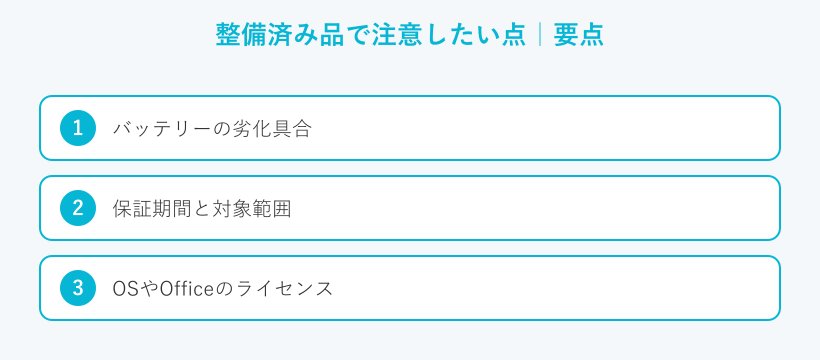
ここからは、整備済み品を買うときに特に確認したい点をまとめます。どれも商品ページとレビューである程度は見分けられます。買う前のひと手間が、後悔を防いでくれます。
バッテリーの劣化具合
ノートパソコンで最初に気をつけたいのがバッテリーです。CPUやメモリは比較的壊れにくい部品ですが、バッテリーは使うほど確実にへたっていきます。しかも劣化の具合は、商品が届くまで正確には分かりません。
だから商品ページでは、バッテリーについての記載を探してください。「新品交換済み」「容量○○%以上を確認」と書いてあれば安心材料になります。何も書いていない場合は、最悪へたっている前提で考えておくほうが無難です。届いたらすぐ充電の持ちを試して、説明と違えば早めに返品や保証を使いましょう。
◆えぬのワンポイントアドバイス
バッテリーは唯一「届くまで本当の状態が読めない部品」です。だからこそ商品ページの一行が頼りになります。交換済みや容量の記載がある出品者は、それだけで信頼の手がかりになります。心配な方は、電源をつないで使う前提で選ぶと気持ちが楽になります。
保証期間と対象範囲
整備済み品を選ぶなら、保証は必ず確認してください。メーカーの保証はすでに切れている商品がほとんどです。頼れるのは出品者や販売店が独自に付ける保証になります。
Amazonの整備済み品には、出品者による最低180日の返品保証が付くのが基本です。ただし保証の対象や条件は出品者ごとに差があります。一方で中古パソコン専門店には、1年から最長3年といった長めの保証を付ける店もあります。保証の長さで安心して選びたいなら、保証が1年以上ある中古パソコン専門店から探すのもひとつの手です。
専門店ごとの保証や品質の違いは別の記事でくわしく調べています。レンタル返却品を再整備して1年保証を付けるQualitについてはQualitの中古パソコン評判は?品質・保証と注意点を調査で、長期保証で知られるPC WRAPについてはPC WRAPの中古パソコン評判は?保証・品質と注意点を解説でまとめました。あわせて読むと、Amazonと専門店のどちらが自分に合うか見えてきます。
OSやOfficeのライセンス
意外と見落としがちなのが、OSとOfficeのライセンスです。安い中古には正規でないWindowsやOfficeが入った商品もまぎれています。認証が通らず、あとから使えなくなる例も報告されています。
見分け方はシンプルで、商品ページの書き方を見ます。「正規ライセンス」「Microsoft正規品」とはっきり書いてある商品を選んでください。Officeが必要なら、どの種類が入っているのかまで確かめると安心です。書き方があいまいだったり相場よりずっと安かったりする場合は、いったん候補から外すのが賢い判断です。
ストレージ容量とデータ消去
中古パソコンは、ストレージの容量が少なめの商品が多く見られます。128GBや256GBだと写真や動画ですぐにいっぱいになります。起動の速さを重視するなら、ハードディスクよりSSD搭載の商品を選ぶのがおすすめです。
容量が足りないと感じたら、むやみに高い大容量モデルへ乗り換える必要はありません。外付けのSSDやハードディスクを足すだけで、写真や動画の置き場はぐっと広がります。本体は必要な性能にしぼり外付けで容量を補えば費用を抑えられます。
もうひとつ気をつけたいのがデータです。フリマや個人どうしの取引では、前の持ち主のデータや不十分な初期化が心配です。信頼できる専門店や整備済み品なら、データ消去やウイルス除去まで済ませてから売られます。この点でも安心度が上がります。
状態ランクは店ごとに違う
中古パソコンには、A・B・Cといった状態のランクが付いていることがあります。きれいさの目安になって便利な半面落とし穴もあります。同じ「Aランク」でも、その意味は店ごとにばらばらなのです。
たとえばある店ではSからEまで細かく段階を分けています。Sは新品同様、Eは動作しないジャンク品です。別の店ではAからCの3段階だけだったりもします。他店のランクと同じ感覚で選ぶと、思っていた状態と差が出ることがあります。気になるときはランクの説明と保証の対象を商品ページで読んでおきましょう。特にCより下のランクは、保証や返品ができない商品もあるため注意してください。
Windows 11に対応しているか
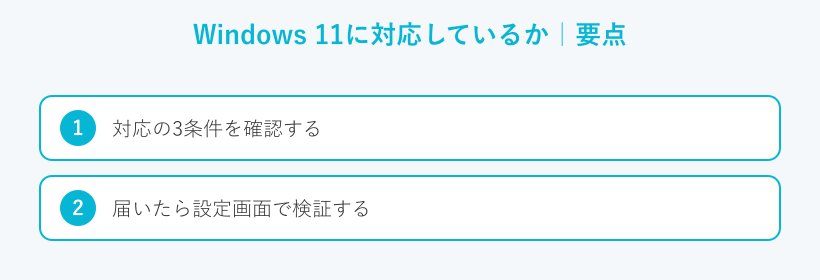
いま中古を買うなら、Windows 11に対応しているかは外せない確認点です。ここを見落とすと最新のOSにできない場合があります。少しだけ専門的ですが、3つの言葉を覚えれば大丈夫です。
対応の3条件を確認する
Windows 11に対応しているかは、おもに3つの条件で決まります。ひとつはCPUの世代です。目安はインテルなら第8世代以降、AMDならRyzen 2000番台以降です。第7世代より前のパソコンは、原則として対象から外れます。
残りの2つが「TPM 2.0」と「セキュアブート」です。どちらもパソコンの安全を守るしくみで、Windows 11では必須の条件になっています。商品ページに「TPM2.0」「UEFI」「Secure Boot対応」と書かれているか、「Windows 11導入済み」と明記された商品を選ぶと確実です。くわしい条件はマイクロソフトの公式ページで確認できます(出典:Microsoft『Windows 11 の仕様とシステム要件』)。
気をつけたいのは、第8世代でも一部の法人向け機種では条件を満たせない例がある点です。TPMが古いままだったりセキュアブートを有効にできなかったりする個体もあります。非対応のパソコンに無理やり入れて「Windows 11」として売る商品もあるため、正規の更新を受けられるかどうかまで見ておくと安心です。
届いたら設定画面で検証する
商品ページの表示を信じるだけでなく、届いてから自分で確かめるのが大切です。Windowsの設定画面を開けばWindows 11に上げられるか確認できます。表示と実際が違っていたら、早めに返品や交換を申し出てください。
もうひとつ知っておきたいことがあります。Windows 10のサポートは2025年10月14日に終了しました(出典:Microsoft『Windows 10、Windows 8.1、Windows 7 のサポート終了』)。サポートが切れたOSには安全を守る更新が届きません。Windows 10搭載の中古品はまだ多く流通しています。長く使うつもりならWindows 11に対応した商品を選んでおくと安心です。
Amazonと専門店の保証を比較
ここまでの注意点をふまえて、Amazonと中古パソコン専門店の保証を並べて見てみましょう。保証の長さや中身は買ったあとの安心感を大きく左右します。数字は時期や商品で変わるため、あくまで目安として見てください。
保証期間でこれだけ違う
| 購入先 | 保証の目安 | 外観ランク | 特徴 |
|---|---|---|---|
| Amazon整備済み品 | 出品者による最低180日の返品保証 | 出品者ごとに基準が異なる | 検査・テスト・クリーニング済み。品質やライセンスは出品者で差が出る |
| Qualit(横河レンタ・リース) | 12か月(1年) | S・A・B・CとVランク | 企業へのレンタル返却品を再整備して販売 |
| PC WRAP(エスエヌシー) | 最長3年(商品状態で異なる) | 商品ランクで区分 | 1997年創業の中古パソコン専門店 |
出典:各社公式サイト(Amazon整備済み品のガイドライン・Qualit公式・PC WRAP公式)。保証の条件や期間の数え方は商品ごとに変わるため、購入前に各ページで必ず確認してください。
こうして並べると、保証の考え方の違いが見えてきます。Amazonは返品のしくみが中心で最低180日が目安です。いっぽう専門店は、修理まで含んだ保証を1年から3年と長めに付ける店があります。長く安心して使いたいなら、保証の期間と対象をよく見比べて選ぶのがよいでしょう。
専門店が初心者に向く理由
パソコンに詳しくない方には、検品と保証がそろった中古パソコン専門店がいちばん向いています。専門店は仕入れた一台ずつを検品し動かない商品は売り場に出しません。初期化やOSの入れ直しからウイルス除去まで済ませてあるので、届いてすぐ安心して使えます。
反対に、フリマや個人どうしの取引は知識のある人向けです。現物を見られず保証もないため初めての一台には向きません。どこで買うか迷ったら、まずは保証のある専門店から見ていくのが遠回りのようで近道です。買う場所ごとの違いは中古パソコンを買うならどこ?安心できる通販店を徹底比較解説でくわしく紹介しています。
中古パソコンの中には、企業がリース契約を終えて返した「リース落ち」と呼ばれる商品があります。同じ機種がまとまって出回ることが多く整備も行き届いている傾向があります。先ほど紹介したQualitのようにレンタルPCを再整備して1年保証を付ける店は、この流れをいかした例です。
◆えぬのワンポイントアドバイス
私がいつも思うのは、中古選びは「どの一台か」より「どこで買うか」で半分決まる点です。保証と検品がしっかりした店なら少しくらい型が古くても長く使えます。はじめての中古なら、価格より先に保証欄をチェックするクセをつけてみてください。
失敗しない中古パソコンの選び方
最後に、後悔しない選び方をまとめます。難しく考える必要はありません。用途と予算を決めて、必要なところだけ押さえれば十分です。
用途から必要なスペックを決める
選び方の出発点は何に使うかをはっきりさせることです。ネットや動画、文書作成が中心ならそこまで高い性能はいりません。写真の編集や複数の作業を同時にこなしたいなら、少し余裕のある構成を選ぶと快適です。
目安としては、CPUはインテルのCore i5あたりが使いやすい一台です。長く使うつもりならCore i3以上を選んでおくと安心です。メモリは8GB以上、ストレージは起動の速いSSDが今の標準です。この3点を押さえておけば、普段使いで困る場面はぐっと減ります。
持ち運びたいならノートパソコン、机でじっくり使うならデスクトップという選び方もあります。同じ予算ならデスクトップのほうが性能に余裕が出やすい傾向があります。置き場所と使うシーンを思い浮かべて、どちらが暮らしに合うか考えてみてください。
価格の相場を知っておく
相場を知っておくと、安すぎる商品や高すぎる商品に気づけます。おおよその目安を頭に入れておきましょう。
1万円台なら少し前の世代にSSDを足した、用途をしぼった一台が中心です。普段使いの本命は2万円から3万円台でCore i5にSSDを積んだ構成が狙えます。3万円から5万円台になると、長めの保証が付いた整備済み品や専門店の商品が増えてきます。参考までに中古パソコンの平均販売単価は2024年の集計で1万7千円ほどでした。もちろん時期や店で変わるので、同じ機種の相場を見比べてから決めてください。
購入前後に確認すること
最後にもう一度、買う前と買ったあとに確認したい点をまとめます。順番に見ていけば、見落としはほとんどなくせます。
買う前に見るところ
- 保証の期間と対象、そして返品の条件
- 状態ランクが示す意味
- バッテリーの状態についての記載
- CPU・メモリ・ストレージとWindows 11への対応
- 販売元や出品者の評価
この中でひとつでも説明があいまいなら、ほかの商品と見比べてから決めてください。
買ったあとにすること
まず届いた一台をじっくり点検します。説明と中身が合っているか、バッテリーの持ちや動作の速さを順に確かめましょう。違いがあれば、保証や返品の期限が切れる前に早めに連絡してください。
◆えぬのワンポイントアドバイス
中古パソコンはこわがりすぎる必要も、安さに飛びつく必要もありません。保証とバッテリーとOSの3つを確かめるだけで失敗の多くは避けられます。あなたの使い方に合った一台が見つかれば、新品にこだわらなくても毎日はじゅうぶん快適になります。
Amazon中古パソコンに関するよくある質問(FAQ)
Q1. Amazonの整備済み品は新品と同じように使えますか?
A. 整備済み品は、検査やクリーニングを済ませた再生品や中古品です。見た目や動作が新品に近いものも多いものの新品そのものではありません。保証は出品者による最低180日の返品保証が基本で、新品のメーカー保証より短めです。新品同様の安心をそのまま期待するより、保証と状態の記載を確かめて選ぶのがおすすめです。
Q2. 中古パソコンは何年くらい使えますか?
A. 「何年まで」という決まった答えはありません。年数よりCPUの世代やOSのサポートで寿命は変わります。目安になるのはサポートの終了やバッテリーの劣化、ストレージの故障です。長く使いたいなら、Windows 11に対応した新しめの世代を選んでおくと安心できます。
Q3. Windows 11に対応しているか、どこで分かりますか?
A. まずは商品ページの説明を見てください。「Windows 11導入済み」や「TPM2.0」「Secure Boot対応」と書かれていれば、対応している可能性が高いです。CPUの目安はインテル第8世代以降かRyzen 2000番台以降です。届いたあとはWindowsの設定画面でも確かめられるので、表示と違えば早めに返品や交換を申し出てください。
Q4. 整備済み品と中古品は何が違いますか?
A. 整備済み品は返品や展示品を業者が検査し、修理やクリーニングをして売り直す商品です。ふつうの中古品が個人どうしでも売られるのに対して、整備済み品は業者が手を入れている点が違います。ただし整備の基準は会社ごとに差があります。どこまで手を入れたのかを商品ページで確かめると、失敗を防ぎやすくなります。
Q5. フリマで中古パソコンを買うのは危険ですか?
A. フリマや個人どうしの取引は現物を見られず保証もないため、初めての方には向きません。前の持ち主のデータが残っていたり正規でないOSが入っていたりする心配もあります。知識のある方なら掘り出し物に出会えることもありますが、安心を優先するなら保証のある専門店や整備済み品が無難です。
まとめ
Amazonの中古パソコンは選び方さえ押さえれば、価格以上の価値を持つ相棒になります。こわいのはAmazonではなく、確認を省いて価格だけで選んでしまうことです。
この記事の大事な点をもう一度おさらいします。
- Amazonの中古が安いのは型落ちが理由で、性能が壊れているわけではない
- 整備済み品は出品者で品質が変わるため、保証と評価を必ず確認する
- バッテリー・保証・OSとライセンスの3点が後悔を防ぐ鍵になる
- Windows 11への対応はCPU世代とTPM2.0とセキュアブートで決まる
- 迷ったら、保証の長い中古パソコン専門店から選ぶと安心できる
いちばん伝えたいのは、安さの裏の事情を知れば中古はこわくない点です。保証とバッテリーとWindows 11への対応を確かめてぴったりの一台を見つけてください。はじめての中古選びが、満足のいくものになるよう願っています。