スプレッドシートの並べ替えをスマホでやる方法は?初心者向けに調査!
こんにちは。ITツールラボ、運営者のNです。
スプレッドシートの並べ替えをスマホで行いたいけれど、やり方がよくわからない、そんな悩みを抱えている方も多いのではないでしょうか。私も最初はパソコンでの操作に慣れていたため、スマホアプリでスプレッドシートの並べ替えをしようとした時に、どこから手をつけていいのか困った経験があります。
iPhoneやAndroidスマホでスプレッドシートの並べ替えができないと感じている方、複数条件での並べ替え方法が分からない方、範囲指定して昇順に並べ替えたい方など、スマホでのスプレッドシート操作に関する疑問は尽きませんね。フィルタ機能を使った並べ替えも含めて、スマホでできることは意外とたくさんあるんです。
この記事では、スプレッドシートの並べ替えをスマホで効率よく行う方法について、初心者の方にも分かりやすく解説していきます。iPhoneとAndroid両方の操作手順はもちろん、うまくいかない時の対処法まで幅広くご紹介しますので、ぜひ最後まで読んでみてくださいね。
- スマホアプリでのスプレッドシート並べ替えの基本操作手順
- iPhoneとAndroidそれぞれでの具体的な並べ替え方法
- 複数条件や範囲指定を使った高度な並べ替えテクニック
- スマホで並べ替えができない時の原因と効果的な解決策

スマホでスプレッドシートの並べ替えを行う基本方法
スマホでスプレッドシートの並べ替えを行う際は、まずGoogle スプレッドシートのアプリを使った基本的な操作から理解していくことが大切ですね。パソコン版とは少し操作が異なるため、スマホならではの手順を覚えておくと作業がスムーズに進みます。
スプレッドシート並べ替えのスマホアプリでの操作手順
スマホのGoogle スプレッドシートアプリで並べ替えを行う基本的な手順は、意外にシンプルです。まず、並べ替えたいデータ範囲を選択することから始めます。
具体的な操作手順は以下の通りです。まず、並べ替えたいデータが含まれているセルの任意の場所をタップします。次に、画面右上の三点メニュー(⋮)をタップして、メニューを開きましょう。
メニューの中から「データ」を選択すると、さらにサブメニューが表示されます。ここで「並べ替え」のオプションを見つけてタップしてください。
並べ替えのオプションが表示されたら、並べ替えの基準となる列を選択します。例えば、名前順に並べ替えたい場合は名前の列を、金額順に並べ替えたい場合は金額の列を選択する形ですね。
最後に、昇順(A→Z、小さい値→大きい値)か降順(Z→A、大きい値→小さい値)かを選択して、「完了」をタップすれば並べ替えが実行されます。
ポイント:データに見出し行がある場合は、「データにヘッダー行が含まれています」のチェックボックスを必ず確認しておきましょう。これにより、見出し行も一緒に並べ替えられてしまうのを防げます。
iPhoneでスプレッドシートの並べ替えやり方
iPhoneでGoogle スプレッドシートの並べ替えを行う場合、iOS版アプリの特徴を理解しておくと操作がより簡単になります。基本的な流れは他のスマホと同じですが、画面サイズやタッチ操作の感度に合わせた工夫があります。
iPhone版での具体的な手順をご説明します。まず、Google スプレッドシートアプリを開いて、並べ替えたいファイルを選択します。データ範囲を選択する際は、指で軽くタップしてから、選択範囲を調整するとスムーズです。
画面右上の三点メニューをタップした後、「データ」→「並べ替え」の順に進みます。iPhoneの場合、画面が比較的小さいため、メニューが複数階層に分かれていることがあります。
並べ替えの設定画面では、基準となる列を選択し、昇順か降順かを決めます。iPhone版では、画面下部に「適用」ボタンが表示されるので、これをタップして並べ替えを確定します。
iPhoneでの注意点
iPhone版を使用する際の注意点として、画面の縦横切り替えがあります。縦向きでは見づらいデータも、横向きにすることで全体を把握しやすくなります。
また、指での選択操作が難しい場合は、Apple Pencilを使用するか、拡大表示機能を活用することをおすすめします。正確な情報はApple公式サイトでもご確認いただけます。
Androidスマホでのスプレッドシート並べ替え方法
Androidスマホでのスプレッドシート並べ替えは、基本的な操作手順はiPhoneと共通していますが、Androidならではの特徴もあります。特に、機種によってメニューの表示方法が若干異なる場合があるので注意が必要ですね。
会社のセキュリティポリシーやIT管理者のルールがある場合は、必ずそちらを優先してください。
Android版Google スプレッドシートアプリでの並べ替え手順を詳しく見ていきましょう。まず、アプリを開いて対象のスプレッドシートファイルを選択します。
並べ替えたいデータ範囲を選択する際、Androidでは長押しによる範囲選択が便利です。最初のセルを長押しして、ドラッグして範囲を広げることで、正確にデータ範囲を指定できます。
画面右上のメニューボタン(通常は三点またはハンバーガーメニュー)をタップし、「データ」メニューから「並べ替え」を選択します。Android版では、メニューの階層が比較的浅く設計されているため、アクセスしやすいのが特徴です。
豆知識:Android版では、機種によって戻るボタンの動作が異なります。物理的な戻るボタンがある機種では、操作を間違えた際に一つ前の状態に戻りやすくなっています。
並べ替えの設定では、基準列の選択と並べ替えの方向(昇順・降順)を設定します。Android版の特徴として、設定画面がより大きく表示されることが多く、視認性が良好です。
スマホでスプレッドシートの昇順並べ替えを行う手順
昇順での並べ替えは、スプレッドシートで最も基本的かつ頻繁に使用される機能の一つです。数値データを小さい順から大きい順へ、文字データをあいうえお順(またはアルファベット順)に整列させる際に使用します。
スマホでの昇順並べ替えの具体的な手順をご説明します。データ範囲を選択した後、並べ替えメニューにアクセスしたら、基準となる列を選択します。
昇順を選択する際は、通常「A→Z」や「小→大」といったアイコンまたはテキストで表示されます。数値データの場合は「1→9」のような表記になることもありますね。
昇順並べ替えが特に有効な場面として、以下のようなケースがあります:
- 売上データを金額の小さい順に整理したい場合
- 顧客リストを名前のあいうえお順に整理したい場合
- 日付データを古い順から新しい順に整理したい場合
- 成績データを点数の低い順から高い順に整理したい場合
昇順並べ替えを実行した後は、必ず結果を確認することが大切です。特に数値と文字が混在しているデータの場合、想定と異なる結果になることがあるため注意が必要ですね。
範囲指定でスマホのスプレッドシート並べ替えを実行
範囲指定による並べ替えは、スプレッドシート全体ではなく、特定の部分だけを並べ替えたい場合に非常に有効な機能です。この方法をマスターすることで、より柔軟なデータ管理が可能になります。
スマホでの範囲指定の方法は、パソコンとは少し操作が異なります。まず、並べ替えたい範囲の左上のセルをタップしてから、指でドラッグして右下のセルまで選択します。
選択範囲が青色でハイライトされたことを確認したら、メニューから並べ替えオプションにアクセスします。範囲指定の際の注意点として、見出し行を含めるかどうかを慎重に判断することが重要です。
注意:範囲指定を間違えると、データの一部が並べ替えの対象から外れてしまう可能性があります。特に、関連するデータが複数の列にまたがっている場合は、すべての関連列を含めて選択することが大切です。
範囲指定での並べ替えが効果的な具体例をご紹介します:
- 大きなデータセットの中で、特定の期間のデータのみを並べ替えたい場合
- 複数のグループに分かれたデータで、各グループ内でのみ並べ替えを行いたい場合
- 計算結果や集計データは固定したまま、元データのみを並べ替えたい場合
範囲指定による並べ替えを実行する際は、選択した範囲が正確であることを必ず確認してから実行してください。間違いがあった場合は、Ctrl+Z(またはアプリの取り消し機能)で元に戻すことができます。
スマホのスプレッドシート並べ替えで困った時の解決法
スマホでスプレッドシートの並べ替えを行っていると、時には予期しない問題に遭遇することがありますね。操作方法は理解しているつもりでも、操作手順を調査してみるとうまくいかないケースや、思った通りの結果にならないケースなど、様々な困りごとが発生します。ここでは、そんな時の具体的な解決策をご紹介していきます。
スマホでスプレッドシートの並べ替えができない原因と対策
スマホでスプレッドシートの並べ替えができない場合、いくつかの原因が考えられます。まず最も多い原因として、データの選択範囲が適切でないことが挙げられます。
操作の前には、念のため重要なデータのバックアップを取っておくと安心です。何かあった時にすぐ元に戻せます。
具体的な問題として、空白のセルが混在している場合があります。データの途中に空白行や空白列があると、並べ替え機能が正常に動作しないことがあるんですね。この場合の対策として、まず空白セルを削除するか、データを連続した範囲に整理し直すことが効果的です。
また、セルの書式設定が問題となるケースもあります。数値として表示されているデータが実は文字列として認識されている場合、予想と異なる並べ替え結果になってしまいます。
確認ポイント:
- データ範囲に空白セルが含まれていないか
- 数値データが文字列として認識されていないか
- 並べ替え権限があるファイルかどうか
- アプリのバージョンが最新かどうか
権限に関する問題も見逃せません。共有されたスプレッドシートの場合、編集権限がないと並べ替え機能が使用できないことがあります。ファイルの共有設定を確認して、必要に応じて権限を変更してもらうか、コピーを作成して作業することをおすすめします。
アプリのバージョンが古い場合も、機能が制限されることがあります。Google公式サイトで最新情報を確認し、アプリを最新版にアップデートしてから再度試してみてください。
複数条件でスマホのスプレッドシート並べ替えを設定
複数の条件を使った並べ替えは、より高度なデータ整理を可能にする重要な機能です。例えば、まず部署別に並べ替えてから、各部署内で氏名順に並べ替えるといった複層的な整理が可能になります。
スマホで複数条件の並べ替えを行う手順をご説明します。まず、通常の並べ替えと同様にデータ範囲を選択し、メニューから並べ替えオプションにアクセスします。
複数条件の設定画面では、第1条件、第2条件といった形で段階的に設定していきます。第1条件で大まかな分類を行い、第2条件でより詳細な並べ替えを指定する流れですね。
具体的な設定例をご紹介します:
販売データの複数条件並べ替え例
- 第1条件:地域(北海道→東北→関東の順)
- 第2条件:売上金額(高い順から低い順)
- 第3条件:顧客名(あいうえお順)
このように設定することで、まず地域別にグループ化され、各地域内で売上の高い順に並び、さらに同じ売上の場合は顧客名順に並ぶという、非常に整理された状態を作り出せます。
活用のコツ:複数条件を設定する際は、最も重要な分類を第1条件に、より細かい分類を後の条件に設定すると、見やすいデータ構造を作れます。
フィルタ機能を使ったスマホでのスプレッドシート並べ替え
フィルタ機能を活用した並べ替えは、特定の条件に合致するデータのみを表示して並べ替える、非常に実用的な方法です。大量のデータから必要な情報だけを抽出して整理したい場合に威力を発揮します。
記事内で紹介している手順は、自分の環境やバージョンに合わせて適宜読み替えてください。基本的な考え方は同じです。
スマホでフィルタ機能を使用する手順は以下の通りです。まず、データ範囲を選択してから、メニューの「データ」から「フィルタを作成」を選択します。
フィルタが有効になると、各列の見出しに下向き矢印のアイコンが表示されます。このアイコンをタップすることで、その列に対するフィルタ条件や並べ替え設定を行えるようになります。
フィルタ機能の具体的な活用例をご紹介します:
- 特定の期間のデータのみを表示して、売上順に並べ替え
- 特定の部署のメンバーのみを表示して、入社年順に並べ替え
- 一定金額以上の取引のみを表示して、顧客名順に並べ替え
フィルタと並べ替えを組み合わせることで、必要な情報だけを効率よく整理・分析できるようになります。特にビジネスシーンでは、この機能を使いこなすことで作業効率が大幅に向上しますね。
関連する詳しい操作方法については、スプレッドシートのフィルターかけ方が分からない?初心者でも簡単にできるコツ調査!も参考にしてみてください。
よくあるエラーとスマホでのスプレッドシート並べ替え改善策
スマホでスプレッドシートの並べ替えを行う際に発生しやすいエラーと、その具体的な改善策について詳しく解説します。事前に知っておくことで、トラブルを未然に防いだり、迅速に解決したりすることができますね。
データが一部しか並べ替えられないエラー
このエラーは、選択範囲が不完全な場合によく発生します。例えば、名前と住所が別々の列にあるデータで、名前の列だけを選択して並べ替えてしまうと、名前は順番通りになるが住所はバラバラになってしまうといった問題が起こります。
改善策として、関連するすべてのデータを含む範囲を正確に選択することが重要です。データのある最初の行から最後の行まで、関連するすべての列を含めて選択するよう心がけましょう。
数値の並べ替え順序がおかしいエラー
「1, 10, 11, 2, 20, 3」といった順序で並んでしまうのは、数値が文字列として認識されているためです。この場合、セルの書式を数値形式に変更することで解決できます。
スマホでの書式変更手順は、対象セルを選択してからメニューの「書式」から「数字」を選択し、適切な数値形式を指定します。
注意事項:並べ替えを実行する前に、必ず元のデータのバックアップを取っておくことをおすすめします。特に重要なデータの場合、復元が困難になる可能性があります。
アプリが応答しなくなるエラー
大量のデータを処理する際や、複雑な並べ替え条件を設定した場合に発生することがあります。この場合の対策として、以下の方法を試してみてください:
- アプリを一度終了して再起動する
- データを小さな範囲に分割して処理する
- 他のアプリを終了してメモリ容量を確保する
- Wi-Fi接続を確認する(オンライン処理の場合)
スマホでスプレッドシートの並べ替えを効率化するまとめ
ここまでスマホでのスプレッドシート並べ替えについて詳しく解説してきましたが、効率的に作業を進めるためのポイントをまとめておきましょう。
まず、事前準備が非常に重要です。データの整理状況を確認し、空白セルや不適切な書式設定がないかチェックしておくことで、スムーズな並べ替えが可能になります。
操作面では、範囲選択の精度を高めることが作業効率に直結します。関連するすべてのデータを含めた正確な範囲選択を心がけ、見出し行の取り扱いにも注意を払いましょう。
効率化のポイント:
- データ構造を事前に整理しておく
- よく使用する並べ替えパターンを覚えておく
- フィルタ機能との組み合わせを活用する
- 複数条件の並べ替えをマスターする
- エラー発生時の対処法を把握しておく
また、スマホの画面サイズの制約を理解し、必要に応じて画面の向きを変更したり、拡大表示を活用したりすることも大切ですね。
最終的には、練習を重ねることで操作に慣れ、自然に効率的な作業ができるようになります。最初は時間がかかっても、基本的な操作手順を確実に身につけることが、長期的な作業効率向上につながります。
スマホでのスプレッドシート並べ替えは、慣れてしまえば非常に便利な機能です。外出先でも手軽にデータ整理ができるため、ビジネスシーンでの活用価値は高いと言えるでしょう。正確な情報については公式サイトでもご確認ください。最終的な操作方法については専門家にもご相談いただくことをおすすめします。
今回ご紹介した方法を参考に、ぜひスマホでのスプレッドシート並べ替えを活用してみてくださいね。
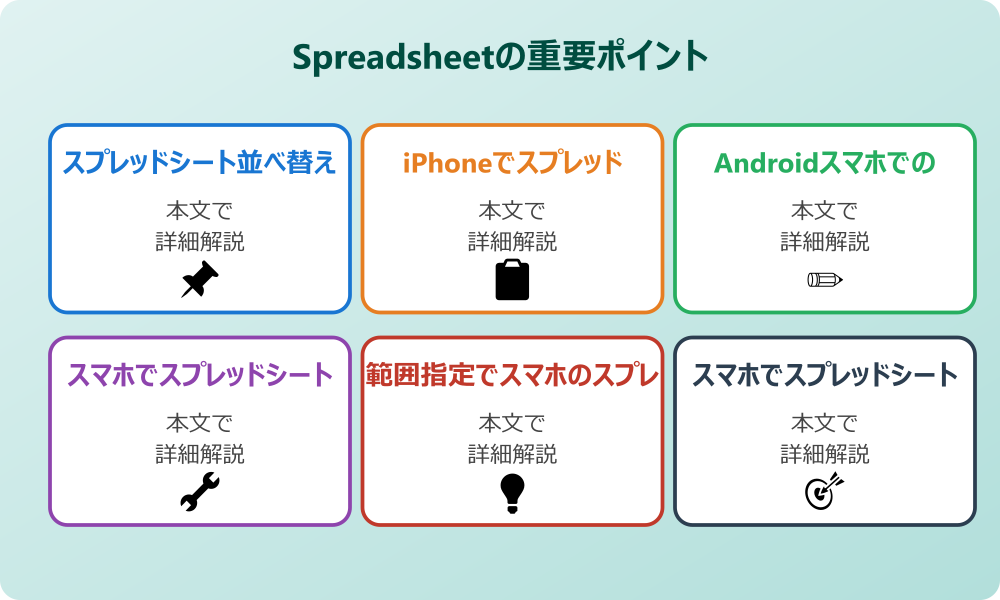
記事内容のポイントを表にまとめました。
| 項目 | 内容 |
|---|---|
| スプレッドシート並べ替えのスマホアプリでの操作手順 | 本文で詳しく解説 |
| iPhoneでスプレッドシートの並べ替えやり方 | 本文で詳しく解説 |
| Androidスマホでのスプレッドシート並べ替え方 | 本文で詳しく解説 |
| スマホでスプレッドシートの昇順並べ替えを行う手順 | 本文で詳しく解説 |
さらに詳しい情報は、GoogleスプレッドシートヘルプとGoogleスプレッドシート公式も参考になります。
関連する記事もぜひご覧ください。
- ワード2枚を1枚に集約してpdfにする方法は?効率的な手順を分かりやすく調査!
- エクセルでxyz座標のグラフを作る方法は?3次元データの可視化を詳しく解説!
- ワードで行の真ん中に文字を配置するコツは?センタリングの方法を幅広く調査!