Grokの動画生成をPCで使う方法|手順と使える条件を解説
こんにちは!えぬです。
Grokで動画を作りたいと思っても、パソコンではどの画面を開けばよいのか迷いやすいものです。スマホアプリの説明ばかり見つかると、PCでも同じことができるのか気になります。
動画生成には画像から動きを付ける方法と文章から作る方法があります。使える機能は契約プランによっても変わります。
特に困りやすいのは、無料アカウントで動画まで作れるのかという点です。画質や動画の長さも契約前に確認しておきたいところです。
そこで今回は、Grokの動画生成をPCで使う手順と利用条件を分かりやすく解説します!
ぜひ最後まで読んでみてください!
この記事で分かること
- Grokの動画生成をPCで使うための準備
- 文章や写真から動画を作る具体的な手順
- 無料版と有料版の違いや動画の長さ
- 動画の保存方法と安全に使うための注意点
<先に結論>
Grokの動画生成は、PCのブラウザからGrok Imagineを開いて利用できます。
ただし動画生成が使える契約プランと設定可能な長さを確認し、公開前には素材の権利も確かめてください。
お急ぎの方は、下記の商品リンクよりご検討ください⇩
この記事のおすすめ(迷ったらこの2つ)
GrokのPC動画生成とは
まずはGrokの動画生成がどんな機能なのかを押さえましょう。スマホ専用と思われがちですが、公式のウェブ版でも動画を扱えます。
ここでは仕組みと利用先を確認したうえで、料金プランによる違いを見ていきます。
Grok Imagineでできること
Grok Imagineは文章や画像をもとに短い動画を作る機能です。Grokのチャットで質問する機能とは目的が異なります。
動画を作るときはImagineの画面から始めると分かりやすいです。
たとえば「雨上がりの街を走る赤い路面電車」のような場面を文章で伝えられます。構図や動きも指定できるため、単なる静止画では表現しにくい場面を映像にできます。
もう一つの使い方は、用意した写真やイラストに動きを付ける方法です。人物が振り向く動作や風で木々が揺れる様子などを指定できます。
最初の画像を基準にしたい場合はこちらが向いています。
公式には映像と音声を同時に生成するモデルも案内されています。ただし会話や効果音が必ず意図したとおりになるわけではありません。
音の自然さや口の動きは完成した動画を見て確かめます。
重要なのは、PC自体が動画生成AIの計算をすべて担当する仕組みではないことです。基本的な生成処理はサービス側で行われます。
したがって高額なグラフィックボードがなければ試せないサービスではありません。
一方でブラウザの表示や画像の準備にはPCの性能が関わります。さらに生成後の動画を編集する場合は負荷が増えるため、生成と編集を分けて考えると機材を選びやすくなります。
Grok Imagineでは文章から作る方法と画像を動かす方法を選べます。初めてなら短い動画を一つ作り、操作画面と完成までの流れを確認するのがおすすめです。
ブラウザとアプリの違い
パソコンから利用するなら、最初はブラウザ版のGrokを選べば十分です。公式が案内するウェブ版の入口は「grok.com」です。
動画生成の画面は「grok.com/imagine」から開けます。
WindowsならChromeなどのブラウザを起動し、アドレス欄に入力します。Macでも基本の流れは同じです。
スマートフォン向けのiOS・AndroidアプリをPCへ無理に入れる必要はありません。
ログイン後は左側のメニューやImagineへの入口から作成画面へ進みます。画面構成は更新で変わるため、表示される項目の名前が完全に一致しないこともあります。
その場合は「Imagine」や動画を作成する操作を探してください。
ブラウザ版とスマホアプリでは画面の配置が異なる点も知っておきましょう。アプリの記事にあるボタンがPCで見つからなくても、機能がないとは限りません。
PCでは広い画面を使って指示文を考えたり写真を管理したりできます。
またXの画面からGrokへ進む方法もあります。ただしXの投稿画面とGrok Imagineの制作画面は同じものではありません。
操作に迷ったときは公式のGrokサイトを直接開くほうが早いでしょう。
なお、似た名称のサイトや非公式の拡張機能には注意が必要です。ログイン情報や有料契約の入力先を間違えないようにしてください。
サイトのドメインを確認し、知らないページで認証情報を入力しないことが基本です。
無料と有料の利用条件
Grokを無料で始められても、無料で動画を作れるとは限りません。公式の料金表では無料プランの画像生成に制限があり、動画生成は無料で利用できる機能として明示されていません。
動画が目的なら料金表とログイン後の表示を両方確認してください。
2026年11月に確認できる公式の個人向けプランでは、Premiumに動画生成が案内されています。PlusにはImagineの利用が記載されていますが、動画の提供条件や使える画質を同一視しないことが大切です。
| プラン | 公式掲載の月額 | 画像・動画に関する案内 |
|---|---|---|
| Free | 0米ドル | 画像生成は制限付き。無料の動画生成は明示なし |
| Plus | 8米ドル | Imagineを含む。動画の個別条件は要確認 |
| Premium | 30米ドル | 画像と動画の生成を案内 |
| Super | 100米ドル | 1080p・15秒の動画生成を案内 |
金額は公式の米ドル表示で、税金や地域による違いは含みません。プラン名や機能の提供範囲も変更される可能性があります。
支払い前には自分のアカウントで表示される契約内容を最終確認してください。
利用上限についても「毎日必ず何本」と決めつけるのは避けたいところです。有料プランではチャットや画像・動画生成などで共有する週間の利用枠が案内されています。
残りの枠は設定内のUsageから確認できる仕組みです。
動画生成は文章の質問より利用枠を多く消費する場合があります。長い動画を何度も作り直す前に短い設定で方向性を確かめると無駄を減らせます。
(出典:xAI公式「料金プランの比較」)
API開発者向けの料金や動画の上限を、そのまま一般ユーザーのブラウザ版に当てはめないでください。プラン別の画質・秒数と利用枠は別の条件です。
PCでGrok動画を作る手順
利用先と料金の違いが分かったら実際の操作を確認します。基本はログインしてImagineを開き、文章か画像を渡して生成する流れです。
ここからはPCの画面で迷いやすい操作を順番に見ていきます。
事前準備とログインの手順
準備するものはインターネットにつながるPCとGrokにログインできるアカウントです。文章だけで作る場合は画像を用意しなくても始められます。
写真を使う場合はアップロードする素材も先に選んでおきましょう。
まずChromeなどのブラウザから「grok.com/imagine」にアクセスします。ログインを求められたら案内に従って認証してください。
初めて利用する場合はアカウントの作成や利用規約への同意が必要になることがあります。
次にImagineの作成画面へ進みます。入力欄や画像の追加ボタンがある場所を確認してください。
表示がチャット画面のままなら、サイドメニューにあるImagineへの入口を探します。
最初に自分のプランと利用枠を確認することを忘れないようにします。動画の選択肢が見えないときは支払いを急がず、アカウントの契約表示を見ます。
地域や機能の提供状況によって画面に違いが出る場合もあります。
写真を使う予定があるなら、使用許可のある素材だけをPCの分かりやすいフォルダーへ保存します。ファイル名は「商品写真」や「風景素材」のように内容が分かるものが便利です。複数の画像を混同せずに済みます。
古いブラウザでは画面の表示が不安定になる場合があります。機能が見当たらないときはブラウザを更新し、標準的な表示倍率に戻してみてください。
生成前の準備だけで防げる操作ミスも少なくありません。
最初の確認順は「公式サイトを開く→ログインする→Imagineを開く→契約プランを確認する」です。動画生成欄まで表示できれば制作の準備が整います。
文字から動画を作る方法
文字から動画を作るときは、何をどう動かしたいかを短い文章で伝えます。画像のアップロードは必須ではありません。
公式に案内されている文字からの動画生成を使えるアカウントなら、説明文だけで制作を始められます。
作成画面で動画生成を選択し、入力欄へ場面の説明を書きます。たとえば「夕暮れの海辺です。
波がゆっくり砂浜に寄せます。カメラは水平に右へ動きます。
静かな波音」という内容です。主役と動きがはっきりしていると狙いを伝えやすくなります。
画面に長さや縦横比の設定がある場合は、作りたい用途に合わせて選択します。そのあと生成ボタンを押し、処理が終わるまで画面の案内を確認してください。生成時間は混雑状況や設定で変わります。
完成したらまず映像を再生します。主役の形や動きが途中で崩れていないかを見てください。
音声付きなら効果音が不自然に入っていないかも確認します。
期待した結果にならなければ、全体の文章を長くする前に指示を一つ変えてみましょう。カメラの動きが速すぎるなら「ゆっくり」と加えます。
背景が変わりすぎるなら「背景は固定する」と指示できます。
一度に多くの注文をすると優先順位が伝わりにくくなります。最初は一場面だけを描き、必要に応じて次の動画を作る方法が現実的です。
長い物語を短い一つの動画へ詰め込む必要はありません。
なお、表示される生成ボタンの名称や操作手順は更新されることがあります。画面が異なっていても「動画を選ぶ→指示を書く→生成する」という流れを基準に確認しましょう。
写真から動画を作る方法
写真の雰囲気を残したいなら、画像をアップロードして動画にする方法が向いています。文章だけの場合とは異なり、元の絵柄や構図を起点にできます。
商品写真や自分で描いたイラストに動きを付けたいときにも便利です。
最初にImagineで画像を追加します。PC内のファイルを選び、アップロード後に表示される画像を確認してください。
画面によっては「最初のフレーム」など画像の役割を選ぶ操作が用意されています。
次に画像のどこを動かすかを書きます。たとえば花の写真なら「花びらだけがそよ風で揺れます。
背景とカメラは固定します。昼の柔らかな光を保つ」と指定します。
写真の特徴を守りたい場合は、動かさない部分まで書くのがコツです。
設定を確認して生成を始めたら、できあがった映像を再生します。元画像と完成映像の違いを見比べてください。
商品名や文字がある画像では、印刷された文字が変形する場合もあるため特に注意が必要です。
画像を最初の場面として使うときは、完成動画の縦横比が画像に影響されることがあります。横長の動画が必要なら素材の段階から横長で準備すると分かりやすいです。縦型の投稿に使うなら縦長の画像を用意します。
他人の写真を使う場合は、手元にファイルがあるだけでは利用許可になりません。写っている人物の肖像や商品のロゴにも配慮が必要です。
生成できることと公開できることは別なので、許諾の範囲を先に確認してください。
元画像にすでに人物の動きや複雑な背景が含まれていると、結果が想像と異なる場合があります。動かす部分が少ない写真から始めると変化を確かめやすいです。
動画の長さと画質の決め方
動画の秒数と解像度は、作り始める前に契約プランと画面の設定を見て決めます。誰でも最長設定が使えるわけではありません。
特に長い動画を作りたい場合は、希望する長さが表示されるかを確認してください。
公式の料金案内ではSuperプランに1080pで15秒の動画生成が記載されています。1080pは画面の細かさを表す解像度です。
数値が高いほど細部を表示しやすくなりますが、生成する内容の正確さまで保証されるものではありません。
開発者向けの動画モデルにも最大15秒の仕様があります。ただしそれはAPI側の技術的な上限であり、一般ユーザーがどのプランでも15秒を選べる根拠にはなりません。画面に出る選択肢を優先しましょう。
初めて作る動画なら短めの秒数から始めると扱いやすいです。映像の方向性を決める段階で長さを増やすと、途中で不自然な動きが入る部分まで確認する必要が出てきます。
まず数秒の場面を完成させるほうが修正点を見つけやすくなります。
縦横比も用途に合わせて選びます。一般的にはYouTubeの横型動画に16対9、スマホ中心の縦型投稿に9対16を使います。
正方形の投稿には1対1が合います。これらは編集時の基本的な形であり、Grokの各プランですべて選べる保証ではありません。
画質を上げると保存ファイルが大きくなる場合があります。短いSNS用の試作と高画質で残す完成版では求めるものも違います。
公開先の仕様を確認してから解像度を決めると作り直しを減らせます。
なお、720pを選んでも利用枠によって480pへ切り替わる場合があると公式ヘルプに記載されています。画質が予想より低い場合は設定ミスと決めつけず、利用枠も見てみましょう。
動画の保存と見直しの方法
完成した動画は再生して内容を確かめてからPCへ保存しましょう。生成が完了しただけでは、手元のフォルダーにファイルが残っているとは限りません。
あとで編集する予定があるならダウンロードの操作まで済ませます。
生成結果の画面から対象の動画を開き、保存やダウンロードの項目を探します。ボタンが見えない場合は動画のメニューや詳細画面を確認してください。
ブラウザの右クリックだけに頼るより、サービス側に用意された機能を使うほうが確実です。
保存先はWindowsなら「ダウンロード」や「ビデオ」、Macなら「ダウンロード」などから選べます。あとで見つけやすいように用途と作成日が分かるファイル名へ変更すると便利です。
元画像も同じ制作フォルダーへ入れておくと見比べやすくなります。
保存後はPCの動画再生ソフトで開いてください。音が聞こえるか、最後まで再生できるかを確認します。
ブラウザ上で問題なく見えても保存後のファイルに不具合がないかは別に見たほうが安心です。
さらに投稿用の縦横比や字幕の位置も見ておきます。文字が画面端で切れていないかを確認し、必要なら編集ソフトで余白を調節します。
Grok側での生成と完成動画の編集は別の作業です。
サービス内の作品一覧がいつまでも残ると考えないほうがよいでしょう。残したい動画はPCへ保存して、別の場所にもコピーします。
クラウドや外付けストレージを併用すれば機器の故障にも備えられます。
完成後は「再生確認→ダウンロード→PCで再生確認→バックアップ」の順で進めます。公開先へアップロードする前に一度ファイルを見直すと安心です。
失敗を減らすPC活用のコツ
操作を覚えたあとは、動画の内容を思いどおりに近づける工夫が役立ちます。生成結果の確認だけでなく公開時の権利や保存先も大切です。
ここでは指示文の作り方からPC環境の選び方まで取り上げます。
指示文の書き方と具体例
指示文は「主役・動き・背景・カメラ・音」の順に考えると書きやすくなります。難しい専門用語を並べる必要はありません。
作りたい場面を誰かに説明するつもりで短く書いてみてください。
たとえば料理動画なら「木製のテーブルに置いたコーヒーカップです。湯気がゆっくり立ち上ります。
カメラは動かしません。朝の自然光です。
静かな室内音」と書けます。何が動いて何が動かないかが伝わる内容です。
街の風景を作る場合は「夜の商店街を歩く視点です。カメラはゆっくり前進します。
看板の光が路面に映ります。遠くに人の足音」といった表現も使えます。
複数の要素がありますが、一つの場面に収まっています。
最初から長文にするよりも最も見せたい動作を一つ決めるほうが大切です。主役が走ったあとに空を飛び、さらに別の姿へ変わるような指示では短い映像に収まりにくくなります。変化を増やしたいときは場面を分けて作ります。
修正するときも原因を一つずつ考えます。顔が変わるなら「同じ人物の顔立ちを保つ」と補足します。
映像が暗すぎるなら照明の説明を足してください。毎回すべてを書き換えると何が効いたのか分からなくなります。
日本語の指示で試して問題ありません。ただし言葉の解釈は生成ごとに変わることがあります。
期待する場面が出なければ、短い言葉に分けたり具体的な動作へ言い換えたりするとよいでしょう。
◆えぬのワンポイントアドバイス
私なら最初の一文に主役の動きを置きます。背景の細かい説明より「何を見せたい動画なのか」をはっきりさせるほうが、完成後の確認もしやすいと考えています。
著作権と公開時の注意
Grokで生成できた動画でも、そのまま自由に公開できるとは限りません。入力した写真やイラストに他人の権利がある場合は、生成に使う段階から利用条件を確かめる必要があります。
たとえば有名人の顔写真や他社の広告画像を無断でアップロードするのは避けたいところです。キャラクターの絵や既存の映像作品に似せる場合も慎重に判断してください。
著作権だけでなく肖像や商標など複数の権利が関わることがあります。
自分で撮影した写真でも、写っている人の許可が必要になる場面があります。店舗内やイベントで撮った写真なら施設のルールも確認します。
公開する動画の目的が個人利用か宣伝利用かによって判断が変わることもあります。
Grokの運営元は生成物の利用について案内していますが、サービス上の利用許可と第三者の権利は別問題です。広告や販売促進に使う予定なら、公開前に素材の権利や利用規約を確認しましょう。
また、生成した動画に付くGrokの透かしについては公式ヘルプに注意事項があります。生成AIによる作品だと分かる表示を削除したり隠したりすることは禁止されています。
編集ソフトで切り取ればよいと考えないようにしてください。
人物の発言を再現する映像では、実在の本人が話したように誤認される危険もあります。公開時はAIで作成した動画だと分かる説明を添える配慮が必要です。
誤解を招く見せ方を避けることが長く使ううえでも大切になります。
第三者の写真・音声・キャラクターを使う前に権利を確認してください。公開できるか判断が難しい場合は、独自に用意した素材へ変更するほうが安全です。
【比較表】PC性能と保存先の選び方
Grokの動画生成だけなら高性能PCは必須ではありませんが、編集や保存まで行うなら余裕のある構成が便利です。生成処理を主にサービス側が行うため、まずは現在のPCでブラウザを開けるかを確認してください。
PCを買い替えるなら、ブラウザと複数の作業を並べることを考えてメモリ16GBを一つの目安にできます。大きな動画を編集したり他のソフトを同時に開いたりするなら32GB以上も候補になります。
これらはGrok公式の必須要件ではなく一般的なPC選びの目安です。
保存容量も重要です。動画を何本もダウンロードすると空き容量が減っていきます。
内蔵SSDが小さいPCでは、素材と完成動画を別の保存先へ移す方法も考えてください。どれほど必要かは動画の本数や画質で変わります。
普段のブラウザ作業が中心なら、PC WRAPやQualitの中古パソコンで条件に合う機種を探す選択肢があります。購入前にはWindows 11対応状況とメモリ容量を確かめましょう。
中古ノートではバッテリーの状態や保証内容も見落とせません。
動画編集まで本格的に行うなら、@SycomのBTOパソコンのように構成を選べる製品も候補です。CPUやメモリだけでなく、編集ソフトが求めるグラフィック性能を確認してください。
生成だけのために高額なPCを選ぶ必要はありません。
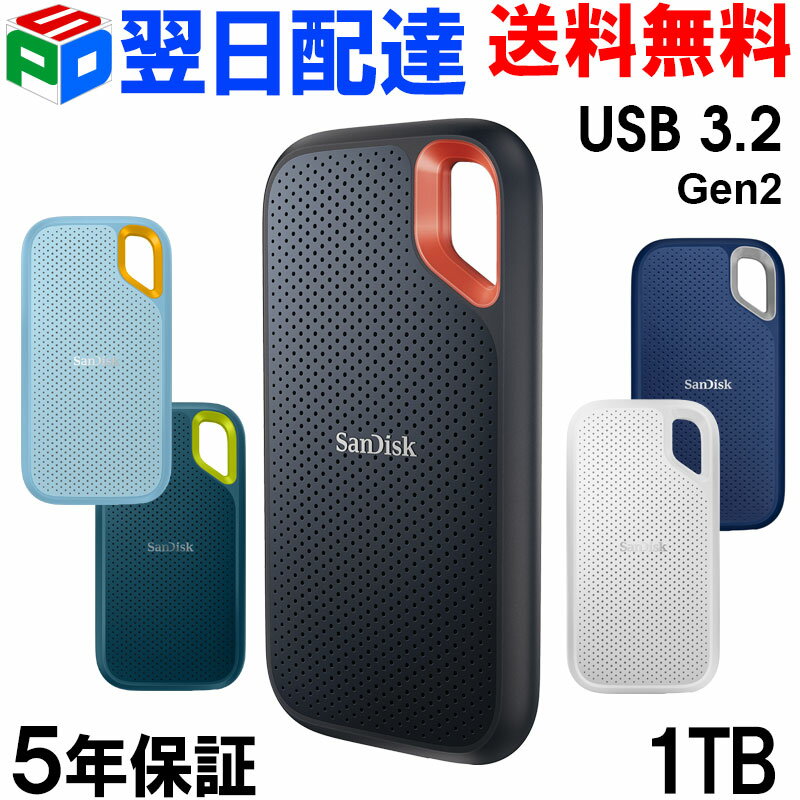
また保存先が足りない場合は、動画の保存に使える外付けSSDを検討できます。例としてSamsungのT7 Shieldには1TBの製品があります。
ただし接続端子や速度はPC側の仕様にも左右されるため、購入前に対応状況を確認します。
※リンク先は海外パッケージ品(並行輸入品)です。国内正規品とは保証の条件が異なります。
SanDisk SSD 1TBを実際に使った人の声(楽天市場のレビューより)
軽量コンパクト!無音で熱無し最高の1TB すぐ届きました。軽量でコンパクト!無音で熱無しで最高の1TBです!今回はWindows10を新しいパソコンに引越しする為に、バックアップデータをSSDに落としました。流石にHDDとは違い、素晴らしいです!あとは、新しいWindows11のパソコンを購入し、データを入れるだけです。
ようやく届いた ヤマト運輸のポカで、他の人のポストに投函して「配達済み」にしていたことが判明。対処させ届きました。 2.5inch HDDよりコンパクトで容量がある、静か、動作速度はそこそこ(PC側がUSB3.0だとそこまで高速にならない)。容量はあるので、メインストレージのサブおよびバックアップ先として使用。
申し分なし! 家には4TBのHDDが2つあるですが、仕事限定用に購入。ホントは2TBにしたかったんですが、なかなかの価格ですし、必要容量としても1TBでOKと判断。さすがSSD、ほんと小さい! ブラックが売り切れでモスグリーンにしましたが、とってもいい色で、ありきたりのブラックじゃなくて良かったです!!!
中古と新品BTOの選び方は中古ゲーミングPCと新品BTOの違いを比較した記事も参考になります。中古ショップを詳しく見るならPC WRAPの保証と品質を解説した記事を確認してください。
保存容量の不足だけなら買い替えを急ぐ必要はありません。必要な動画をバックアップしたうえで不要なファイルを見直し、外部保存を組み合わせる方法もあります。
【比較表】SanDisk SSD 1TBと候補を比べる
 SanDisk SSD 1TB動画保存向け |
 SamsungT7Shield耐衝撃重視 |
 Crucial X9 Pro携帯性重視 |
|
|---|---|---|---|
| タイプ | ポータブルSSD | 耐衝撃ポータブルSSD | 小型ポータブルSSD |
| 容量 | 1TB | 1TB | ― |
| 向いている人 | 動画の保存をしたい人 | 耐久性を重視する人 | 携帯性を重視する人 |
| メーカー | SanDisk | Samsung | Crucial |
| 購入 |
※リンク先は海外パッケージ品(並行輸入品)です。国内正規品とは保証の条件が異なります。 |
楽天市場で見る |
楽天市場で見る |
Grok動画生成のよくある質問
ここまでの手順を踏まえても、PCでの対応状況や料金には疑問が残るかもしれません。特に質問の多いポイントを短く確認しておきます。
操作前の最終チェックにも使ってください。
Grokの動画生成に関するFAQ
Q1. WindowsやMacで動画を作れますか?
A. そうです。対応するブラウザでGrokの公式サイトへアクセスし、動画生成が利用できるアカウントなら作成できます。専用のスマホアプリをPCに導入する必要はありません。ブラウザを更新したうえでImagineの画面を開いてください。
Q2. 無料アカウントでも動画を作れますか?
A. 無料でGrokの利用を始めることはできます。ただし公式料金表では無料の動画生成が保証されていません。画像生成と動画生成は別の機能なので、動画が目的なら契約画面で対応プランを確認してください。
Q3. PC版で15秒の動画を作れますか?
A. 公式の料金案内ではSuperプランに1080p・15秒の生成が記載されています。ただしすべてのプランで同じ長さを使えるわけではありません。画面で選べる秒数を確認してから制作を始めましょう。
Q4. 写真を動かすこともできますか?
A. はい、そうです。画像から動画を作る機能があります。使用許可のある写真やイラストを追加し、動かしたい部分を文章で指示してください。元画像の縦横比が仕上がりに関わるため、用途に合う形で素材を準備すると便利です。
Q5. 作成した動画を仕事に使えますか?
A. 利用規約や第三者の権利を守ることが前提です。商用利用を検討する場合は入力素材の著作権や人物の肖像などを確認してください。また生成物の透かしを隠すことは避け、掲載先のルールにも従いましょう。
Grok動画生成のまとめ
Grokの動画生成をPCで使うなら、ブラウザからImagineへ進む方法が基本です。文章から動画を作ることも、手持ちの画像に動きを付けることもできます。
まずは自分の契約で動画生成が使えるかを確かめ、短い映像から作るのがおすすめです。無料で使える範囲と動画の長さは別々に確認してください。
作った動画は保存して内容を見直しましょう。公開するときは著作権や肖像にも配慮し、AI生成を示す表示を勝手に消さないことが大切です。
ブラウザでの制作が中心なら今のPCを活用できます。動画編集や大量の保存まで行うならメモリやSSD容量にも余裕を持たせ、自分の使い方に合った環境を選んでください。