ChatGPTのcanvasとは何か?使い方を徹底解説!
こんにちは。ITツールラボ、運営者のNです。
chatgpt canvasについて検索されている方も多いかと思いますが、このchatgpt canvasとは一体どんな機能なのか、気になりますよね。従来のChatGPTとは違って、より視覚的で操作性の高い環境でAIとやり取りができるようになったと聞いて、chatgpt canvas使い方を知りたい方や、chatgpt canvas機能の詳細を把握したい方も多いのではないでしょうか。
また、chatgpt canvas無料で使えるのか、chatgpt canvas料金はどの程度かかるのか、chatgpt canvas制限はあるのかといった実用的な疑問も出てきますね。さらに、chatgpt canvasスマホやchatgpt canvasアプリで利用できるのか、chatgpt canvasコーディングにどう活用できるのか、そしてchatgpt canvas削除方法についても知っておきたいところです。
今回は、これらの疑問に一つずつお答えしていきながら、chatgpt canvasの全体像を分かりやすく整理してお伝えしたいと思います。AIツールの進化は本当に目覚ましく、新しい機能が次々と登場していますが、しっかりと理解して活用すれば、作業効率を大幅に向上させることができそうです。
- ChatGPT Canvasの基本概念と従来のChatGPTとの違いが理解できる
- ChatGPT Canvasの具体的な使い方と操作手順がわかる
- 料金プランや制限事項などの利用条件が把握できる
- コーディングや文書作成での実践的な活用方法が学べる

ChatGPT Canvasとは何か?基本概要と特徴を解説
まずはChatGPT Canvasの全体像を把握していきましょう。この新しい機能がどのような特徴を持ち、どんなメリットがあるのかを詳しく見ていきますね。
ChatGPT Canvasとは何かを詳しく説明
ChatGPT Canvasは、OpenAIが開発した新しいインターフェースで、従来のチャット形式とは大きく異なる作業環境を提供しています。簡単に言うと、AIとの対話をより視覚的で直感的に行えるワークスペースのような機能です。
従来のChatGPTでは、質問と回答が縦に並ぶチャット形式での対話が基本でしたが、ChatGPT Canvasでは編集可能なドキュメントとして作業できるのが大きな特徴ですね。これによって、文書の作成や編集、コードの記述といった作業がより効率的に行えるようになりました。
具体的には、テキストエディターのような環境でAIと協働しながら、リアルタイムで内容を修正・改善していくことが可能です。AIが提案した内容に対して、直接編集を加えたり、特定の部分だけを修正依頼したりといった、より細やかな作業ができるのが魅力的なポイントかなと思います。
ChatGPT Canvasの主な特徴
- 視覚的で直感的なワークスペース環境
- リアルタイムでの共同編集機能
- 従来のチャット形式を超えた新しいAI体験
ChatGPT Canvas機能の主要な特徴とメリット
ChatGPT Canvas機能には、作業効率を大幅に向上させるいくつかの重要な特徴があります。これらの機能を理解することで、どんな場面で活用できるかが見えてきそうです。
リアルタイム編集機能が最も注目すべき特徴の一つですね。AIが生成したコンテンツを、その場で直接編集できるため、従来のように「修正版を再生成してください」という手間が省けます。文書の特定の段落だけを変更したい場合や、コードの一部分だけを調整したい場合に特に威力を発揮しそうです。
また、バージョン管理機能も搭載されており、作業の履歴を追跡できるのも便利な点かなと思います。複数の修正案を比較検討したり、以前のバージョンに戻したりといった作業が簡単に行えるようになっています。
| 機能 | 従来のChatGPT | ChatGPT Canvas |
|---|---|---|
| 編集方法 | チャットでの指示 | 直接編集可能 |
| 作業環境 | 縦スクロール型チャット | ワークスペース型 |
| バージョン管理 | なし | あり |
| 共同作業 | 制限的 | リアルタイム対応 |
コラボレーション機能も見逃せません。AIとの協働作業がより自然で効率的になり、人間の創造性とAIの処理能力を組み合わせた新しい働き方を実現できる可能性があります。
活用シーンの例
文書作成、プレゼンテーション資料の作成、コードの開発・デバッグ、企画書の作成など、幅広い作業でその効果を発揮できそうですね。
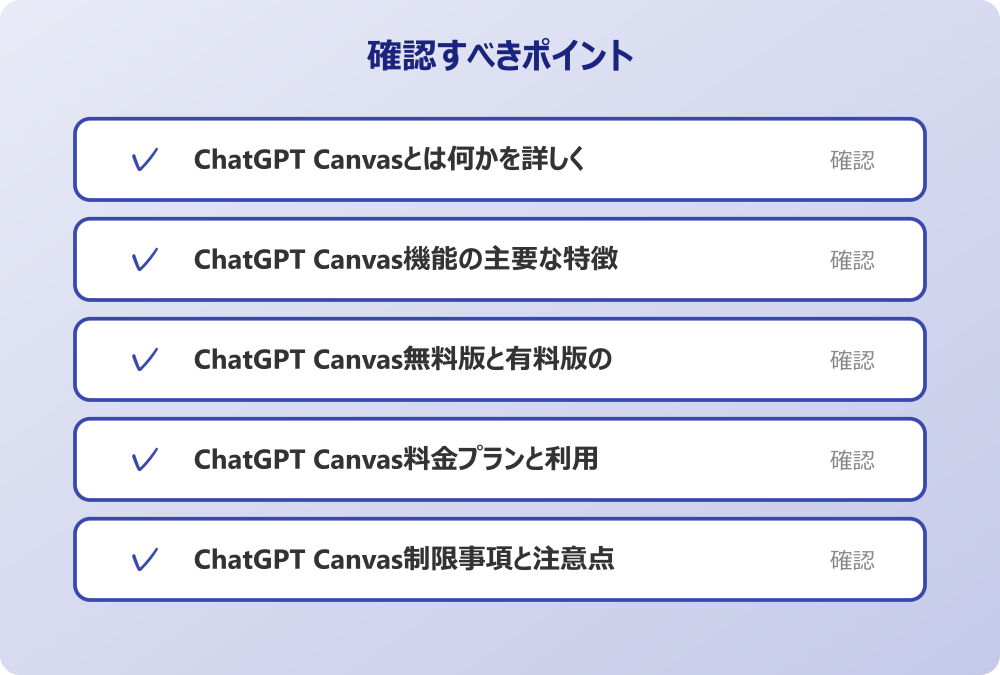
ChatGPT Canvas無料版と有料版の違い
ChatGPT Canvasの利用を検討する際に最も気になるのが、無料版と有料版の違いですよね。現在のところ、ChatGPT Canvasは主にChatGPT Plusユーザー向けの機能として提供されているようです。
会社のセキュリティポリシーやIT管理者のルールがある場合は、必ずそちらを優先してください。
無料版ユーザーの場合は、現状ではChatGPT Canvasの利用に制限があるようですね。基本的なChatGPT機能は無料で利用できますが、Canvas機能については有料プランへの加入が必要になる可能性が高いです。
一方、ChatGPT Plus(有料版)ユーザーの場合は、ChatGPT Canvasの全機能を利用できるとされています。月額20ドルの料金で、より高度なAI機能とともにCanvas環境での作業が可能になります。
注意点
ChatGPT Canvasの機能や利用条件は、サービスの発展に伴って変更される可能性があります。最新の情報については、OpenAI公式サイトで確認することをおすすめします。
- 無料版の制限
- Canvas機能の利用制限、月間使用量の制限、一部高度機能の非対応
- 有料版のメリット
- Canvas機能のフル活用、優先アクセス、高速レスポンス、月間使用量の大幅増加
ChatGPT Canvas料金プランと利用コスト
ChatGPT Canvasの料金体系について詳しく見ていきましょう。料金プランを理解することで、自分の使用状況に最適な選択ができそうです。
現在、ChatGPT Canvasを利用するにはChatGPT Plusへの加入が基本となっています。月額20ドル(約3,000円)のプランで、ChatGPT Canvasを含む様々な高度機能を利用できます。
また、企業向けにはChatGPT TeamやChatGPT Enterpriseといったプランも用意されており、より高度なセキュリティ機能や管理機能とともにCanvas機能を活用できるようになっています。
| プラン | 月額料金 | Canvas機能 | 主な特徴 |
|---|---|---|---|
| Free | 無料 | 制限あり | 基本機能のみ |
| Plus | $20 | フル利用 | 高速レスポンス、優先アクセス |
| Team | $25/ユーザー | フル利用 | チーム管理機能 |
| Enterprise | 要相談 | フル利用 | 企業向け高度機能 |
コスト効率を考える際は、自分がどの程度の頻度でCanvas機能を使用するかを検討することが重要ですね。月に数回程度の利用であれば、必要な時だけ有料プランに加入するという選択肢も考えられます。
ChatGPT Canvas制限事項と注意点
ChatGPT Canvasを効果的に活用するためには、現在の制限事項や注意点も把握しておく必要があります。これらを理解することで、より適切な使い方ができるでしょう。
利用可能時間の制限が最も注意すべき点の一つですね。ChatGPT Plusユーザーであっても、一定時間内の使用回数や処理量に制限が設けられている場合があります。特に高負荷な作業を行う際は、この制限に注意が必要です。
また、ファイルサイズの制限も存在します。大きなドキュメントやコードファイルを扱う際は、分割して作業する必要がある場合もあるかもしれませんね。
重要な制限事項
- 一定時間内の使用回数制限
- 処理可能なファイルサイズの上限
- 同時接続ユーザー数の制限
- 特定の種類のコンテンツに対する制約
データの保存期間についても注意が必要です。作成したコンテンツがどの程度の期間保存されるかは、プランによって異なる可能性があります。重要なデータは定期的にローカルにバックアップを取ることをおすすめします。
さらに、プライバシーとセキュリティの観点からも慎重な検討が必要ですね。機密性の高い情報やビジネス上重要なデータを扱う際は、利用規約やプライバシーポリシーを十分に確認した上で使用することが大切です。
ChatGPT Canvasの使い方と実践的な活用方法
ここからは、実際にChatGPT Canvasをどのように使っていくかという実践的な内容に入っていきます。具体的な操作方法から応用的な活用法まで、詳しく解説していきますね。
ChatGPT Canvas使い方の基本手順
ChatGPT Canvasの基本的な使い方を、ステップバイステップで確認していきましょう。初めて利用する方でも分かりやすいように、順を追って説明していきます。
操作の前には、念のため重要なデータのバックアップを取っておくと安心です。何かあった時にすぐ元に戻せます。
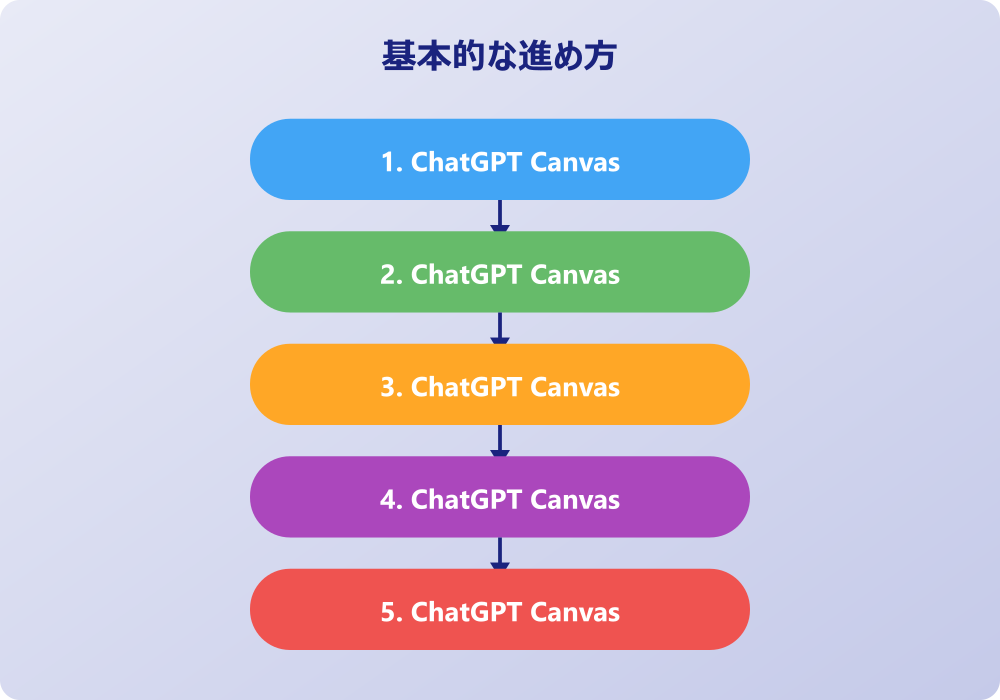
まず、Canvas機能の起動から始まります。ChatGPT Plusにログイン後、通常のチャット画面で「canvasで作業したい」旨を伝えるか、特定のプロンプトを使用することでCanvas環境を開始できるようです。
- ChatGPT Plusアカウントにログイン
- 新しいチャットを開始
- Canvas機能の起動を指示
- 作業したい内容を具体的に伝える
- Canvas環境で編集・修正作業を実行
ワークスペースの操作では、従来のテキストエディターのような感覚で作業できます。AIが生成したコンテンツに対して、直接クリックして編集を加えたり、特定の部分を選択してAIに修正を依頼したりといった操作が可能です。
効率的な作業のコツ
最初に大まかな構成をAIに作成してもらい、その後で細かな調整を行うという流れが効果的のようです。一度に完璧なものを作ろうとするよりも、段階的に改善していく方法がおすすめですね。
保存と共有機能も活用できるので、作業途中でも安心して中断・再開ができます。また、完成したコンテンツは様々な形式でエクスポートできるため、他のツールとの連携も容易です。
ChatGPT Canvasでコーディングを効率化する方法
ChatGPT Canvasのコーディング機能は、開発者にとって非常に魅力的な機能の一つですね。従来のChatGPTでのコード作成とは一線を画す、より実践的な開発環境を提供しています。
統合開発環境(IDE)的な機能として、コードの作成・編集・デバッグが一つの画面で完結できるのが大きなメリットです。AIが生成したコードに対して、リアルタイムで修正を加えたり、特定の関数だけを書き換えたりといった作業が直感的に行えます。
// 例:JavaScript関数の作成例
function calculateSum(numbers) {
    return numbers.reduce((sum, num) => sum + num, 0);
}

// Canvas環境では、この関数を直接編集・改良できる
function calculateAverage(numbers) {
    const sum = calculateSum(numbers);
    return sum / numbers.length;
}コードレビュー機能も充実しており、AIがコードの問題点を指摘してくれたり、より効率的な書き方を提案してくれたりします。これによって、コードの品質向上と学習効果の両方を期待できそうです。
対応プログラミング言語
Python、JavaScript、Java、C++、HTML/CSS、SQL等、主要なプログラミング言語に対応しているようです。言語固有の構文ハイライトや補完機能も利用できます。
デバッグ支援機能では、エラーの原因を特定して修正案を提示してくれるため、特に初心者の方には心強い機能となりそうですね。また、コードの実行結果を確認しながら段階的に改善していくことも可能です。
ChatGPT Canvasをスマホやアプリで使用する方法
モバイルデバイスでのChatGPT Canvas利用について気になる方も多いかと思います。現在のスマホやタブレットでの利用状況と、今後の展望について整理してみましょう。
記事内で紹介している手順は、自分の環境やバージョンに合わせて適宜読み替えてください。基本的な考え方は同じです。
ウェブブラウザ経由での利用が現在の主な方法となっています。スマホのブラウザからChatGPTのWebサイトにアクセスし、Canvas機能を使用することは可能ですが、デスクトップ版と比べると操作性に制限があるかもしれませんね。
画面サイズの制約から、タブレットでの利用の方が実用的かなと感じます。iPadやAndroidタブレットであれば、ある程度快適にCanvas機能を活用できる可能性が高そうです。
| デバイス | 利用方法 | 操作性 | おすすめ度 |
|---|---|---|---|
| スマートフォン | ウェブブラウザ | 制限あり | ★☆☆ |
| タブレット | ウェブブラウザ | 良好 | ★★★ |
| デスクトップPC | ウェブブラウザ | 最適 | ★★★ |
専用アプリの開発については、ChatGPTの公式モバイルアプリは存在しますが、Canvas機能がフルに対応しているかは要確認ですね。今後のアップデートで改善される可能性もあります。
モバイル利用時の注意点
文字入力の効率性、画面サイズによる視認性、タッチ操作による精密な編集の難しさなど、デスクトップ版と比べて制約があることを理解した上で利用することが大切です。
ChatGPT Canvasで作成したファイルの削除方法
ChatGPT Canvasで作成した作業内容やファイルの管理方法について、特に削除手順を詳しく確認していきましょう。データの整理や機密性の確保のために重要な操作ですね。
個別ファイルの削除は、Canvas内のプロジェクト管理画面から行えるようです。作成したドキュメントやコードファイルを選択し、削除オプションを選ぶことで個別に削除できます。
- Canvas作業環境にアクセス
- 削除したいプロジェクトまたはファイルを選択
- メニューから「削除」オプションを選択
- 削除確認ダイアログで「確認」をクリック
- 削除完了の通知を確認
削除前の重要確認事項
削除操作は基本的に取り消しできません。重要なデータは事前にローカル環境にバックアップを取ってから削除作業を行ってください。
一括削除機能については、複数のファイルを選択して同時に削除することも可能なようです。ただし、誤操作を防ぐために、削除前には必ず内容を確認することをおすすめします。
データの完全削除に関しては、削除したデータがサーバー上にどの程度の期間残存するかは、OpenAIのデータ保持ポリシーによります。機密性の高い情報を扱った場合は、利用規約やプライバシーポリシーも確認しておくと安心ですね。
よくある質問:削除したファイルは復元できますか?
基本的に、意図的に削除したファイルの復元機能はないようです。自動バックアップ機能がある場合もありますが、重要なデータは常に手動でのバックアップを推奨します。
ChatGPT Canvasを活用した総合まとめ
これまでの内容を踏まえて、ChatGPT Canvasの効果的な活用方法と今後の可能性について総合的にまとめてみましょう。
最適な活用シーンとして、以下のような作業で特に効果を発揮できそうです:
- 長文ドキュメントの作成・編集
- コードの開発・レビュー・デバッグ
- プレゼンテーション資料の作成
- 企画書や提案書の作成
- 技術文書やマニュアルの作成
従来のChatGPTとの使い分けが重要なポイントですね。簡単な質問や情報収集であれば従来のチャット形式で十分ですが、継続的な編集作業や複雑な文書作成にはCanvas機能が威力を発揮しそうです。
効果的な活用のための推奨事項
- 作業目的に応じてCanvas機能と通常機能を適切に選択する
- 重要なデータは定期的にバックアップを取る
- 機密性の高い情報の取り扱いには注意を払う
- 料金プランを自分の利用頻度に合わせて選択する
今後の発展可能性としては、より多くのファイル形式への対応、協働作業機能の強化、モバイル対応の改善などが期待されますね。AIツールの進化は非常に速いため、定期的に最新情報をチェックしながら活用していくことが大切です。
最終的には、ChatGPT Canvasは従来の作業方法を大きく変える可能性を秘めた革新的なツールと言えそうです。適切に活用すれば、創造性と効率性を両立した新しい働き方を実現できるかもしれませんね。正確な情報や最新の機能については、OpenAI公式サイトで確認することをおすすめします。
さらに詳しい情報は、Microsoft公式サイトとMicrosoftサポートも参考になります。
関連する記事もぜひご覧ください。
- ワード2枚を1枚に集約してpdfにする方法は?効率的な手順を分かりやすく調査!
- エクセルでxyz座標のグラフを作る方法は?3次元データの可視化を詳しく解説!
- ワードで行の真ん中に文字を配置するコツは?センタリングの方法を幅広く調査!