ChatGPTのdesktopとは何か調査!使い方を解説!
こんにちは。ITツールラボ、運営者のNです。
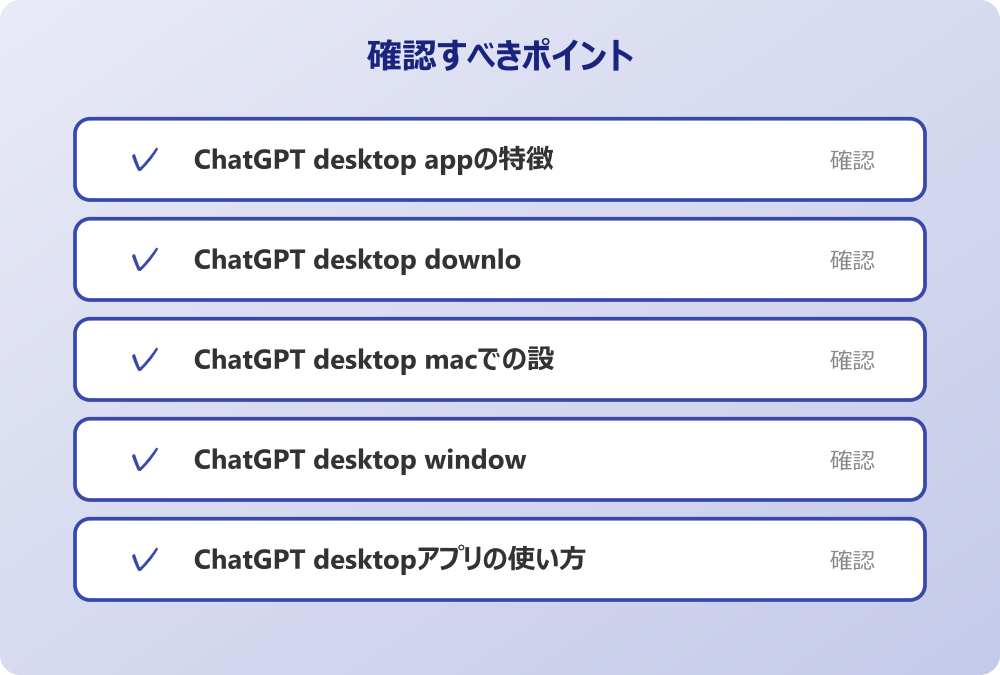
最近、chatgpt desktopという言葉を聞く機会が増えてきたかと思います。ブラウザ版のChatGPTは使ったことがあるけれど、chatgpt desktop appって一体何なのか気になっている方も多いのではないでしょうか。chatgpt desktop macやchatgpt desktop windows、さらにはchatgpt desktop linuxやchatgpt desktop ubuntuでの利用方法など、各OSでの対応状況も気になるところですよね。
また、chatgpt desktop downloadの方法や、chatgpt desktop app macでの最適化設定、さらに最近注目されているchatgpt desktop mcpやchatgpt desktop mcp serverとの連携機能についても詳しく知りたいという声をよく耳にします。chatgpt desktopアプリを使うことで、どんなメリットがあるのか、そして実際の使い勝手はどうなのかも気になるポイントかなと思います。
今回の記事では、chatgpt desktopに関する疑問を解消できるよう、基本的な機能から各OS対応、さらには高度な連携機能まで幅広く調査した内容をお伝えしていきます。
- ChatGPT desktopの基本機能とブラウザ版との違い
- 各OS(Mac、Windows、Linux)でのインストール方法と設定手順
- MCP(Model Context Protocol)サーバーとの連携機能
- デスクトップアプリを活用した効率的な作業環境の構築方法

ChatGPT desktopの基本機能と導入メリット
ChatGPT desktopは、ブラウザ版のChatGPTをより便利に使えるように開発されたデスクトップアプリケーションです。ここでは、その特徴や導入するメリット、さらに実際の導入手順について詳しく見ていきましょう。
ChatGPT desktop appの特徴と利用シーン
ChatGPT desktop appの最大の特徴は、ブラウザを開く必要なく、独立したアプリケーションとしてChatGPTを利用できる点にあります。これにより、他のブラウザタブに邪魔されることなく、集中してAIとの対話を行えるようになります。
具体的な特徴として、以下のような機能が挙げられます。
- デスクトップ通知機能による応答の即座な確認
- キーボードショートカットによる素早いアクセス
- オフライン時の一部機能制限はあるものの、接続状況の管理
- システムとの深い統合によるファイル共有の簡便性
利用シーンとしては、プログラミング作業中のコード相談や文書作成時のアイデア出し、翻訳作業など、継続的にChatGPTを使用する作業において特に威力を発揮します。ブラウザ版と比較して、タスク切り替えの際のストレスが大幅に軽減されるという点が評価されているようです。
デスクトップアプリを使うことで、作業の流れを止めることなくAIとの対話を継続できるため、創作活動や分析作業の効率が向上する可能性があります。
ChatGPT desktop downloadの手順と注意点
ChatGPT desktop downloadを行う際は、まず公式サイトからの正規版入手が重要です。現在、OpenAI公式サイトからWindows版とmacOS版のデスクトップアプリが提供されているとされています。
一般的なダウンロード手順は以下のようになります。
- OpenAI公式サイトにアクセス
- ChatGPTのデスクトップ版ダウンロードページを探す
- 使用しているOSに対応したバージョンを選択
- インストーラーをダウンロード
- 管理者権限でインストールを実行
また、ダウンロード前にシステム要件の確認も必要です。一般的には、比較的新しいOSバージョンが要求される場合が多く、古いシステムでは動作しない可能性もあります。正確な情報については、OpenAI公式サイトで最新の要件を確認することをお勧めします。
ChatGPT desktop macでの設定方法
ChatGPT desktop macでの設定は、macOSの特性を活かした便利な機能が数多く用意されているようです。初回起動時には、システムの権限設定が重要なポイントとなります。
記事内で紹介している手順は、自分の環境やバージョンに合わせて適宜読み替えてください。基本的な考え方は同じです。
macOS版での主な設定項目は以下の通りです。
- アクセシビリティ権限の許可
- 通知設定の調整
- キーボードショートカットのカスタマイズ
- メニューバーへのアイコン表示設定
特に注目したいのが、macOS版ではAlt+Spaceのショートカットキーが使用できるとされている点です。これにより、Spotlightのように素早くChatGPTにアクセスできる機能が提供されているようですね。
| 設定項目 | 推奨設定 | 効果 |
|---|---|---|
| 通知設定 | オン | 応答完了時の即座な確認 |
| ショートカット | Alt+Space | 素早いアプリ起動 |
| メニューバー表示 | オン | 常時アクセス可能 |
ただし、2026年1月15日をもってmacOS版での音声体験機能が廃止されたという情報もあるため、音声機能を重視する場合は他のプラットフォームでの利用を検討する必要があるかもしれません。
ChatGPT desktop windowsでの動作環境
ChatGPT desktop windowsは、Windows 10以降のシステムでサポートされていると考えられます。Windows版の特徴として、システム統合の深さとカスタマイズ性の高さが挙げられます。
Windows版での主な動作要件は以下のようになると想定されます。
- Windows 10 バージョン1903以降
- メモリ(RAM)4GB以上推奨
- インターネット接続(常時必要)
- Microsoft Visual C++ 再頒布可能パッケージ
Windows版では、Alt+Spaceのキーボードショートカットによる高速アクセス機能が利用できるとされています。また、Advanced Voice機能によるリアルタイム音声チャットや、Web検索機能、Canvasでの共同作業機能なども提供されているようです。
Windows版では、スクリーンショットの取得と共有機能、ファイルや写真のアップロード機能、コンパニオンウィンドウによる生産性向上機能などが利用できるとされており、Windows環境での作業効率向上に特化した設計になっているようです。
ChatGPT desktopアプリの使い方
ChatGPT desktopアプリの基本的な使い方は、ブラウザ版とほぼ同様ですが、デスクトップ環境ならではの便利機能が多数追加されています。
主な使用方法は以下の手順になります。
- アプリケーションを起動
- OpenAIアカウントでログイン
- チャット画面で質問やリクエストを入力
- 必要に応じてファイルのドラッグ&ドロップで添付
- 応答を確認し、必要に応じて追加の質問を継続
デスクトップ版特有の機能として、ファイルの直接ドラッグ&ドロップによる添付機能があります。これにより、画像ファイルやテキストファイルを簡単にChatGPTに渡すことができ、内容の分析や編集を依頼できるとされています。
また、複数のチャット履歴の管理も、ブラウザ版より直感的に行える可能性があります。タブ機能やウィンドウの分割表示なども活用することで、複数のトピックを並行して進めることも考えられますね。
ChatGPT desktopの各OS対応と高度な機能
ここからは、各OS固有の設定方法と、より高度な機能について詳しく見ていきます。特にLinuxやUbuntu環境での利用方法、そして注目のMCP(Model Context Protocol)サーバーとの連携機能についても解説していきます。
ChatGPT desktop linuxでのインストール方法
ChatGPT desktop linuxでの利用については、公式サポートの状況がWindowsやmacOSと比べて限定的な可能性があります。しかし、Linux環境でもいくつかの方法でChatGPTのデスクトップ体験を実現できるとされています。
Linux環境での利用方法として考えられる選択肢は以下の通りです。
- AppImageやFlatpakパッケージの利用
- Snapパッケージでの配布版
- ソースコードからのビルド
- サードパーティ製のラッパーアプリケーション
一般的なLinuxディストリビューションでのインストール手順は、以下のようになると考えられます。
- パッケージマネージャーのアップデート
- 必要な依存関係の解決
- ChatGPTクライアントアプリケーションのダウンロード
- 実行権限の付与
- デスクトップエントリの作成
ChatGPT desktop ubuntuでの運用手順
ChatGPT desktop ubuntuでの運用は、Ubuntuの豊富なパッケージ管理システムを活用することで、比較的スムーズに行える可能性があります。Ubuntu特有の機能との連携も期待できそうですね。
Ubuntu環境での設定手順は以下のようになると想定されます。
# システムのアップデート
sudo apt update && sudo apt upgrade

# 必要な依存パッケージのインストール
sudo apt install curl wget gnupg2

# ChatGPTデスクトップクライアントの取得
# (実際のコマンドは配布形態により異なる)Ubuntuでの運用において注意したいポイントは、システムのアップデートとの互換性維持です。Ubuntuは定期的にシステムアップデートが行われるため、ChatGPTアプリケーションがこれらのアップデートに対応しているかの確認が重要になります。
| Ubuntu Version | 対応状況 | 推奨インストール方法 |
|---|---|---|
| Ubuntu 22.04 LTS | 対応予想 | AppImage/Snap |
| Ubuntu 20.04 LTS | 対応予想 | AppImage |
| Ubuntu 18.04 LTS | 要確認 | ソースビルド |
ChatGPT desktop app macの最適化設定
ChatGPT desktop app macでの最適化設定は、macOSの特徴的な機能を最大限活用することがポイントです。システム統合とパフォーマンス最適化の両面から設定を調整することで、より快適な使用体験が得られると考えられます。
macOS版での最適化項目として以下が挙げられます。
パフォーマンス最適化設定
- メモリ使用量の調整
- GPU加速の有効化
- バックグラウンド処理の最適化
- ネットワーク接続の優先度設定
macOS固有の機能として、Spotlight検索との連携や、Touch Barを搭載したMacBookでの専用コントロールなども設定できる可能性があります。また、Dark ModeやLight Modeとの自動連携により、システムの外観設定に合わせた表示も期待できそうです。
macOS版では、ユニバーサルアプリとして提供されている場合、Intel MacとApple Silicon Macの両方で最適なパフォーマンスを発揮できる設計になっている可能性があります。
ChatGPT desktop mcpサーバーとの連携機能
ChatGPT desktop mcpサーバーとの連携は、Model Context Protocol(MCP)を利用した高度な統合機能の実現を目的としています。この機能により、ChatGPTが外部のアプリケーションやサービスと直接連携できるようになるとされています。
MCP連携による主な機能拡張は以下のような内容が考えられます。
- ファイルシステムへの直接アクセス
- データベースとの連携
- 外部APIとのリアルタイム連携
- 開発環境との統合
特に開発者にとっては、IDEやテキストエディタとの直接連携により、コード編集とAI相談を同一ワークフロー内で行えるようになる可能性があります。これにより、開発効率の大幅な向上が期待できそうですね。
ChatGPT desktop mcp serverの構築方法
ChatGPT desktop mcp serverの構築は、技術的な知識が要求される高度な設定ですが、その分強力な機能拡張が可能になります。サーバー構築により、組織内でのChatGPT利用をより効率的に管理できるようになると考えられます。
MCP server構築の基本的な手順は以下のようになると想定されます。
- 開発環境の準備(Node.js、Python等)
- MCP SDKのインストール
- サーバー設定ファイルの作成
- 認証・セキュリティ設定の実装
- クライアント側での接続設定
構築する際の技術要件として、以下のような知識が必要になる可能性があります。
# MCP server設定例(概念的な例)
{
  "name": "custom-mcp-server",
  "version": "1.0.0",
  "capabilities": [
    "file-operations",
    "database-access",
    "api-integration"
  ]
}
MCP Server構築は高度な技術的知識を要求するため、システム管理者や開発者と協力して進めることを推奨します。また、セキュリティ設定については特に慎重な検討が必要です。
ChatGPT desktopを活用した効率的な作業環境
ChatGPT desktopを活用した効率的な作業環境の構築は、個人の作業スタイルに合わせたカスタマイズがポイントとなります。デスクトップアプリの特性を活かしつつ、他のツールとの連携を図ることで、大幅な生産性向上が期待できます。
効率的な作業環境を構築するための主要な要素は以下の通りです。
- ワークスペースの最適化
- ショートカットキーの活用
- マルチタスクでの利用方法
- 他のアプリケーションとの連携
特に注目したいのが、OpenAIが開発中とされる「スーパーアプリ」構想です。これは、ChatGPT、Codex(コーディングエージェント)、Webブラウザを統合したデスクトップ版アプリケーションで、複数のツール間の切り替えをなくし、ユーザーエクスペリエンスを大幅に簡素化することを目的としているとされています。
| 作業タイプ | 推奨設定 | 期待効果 |
|---|---|---|
| プログラミング | IDE連携・コード補完 | 開発速度向上 |
| 文書作成 | リアルタイム校正・提案 | 文章品質向上 |
| データ分析 | ファイル直接読み込み | 分析時間短縮 |
| 創作活動 | マルチウィンドウ表示 | アイデア管理効率化 |
最終的には、ChatGPT desktopを中心としたワークフローを確立することで、従来の作業方法では実現できなかった新しい働き方が可能になると考えられます。ただし、効果的な活用のためには、ツールの特性を理解し、自分の作業スタイルに合わせた設定調整が重要になってきますね。
ChatGPT desktopの活用により、AI支援による作業効率化が現実的なものとなってきています。正確な情報については、OpenAI公式サイトで最新の情報をご確認いただき、最終的な導入判断は皆さんの具体的なニーズに合わせて検討してみてください。
さらに詳しい情報は、Microsoft公式サイトとMicrosoftサポートも参考になります。
関連する記事もぜひご覧ください。
- パワポでノートを見ながら発表する方法って?発表者ツールの使い方を解説!
- パワーポイントのアニメーションで出して消す方法は?効果的な使い方を解説!
- エクセルで土日を飛ばす関数って?WORKDAY関数の使い方を解説!