ChatGPTのexporterとは何?使い方を解説!
こんにちは。ITツールラボ、運営者のNです。ChatGPTで重要な会話をした後、その内容を保存しておきたいと思ったことはありませんか?せっかく生成された有用な回答や会話履歴を失いたくないけれど、どうやってデータとして取り出せばいいのか分からないという方も多いでしょう。そんなときに役立つのが「chatgpt exporter」という便利なツールです。この記事では、ChatGPTの会話データを効率的にエクスポートする方法について詳しく見ていきます。
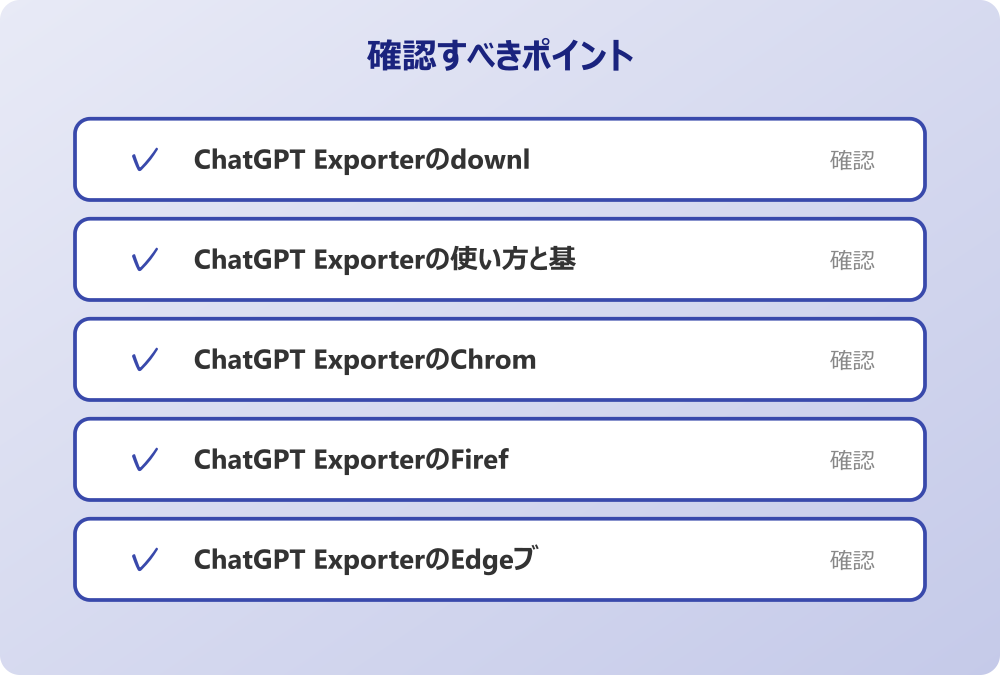
- ChatGPT Exporterの基本機能とダウンロード手順の理解
- 各ブラウザ(Chrome、Firefox、Edge)での設定方法の把握
- 会話保存機能やスマホでの制限事項の確認
- 効率的なデータ管理方法とRedditでの評判情報の整理

ChatGPT Exporterの基本機能と概要
ChatGPT Exporterは、OpenAIのChatGPTで行った会話を様々な形式でエクスポートできる便利な拡張機能です。通常、ChatGPTの会話履歴はブラウザ上でしか確認できませんが、このツールを使うことで、PDF、Word、Markdown、JSON形式など多様な形式で保存できるようになります。
特に仕事や学習で生成されたコンテンツを後から参照したい場合や、プロジェクトの記録として残しておきたい場合に重宝されています。最新のバージョンでは、画像付きの会話にも対応しており、より包括的なデータ保存が可能になっているとされています。
ChatGPT Exporterのdownloadと導入手順
chatgpt exporterのdownloadは、各ブラウザの拡張機能ストアから行えます。Chrome Web Store、Firefox Add-ons、Microsoft Edge Add-onsで公式に配布されているため、安心して導入できます。
導入前の注意点として、必ず公式ストアからダウンロードするようにしてください。非公式サイトからの入手は避けた方が安全です。
ダウンロード後のインストールプロセスは非常にシンプルです。ブラウザの拡張機能管理画面でChatGPT Exporterを有効化するだけで、ChatGPTのページにエクスポートボタンが表示されるようになります。初回利用時には簡単な設定画面が表示され、保存形式やファイル名の規則などを指定できます。
2026年3月時点での最新バージョン3.6.0では、PDF形式での日付表示改善やプロンプトごとの改ページ設定など、使いやすさが向上した機能が追加されているようです。
ChatGPT Exporterの使い方と基本操作
chatgpt exporterの使い方は直感的で、特別な技術知識は必要ありません。拡張機能をインストールした後、ChatGPTで会話を開始すると、会話画面に小さなエクスポートアイコンが表示されます。
基本的な操作手順は以下の通りです。まず、保存したい会話のページでエクスポートボタンをクリックします。次に、希望する出力形式(PDF、Word、Markdown等)を選択し、必要に応じてファイル名や保存場所を指定します。最後に実行ボタンを押すと、指定した形式で会話データがダウンロードされます。
| 操作ステップ | 内容 | 所要時間 |
|---|---|---|
| 1. エクスポート開始 | 会話画面でエクスポートボタンをクリック | 数秒 |
| 2. 形式選択 | PDF、Word、Markdownから選択 | 数秒 |
| 3. 設定調整 | ファイル名、保存先の指定 | 30秒程度 |
| 4. ダウンロード実行 | 指定形式でファイル生成・保存 | 数十秒〜数分 |
最新バージョンでは、クリップボードへのコピー機能も追加されており、エクスポートしたテキストを他のアプリケーションに直接貼り付けることも可能になっています。
ChatGPT ExporterのChromeでの設定方法
chatgpt exporterのchromeでの設定は、他のブラウザ拡張機能と同様の手順で行えます。Chrome Web Storeにアクセスし、「ChatGPT Exporter」を検索して「Chromeに追加」ボタンをクリックするだけです。
記事内で紹介している手順は、自分の環境やバージョンに合わせて適宜読み替えてください。基本的な考え方は同じです。
インストール完了後、Chromeの拡張機能アイコン(パズルピース型)をクリックすると、ChatGPT Exporterの設定画面にアクセスできます。ここでは、デフォルトの出力形式、ファイル命名規則、保存フォルダなどを設定できます。
Chromeユーザーの場合、自動保存先をDownloadsフォルダに設定し、ファイル名に日付を含める設定にしておくと管理が楽になります。また、PDF形式での保存を標準にしておくと、多くの環境で開きやすいでしょう。
Chrome特有の機能として、他のデバイスとの同期が挙げられます。Googleアカウントでログインしていれば、設定内容が他のデバイスのChromeでも共有されるため、複数のPCで同じ環境を維持できます。
ChatGPT ExporterのFirefoxでの利用手順
chatgpt exporterのfirефoxでの導入は、Firefox Add-onsページから行います。検索機能を使って「ChatGPT Exporter」を見つけ、「Firefoxに追加」をクリックすればインストールできます。
Firefox版では、プライバシー保護機能が強化されている点が特徴的です。Enhanced Tracking Protection機能と併用する場合、一部の設定で競合が起こる可能性があるため、必要に応じてChatGPTサイトを例外リストに追加することが推奨されています。
また、Firefoxの場合、拡張機能の権限管理が細かく設定できるため、データアクセスやファイルダウンロードの権限について明示的に許可する必要があります。初回利用時に表示される権限確認ダイアログで「許可する」を選択してください。
ChatGPT ExporterのEdgeブラウザ対応
Microsoft EdgeでもchatGpt exporterを利用できます。chatgpt exporterのedgeでの対応状況は良好で、Microsoft Edge Add-onsストアから正式にダウンロード可能です。
Edge版の特徴として、Microsoft 365との連携機能が挙げられます。エクスポートしたファイルを直接OneDriveに保存したり、Outlook経由でチームメンバーと共有したりする機能が用意されているとされています。
Edgeユーザーの場合、Microsoftアカウントと連携することで、エクスポートしたデータをクラウド上で管理しやすくなる利点があります。
設定画面では、Edge独自のセキュリティ機能であるSmartScreenとの互換性確保のため、信頼できるサイトリストへの追加が推奨されています。これにより、エクスポート処理がスムーズに実行されるようになります。
ChatGPT Exporterの活用方法と注意点
ChatGPT Exporterの真価は、単なるデータ保存にとどまらず、効率的な情報管理とワークフロー改善にあります。ここでは、より実践的な活用方法と知っておくべき制限事項について詳しく見ていきます。
ChatGPT Exporterのconversation保存機能
chatgpt exporterのconversation保存機能は、単一の会話だけでなく、複数の会話を一括でエクスポートすることも可能です。プロジェクト単位やテーマごとに会話をまとめて保存できるため、後からの検索や参照が非常に楽になります。
保存される会話データには、質問文、回答文、タイムスタンプ、使用したモデル情報なども含まれます。これにより、どの時点でどのような質問をして、どのモデルがどのような回答を生成したかを正確に記録できます。
| 保存形式 | メリット | 適用場面 | ファイルサイズ目安 |
|---|---|---|---|
| どの環境でも開きやすい | レポート作成、印刷 | 中程度 | |
| Word | 編集・加工が容易 | 文書作成の下書き | やや大きい |
| Markdown | 軽量でテキスト検索が容易 | 技術文書、ブログ執筆 | 最小 |
| JSON | プログラムで処理しやすい | データ分析、自動化 | 小さい |
最新バージョンでは、会話のハイライト機能や重要部分のマーキング機能も追加されており、後から見返した際に重要な情報をすぐに見つけられるようになっています。
ChatGPT Exporterのスマホでの利用制限
残念ながら、chatgpt exporterのスマホでの利用には大きな制限があります。現在のところ、iOS SafariやAndroid Chromeなど、モバイルブラウザでは拡張機能のサポートが限定的であるため、基本的にはPC版ブラウザでの利用が前提となっています。
スマホでChatGPTを利用する場合の代替案として、以下のような方法が考えられます。まず、重要な会話はあらかじめコピー&ペーストでメモアプリに保存しておく方法があります。また、ChatGPTの公式アプリを使用している場合は、スクリーンショット機能を活用して画像として保存することも可能です。
将来的には、モバイル版の専用アプリやPWA(Progressive Web App)版の提供も期待されていますが、現在のところ明確な提供予定は発表されていません。
ChatGPT Exporterに関するRedditでの評判
chatgpt exporterのredditでの評判を調査すると、ユーザーからは概ね好意的な反応が見られるようです。特に研究者や技術者のコミュニティでは、データ保存の利便性や形式の多様性が評価されているとされています。
一方で、無料版と有料版の機能差について議論が活発に行われています。無料版では1日あたりの変換回数に制限があり、頻繁に利用するユーザーにとっては物足りなさを感じるケースもあるようです。
また、プライバシー面での懸念を示すユーザーも一定数存在します。会話内容が拡張機能を通じてどのように処理されるかについて、透明性の向上を求める声もRedditの関連スレッドで見かけられます。
ChatGPT Exporterのonline版の特徴
chatgpt exporterのonline版は、ブラウザ拡張機能を使わずにWebベースで利用できるバージョンです。この形態では、ChatGPTの会話URLを入力することで、エクスポート処理を実行できるとされています。
online版の主な利点は、拡張機能のインストールが不要な点と、異なるデバイス間での利用が容易な点です。また、企業のセキュリティポリシーで拡張機能の使用が制限されている環境でも利用できる可能性があります。
ただし、online版では処理速度が拡張機能版よりも遅くなる傾向があり、また会話データを一時的にサーバー上で処理するため、機密性の高い会話内容の場合は注意が必要かもしれません。
ChatGPT Exporterのhow to useガイド
chatgpt exporterのhow to useについて、初心者向けの詳細な手順を整理してみましょう。まず最初に重要なのは、正しい拡張機能を選択することです。類似の名前を持つ拡張機能も存在するため、開発者情報や評価数を確認して公式版であることを確認してください。
- 適切なブラウザ拡張ストアから公式版をダウンロード
- 拡張機能を有効化し、ChatGPTページにアクセス
- エクスポートしたい会話でエクスポートアイコンをクリック
- 出力形式と保存設定を選択
- 実行後、ダウンロード完了を確認
効果的な活用のためには、定期的なバックアップスケジュールを設定することが推奨されます。重要なプロジェクトに関連する会話は、週次や月次でまとめてエクスポートしておくと、後から必要になった際にすぐに参照できます。
エクスポート時によくあるエラーと対処法は?
最も多いのは、長時間の会話でタイムアウトエラーが発生するケースです。この場合、会話を複数の部分に分けてエクスポートするか、より軽量な形式(テキストやMarkdown)を選択することで解決できることが多いです。
ChatGPT Exporterを使った効率的なデータ管理法
ChatGPT Exporterを最大限活用するためには、体系的なデータ管理アプローチが重要です。まず、保存するファイルの命名規則を統一することから始めましょう。例えば「YYYY-MM-DD_プロジェクト名_会話内容」のような形式で統一すると、後から検索しやすくなります。
フォルダ構造についても戦略的に設計することが大切です。プロジェクト別、日付別、テーマ別など、自分の作業スタイルに合った分類方法を選択してください。多くのユーザーは、大分類として年月、中分類としてプロジェクト名を設定する方法を採用しているようです。
定期的なメンテナンスとして、不要になった古いエクスポートファイルの整理も忘れずに行いましょう。ストレージ容量の節約にもつながります。
また、重要な会話については複数の形式でエクスポートしておくことをお勧めします。PDF版は閲覧用、Word版は編集用、JSON版はデータ処理用というように、用途に応じて使い分けられるからです。
なお、正確な情報や最新の機能については、OpenAI公式サイトで確認することをお勧めします。また、拡張機能の詳細な設定方法については、Google Chrome公式サポートなども参考になるでしょう。最終的な利用判断については、ご自身の利用環境やセキュリティ要件を十分に検討の上で行ってください。
さらに詳しい情報は、Microsoft公式サイトとMicrosoftサポートも参考になります。
関連する記事もぜひご覧ください。
- パワポでノートを見ながら発表する方法って?発表者ツールの使い方を解説!
- パワーポイントのアニメーションで出して消す方法は?効果的な使い方を解説!
- エクセルで土日を飛ばす関数って?WORKDAY関数の使い方を解説!