ChatGPTforexcelの使い方を調査!

こんにちは。ITツールラボ、運営者のNです。
ChatGPT for Excelについて調べている方の中には、Excelでの作業をもっと効率化したいと考えている方や、AIの力を借りてデータ分析を簡単にしたいと思っている方も多いかと思います。ChatGPT for Excelの使い方や料金体系、無料で利用できる範囲について知りたいという声もよく聞きますね。
この記事では、ChatGPT for Excelの基本的な概要から実際の導入方法、活用のコツまで、幅広く解説していきます。初心者の方にも分かりやすく、実践的な情報をお届けしますので、ぜひ参考にしてみてください。
- ChatGPT for Excelの基本機能とできることの全体像
- アドインの特徴や日本語対応の現状について
- ダウンロードから基本的な使い方までの手順
- 無料版と有料版の違いや料金体系の詳細

ChatGPT for Excelとは何か?基本情報と概要
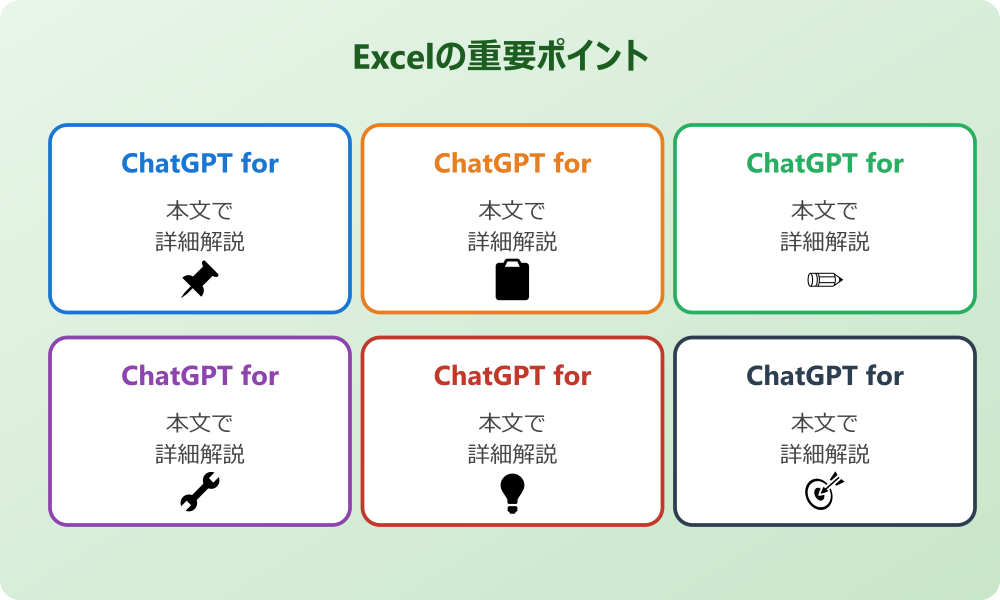
ChatGPT for Excelについて、基本的なところから詳しく見ていきましょう。最近話題になっているAI技術とExcelの組み合わせについて、実際のところどのようなものなのか整理してみます。
ChatGPT for Excelとは何かを詳しく解説
ChatGPT for Excelとは、OpenAIが提供するChatGPTの技術をMicrosoft Excelで利用できるようにしたアドインやサービスの総称です。このツールを使うことで、自然言語を使ってスプレッドシートの操作や分析を行うことができます。
従来のExcelでは、複雑な関数を覚えたり、VBAのコードを書いたりする必要がありましたが、ChatGPT for Excelを使えば、普通の会話のような形でExcelに指示を出すことができます。たとえば「売上データの平均値を出して」「グラフを作成して」といった具合に、日本語で指示を出せるのが大きな特徴です。
このサービスは、特に金融ワークフロー向けに最適化されており、2026年3月時点の情報によると、最新のGPT-5.4モデルが搭載されているとされています。投資銀行業務などの複雑な計算や分析においても、従来のモデルと比べて精度が大幅に向上しているという報告もあります。
ChatGPT for Excelでできることの全体像
ChatGPT for Excelでできることは多岐にわたります。まず基本的な機能として、データの整理や計算、グラフの作成などがあります。
具体的には以下のような作業を自然言語で指示できます。スプレッドシートモデルの構築では、複雑なデータ構造を簡単に作成できますし、既存のデータの更新や修正も効率的に行えます。データ分析においては、統計的な処理や傾向の把握、異常値の検出なども可能です。
ChatGPT for Excelの主な機能
・スプレッドシートモデルの構築と更新
・データからの洞察生成
・エラーの追跡と修正
・シナリオ分析の実行
・複雑な関数の自動生成
また、エラーの追跡と修正機能も非常に便利です。Excelで作業をしていて計算結果がおかしいと感じた時に、「どこに問題があるか教えて」と質問すれば、AIが問題箇所を特定してくれる可能性があります。
シナリオ分析についても、「売上が10%増加した場合の利益はどうなるか」といった仮定に基づいた分析を簡単に実行できるとされています。これまで手作業で行っていた複雑な計算を、会話形式で指示できるのは画期的と言えるでしょう。
ChatGPT for Excelアドインの特徴と機能
ChatGPT for Excelアドインには、いくつかの特徴的な機能があります。最も注目すべき点は、主要な金融データプロバイダーとの連携が強化されていることです。
記事内で紹介している手順は、自分の環境やバージョンに合わせて適宜読み替えてください。基本的な考え方は同じです。
FactSet、Dow Jones Factiva、LSEG、Daloopa、S&P Globalなどの大手金融データプロバイダーとの連携により、ChatGPT内で直接これらのデータにアクセスできるようになっているとされています。これにより、リアルタイムの市場データを使った分析や予測が、より簡単に行えるようになっている可能性があります。
また、アドインの操作性についても、直感的なインターフェースが採用されています。Excelの既存の機能を邪魔することなく、必要な時にAIの力を借りることができる設計になっているようです。
ChatGPT for Excel日本語対応の現状
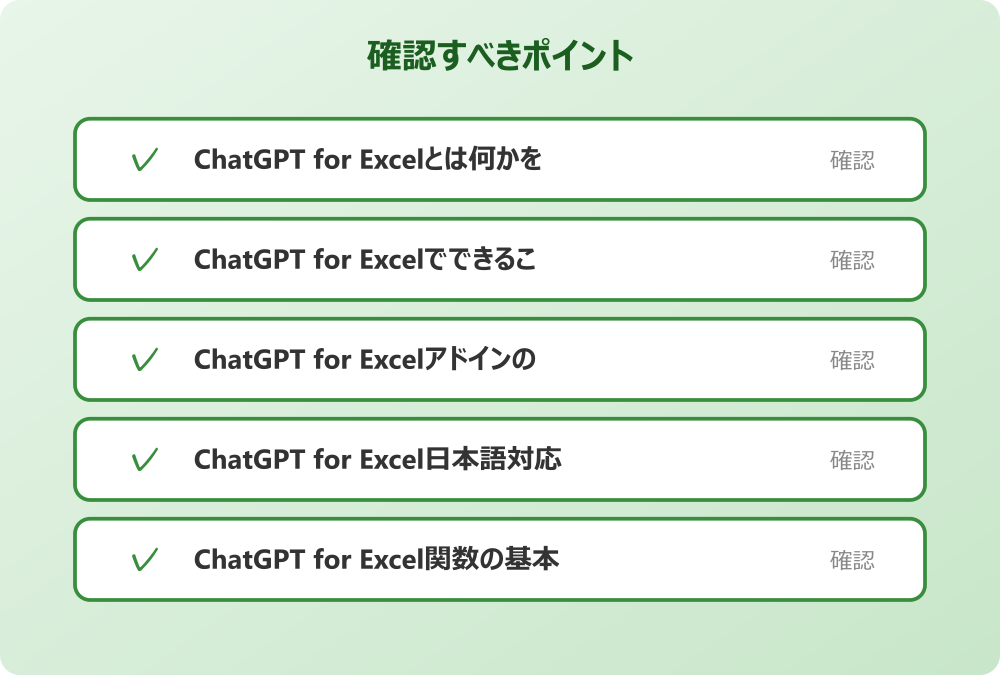
ChatGPT for Excelの日本語対応については、基本的にはサポートされているとされていますが、完全性については注意が必要です。ChatGPTの基本機能自体は日本語に対応しているため、日本語での指示や質問も可能と考えられます。
しかし、Excel特有の関数名や専門用語については、英語での表記が必要な場合もあるかもしれません。特に、複雑な金融計算や統計分析を行う際には、一部の専門用語が英語のままになる可能性があります。
日本語での操作性を重視する場合は、事前に試用版などで実際の使い勝手を確認しておくことをお勧めします。文字化けや表示の問題が発生する場合もあるため、重要な業務に使用する前には十分なテストが必要でしょう。
ChatGPT for Excel関数の基本的な使い方
ChatGPT for Excel関数の基本的な使い方について説明します。まず重要なのは、従来のExcel関数とは異なり、自然言語での指示が中心になることです。
基本的な流れとしては、まずChatGPT for Excelを起動し、データが入力されているセルを選択します。その後、チャット欄に「このデータの平均を計算して」「グラフを作成して」といった指示を入力します。すると、AIが適切な関数を生成し、結果を表示してくれます。
関数の種類も豊富で、基本的な算術計算から統計関数、日付計算、文字列操作まで、幅広くカバーしているとされています。特に便利なのは、複雑な条件分岐を含む関数も、自然言語で説明するだけで自動生成してくれる点です。
| 操作内容 | 自然言語での指示例 | 期待される結果 |
|---|---|---|
| 合計計算 | 「A列の値をすべて足して」 | SUM関数の自動生成 |
| 条件付き集計 | 「売上が10万円以上のデータの平均」 | AVERAGEIF関数の生成 |
| グラフ作成 | 「月別売上の棒グラフを作って」 | 自動グラフ生成 |
ただし、生成された関数は必ず内容を確認し、期待通りの結果が出ているかチェックすることが大切です。AIが誤った解釈をする場合もあるため、特に重要な計算については手動での検証も併用することをお勧めします。
ChatGPT for Excelの導入から活用まで完全ガイド
実際にChatGPT for Excelを導入し、活用するまでの具体的な手順について詳しく解説します。料金体系や制限事項についても含めて、実用的な情報をお伝えしていきます。
ChatGPT for Excelダウンロード手順の詳細
ChatGPT for Excelのダウンロード手順は、利用するサービスによって異なります。現在、主に以下のような選択肢があるとされています。
まず、OpenAI公式のChatGPT for Excelアドインを利用する場合です。これは2026年3月時点の情報によると、ChatGPT Business、Enterprise、Edu、Teachers、Pro、Plusのユーザーがベータ版を利用可能とされています。この場合、まずChatGPTの有料プランに加入する必要があります。
- ChatGPTの有料プランに登録
- Microsoft 365またはExcelの準備
- アドインストアからChatGPT for Excelを検索
- インストールを実行
- OpenAI APIキーの設定
サードパーティ製のアドインを利用する場合もあります。例えば、ListenData提供のExcel add-in for ChatGPTは、APIキーがあれば100%無料で利用でき、OpenAIの最新モデルに対応しているとされています。この場合は、まずOpenAIのAPIキーを取得し、その後アドインをダウンロードする形になります。
OpenAIのAPIキーは、OpenAI公式サイトのアカウント設定から取得できます。無料枠もありますが、使用量に応じて課金される従量制となっているため、事前に料金体系を確認しておくことが大切です。
ChatGPT for Excel使い方の基本から応用まで
ChatGPT for Excelの使い方について、基本的な操作から応用的な活用方法まで段階的に説明します。
基本的な使い方では、まずExcelを起動してChatGPT for Excelアドインを有効化します。画面上に専用のパネルが表示されるので、そこに自然言語で指示を入力します。「この表の合計を出して」「グラフを作成して」といった簡単な指示から始めるのがよいでしょう。
応用的な使い方としては、複雑なデータ分析や予測モデルの作成があります。「過去3年間の売上トレンドから来年の売上を予測して」「地域別の売上を比較分析して」といった高度な分析も可能とされています。
効率的な活用のコツ
効率的に活用するためのコツをいくつか紹介します。まず、指示は具体的で明確にすることです。「データを分析して」よりも「A列からE列の売上データで月別の平均値を計算し、グラフで可視化して」といった具体的な指示の方が、期待通りの結果を得やすくなります。
また、段階的にタスクを分けることも重要です。複雑な分析を一度に指示するよりも、データの整理、計算、可視化といった段階に分けて指示することで、より正確な結果を得られる可能性があります。
ChatGPT for Excel無料版と有料版の違い
ChatGPT for Excelの無料版と有料版には、機能面で大きな違いがあります。まず理解しておくべきなのは、完全無料で利用できるバージョンは限定的だということです。
無料版のChatGPTを使用する場合、コード実行やリアルタイム計算、グラフ生成はできないとされています。Excelに関する質問には回答できますが、実際のデータには適用できないという制限があります。つまり、理論的な質問や関数の説明は受けられるものの、実際のファイルを使った作業はできません。
| 項目 | 無料版 | 有料版 |
|---|---|---|
| 基本的な質問回答 | ○ | ○ |
| 実際のファイル操作 | × | ○ |
| リアルタイム計算 | × | ○ |
| グラフ生成 | × | ○ |
| 高度な分析機能 | × | ○ |
有料版では、ChatGPT Plusが月額20ドル(日本では月額1,999円)で提供されており、GPT-5.4 ThinkingモデルとExcelアドインへのアクセスが含まれているとされています。また、ChatGPT Goという月額8ドル(日本では月額399円)のプランもあり、こちらはGPT-5.2 Instantモデル、ファイルアップロード、Advanced Data Analysisが含まれています。
ChatGPT for Excel無料枠の制限と対処法
ChatGPT for Excelの無料枠には、いくつかの制限があります。これらの制限を理解し、適切に対処することで、コストを抑えながら効果的に活用できます。
まず、API使用量による制限があります。OpenAIのAPIを使用するタイプのアドインでは、リクエスト回数やトークン数に応じて料金が発生します。TwistlyCellsのStarterプランでは、月額0ドルで毎月3ドルのAIクレジットが提供されているという例もあります。
無料枠を効率的に使うための対処法として、以下のような方法が考えられます。まず、単純な計算や基本的な関数については、従来のExcel機能を使い、複雑な分析や高度な処理のみAIを活用するという使い分けです。
無料枠を節約するコツ
・簡単な計算は従来のExcel機能を使用
・複数の質問をまとめて一度に送信
・結果を保存して再利用
・必要最小限のデータでテスト実行
また、質問の仕方を工夫することも重要です。一度に複数の処理を指示することで、リクエスト回数を減らすことができます。「データの平均と最大値と最小値をすべて計算して」といった具合に、関連する処理をまとめて依頼する方法です。
ChatGPT for Excel料金体系の詳細解説
ChatGPT for Excelの料金体系は複雑で、利用するサービスによって大きく異なります。主要な選択肢とその料金について詳しく見ていきましょう。
まず、OpenAI公式のChatGPT for Excelアドインを利用する場合の料金です。ChatGPT Plusは月額20ドル(日本円で約1,999円)で、最新のGPT-5.4 ThinkingモデルとExcelアドインへのアクセスが含まれています。ChatGPT Goは月額8ドル(日本円で約399円)と安価ですが、機能は制限されます。
Microsoft 365 Copilotという選択肢もあります。Microsoft 365 Premiumは月額19.99ドルで提供され、ChatGPT Plusと同額でAI搭載のOfficeアプリ(Excelを含む)がバンドルされています。Copilot Proは廃止され、Microsoft 365 Premiumに移行しているとされています。
コスト比較と選択のポイント
どの料金プランを選ぶかは、利用目的と頻度によって決まります。たまにしか使わない場合は、API課金制のサードパーティ製アドインが経済的かもしれません。一方、頻繁に使用する場合は、月額固定のプランの方がコストパフォーマンスが良い可能性があります。
ビジネス利用を考えている場合は、セキュリティやサポート体制も重要な検討要素となります。公式のサービスは安心感がありますが、価格は高めです。個人利用であれば、機能と価格のバランスを見て選択するのがよいでしょう。
ChatGPT for Excel導入時の注意点とまとめ
ChatGPT for Excelを導入する際には、いくつかの重要な注意点があります。これらを事前に理解しておくことで、トラブルを避け、効果的に活用できます。
最も重要な注意点は、セキュリティとプライバシーの問題です。ChatGPT for Excelを使用する場合、チャット、添付ファイル、ワークブックのコンテンツなどのデータがOpenAIおよびワークブックソフトウェアプロバイダーと共有される可能性があります。機密情報や個人情報を含むファイルを扱う際は、特に注意が必要です。
また、AIの精度に関する制限も理解しておく必要があります。ChatGPTは誤った情報を生成したり、誤った解決策を提示したりする可能性があります。特に複雑な計算やスプレッドシートモデルにおいては、誤った結果を自信を持って提示する可能性があるため、生成された数式や分析結果は必ず人間が検証することが重要です。
大規模データセットへの対応についても制限があります。ChatGPTは、そのアーキテクチャ上の制約により、大規模なデータセットの処理に苦慮する場合があります。また、リアルタイムデータ処理にも制限があり、ファイルは手動でアップロードする必要があります。
最後に、ChatGPT for Excelは便利なツールですが、完全にExcelの操作を置き換えるものではないということを理解しておくことが大切です。基本的なExcelスキルは依然として重要であり、AIはそれを補助する役割として活用するのが適切でしょう。正確な情報はMicrosoft公式サイトやOpenAI公式サイトで最新情報を確認し、最終的な判断は専門家にご相談することをお勧めします。
さらに詳しい情報は、Microsoft ExcelサポートとMicrosoft Learn – Excelも参考になります。
関連する記事もぜひご覧ください。
- ワード2枚を1枚に集約してpdfにする方法は?効率的な手順を分かりやすく調査!
- エクセルでxyz座標のグラフを作る方法は?3次元データの可視化を詳しく解説!
- ワードで行の真ん中に文字を配置するコツは?センタリングの方法を幅広く調査!