Geminiのキャラ設定って何?解説!
こんにちは。ITツールラボ、運営者のNです。Geminiを使い始めたけれど、キャラ設定という機能があることを知って「これって一体何なんだろう?」と疑問に思っている方も多いかもしれません。また、せっかく使うなら自分好みにカスタマイズして、より便利に活用したいと考えている方もいるでしょう。この記事では、Geminiのキャラ設定の基本から実践的な活用方法まで、初心者の方にもわかりやすく整理していきます。設定のやり方やおすすめの例文、効果的なプロンプトの作り方なども詳しく触れていくので、ぜひ参考にしてみてください。
- Geminiキャラ設定の基本的な概念と仕組み
- スマホやPCでの具体的な設定手順
- 用途別のおすすめ設定例文とプロンプトのコツ
- 設定の変更・保存・削除などの管理方法

Geminiキャラ設定の基本知識と始め方
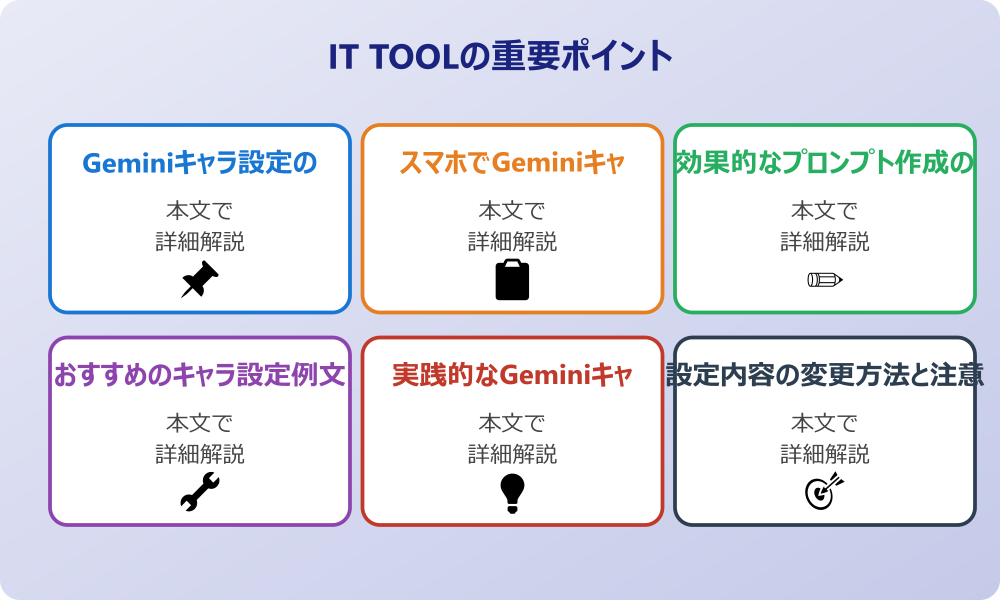
ここからは、Geminiのキャラ設定について基本的な知識から実際の始め方まで、順を追って解説していきます。初めて使う方でも迷わず設定できるよう、画面の見つけ方や初回設定の流れも含めてお話しします。
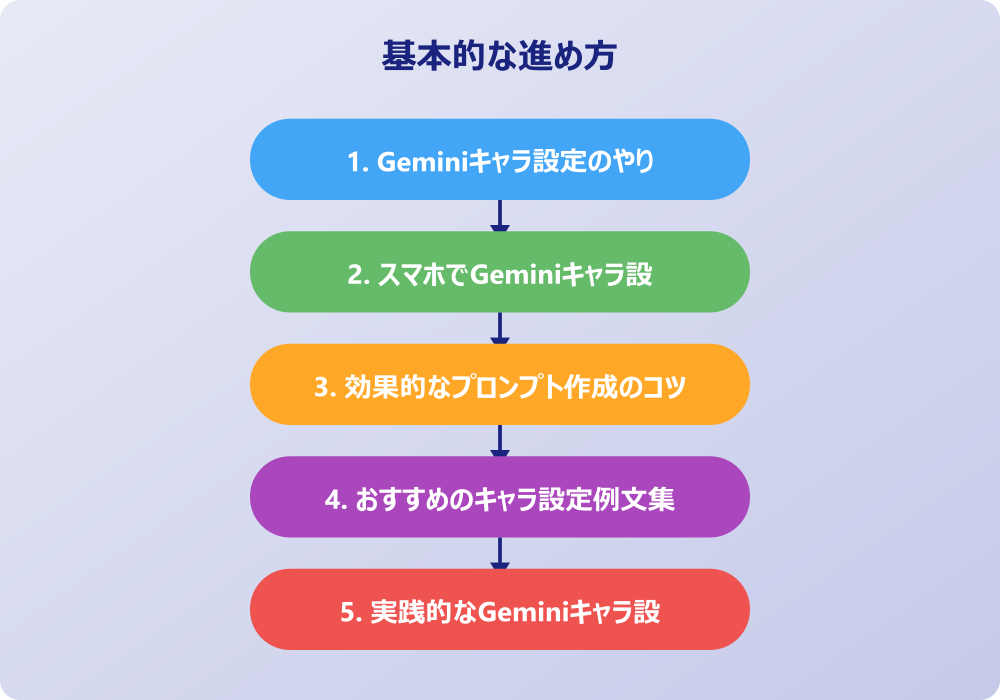
Geminiキャラ設定のやり方を徹底解説
Geminiのキャラ設定とは、AIの応答スタイルや性格を自分好みにカスタマイズできる機能のことです。この設定を行うことで、より自然で親しみやすい対話ができるようになったり、特定の用途に特化した応答を得られるようになります。
キャラ設定の基本的な仕組みは、AIに対して「このような性格で応答してください」「この分野に詳しいキャラクターとして振る舞ってください」といった指示を事前に与えることです。これにより、毎回長いプロンプトを入力しなくても、一貫したスタイルでやり取りできるようになります。
キャラ設定を活用すると、ビジネス用の丁寧な応答、学習サポート用のわかりやすい説明、クリエイティブな発想支援など、目的に応じた最適な対話スタイルを実現できます。
初回設定の手順
Geminiを初めて使う場合の設定手順は以下のとおりです。まず、Googleアカウントでのログインが必要となります。その後、基本的な利用規約への同意を経て、キャラ設定画面にアクセスできるようになります。
- Googleアカウントでログイン
- 利用規約の確認と同意
- 基本設定の選択(言語設定など)
- キャラ設定画面への移行
- 希望するキャラクター設定の入力
初回設定では、あまり複雑な設定にせず、シンプルな指示から始めることをおすすめします。慣れてきたら徐々に詳細な設定を加えていくという方法が効果的です。
設定画面へのアクセス方法
設定画面へのアクセスは、Geminiのメイン画面から比較的簡単に行えます。通常は画面上部や左側のメニューバーに設定関連のアイコンが配置されているので、そこからキャラ設定のセクションを見つけることができます。
具体的なアクセス手順としては、メニューアイコン(通常は三本線のハンバーガーメニュー)をクリックし、「設定」や「Preferences」といった項目を探します。その中に「キャラクター設定」や「Persona Settings」といった名称の機能があるはずです。
スマホでGeminiキャラ設定を行う方法
スマホでのGeminiキャラ設定は、PC版と基本的な流れは同じですが、画面サイズの違いによって操作方法が若干異なります。モバイル版では、タッチ操作に最適化されたインターフェースが提供されています。
スマートフォンでの設定では、まずGeminiアプリを起動します。アプリ版の場合、設定メニューは通常画面下部のタブバーか、画面右上のプロフィールアイコンからアクセスできることが多いです。
| デバイス | アクセス方法 | 特徴 |
|---|---|---|
| iPhone | アプリ右上のアカウントアイコン | iOS標準のインターフェース |
| Android | メニューボタンまたはスワイプ | Googleサービスとの連携が豊富 |
| タブレット | PC版に近いレイアウト | 大画面での操作性 |
モバイルでの設定作業では、文字入力が重要なポイントになります。音声入力機能を活用したり、あらかじめメモアプリで設定内容を準備しておくと、スムーズに作業を進められるでしょう。
効果的なプロンプト作成のコツ
キャラ設定において最も重要なのが、効果的なプロンプトの作成です。プロンプトの品質が、AIの応答の質を大きく左右します。良いプロンプトを作るためには、いくつかのコツを押さえておく必要があります。
操作の前には、念のため重要なデータのバックアップを取っておくと安心です。何かあった時にすぐ元に戻せます。
具体性と明確性を重視する
曖昧な指示ではなく、具体的で明確な指示を心がけることが大切です。例えば「優しく答えて」ではなく「初心者にもわかりやすく、専門用語を使う際は必ず説明を加えて答えて」といった具体的な指示の方が効果的です。
役割と専門性を明確にする
キャラクターの役割や専門分野を明確に設定することで、より一貫性のある応答を得られます。「マーケティング担当者として」「初心者向けの先生として」「クリエイティブなアドバイザーとして」など、具体的な役割を与えてみてください。
おすすめのキャラ設定例文集
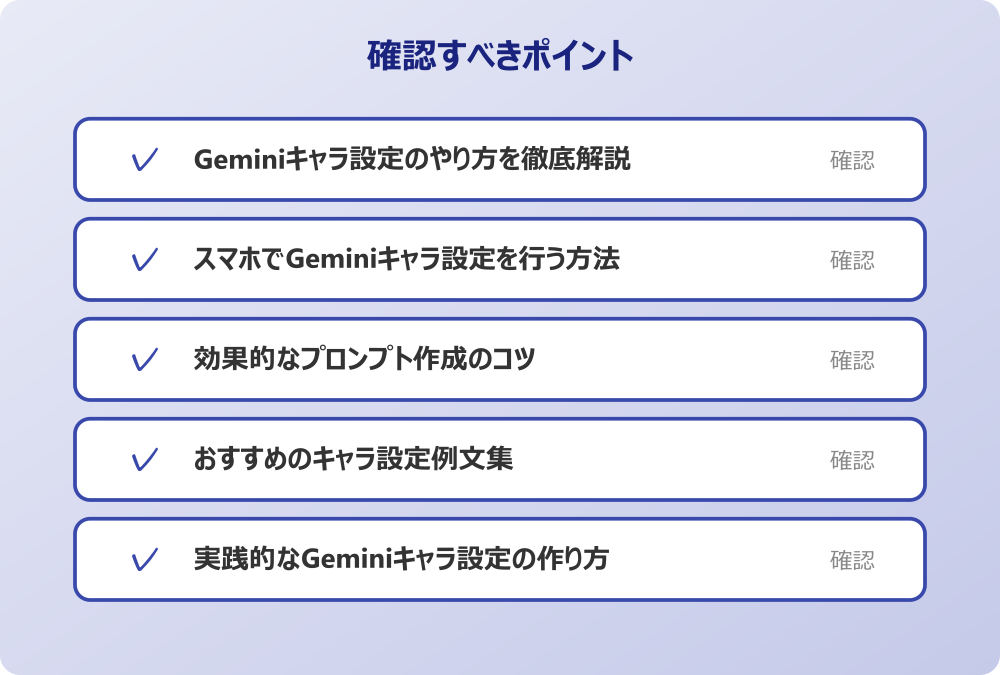
実際にキャラ設定を行う際の参考として、用途別の例文をいくつか紹介していきます。これらの例文をベースに、自分の目的に合わせてカスタマイズしてみてください。
ビジネス用途向けの例文
ビジネスシーンで活用する場合は、専門的でありながら分かりやすく、建設的な提案ができるキャラクター設定が有効です。以下のような設定例が考えられます。
- 「経験豊富なビジネスコンサルタントとして、実践的で具体的なアドバイスを提供してください。データや事例を交えた説得力のある回答を心がけ、リスクや注意点も含めて説明してください。」
- 「プロジェクトマネージャーの視点で、効率的な業務進行や課題解決のための提案をしてください。スケジュール管理やリソース配分についても具体的に言及してください。」
- 「営業担当者として、顧客との良好な関係構築に役立つアドバイスを提供してください。コミュニケーションスキルや提案力向上に焦点を当てた回答をお願いします。」
これらの設定により、ビジネスの現場で即座に活用できる実用的な回答を得やすくなります。
学習サポート用の例文
教育や学習支援に活用する場合は、わかりやすい説明と段階的な指導ができるキャラクター設定が重要です。学習者のレベルに合わせた丁寧な対応が求められます。
- 「親身な家庭教師として、初心者にもわかりやすく段階的に説明してください。難しい概念は身近な例を使って説明し、理解度を確認しながら進めてください。」
- 「専門知識を持つ講師として、正確な情報を提供しつつ、学習者の興味を引く説明を心がけてください。要点を整理して、覚えやすい形で情報を提示してください。」
- 「研究指導者として、批判的思考力を育てるような質問や課題を提示してください。答えを直接教えるのではなく、考える過程を重視した指導をお願いします。」
学習支援用の設定では、教育効果を最大化するための工夫が盛り込まれています。
クリエイティブ用途向けの例文
創作活動やアイデア発想支援に使用する場合は、自由度が高く、発想力豊かなキャラクター設定が適しています。固定概念にとらわれない柔軟な思考が重要になります。
- 「創造性豊かなクリエイターとして、斬新で独創的なアイデアを提案してください。既存の枠にとらわれず、自由な発想で多角的な提案をお願いします。」
- 「経験豊富な編集者として、文章の構成や表現力向上のためのアドバイスを提供してください。読者の心に響く表現や効果的な構成について具体的に説明してください。」
- 「アートディレクターとして、視覚的な表現やデザインに関する創造的な提案をしてください。色彩や構図、コンセプトについて具体的で実践的なアドバイスをお願いします。」
クリエイティブな分野では、AIの発想力と人間の創造性を組み合わせることで、より豊かな成果を得ることができるでしょう。
実践的なGeminiキャラ設定の作り方
効果的なキャラ設定を作るには、段階的なアプローチが有効です。まず基本的な性格や応答スタイルを決め、その後で専門分野や具体的な振る舞いを追加していくという方法をおすすめします。
作り方の基本的な流れとしては、以下のようなステップが考えられます。目的の明確化、基本性格の設定、専門分野の指定、応答形式の指定、そして実際の運用を通じた調整です。
- 目的の明確化 – 何のためにAIを使うのかを具体的に決める
- 基本性格の設定 – 親しみやすさや専門性のレベルを決める
- 専門分野の指定 – 特に詳しく答えてほしい分野を明確にする
- 応答形式の指定 – 箇条書き、詳細説明などの形式を指定する
- テストと調整 – 実際に使いながら設定を微調整する
設定作成時は、一度にすべてを完璧にしようとせず、使いながら徐々に改良していくという姿勢が重要です。実際の使用感を確かめながら調整することで、自分にとって最適なキャラクター設定を見つけることができるでしょう。
実用的なGeminiキャラ設定の管理と活用
キャラ設定を作成した後は、適切な管理と効果的な活用が重要になります。設定の変更方法や保存機能、不要になった設定の削除など、日常的な管理作業についても理解しておく必要があります。
設定内容の変更方法と注意点
一度作成したキャラ設定も、使用していく中で調整が必要になることがあります。設定の変更は基本的に、最初に設定を作成した時と同じ画面からアクセスできます。
記事内で紹介している手順は、自分の環境やバージョンに合わせて適宜読み替えてください。基本的な考え方は同じです。
変更作業を行う際の重要なポイントは、変更前の設定内容をバックアップしておくことです。新しい設定がうまく機能しない場合に、元の状態に戻せるよう準備しておくと安心です。
段階的な変更のススメ
大幅な変更を一度に行うより、少しずつ調整を重ねる方が効果的です。例えば、応答の丁寧さを調整したい場合は、まず一部分だけを変更してテストし、効果を確認してから全体に適用するという方法が推奨されます。
設定変更後は、いくつかの異なるタイプの質問で動作確認を行いましょう。ビジネス用途、学習用途、日常会話など、想定される使用場面での応答品質をチェックすることが大切です。
キャラ設定の保存機能の活用法
Geminiでは、複数のキャラ設定を保存して使い分けることができる場合があります。この保存機能を上手に活用することで、用途に応じて最適な設定を素早く切り替えることが可能になります。
保存機能の活用例として、以下のようなパターンが考えられます。平日のビジネス用設定、週末の趣味用設定、学習時専用設定など、生活シーンに合わせた複数の設定を準備しておくと便利です。
| 設定名 | 用途 | 主な特徴 |
|---|---|---|
| ビジネスモード | 仕事関連の相談 | 専門的で簡潔な回答 |
| 学習サポート | 勉強や調べもの | 詳細で段階的な説明 |
| クリエイティブ | アイデア出しや創作 | 自由で発想豊かな提案 |
| 日常会話 | 雑談や軽い相談 | 親しみやすく自然な対話 |
複数設定を管理する際は、それぞれに分かりやすい名前を付けて、どの設定がどの用途に適しているかを明確にしておくことが重要です。
不要な設定の削除手順
使わなくなったキャラ設定は、定期的に整理することをおすすめします。不要な設定が蓄積すると、必要な設定を見つけにくくなったり、管理が煩雑になったりする可能性があります。
削除の手順は一般的に、設定一覧画面から対象の設定を選択し、削除ボタンまたはメニューから削除オプションを実行する形になります。ただし、削除は取り消しができない場合が多いので、慎重に行う必要があります。
効率的な設定管理のコツ
設定の削除を含む管理作業は、定期的に行うことが効果的です。月に一度程度、設定の見直しを行い、使用頻度の低い設定や目的が重複している設定がないかチェックすると良いでしょう。
成功するキャラ設定のコツとベストプラクティス
効果的なキャラ設定を作成し、長期的に活用していくためには、いくつかの重要なポイントがあります。これらのコツを理解して実践することで、AIとのやり取りをより有意義なものにすることができます。
明確な目的設定
成功するキャラ設定の第一条件は、明確な目的を持つことです。「なんとなく使いやすくしたい」ではなく、「プレゼン資料作成の効率を上げたい」「英語学習のサポートをしてほしい」といった具体的な目標を設定しましょう。
継続的な改善
一度設定したからといって、それで完了ではありません。使用していく中で気づいた改善点を積極的に反映させることで、より自分に合ったキャラクターに育てていくことができます。
- 定期的な効果測定と調整
- 新しい用途への対応
- フィードバックに基づく改良
- 他のユーザーの成功事例の参考
また、AIの技術進歩や機能追加に合わせて設定を見直すことも重要です。新機能が追加された際には、それを活用するような設定変更を検討してみてください。
Google AI の公式サイトでは、Geminiの最新機能や活用方法について詳細な情報が提供されています。定期的にチェックすることで、より効果的な活用方法を学ぶことができるでしょう。
Geminiキャラ設定を最大限活用するまとめ
Geminiのキャラ設定は、AIとの対話をより有効で満足度の高いものにするための強力な機能です。適切に設定することで、自分の目的に最適化された応答を得ることができ、作業効率の向上や学習効果の増大が期待できます。
重要なポイントは、設定の作成から管理、活用まで、一連のプロセスを理解して実践することです。最初は簡単な設定から始めて、徐々に複雑で精緻な設定に発展させていくアプローチが効果的でしょう。
また、キャラ設定は一度作って終わりではなく、継続的に改善していくものです。使用していく中で発見した課題や改善点を積極的に反映させることで、より価値の高いAIアシスタントとして活用できるようになります。
今回ご紹介した手順や例文を参考に、ぜひ自分だけのオリジナルキャラクター設定を作成してみてください。適切な設定により、Geminiがあなたの強力なパートナーとして機能することでしょう。なお、最新の機能や詳細な設定方法については、Google公式サイトで確認することをおすすめします。
さらに詳しい情報は、Microsoft公式サイトとMicrosoftサポートも参考になります。
関連する記事もぜひご覧ください。
- エクセルでxyz座標のグラフを作る方法は?3次元データの可視化を詳しく解説!
- ワードで文字がずれる上下の問題って?原因と解決方法を分かりやすく解説!
- ワードの左上に文字が出て直らないのはなぜ?簡単な消し方を解説!