Geminiのアンインストールって?手順を解説!
こんにちは。ITツールラボ、運営者のNです。
GoogleのGeminiを使い始めてみたものの、期待していたものと違ったり、スマホの容量を圧迫したりして、アンインストールを検討している方も多いかもしれません。しかし、いざGeminiをアンインストールしようとすると、思うようにいかないケースがあります。Android端末では特に、システムアプリとして組み込まれていることが多く、通常のアプリのようにはアンインストールできない場合もあります。
この記事では、Geminiのアンインストール方法から、アンインストールできない場合の対処法、そしてアンインストール後の影響まで、幅広く解説していきます。CLI環境での作業が必要なケースについても触れるので、あなたの状況に合った解決策が見つかるはずです。
- Geminiアンインストールの基本的な手順と方法
- アンインストールできない場合の原因と具体的な対策
- アンインストール後に起こる変化と注意点
- 復活させたい場合の手順と代替案

Geminiアンインストールの基本知識と準備
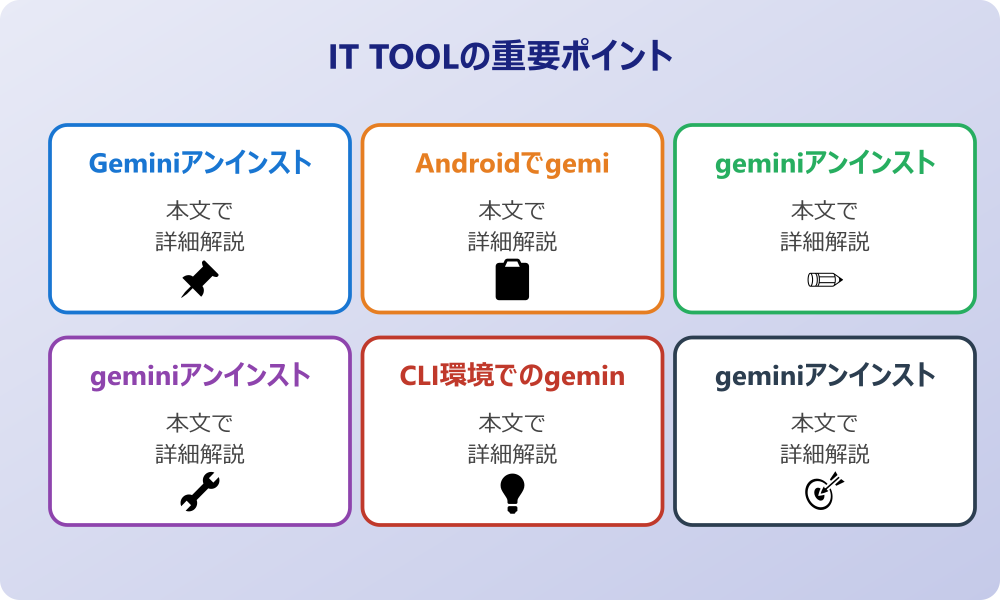
Geminiのアンインストールを始める前に、まずは基本的な仕組みと準備すべき点について把握しておく必要があります。Geminiは単体アプリとして提供される場合もあれば、Googleアプリの一部機能として統合されている場合もあり、アンインストール方法が異なります。
Geminiアンインストール方法の種類と選び方
Geminiをアンインストールする方法は、主に3つのパターンに分かれます。どの方法を選ぶかは、あなたの端末環境と現在のGeminiの組み込まれ方によって決まります。
スマホでのGeminiアンインストール手順
Android端末でスマホからGeminiをアンインストールする場合、まず設定アプリを開きます。「アプリと通知」または「アプリ」の項目を選択し、インストール済みのアプリ一覧からGeminiを探してください。
Geminiを見つけたらタップし、アプリ情報画面で「アンインストール」ボタンが表示されているか確認します。このボタンが表示されている場合は、通常のアプリと同様にアンインストールが可能です。
ただし、多くのAndroid端末では「アンインストール」ではなく「無効にする」というボタンが表示されることがあります。これは、Geminiがプリインストールアプリとして組み込まれているためです。
Google Geminiアンインストールの注意点
Google Geminiをアンインストールする際は、いくつかの重要な注意点があります。まず、Geminiがデフォルトのアシスタントアプリに設定されている場合、アンインストール後にアシスタント機能が正常に動作しなくなる可能性があります。
さらに、一部のAndroid端末では、Geminiがシステム更新の一部として自動的に再インストールされる場合があります。このような場合は、システム設定で自動更新を調整する必要があるかもしれません。
アプリとしてのGeminiアンインストール
Play Storeから個別にインストールしたアプリとしてのGeminiは、比較的簡単にアンインストールできます。Play Storeのマイアプリ画面から、または端末の設定画面から通常の手順でアンインストール可能です。
この場合、アンインストール作業は数分で完了し、端末の容量も解放されます。ただし、Geminiに関連するデータや設定は残る場合があるので、完全に削除したい場合は追加の手順が必要です。
Androidでgeminiアンインストールする際の確認事項
Android端末でGeminiをアンインストールする前に、いくつかの重要なポイントを確認しておく必要があります。
まず、端末のAndroidバージョンを確認してください。Android 12以降では、Geminiがシステムレベルで深く統合されている場合が多く、完全なアンインストールが困難な場合があります。
次に、現在のデフォルトアシスタント設定を確認します。設定アプリから「アプリと通知」→「詳細設定」→「デフォルトアプリ」→「デジタルアシスタントアプリ」の順に進み、Geminiが設定されているかチェックしてください。
また、Geminiと連携している他のGoogleサービス(Gmail、Googleドライブ、Googleカレンダーなど)への影響も考慮する必要があります。これらのサービスでGemini機能を活用している場合、アンインストール後に一部機能が制限される可能性があります。
端末のメーカーも重要な要素です。Samsung、Xiaomi、OPPOなどのメーカーは独自のカスタマイズを施しており、Geminiのアンインストール方法や影響が標準的なAndroidとは異なる場合があります。
geminiアンインストールしたらどうなるかを事前に把握
Geminiをアンインストールした場合の影響について、事前に理解しておくことが重要です。
記事内で紹介している手順は、自分の環境やバージョンに合わせて適宜読み替えてください。基本的な考え方は同じです。
まず、音声アシスタント機能への影響が考えられます。GeminiがGoogle アシスタントの後継として設定されている場合、アンインストール後は従来のGoogle アシスタントに戻るか、アシスタント機能自体が無効になる可能性があります。
Googleアプリとの連携についても変化が生じます。GmailでのAI支援機能、Googleドキュメントでの文章生成サポート、Google検索でのスマート検索機能などが制限される場合があります。
| 影響範囲 | アンインストール前 | アンインストール後 |
|---|---|---|
| 音声アシスタント | Gemini対応 | Google アシスタントに戻る |
| AI機能 | 最新AI機能利用可能 | 従来機能のみ |
| ストレージ容量 | Geminiアプリ分使用 | 容量が解放される |
| バッテリー消費 | Gemini分の消費 | 消費量軽減 |
データの保存状況についても確認が必要です。Geminiとの会話履歴や設定は、Googleアカウントのマイアクティビティに保存されている場合があり、アンインストール後も残る可能性があります。完全に削除したい場合は、別途データ削除の手順が必要です。
geminiアンインストールできない原因と対策
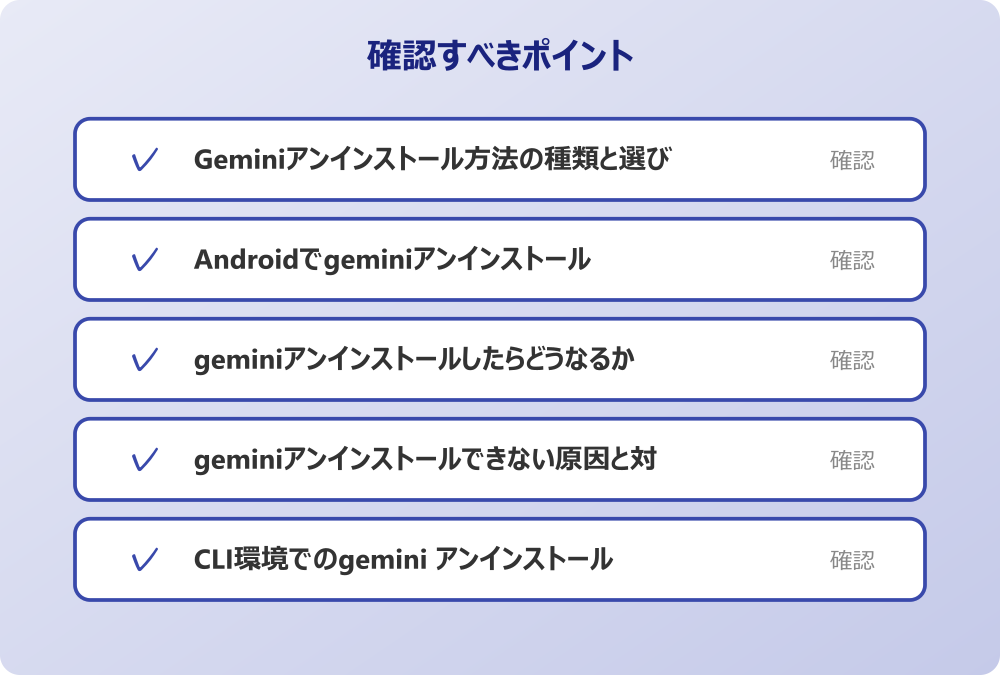
Geminiのアンインストールができない場合、いくつかの一般的な原因が考えられます。それぞれの原因に応じた対策を理解しておくことで、スムーズに解決できます。
システムアプリとして組み込まれている場合
最も一般的な原因は、GeminiがAndroid端末にシステムアプリとして組み込まれていることです。この場合、通常のアンインストール手順では削除できません。
システムアプリの場合、設定画面では「アンインストール」ボタンの代わりに「無効にする」ボタンが表示されます。この「無効にする」を選択することで、Geminiの動作を停止させることができます。
完全に削除したい場合は、端末のroot化が必要になる場合があります。ただし、root化は端末の保証が無効になるリスクがあるため、慎重に判断する必要があります。
システムアプリを無効化すると、アプリは完全に停止し、通常のアンインストールとほぼ同等の効果が得られます。ただし、アプリファイル自体は端末に残るため、ストレージ容量の解放効果は限定的です。
管理者権限が必要なケース
企業用端末や教育機関の端末では、デバイス管理者によってGeminiのアンインストールが制限されている場合があります。このような場合は、管理者権限でのアンインストールが必要です。
管理者権限が必要かどうかは、設定画面でGeminiアプリの詳細を確認することで判断できます。「デバイス管理者」や「管理者権限」の表示がある場合は、通常ユーザーではアンインストールできません。
この場合の対策として、まず所属組織のIT担当者に相談することをおすすめします。組織のポリシーに従って適切な手順でアンインストールを進める必要があります。
CLI環境でのgemini アンインストール作業
開発者向けの環境では、コマンドライン(CLI)でGeminiをアンインストールする場合があります。特に、Google Cloud SDKやAI開発ツールとしてのGemini関連パッケージを削除する際に使用されます。
CLI環境でのアンインストール手順は、使用している開発環境によって異なります。Node.js環境の場合は、以下のようなコマンドが使用されることが一般的です。
npm uninstall @google-ai/generativelanguage
pip uninstall google-generativeai
Python環境でGemini APIを使用していた場合は、pipコマンドでパッケージを削除します。また、環境変数やAPIキーの設定も併せて削除することをおすすめします。
Docker環境を使用している場合は、Gemini関連のコンテナやイメージも削除対象となります。docker rmiコマンドやdocker container rmコマンドを適切に使用してください。
Geminiアンインストール後の対処と復活方法
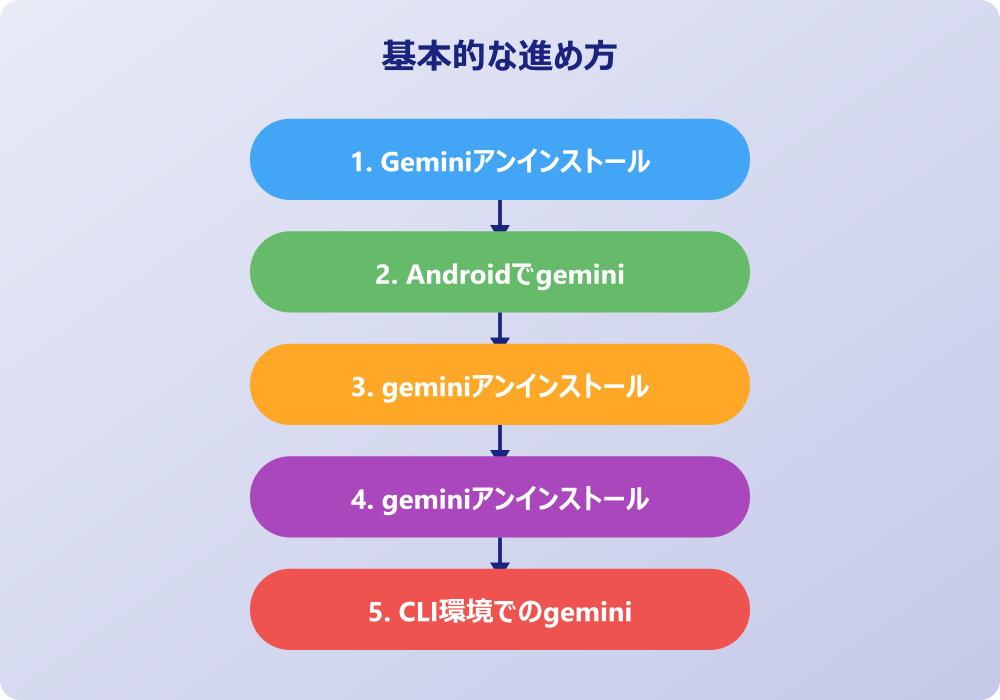
Geminiをアンインストールした後の対処法や、必要に応じて復活させる方法について詳しく解説します。アンインストール後に問題が発生した場合の解決策や、代替手段についても確認していきましょう。
geminiアンインストール後の代替手段
Geminiをアンインストールした後も、AI機能や音声アシスタント機能を継続して利用したい場合、いくつかの代替手段があります。
最も一般的な代替案は、従来のGoogle アシスタントへの回帰です。Android端末では、設定からデフォルトのアシスタントアプリをGoogle アシスタントに変更することで、基本的な音声アシスタント機能を継続して利用できます。
AI機能については、ChatGPTアプリやMicrosoft Copilotなどの他社製AIアシスタントを導入することで補完できます。これらのアプリは独立して動作するため、Geminiの代替として機能します。
| 代替手段 | 主な機能 | 料金 | 特徴 |
|---|---|---|---|
| Google アシスタント | 音声操作、基本AI機能 | 無料 | Googleサービス連携良好 |
| ChatGPT | 対話AI、文章生成 | 無料〜有料 | 高度な対話機能 |
| Microsoft Copilot | AI支援、検索機能 | 無料〜有料 | Microsoftサービス連携 |
| Alexa | 音声アシスタント | 無料 | Amazon生態系対応 |
Web版のAIサービスを利用する方法もあります。Geminiの公式Webサイトにアクセスすることで、アプリをインストールせずにGemini機能を使用できます。これにより、必要な時だけAI機能を利用することが可能です。
データやアカウント連携への影響を確認
Geminiをアンインストールした後は、関連するデータやアカウント連携への影響を詳しく確認する必要があります。
まず、Googleアカウントのマイアクティビティページで、Gemini関連の履歴データを確認してください。アンインストール後もデータが残っている場合があり、プライバシーの観点から削除を検討する必要があるかもしれません。
Gmail、Googleドキュメント、Googleスプレッドシートなどのサービスで、Gemini機能を使用していた場合は、これらの機能が利用できなくなります。代替的には、従来の機能や他社のAIツールとの連携を検討してください。
Googleワークスペースの有料プランを利用している場合は、プラン内容や料金への影響も確認が必要です。Gemini機能が含まれたプランから基本プランへの変更が必要になるかもしれません。
サードパーティアプリとの連携についても注意が必要です。Gemini APIを使用していたアプリやサービスが正常に動作しなくなる可能性があります。
geminiアンインストールしたいけど迷う場合の判断基準
Geminiのアンインストールを迷っている場合は、以下の判断基準を参考にしてください。
アンインストールを検討すべき場合として、端末の動作が重くなった、バッテリー消費が激しくなった、ストレージ容量が不足している、プライバシーに関する懸念があるなどが挙げられます。
一方で、継続使用を検討すべき場合は、AI機能を日常的に活用している、Googleサービスとの連携を重視している、音声アシスタント機能が必要、最新のAI技術に興味があるなどの状況です。
中間的な解決策として、Geminiの使用頻度を下げたり、特定の機能のみ無効化したりする方法もあります。完全にアンインストールする前に、設定の調整で問題が解決できないか検討してみてください。
アンインストール判断のチェックリスト
以下の項目をチェックして、3つ以上該当する場合はアンインストールを検討してみてください。1.端末の動作速度に不満がある、2.バッテリー持ちが悪くなった、3.ストレージ容量が不足している、4.AI機能をほとんど使わない、5.プライバシーに関する不安がある、6.他のAIサービスを主に使っている
アンインストール後のGemini復活手順
Geminiをアンインストールした後に、再度インストールして復活させたい場合の手順について解説します。
最も簡単な方法は、Google Play Storeからの再インストールです。Play StoreでGeminiを検索し、インストールボタンをタップするだけで復活できます。アプリ版のGeminiであれば、この方法で問題なく復活可能です。
システムアプリとして無効化していた場合は、設定画面から有効化することで復活させることができます。「設定」→「アプリ」→「無効なアプリを表示」からGeminiを探し、「有効にする」を選択してください。
復活後の初期設定も重要です。以前の設定や履歴は失われている可能性があるため、デフォルトアシスタントの設定、アカウント連携、権限設定などを再度行う必要があります。
スマホからgeminiアンインストールする完全ガイド
スマホからGeminiを完全にアンインストールするための詳細な手順を、デバイス別に解説します。
Android端末の場合の手順は以下の通りです。まず、ホーム画面で設定アプリを開き、「アプリと通知」または「アプリ」を選択します。アプリ一覧からGeminiを探してタップし、「アンインストール」または「無効にする」を選択してください。
- 設定アプリを開く
- 「アプリと通知」または「アプリ」を選択
- 「すべてのアプリを表示」をタップ
- アプリ一覧から「Gemini」を探す
- Geminiをタップしてアプリ詳細画面を開く
- 「アンインストール」または「無効にする」をタップ
- 確認ダイアログで「OK」または「無効にする」を選択
完全なアンインストールのために、関連データも削除することをおすすめします。設定画面で「ストレージ」→「データを消去」を選択し、Gemini関連のキャッシュやデータを削除してください。
iPhoneでGeminiアプリを使用していた場合は、ホーム画面でGeminiアプリアイコンを長押しし、表示されるメニューから「Appを削除」を選択します。その後、「Appを削除」を再度タップして確定してください。
geminiアンインストールに関するよくある質問と解決策
Geminiのアンインストールに関して、ユーザーからよく寄せられる質問と解決策をまとめました。
アンインストールボタンが表示されない場合はどうすればいいですか?
アンインストールボタンが表示されない場合、Geminiがシステムアプリとして組み込まれている可能性があります。この場合は「無効にする」ボタンが表示されているはずです。無効化することで、アンインストールとほぼ同等の効果を得ることができます。完全に削除したい場合は、root権限が必要になる場合があります。
アンインストール後に勝手に復活することはありますか?
Android端末の場合、システム更新時にGeminiが自動的に再インストールされる可能性があります。これを防ぐには、Google Play Storeの設定で「アプリの自動更新」を無効にするか、個別にGeminiの自動更新を停止してください。また、端末メーカー独自の更新でも復活する場合があります。
データや履歴は完全に削除されますか?
アプリをアンインストールしても、Googleアカウントに保存されたGemini関連の履歴は残る場合があります。完全に削除したい場合は、Googleアカウントのマイアクティビティページから手動で削除する必要があります。また、他のGoogleサービスとの連携データも別途確認が必要です。
アンインストール後にGoogle アシスタントが使えなくなりました
Geminiがデフォルトのアシスタントに設定されていた場合、アンインストール後にアシスタント機能が無効になることがあります。設定画面の「デフォルトアプリ」→「デジタルアシスタントアプリ」から、Google アシスタントを再度選択してください。それでも解決しない場合は、Google アシスタントアプリの再インストールを試してみてください。
これらの解決策で問題が解決しない場合は、Google公式サポートに問い合わせることをおすすめします。特に企業用端末や特殊な設定の端末では、個別の対応が必要になる場合があります。
Geminiのアンインストールは、適切な手順を踏めば決して難しい作業ではありません。ただし、システムレベルでの統合や他サービスとの連携を考慮して、慎重に進めることが重要です。アンインストール後の影響を十分に理解した上で、あなたの使用環境に最適な方法を選択してください。
さらに詳しい情報は、Microsoft公式サイトとMicrosoftサポートも参考になります。
関連する記事もぜひご覧ください。
- エクセルでXY座標のグラフ(散布図)を作る方法は?データ点のプロット手順を解説!
- エクセルの印刷範囲を示す青い線を解除する方法って?表示を消す手順を解説!
- パワポを保存せずに閉じた!復元する方法はあるの?手順を解説!