GeminiアプリのPC版って何?使い方を解説!
こんにちは。ITツールラボ、運営者のNです。
Geminiを使ってみたいけれど、スマートフォンだけでなくPCでも利用できるのか気になっている方も多いのではないでしょうか。大きな画面でじっくり作業したい時や、キーボードで効率よく入力したい場面では、やはりPC版があると便利でしょう。ただ、実際にPC版のダウンロード方法や設定手順がよくわからず、悩んでしまうこともあると思います。
そこで今回は、GeminiアプリをPCで利用する方法から基本的な使い方まで、初心者の方でもわかりやすく整理してお伝えしていきます。無料プランでできることや、MacとWindowsでの違い、さらにスマートフォン版との連携についても詳しく解説しますので、ぜひ参考にしてみてください。
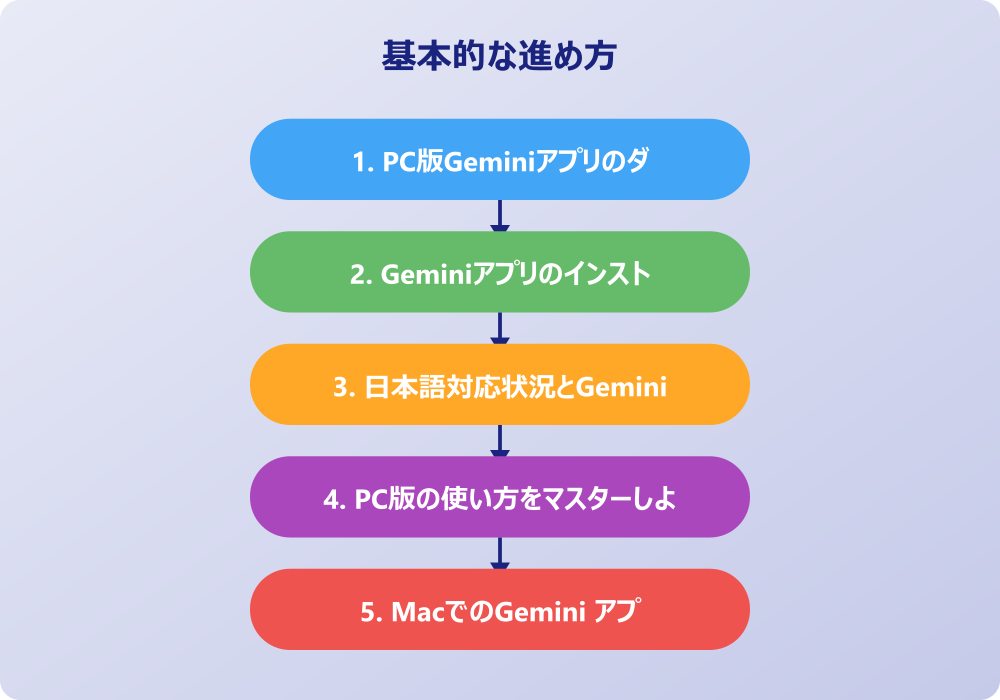
- PC版Geminiアプリのダウンロードとインストール手順
- 基本的な操作方法と初期設定のポイント
- MacとWindows環境での利用方法の違い
- PCとスマートフォンの効率的な連携活用術

Gemini アプリをPCで利用する方法と基本情報
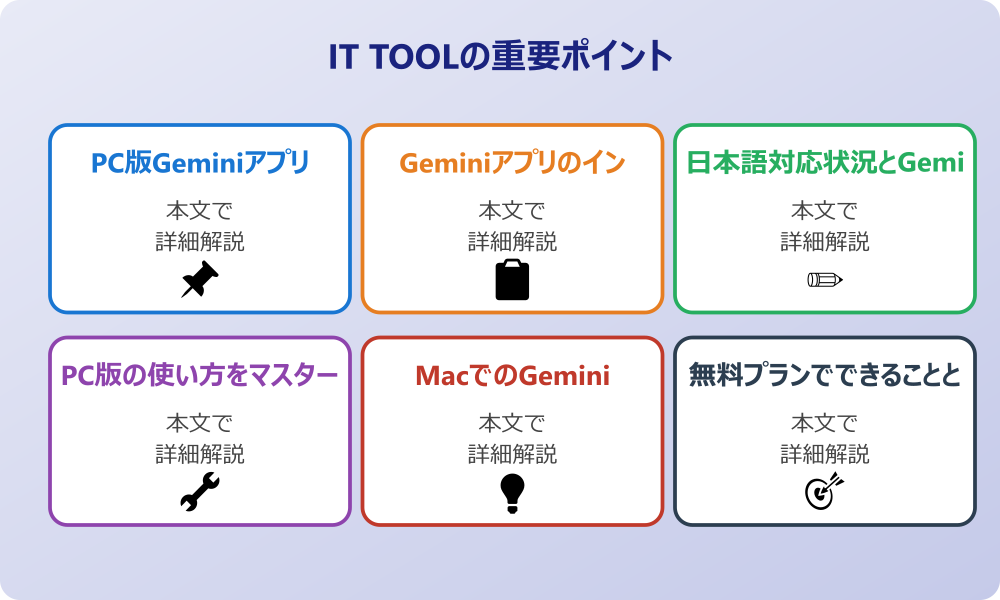
GeminiをPCで使う方法について、まずは基本的な情報から整理していきましょう。現在のGeminiは、主にWebブラウザを通じてPCからアクセスできる形になっていますが、一部のプラットフォームでは専用アプリも提供されています。
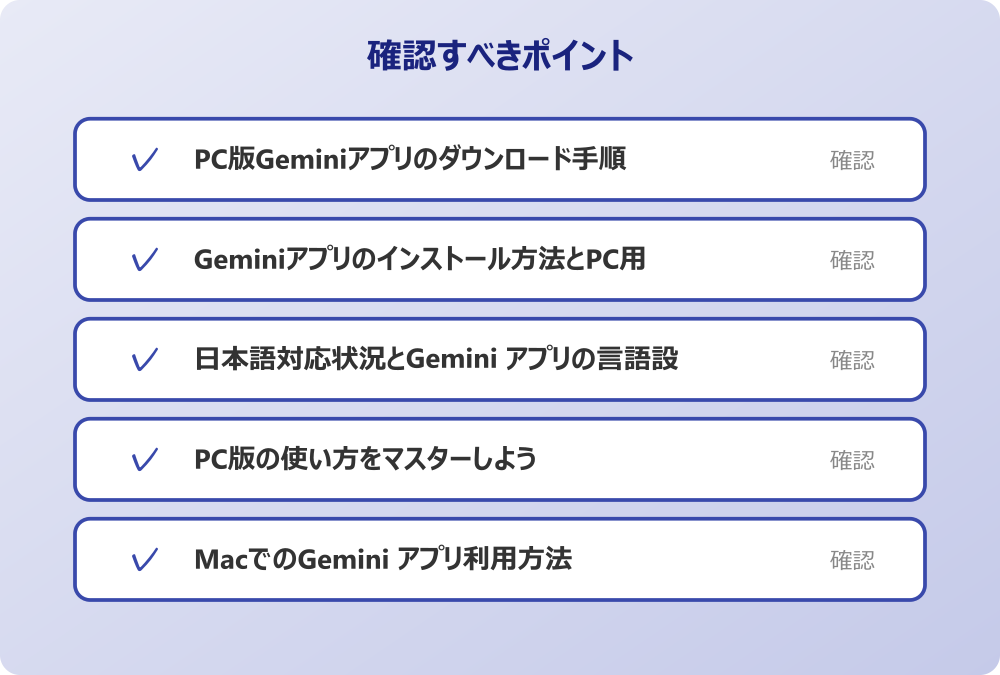
PC版Geminiアプリのダウンロード手順
PC版のGeminiを利用する際の具体的なダウンロード手順について説明します。現在、GeminiはWebブラウザでの利用が主流となっていますが、一部環境では専用アプリも提供されているとされています。
まず、最も一般的な方法として、Webブラウザ版があります。これは特別なソフトウェアをダウンロードする必要がなく、Google公式サイトにアクセスするだけで利用できる手軽な方法です。Chrome、Edge、Firefox、Safariなど、主要なブラウザに対応しています。
PC用の専用アプリについては、現在のところ限定的な提供となっている可能性があります。GoogleのAIサービスは通常、Webベースでの提供が中心となっており、必要に応じてPWA(Progressive Web App)として動作する場合もあります。
Geminiアプリのインストール方法とPC用設定
PC環境でGeminiを設定する際の手順と、最適な環境を整えるためのポイントについて詳しく見ていきましょう。
ブラウザ版の設定手順
Webブラウザ版を利用する場合は、特別なインストール作業は不要です。ただし、快適に利用するためにいくつかの設定を行うことをおすすめします。
まず、ブラウザの設定でポップアップブロックを適切に調整しておくと良いでしょう。Geminiの一部機能では新しいウィンドウが開く場合があるためです。また、JavaScriptが有効になっていることも確認が必要です。
ブックマーク機能を活用すると、毎回URLを入力する手間が省けて便利です。デスクトップにショートカットを作成することも可能で、まるで専用アプリのように利用できます。
システム要件の確認
PCでGeminiを快適に利用するためには、ある程度のシステム要件を満たしている必要があります。一般的には、現代的なWebブラウザが動作する環境であれば問題なく利用できるとされています。
メモリは4GB以上、できれば8GB以上あると安心です。特に、大きなファイルをアップロードして解析する際や、複数のタブを開いて作業する場合には、十分なメモリ容量が重要になります。
日本語対応状況とGemini アプリの言語設定
Geminiの日本語対応について、現在の状況と設定方法を整理しておきましょう。
記事内で紹介している手順は、自分の環境やバージョンに合わせて適宜読み替えてください。基本的な考え方は同じです。
Geminiは日本語に対応しており、日本語での質問や指示に対して適切な回答を返してくれます。インターフェース自体も日本語表示が可能で、日本のユーザーにとって使いやすい環境が整っています。
言語設定の変更は、通常Googleアカウントの設定と連動しています。Googleアカウントの言語設定が日本語になっていれば、Geminiも自動的に日本語表示になることが多いです。
もし英語表示になっている場合は、ブラウザの言語設定やGoogleアカウントの設定を確認してみてください。多くの場合、これらの設定を調整することで日本語表示に変更できます。
日本語での入力についても、一般的な日本語IME(Input Method Editor)が正常に動作します。変換候補や予測入力も適切に機能するため、日本語での作業に支障はないでしょう。
PC版の使い方をマスターしよう
PC版Geminiの基本的な操作方法と、効率的に活用するための初期設定について詳しく解説していきます。
基本的な操作方法
PC版Geminiの基本操作は、直感的で分かりやすい設計になっています。画面中央にあるテキスト入力エリアに質問や指示を入力し、エンターキーを押すか送信ボタンをクリックすることで、AIとの対話が始まります。
キーボードショートカットも活用できます。Ctrl+Enterで送信、Shift+Enterで改行といった操作が可能です。長文を入力する際には、これらのショートカットを覚えておくと作業効率が向上します。
過去の会話履歴は左側のサイドバーに表示され、クリックすることで過去のやり取りを参照できます。新しい会話を始めたい場合は、「新しいチャット」ボタンを選択します。
| 操作 | キーボードショートカット | 説明 |
|---|---|---|
| メッセージ送信 | Enter または Ctrl+Enter | 入力した内容をAIに送信 |
| 改行 | Shift+Enter | 送信せずに改行を挿入 |
| 新しいチャット | Ctrl+Shift+O | 新しい会話を開始 |
初期設定のポイント
PC版Geminiを効率的に活用するための初期設定について説明します。まず重要なのがアカウント設定の確認です。Googleアカウントでログインしていることを確認し、必要に応じてプロフィール情報を更新しておきましょう。
通知設定も重要なポイントです。ブラウザの通知許可設定により、重要な更新情報やサービスに関するお知らせを受け取ることができます。ただし、作業に集中したい場合は通知をオフにすることも可能です。
データ使用量を気にする場合は、画像や動画の自動読み込み設定を調整すると良いでしょう。また、履歴の保存期間についても、プライバシー設定から変更できる場合があります。
MacでのGemini アプリ利用方法
Mac環境でGeminiを利用する際の特徴と、最適な設定方法について詳しく見ていきましょう。
MacでのGemini利用は、主にSafariやChromeなどのWebブラウザを通じて行います。macOSの統合性により、システム全体との連携がスムーズに動作することが多いです。
Safariを使用する場合、iCloudとの同期機能により、他のAppleデバイスとブックマークや履歴を共有できます。これにより、iPhone版のGeminiアプリとの連携も自然に行えるでしょう。
macOSのSpotlight検索からも、ブックマークに登録したGeminiに素早くアクセスできます。Cmd+SpaceでSpotlightを開き、「Gemini」と入力すれば、すぐにアクセス可能です。
macOSのHandoff機能を活用すると、iPhone版Geminiアプリで開始した会話をMacで続けることも可能とされています。また、Split ViewやSpaces機能と組み合わせることで、マルチタスクでの作業効率が向上します。
Touch Barを搭載したMacBook Proでは、よく使う機能へのショートカットをTouch Barに追加することも検討してみてください。ただし、これはブラウザ側の設定に依存する部分もあります。
無料プランでできることと制限事項
Geminiの無料プランについて、利用可能な機能と制限について詳しく整理してみましょう。
無料版のGeminiでは、基本的なテキスト生成、質問応答、コード作成支援、翻訳など、幅広い機能を制限付きで利用できます。一般的な用途であれば、十分に実用的なレベルの機能が提供されています。
ただし、いくつかの制限があります。利用回数については、一定期間内での制限が設けられている可能性があります。また、応答速度や同時処理可能な内容についても、有料プランと比較すると制限がある場合があります。
画像生成機能については、無料プランでも1日あたり約20枚まで利用可能とされています。ただし、この数値は変更される可能性があるため、最新の情報は公式サイトで確認することをおすすめします。
| 機能 | 無料プラン | 制限内容 |
|---|---|---|
| テキスト生成 | ○ | 回数制限あり |
| 画像生成 | ○ | 1日約20枚まで |
| ファイルアップロード | ○ | サイズ・形式制限あり |
| 高速応答 | △ | 有料プランより低速 |
PCとスマートフォンでGemini アプリを効率活用
GeminiをPCとスマートフォンの両方で活用する際の連携方法と、それぞれの環境での効率的な使い方について解説していきます。デバイス間でのシームレスな体験を実現するためのポイントを整理しましょう。
アカウント同期でデータを連携させる方法
GeminiをPCとスマートフォンで効率的に活用するためには、アカウント同期の設定が重要になります。同じGoogleアカウントでログインすることで、会話履歴や設定情報を両デバイス間で共有できます。
同期設定を有効にするには、まずPC版とスマートフォン版の両方で、同一のGoogleアカウントでログインしていることを確認してください。通常、ログイン後は自動的に同期が開始されますが、設定画面で同期の状態を確認することができます。
会話履歴の同期により、外出先でスマートフォンで開始した会話を、帰宅後にPCで続けることが可能になります。また、保存した下書きや設定したプリファレンスも、デバイス間で共有されるため、一貫した使用体験を得られるでしょう。
同期には多少の時間がかかる場合があります。デバイス間で情報が即座に反映されない場合は、少し待ってから再度確認してみてください。
プライバシーを重視する場合は、同期する情報の種類を選択できる場合があります。会話履歴は同期するが、個人的な設定は各デバイスで独立管理するといった柔軟な設定も可能とされています。
ログインできない時のトラブル解決法
PC版Geminiでログインできない場合の一般的な原因と解決方法について説明します。
よくある原因と対処法
最も多い原因の一つがブラウザのキャッシュやクッキーの問題です。この場合、ブラウザの設定からキャッシュとクッキーをクリアすることで解決する可能性があります。Ctrl+Shift+Delete(WindowsやLinux)、またはCmd+Shift+Delete(Mac)でクリア画面を開けます。
ブラウザの拡張機能が干渉している場合もあります。広告ブロッカーやプライバシー保護拡張機能が、Geminiの正常な動作を妨げている可能性があります。一時的に拡張機能を無効にして、ログインを試してみてください。
アカウント自体の問題も考えられます。Googleアカウントが正常に機能しているか、他のGoogleサービス(GmailやGoogle Driveなど)にアクセスして確認してみましょう。
ネットワーク関連の問題
企業や学校のネットワークでは、セキュリティ設定によりGeminiへのアクセスが制限されている場合があります。このような環境では、ネットワーク管理者に相談するか、個人のモバイル回線を使用することを検討してください。
VPNを使用している場合は、一時的に無効にしてログインを試してみることも有効です。特定の地域からのアクセス制限がある可能性もあります。
PC用Geminiとモバイル版の機能比較
PC版とスマートフォン版のGeminiには、それぞれ異なる特徴と機能があります。用途に応じて使い分けることで、より効率的な活用が可能になります。
デスクトップ環境での優位性
PC版の最大の利点は大画面での作業です。長文の読み書き、複数の情報を並べて比較する作業、詳細な編集作業などは、PCの大きな画面の方が圧倒的に効率的です。
キーボード入力の快適さも重要なポイントです。長い質問や複雑な指示を入力する際、物理キーボードを使用できるPC版の方が入力効率が高くなります。特に、プログラミングコードの生成や修正を依頼する場合には、この差が顕著に現れます。
マルチタスクの観点でも、PC版に分があります。Geminiを使いながら、同時に他のアプリケーションで作業を行ったり、複数のブラウザタブを開いて情報を整理したりする作業は、PC環境の方が適しています。
モバイル版独自の機能
一方、スマートフォン版にはモビリティという大きな利点があります。外出先や移動中でも気軽に利用でき、思いついた時にすぐに質問や相談ができるのは、モバイル版ならではの特徴です。
カメラ機能の統合も、モバイル版の大きな特徴です。撮影した写真をその場で解析依頼したり、テキストを読み取って翻訳してもらったりといった使い方は、スマートフォン版の方が直感的に行えます。
音声入力や音声出力についても、モバイル版の方が優れている場合があります。ハンズフリーでの操作や、移動中の音声による情報収集などは、スマートフォンの方が適した環境と言えるでしょう。
作業効率を上げるGemini アプリのPC活用術
PC環境でGeminiを最大限活用するための実践的なテクニックについて解説します。
まず重要なのがワークフローの最適化です。定期的に行う作業については、効果的なプロンプトのテンプレートを作成しておくことをおすすめします。よく使う質問パターンをテキストファイルやメモアプリに保存しておき、必要に応じてコピー&ペーストで利用できるようにしておきます。
複数のタブを活用した並行作業も効果的です。一つのタブで調査や情報収集を依頼しながら、別のタブで文章作成や編集作業を進めるといった使い方により、待ち時間を効率的に活用できます。
他のツールとの連携も考慮してみてください。Geminiで生成した内容を、WordやGoogle Docs、スプレッドシートなどに転記する際の効率化や、生成されたコードをIDEに貼り付けて実際の開発に活用するといった、一連のワークフローを設計することが重要です。
定期的によく使うプロンプトや質問パターンを整理し、カテゴリ別に管理しておくと便利です。また、生成された回答の中で特に有用だったものは、別途保存しておくことで、後から参照しやすくなります。
まとめ:PC環境でGemini アプリを最大活用するために
PC環境でのGemini活用について、重要なポイントを振り返ってみましょう。
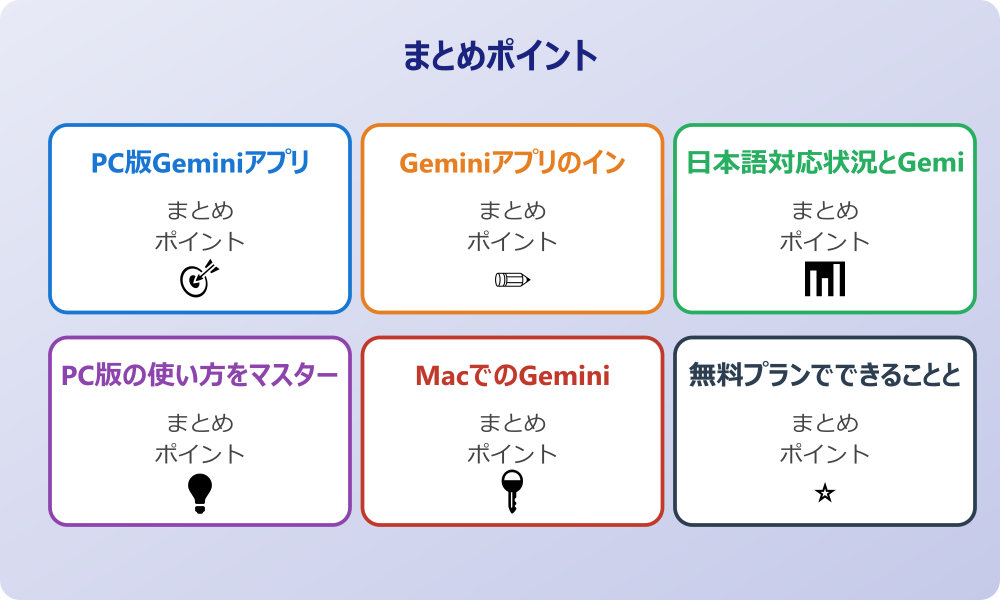
PC版Geminiは、主にWebブラウザを通じて利用でき、特別なダウンロードやインストール手続きは不要です。大画面とキーボード入力の利点を活かして、長文作成や詳細な作業に適した環境を提供してくれます。
MacとWindows、どちらの環境でも基本的な機能は同様に利用できますが、それぞれのOS固有の機能と組み合わせることで、より効率的な活用が可能になります。
無料プランでも多くの機能を利用できますが、利用頻度や必要な機能に応じて有料プランの検討も価値があるでしょう。特に、業務での活用や本格的な創作活動を予定している場合は、制限の少ない環境の方が生産性向上につながる可能性があります。
スマートフォン版との連携により、場所や時間を選ばない柔軟な活用スタイルを実現できます。それぞれのデバイスの特性を理解し、用途に応じて使い分けることが、Geminiを最大限活用するための鍵となるでしょう。
最終的には、実際に使ってみて自分の作業スタイルに合った活用方法を見つけることが大切です。正確な情報や最新の機能については、公式サイトで確認することをおすすめします。
さらに詳しい情報は、Microsoft公式サイトとMicrosoftサポートも参考になります。
関連する記事もぜひご覧ください。
- パワポでノートを見ながら発表する方法って?発表者ツールの使い方を解説!
- パワーポイントのアニメーションで出して消す方法は?効果的な使い方を解説!
- エクセルで土日を飛ばす関数って?WORKDAY関数の使い方を解説!