Geminiをパソコンで使う方法って?調査!
こんにちは。ITツールラボ、運営者のNです。
最近、GoogleのAIアシスタントであるGeminiが話題になっているけど、パソコンで使う方法がよくわからないという声をよく聞きます。スマホアプリは使ったことがあっても、パソコンでの使い方となると戸惑ってしまうかもしれません。
実は、Geminiをパソコンで活用する方法はいくつかあり、それぞれに特徴があるんです。ダウンロードやインストールの手順、推奨スペック、さらには便利な機能まで、パソコン環境でGeminiを最大限活用するためのポイントがたくさんあります。
この記事では、Geminiをパソコンで使い始めるための基本的な方法から、効率的な活用テクニックまでをわかりやすく整理していきます。
- Geminiをパソコンで使うための複数の方法と特徴
- アプリのダウンロードからインストールまでの詳細手順
- 快適に動作させるための推奨スペックと設定方法
- パソコン版ならではの便利機能と実践的な活用テクニック

Gemini パソコンの基本情報と導入準備
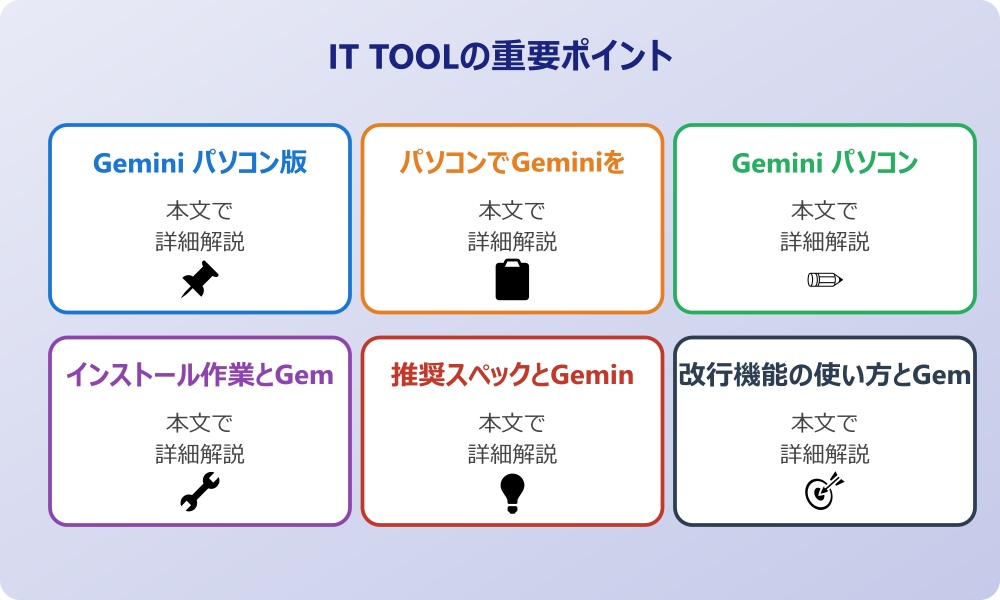
パソコンでGeminiを使い始める前に、基本的な仕組みや導入方法について理解しておくと安心です。ここでは、Geminiのパソコン版について知っておくべきポイントを整理していきます。
Gemini パソコン版の特徴と機能概要
Geminiのパソコン版は、Googleが開発した高性能なAIアシスタントをデスクトップ環境で活用できるツールです。スマートフォン版と基本的な機能は共通していますが、パソコンならではの特徴があります。
まず大きな特徴として、画面の広さを活かした情報表示が挙げられます。スマホの小さな画面では見にくい長文の回答や複雑な表も、パソコンの大きな画面なら一度に確認できて便利です。
また、キーボードでの高速入力が可能な点も見逃せません。長いプロンプトや詳細な質問を入力する際に、フリック入力よりもずっと効率的です。特に、文書作成や企画立案などの用途では、この入力の快適さが作業効率に大きく影響します。
機能面では、テキスト生成、質問応答、コード生成、画像分析など、スマホ版と同様の幅広い機能を利用できます。ただし、パソコン版では複数のブラウザタブと連携した作業や、他のアプリケーションとの連携がしやすいという利点があります。
パソコン版Geminiは、2024年12月時点でGemini 2.0 Flash試験運用版が利用可能で、画像および音声出力のネイティブサポートも強化されています。
パソコンでGeminiを使うにはどんな方法がある?
Geminiをパソコンで使う方法は、主に以下の3つの選択肢があります。それぞれにメリットとデメリットがあるので、用途に応じて選択することが大切です。
ブラウザ版(Webアプリ)
最も手軽な方法が、Webブラウザを使ってGeminiにアクセスする方法です。ChromeやEdge、Firefoxなどの一般的なブラウザからGemini公式サイトにアクセスするだけで利用開始できます。
この方法の利点は、特別なソフトウェアのインストールが不要で、OSを問わず利用できることです。WindowsでもMacでも、同じように使えるのは便利です。
デスクトップアプリ版
Geminiには専用のデスクトップアプリも提供されており、よりネイティブなアプリケーション体験が可能です。ブラウザ版と比較して、システムとの連携がスムーズで、通知機能なども充実しています。
API経由での利用
開発者向けの選択肢として、Gemini APIを活用した独自アプリケーションの開発も可能です。この場合、プログラミング知識が必要になりますが、自分の用途に特化したカスタマイズが行えます。
| 利用方法 | 導入の簡単さ | 機能の豊富さ | カスタマイズ性 |
|---|---|---|---|
| ブラウザ版 | ◎ 最も簡単 | ○ 標準機能 | △ 限定的 |
| デスクトップアプリ | ○ インストールが必要 | ◎ 豊富な機能 | ○ ある程度可能 |
| API利用 | △ 開発知識が必要 | ◎ 開発次第 | ◎ 完全カスタマイズ |
Gemini パソコン アプリのダウンロード手順
パソコンでGeminiを使い始めるためのダウンロード手順について、具体的に解説していきます。方法によって手順が異なるので、それぞれ詳しく見ていきましょう。
記事内で紹介している手順は、自分の環境やバージョンに合わせて適宜読み替えてください。基本的な考え方は同じです。
公式サイトからの入手方法
Geminiのパソコン向けアプリを入手する最も確実な方法は、公式サイトからのダウンロードです。まず、Webブラウザで公式サイトにアクセスします。
- Webブラウザを起動し、Gemini公式サイトにアクセス
- 画面上部や右上に表示される「ダウンロード」または「Get the app」ボタンをクリック
- 使用しているOS(Windows、macOS)に対応するバージョンを選択
- ダウンロードが開始されるので、完了まで待機
- ダウンロードしたファイルを実行してインストール開始
ダウンロード時は、必ず公式サイトからの入手を心がけてください。非公式サイトからのダウンロードは、セキュリティ上のリスクがあるためおすすめしません。
ブラウザ版との違いについて
アプリ版とブラウザ版には、使い勝手の面でいくつかの違いがあります。これらの違いを理解して、自分に適した方法を選択することが重要です。
起動速度と応答性の面では、デスクトップアプリの方が一般的に優秀です。ブラウザ版では、他のタブやエクステンションの影響で動作が重くなる場合がありますが、専用アプリなら比較的軽快に動作します。
オフライン機能の有無も大きな違いの一つです。ブラウザ版は完全にオンライン環境でないと利用できませんが、アプリ版では一部の機能がオフラインでも利用できる場合があります。
また、システム通知やタスクバーへの統合など、OS固有の機能を活用できるのもアプリ版の特徴です。重要な回答が届いた時に通知を受け取れるので、効率的な作業が可能になります。
インストール作業とGemini パソコンの初期設定
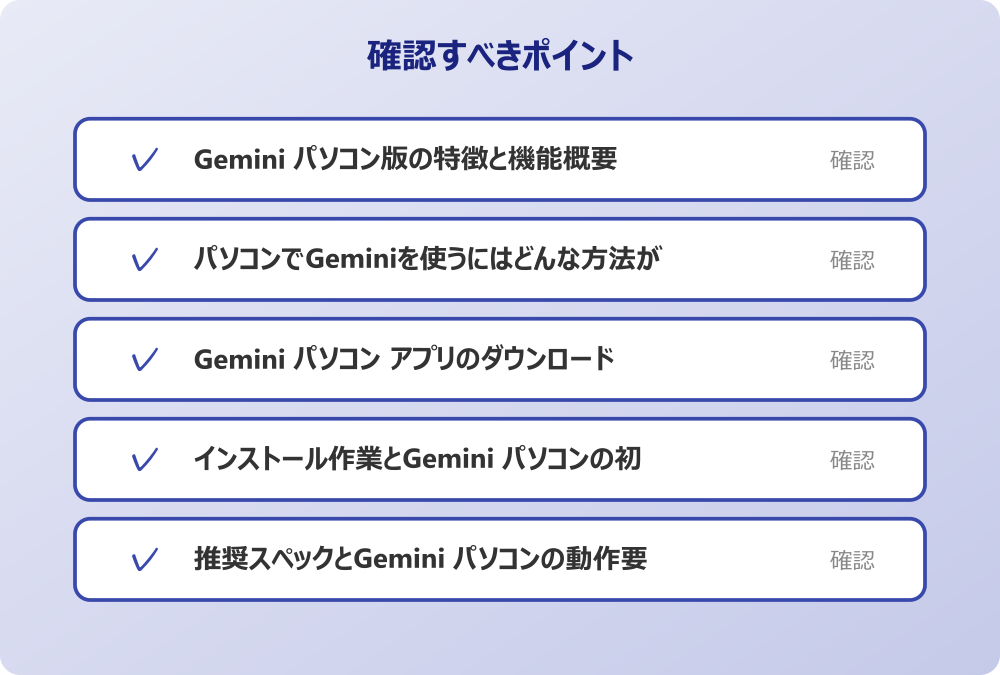
ダウンロードが完了したら、次はインストール作業と初期設定を行います。正しい手順で進めることで、トラブルなく利用開始できます。
Windowsの場合、ダウンロードしたexeファイルをダブルクリックして実行します。セットアップウィザードが表示されるので、画面の指示に従って進めていきます。インストール先フォルダは、特別な理由がなければデフォルトのままで問題ありません。
macOSでは、dmgファイルをマウントして、中のアプリケーションファイルをApplicationsフォルダにドラッグ&ドロップするのが一般的な手順です。
インストール完了後の初期設定では、以下の項目を確認・設定します。
- Googleアカウントでのサインイン
- 言語設定(日本語)の確認
- プライバシー設定の確認と調整
- 通知設定の調整
- データ同期の設定(必要に応じて)
特に重要なのがプライバシー設定です。どのような情報がGoogleに送信されるかを理解して、自分の利用目的に応じて適切に設定することをおすすめします。
推奨スペックとGemini パソコンの動作要件
Geminiを快適に利用するためには、パソコンが一定の性能要件を満たしている必要があります。ここでは、動作に必要な最低限のスペックと、より快適に使うための推奨構成について説明します。
最低動作環境の確認
Geminiの基本的な機能を利用するために必要な最低スペックは、比較的控えめです。一般的な事務用パソコンでも十分動作します。
CPUについては、Intel Core i3相当以上、またはAMD Ryzen 3相当以上があれば基本機能は問題なく動作するとされています。ただし、複雑な処理や大量のデータを扱う場合は、より高性能なCPUが望ましいでしょう。
メモリ(RAM)は最低4GB以上が推奨されていますが、実際には8GB程度あると安心です。特に他のアプリケーションと同時に使用する場合、メモリ不足で動作が不安定になる可能性があります。
ストレージについては、アプリ本体で数百MB程度の空き容量があれば十分です。ただし、キャッシュやログファイルの蓄積を考慮すると、1GB程度の余裕があると良いでしょう。
快適に使用するための推奨構成
Geminiの機能をフルに活用し、ストレスなく利用するための推奨スペックは、最低要件よりも少し高めに設定されています。
CPUはIntel Core i5以上、またはAMD Ryzen 5以上が推奨されます。特に、画像処理や動画分析、大量のテキスト生成などの処理を頻繁に行う場合は、より高性能なCPUが威力を発揮します。
メモリは16GB以上が理想的です。AIの処理は意外とメモリを消費するため、他の作業と並行して行う場合は、十分なメモリ容量を確保しておくことが重要です。
また、インターネット接続環境も重要な要素です。光回線や高速なWi-Fi環境で、安定した通信ができることが前提となります。モバイル回線での利用も可能ですが、大量のデータ通信が発生する可能性があるので注意が必要です。
Geminiを使用中に動作が重く感じる場合は、ブラウザのキャッシュクリアや、不要なタブの閉じ込み、他のアプリケーションの終了などを試してみてください。特にメモリ使用量の多いアプリケーションを同時実行している場合は、優先度に応じて調整することをおすすめします。
改行機能の使い方とGemini パソコンでの文書作成
パソコンでGeminiを使用する際に、意外と重要なのが改行機能の使い方です。適切な改行の使い方を覚えることで、より読みやすい文書の作成や効率的な対話が可能になります。
デスクトップ版やブラウザ版のGeminiでは、入力欄での改行方法がスマートフォン版とは異なります。通常、Enterキーを押すと送信されてしまうため、文章の途中で改行したい場合は特別な操作が必要です。
改行を行いたい場合は、Shift+Enterを同時に押してください。この操作により、送信せずに新しい行に移ることができます。長い質問や複数の項目を含むプロンプトを入力する際に、この機能を活用すると見やすい形で質問を整理できます。
また、Geminiに文書作成を依頼する際も、改行を意識した指示を出すことで、より読みやすい出力を得られます。例えば「箇条書きで回答してください」「段落を分けて説明してください」といった指示を加えることで、構造化された回答を期待できます。
文書作成においては、Geminiの特徴を活かした使い方があります。見出し付きの文書、レポート形式の文書、プレゼンテーション用の資料など、用途に応じた形式で出力してもらうことが可能です。
Gemini パソコンの実践的な活用方法
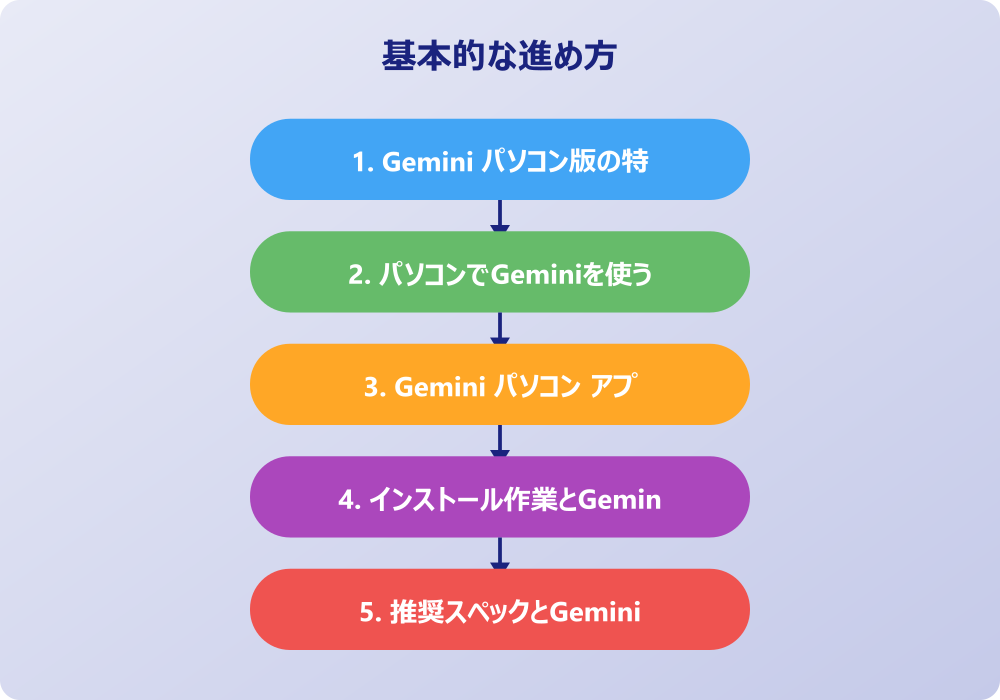
基本的な導入が完了したら、次は実際の活用方法について学んでいきましょう。パソコン環境ならではの便利機能や、効率を高めるテクニックを知ることで、Geminiをより有効活用できます。
基本的な使い方をマスターしよう
Geminiを効果的に活用するためには、基本的な操作方法をしっかりと身につけることが重要です。パソコン版特有の機能も含めて、基本的な使い方を整理していきます。
まず、質問の仕方について理解しておきましょう。Geminiは自然言語での対話が可能ですが、明確で具体的な質問をすることで、より精度の高い回答を得られます。「〜について教えて」という漠然とした質問よりも、「〜の手順を5つのステップに分けて教えて」のような具体的な指示の方が効果的です。
パソコンならではの機能として、テキストのコピー&ペーストが簡単に行えます。長い文章や資料の一部をGeminiに読み込ませて分析や要約を依頼したり、逆にGeminiの回答を他のアプリケーションに貼り付けて活用したりすることが容易です。
会話履歴の管理も重要なポイントです。パソコン版では画面が広いため、過去の会話を参照しながら新しい質問を投げかけることができます。関連する質問を続けて行う場合、文脈を保ちながらより深い議論が可能になります。
また、複数のトピックを並行して扱いたい場合は、新しいチャットを開始することで整理して管理できます。プロジェクトごと、用途ごとに会話を分けることで、後から振り返りやすくなります。
スマホとの同期でGemini パソコン環境を最適化
Geminiの真の価値は、複数のデバイス間でシームレスに作業を継続できることにあります。スマートフォンとパソコンの同期機能を活用することで、場所や状況に応じて最適なデバイスで作業を続けられます。
データ連携の設定手順
スマホとパソコン間でGeminiの情報を同期するためには、まず両方のデバイスで同じGoogleアカウントにサインインしている必要があります。これが最も基本的な前提条件です。
設定手順は以下の通りです。
- パソコンとスマートフォンの両方でGeminiにサインイン
- 設定画面から「データの同期」または「Sync」オプションを確認
- 会話履歴の同期設定を有効化
- プライバシー設定で同期範囲を調整(必要に応じて)
- 同期が正しく機能しているかテスト
同期設定が完了すると、一方のデバイスで開始した会話を、もう一方のデバイスで続けることができます。電車の中でスマホで始めた質問を、オフィスに着いてからパソコンで詳しく掘り下げるといった使い方が可能になります。
複数デバイス間での作業継続
デバイス間での作業継続を効率的に行うためには、いくつかのコツがあります。まず、作業内容に応じたデバイス選択が重要です。
スマートフォンは移動中の簡単な質問や、アイデアの記録に適しています。一方、パソコンは長文の作成や複雑な分析、資料作成などの集中作業に向いています。
作業を中断する際は、次にどのデバイスで続けるかを考慮して、適切なタイミングで区切りをつけることが大切です。例えば、「この続きは後でパソコンで詳しく検討します」といったメモを残しておくと、後から作業を再開しやすくなります。
また、重要な情報や回答は、両方のデバイスでアクセスできるように保存方法を工夫することをおすすめします。クラウドストレージサービスとの連携や、メール機能を活用した情報の共有なども有効です。
パソコンで使うときの便利な機能とショートカット
パソコンでGeminiを使用する際に知っておくと便利な機能やショートカットキーについて解説します。これらを活用することで、作業効率を大幅に向上させることができます。
キーボードショートカットを覚えることで、マウス操作を減らして効率的にGeminiを操作できます。最も重要なのは、前述したShift+Enterによる改行機能です。
テキスト選択に関しては、一般的なキーボードショートカットが使用できます。Ctrl+Aで全選択、Ctrl+Cでコピー、Ctrl+Vで貼り付けといった操作が可能です。
また、ブラウザ版を使用している場合は、タブ機能を活用して複数の会話を同時に管理できます。Ctrl+Tで新しいタブを開いて別の会話を始めたり、Ctrl+Tabでタブ間を移動したりできます。
画面の拡大・縮小機能も便利です。文字が小さくて読みにくい場合は、Ctrl++で拡大、Ctrl+-で縮小できます。適切なサイズに調整することで、長時間の作業でも目の疲れを軽減できます。
音声入力機能が利用できる環境では、マイクボタンをクリックして音声で質問を入力することも可能です。長い質問や複雑な内容を伝える際に、タイピングよりも効率的な場合があります。
作業効率を高めるGemini パソコンの応用テクニック
Geminiを単なる質問応答ツールとして使うのではなく、より高度な作業支援ツールとして活用するためのテクニックを紹介します。これらの方法を身につけることで、日常業務や学習活動の効率を大幅に改善できます。
テンプレート化は非常に有効な手法です。よく使用する質問パターンや指示形式をテンプレートとして準備しておくことで、毎回同じような内容を入力する手間を省けます。
例えば、「以下の文章を要約して、重要なポイントを3つの箇条書きで示してください」といった指示形式を保存しておき、文章部分だけを差し替えて使用するといった方法です。
複数の情報源を活用したクロスチェックも重要なテクニックです。Geminiからの回答を鵜呑みにするのではなく、他の信頼できる情報源と照らし合わせて確認することで、より正確な情報に基づいた判断ができます。
段階的なアプローチも効果的です。複雑な問題に対していきなり最終的な答えを求めるのではなく、まず全体的な概要を把握し、次に詳細な部分について質問し、最後に具体的な実行計画を相談するといった段階的な進め方をすることで、より質の高い結果を得られます。
また、GeminiアプリのPC版の詳細な使い方も参考にして、より深い活用方法を探ってみることをおすすめします。
まとめ:Gemini パソコン活用で生産性を向上させよう
ここまで、Geminiをパソコンで活用するための様々な方法について詳しく解説してきました。基本的な導入方法から高度な活用テクニックまで、幅広い内容をカバーしました。
パソコンでGeminiを使う最大の魅力は、大画面での快適な作業環境とキーボードによる効率的な入力にあります。スマートフォン版では難しい長文の作成や複雑な分析作業も、パソコン環境なら快適に行えます。
導入に際しては、自分の使用目的に応じて適切な方法を選択することが重要です。簡単に始めたい場合はブラウザ版、より本格的に活用したい場合はデスクトップアプリ版を選ぶと良いでしょう。
効率的な活用のためには、以下のポイントを意識することをおすすめします。
- 明確で具体的な質問を心がける
- 改行機能やショートカットキーを活用して入力を効率化する
- 複数デバイス間での同期機能を設定して、場所を選ばない作業環境を構築する
- 段階的なアプローチで複雑な問題に取り組む
- 得られた情報の確認と検証を怠らない
技術の進歩により、AIアシスタントの能力は日々向上しています。Gemini 2.0 Flash試験運用版など、新しい機能も続々と追加されているため、定期的に最新情報をチェックして、新機能を試してみることも大切です。
最終的には、Geminiは作業を支援するツールであり、最終的な判断や責任は使用者にあることを忘れずに、適切に活用していくことが重要です。正確な情報については必ずGoogle公式サポートで確認し、専門的な内容については専門家に相談することをおすすめします。
さらに詳しい情報は、Microsoft公式サイトとMicrosoftサポートも参考になります。
関連する記事もぜひご覧ください。
- ワード2枚を1枚に集約してpdfにする方法は?効率的な手順を分かりやすく調査!
- ワードで行の真ん中に文字を配置するコツは?センタリングの方法を幅広く調査!
- パワポの共有が反映されない原因は?トラブル解決の方法を詳しく調査!