ペットカードジェネレーターとGeminiって何?使い方を調査!
こんにちは。ITツールラボ、運営者のNです。最近、Google Geminiを使ったペットカードジェネレーターという面白いサービスが話題になっています。愛犬や愛猫の写真からオリジナルのカードを作れるということで、多くの飼い主さんが興味を持っているようです。
ただ、実際にどうやって使うのか、無料で利用できるのか、日本語に対応しているのかなど、気になることが多いかもしれません。また、アプリ版とサイト版の違いや、うまくカードが作れない場合の対処法についても知りておきたいところです。
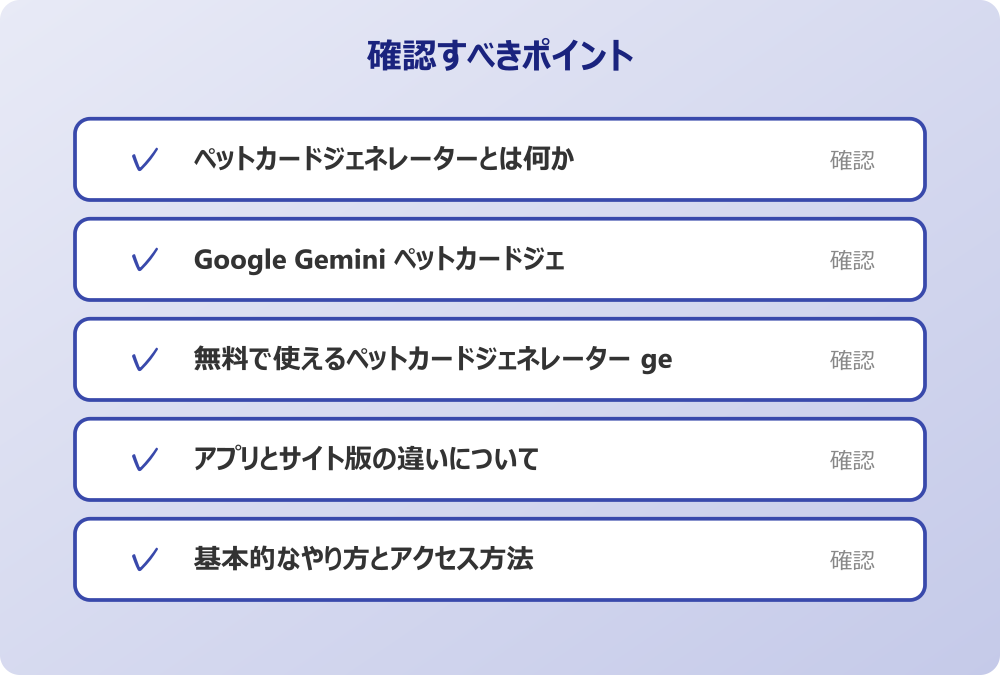
この記事では、Google Geminiのペットカードジェネレーターについて、基本的な使い方から具体的な作成手順まで、詳しく解説していきます。
- Google Geminiペットカードジェネレーターの基本機能と特徴
- 実際の使用方法とアクセス手順
- カード作成時の具体的な操作方法
- エラーが発生した場合のトラブルシューティング

Google Gemini ペットカードジェネレーターとは?基本機能と特徴
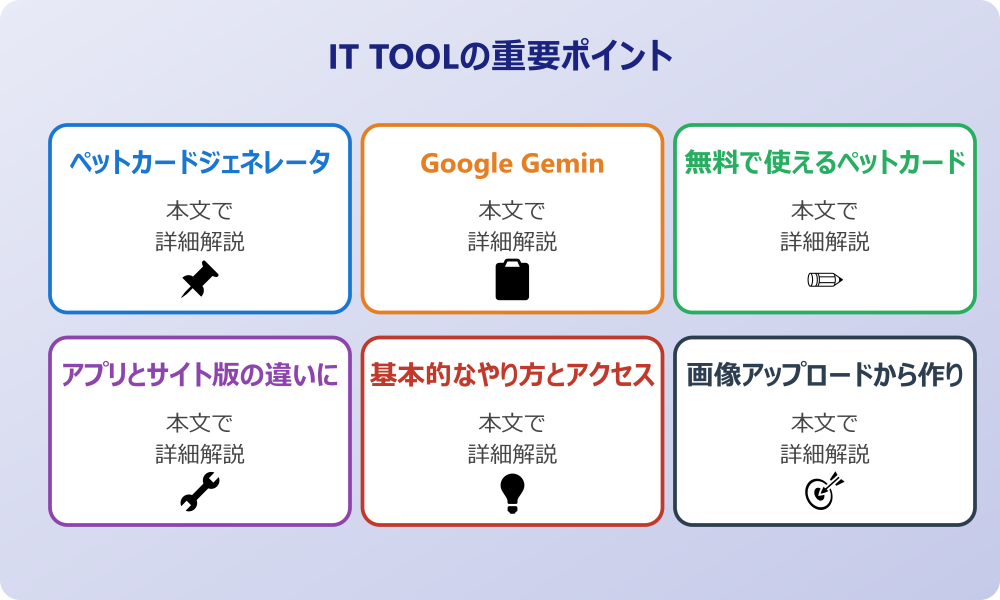
まずは、Google Geminiのペットカードジェネレーターがどのようなサービスなのか、基本的な情報から整理していきましょう。このサービスの特徴や機能について詳しく見ていきます。
ペットカードジェネレーターとは何か
ペットカードジェネレーターは、ペットの写真をアップロードすることで、オリジナルのトレーディングカード風デザインを自動生成してくれるツールです。Google Geminiの画像認識技術を活用しており、ペットの特徴を分析してユニークなカードデザインを作成できます。
従来のペット写真とは違って、ゲームカードやコレクションカードのような見た目に仕上がるため、SNSでのシェアや記念品として人気を集めています。カードにはペットの名前や特徴、ステータス情報なども含められるため、まさにオリジナルのペットカードとして楽しめるのが魅力です。
このサービスは、特に若い世代のペット愛好家を中心に注目されており、InstagramやTwitterなどでも多くのペットカードが投稿されている状況です。
Google Gemini ペットカードジェネレーターの基本機能
Google Geminiのペットカードジェネレーターには、以下のような基本機能が搭載されています。
主な基本機能
・ペット画像の自動解析と特徴抽出
・複数のカードテンプレートから自動選択
・ペットの種類に応じた属性設定
・カスタマイズ可能なテキスト要素
・高解像度でのカード画像出力
特に優れているのは、AI技術を使った画像認識の精度の高さです。犬種や猫種の判定はもちろん、毛色や体型、表情まで細かく分析して、それぞれのペットに最適なカードデザインを提案してくれます。
また、生成されたカードは高品質な画像形式で保存できるため、実際に印刷してコレクションとして楽しむことも可能です。デジタルデータとしてだけでなく、物理的なカードとしても活用できる点が魅力的です。
無料で使えるペットカードジェネレーター gemini の特徴
Google Geminiのペットカードジェネレーターは、基本機能については無料で利用できるのが大きな特徴です。Google アカウントがあれば、追加料金なしでカード作成を試すことができます。
記事内で紹介している手順は、自分の環境やバージョンに合わせて適宜読み替えてください。基本的な考え方は同じです。
| 項目 | 無料版の内容 | 制限事項 |
|---|---|---|
| カード生成回数 | 1日あたり数回まで | 時間あたりの制限あり |
| 画像解像度 | 標準解像度 | 最高画質は制限される場合あり |
| テンプレート | 基本テンプレート利用可 | プレミアムデザインは除く |
| 保存形式 | PNG、JPEG対応 | 一部形式は制限あり |
無料版でも十分に楽しめる機能が揃っているため、まずは試しに使ってみたいという方には最適です。ただし、大量にカードを作成したい場合や、より高品質な出力を求める場合は、有料プランの検討が必要になる可能性があります。
また、Google Geminiの利用規約に従って使用する必要があり、商用利用については別途確認が必要な場合もあるので注意しましょう。
アプリとサイト版の違いについて
ペットカードジェネレーターには、Webサイト版とモバイルアプリ版の両方が提供されていますが、それぞれに異なる特徴があります。
Webサイト版の特徴
Webサイト版は、PCやタブレットからのアクセスに最適化されており、大きな画面でカード作成作業を行えるのが利点です。画像の細かい調整やテキストの編集も行いやすく、じっくりとカードを作り込みたい方に向いています。
モバイルアプリ版の特徴
一方、モバイルアプリ版は外出先でも手軽にカード作成ができる便利さが魅力です。スマートフォンのカメラで撮影した写真をすぐにアップロードして、その場でカードにできるため、ペットと一緒にいる時のリアルタイムな楽しみ方ができます。
PCでの本格的な編集作業にはサイト版、移動中や気軽な利用にはアプリ版という使い分けがおすすめです。両方とも同じGoogleアカウントでログインできるため、用途に応じて使い分けることができます。
ペットカードジェネレーター gemini の使い方と作成手順
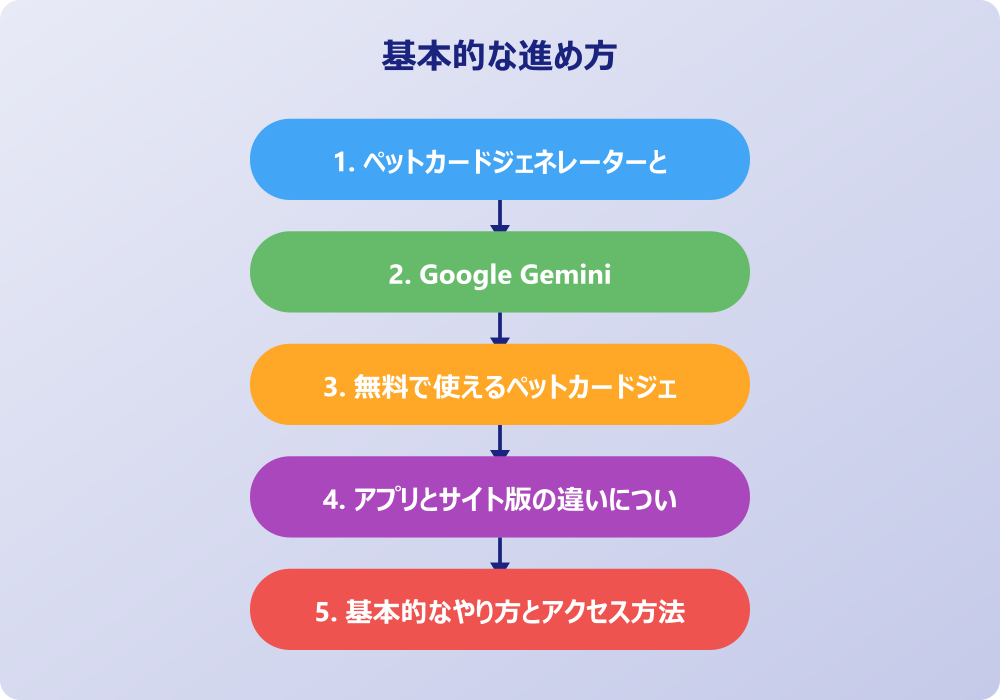
ここからは、実際にGoogle Geminiのペットカードジェネレーターを使ってカードを作成するための具体的な手順について詳しく説明していきます。初めての方でも迷わずに操作できるよう、段階的に解説します。
基本的なやり方とアクセス方法
ペットカードジェネレーターを使い始めるには、まず適切なアクセス方法を知っておく必要があります。Google Geminiのサービスの一部として提供されているため、Google Gemini公式サイトからアクセスするのが基本的な流れです。
サイトへのアクセス手順
最初に、Google Geminiの公式サイトにアクセスします。トップページから「Experiments」や「Tools」といったセクションを探すと、ペットカードジェネレーターへのリンクが見つかる場合があります。
- Google Geminiの公式サイトを開く
- ログインが求められた場合はGoogleアカウントでサインイン
- ペットカードジェネレーター機能を探す
- 利用規約に同意して機能を有効化
なお、この機能は段階的にリリースされているため、地域や時期によっては利用できない場合もあります。その場合は、しばらく待ってから再度アクセスしてみることをお勧めします。
アカウント登録の必要性
ペットカードジェネレーターを使用するには、Googleアカウントへのログインが必須です。既にGmailやGoogle Driveを利用している方であれば、同じアカウント情報を使ってすぐに始められます。
まだGoogleアカウントを持っていない場合は、事前にアカウント作成を済ませておく必要があります。アカウント作成は無料で、メールアドレスと基本情報の入力だけで完了するため、特に難しい手続きはありません。
画像アップロードから作り方まで
アクセスが完了したら、実際にペットの画像をアップロードしてカードを作成していきます。この段階が最も重要なポイントになるため、丁寧に進めていきましょう。
画像の準備方法
良いカードを作成するためには、適切な画像の準備が欠かせません。以下のような点に注意して画像を選んでみてください。
推奨される画像の条件
・ペットが画面の中心に写っている
・顔がはっきりと見えている
・背景がシンプルで邪魔になっていない
・適度な明るさで撮影されている
・解像度が十分に高い(最低でも800×800ピクセル以上)
特に、ペットの表情や特徴が分かりやすい画像を選ぶと、AIがより正確に特徴を認識して魅力的なカードを生成してくれる可能性が高くなります。
カード生成の手順
画像の準備ができたら、以下の手順でカード作成を進めます。
- 「画像をアップロード」ボタンをクリック
- 端末から適切な画像ファイルを選択
- 画像の読み込み完了を待機
- AIによる画像解析の処理を待つ
- 生成されたカードプレビューを確認
- 必要に応じてテキストやデザインを調整
- 最終的なカードデザインで保存または共有
処理時間は画像のサイズや複雑さによって変わりますが、通常は数十秒から数分程度で完了します。途中でエラーが発生した場合は、画像形式やファイルサイズを確認してみることをお勧めします。
日本語対応とペットカードジェネレーター gemini の使い方
Google Geminiのペットカードジェネレーターは、基本的に日本語対応されており、日本のユーザーでも安心して利用できます。メニューやボタンの表記、エラーメッセージなども日本語で表示されるため、操作に迷うことは少ないでしょう。
カードに表示されるテキスト部分についても、日本語での入力に対応しています。ペットの名前はもちろん、特徴や説明文についても日本語で記載できるため、より親しみやすいカードを作成できます。
| 要素 | 日本語対応状況 | 注意点 |
|---|---|---|
| インターフェース | 完全対応 | ブラウザの言語設定に依存 |
| ペット名入力 | 対応 | 文字数制限あり |
| 説明文 | 対応 | 改行や特殊文字は制限される場合あり |
| エラーメッセージ | 対応 | 一部英語表記が残る場合あり |
ただし、AIが生成する自動的な説明文については、英語で出力される場合もあります。その際は、後から手動で日本語に編集することも可能です。
できない場合のトラブルシューティング
ペットカードジェネレーターを使用していると、時々うまく動作しない場合があります。そのような時の対処法について整理しておきましょう。
よくあるエラーと解決法
最も頻繁に発生するのは、画像の読み込みエラーです。これは主に以下のような原因が考えられます。
また、ネットワークの接続状況が不安定な場合も、処理が途中で止まってしまうことがあります。WiFiの接続を確認するか、しばらく時間をおいてから再度試してみてください。
画像が読み込めない時の対処法
画像の読み込みに失敗する場合は、以下の順番で確認してみることをお勧めします。
- 画像ファイルの形式を確認(JPEG, PNG推奨)
- ファイルサイズを5MB以下に圧縮
- ブラウザのキャッシュをクリア
- 別のブラウザで試してみる
- 異なる画像ファイルで動作確認
それでも解決しない場合は、Google Geminiのサポートページから問い合わせるか、コミュニティフォーラムで同様の問題について情報収集してみるのも良い方法です。
なお、Geminiでのエラー対処法についても参考になるかもしれません。
まとめ:ペットカードジェネレーター gemini を活用しよう
Google Geminiのペットカードジェネレーターは、ペット愛好家にとって非常に魅力的なツールとして注目を集めています。無料で利用でき、日本語にも対応しているため、多くの方が気軽に試すことができます。
基本的な使い方をマスターすれば、愛するペットの魅力を新しい形で表現できるようになります。SNSでのシェアはもちろん、記念品として印刷して保存するのも素敵な使い方です。
トラブルが発生した場合も、適切な対処法を知っておけば多くの問題は解決できます。画像の準備や基本的な操作手順を理解して、ぜひペットカードジェネレーターを活用してみてください。
なお、最新の機能や利用条件については、定期的に公式サイトで確認することをお勧めします。サービスの内容や制限事項が変更される場合もありるため、最新情報をチェックしながら楽しく利用していきましょう。
さらに詳しい情報は、Microsoft公式サイトとMicrosoftサポートも参考になります。
関連する記事もぜひご覧ください。