Claudeのcomputer-useって何?使い方を解説!
こんにちは。ITツールラボ、運営者のNです。
Claudeのcomputer-useという機能について聞いたことはあるけれど、実際に何ができるのかよくわからないという方も多いかもしれません。パソコンを自動操作してくれると聞いたものの、料金体系や設定手順がわからず、本当に業務で活用できるのか不安に感じている方もいるでしょう。
この記事では、Claudeのcomputer-use機能の基本的な概念から具体的な使い方まで、初心者の方でも理解できるようわかりやすく解説していきます。API連携の方法や各OS環境での設定手順、実際の活用事例についても詳しくご紹介していきます。
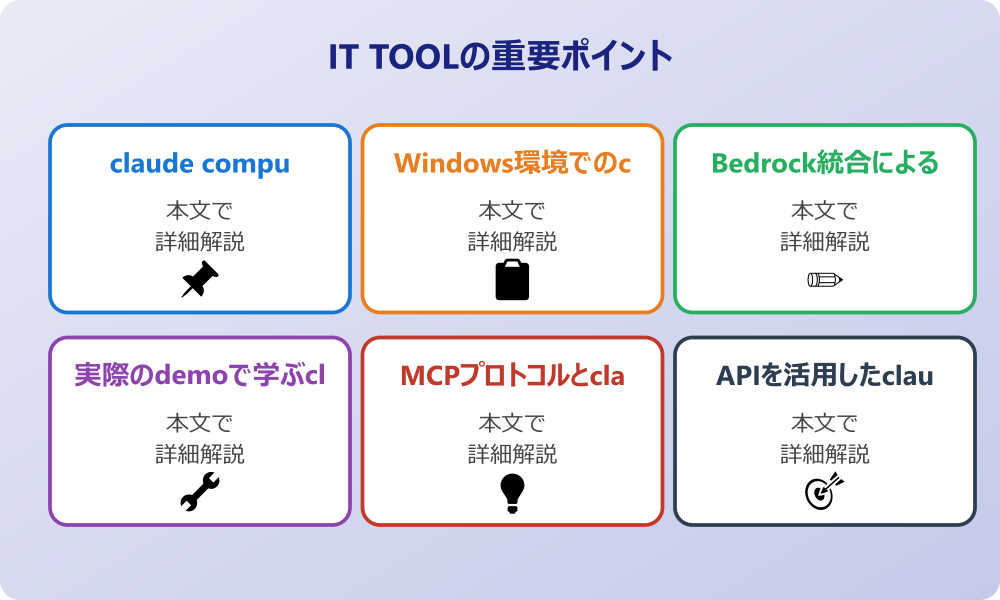
- Claudeのcomputer-use機能の基本概念と料金体系
- Windows・Mac環境での具体的な設定手順
- APIやMCPプロトコルを使った実装方法
- 実際の業務での活用方法と効率化のポイント

claude computer-useの基本概念と機能概要
Claudeのcomputer-use機能は、AI がパソコンの画面を見ながら自動的にマウスクリックやキーボード入力を行ってくれる画期的な機能です。従来のAIとは異なり、実際にパソコンの操作を代行してくれるため、様々な業務の自動化が可能になります。
この機能は2024年10月に研究プレビュー版として公開されて以来、多くの注目を集めています。画面のスクリーンショットを撮影し、そこに映る情報を理解して適切な操作を実行するという仕組みになっているのが特徴です。
computer-use機能は現在研究プレビュー段階のため、完璧ではありません。特に機密情報を扱う際は注意が必要です。
実際の動作例としては、ウェブサイトでの情報収集、表計算ソフトでのデータ入力、プレゼンテーション作成など、幅広いタスクに対応できるとされています。ただし、精度については現在も改良が続けられている段階です。
claude computer useの料金体系と利用プラン
Claudeのcomputer-use機能を利用するためには、有料プランへの加入が必要になります。現在提供されているプランと、それぞれの特徴について詳しく見ていきましょう。
従量課金制の料金構造
Claude APIを使ってcomputer-use機能を利用する場合、従量課金制が採用されています。入力トークンと出力トークンの使用量に応じて料金が計算される仕組みです。
computer-use機能では画面のスクリーンショットを頻繁に撮影するため、通常のテキスト処理よりも多くのトークンを消費する点に注意が必要です。特に高解像度の画面で作業を行う場合、トークン消費量がかなり多くなる可能性があります。
| 処理内容 | トークン消費量目安 | 料金影響 |
|---|---|---|
| テキスト処理のみ | 低 | 基本料金 |
| 画像解析含む | 中 | 2-3倍程度 |
| computer-use操作 | 高 | 5-10倍程度 |
APIを利用する場合は事前にトークン使用量を見積もり、予算内で収まるよう計画的に活用することが重要です。
月額プランとの比較検討
個人ユーザーの場合、Claude ProプランやMaxプランでcomputer-use機能を利用することも可能です。これらのプランでは月額固定料金で一定の利用量まで使用できます。
Proプラン(月額20ドル)では基本的なcomputer-use機能が利用できますが、利用回数には制限があります。より頻繁に使いたい場合はMaxプラン(月額100ドル)の検討が必要かもしれません。
occasional利用なら月額プラン、大量利用や開発用途ならAPI従量課金制が一般的には適しているとされています。
Windows環境でのclaude computer use設定手順
WindowsでClaudeのcomputer-use機能を利用するための具体的な設定手順を説明します。現在のところ、公式にはmacOSが優先的にサポートされていますが、WindowsでもPythonライブラリを使うことで利用可能です。
まず必要な準備として、Python 3.8以上がインストールされている環境が必要です。Anacondaやminicondaを使用している場合は、専用の仮想環境を作成することをおすすめします。
- Claude APIキーの取得(Anthropic公式サイトから)
- 必要なPythonライブラリのインストール
- 環境変数の設定
- サンプルコードでの動作確認
注意点として、Windows環境では一部の操作が制限される場合があります。特にセキュリティソフトが画面操作を検出してブロックする可能性があるため、事前に例外設定を行う必要があるかもしれません。
pip install anthropic
pip install pillow
pip install pyautogui
基本的なライブラリをインストールした後、APIキーを環境変数に設定します。Windowsでは「システム環境変数の編集」から設定するか、コード内で直接指定することも可能です。
Bedrock統合によるclaude computer useの企業活用
Amazon BedrockでのClaudeのcomputer-use機能統合は、企業での大規模活用において重要な選択肢となっています。AWS環境でセキュリティを確保しながら、computer-use機能を業務システムに組み込むことが可能です。
Bedrockを利用する主なメリットとして、AWS IAMによる詳細なアクセス制御や、VPC内での閉じたネットワーク環境での実行が挙げられます。また、他のAWSサービスとの連携も容易になります。
企業での活用例としては、以下のような用途が考えられます。
- 社内システムの定期的な動作確認テスト
- 大量のデータ入力業務の自動化
- レポート作成業務の効率化
- Webサイトからの情報収集タスク
ただし、Bedrock経由でcomputer-use機能を利用する場合、追加のセットアップ作業と費用が発生することを考慮する必要があります。小規模な利用であれば、直接Claude APIを使用する方がシンプルで済む場合もあります。
実際のdemoで学ぶclaude computer useの動作
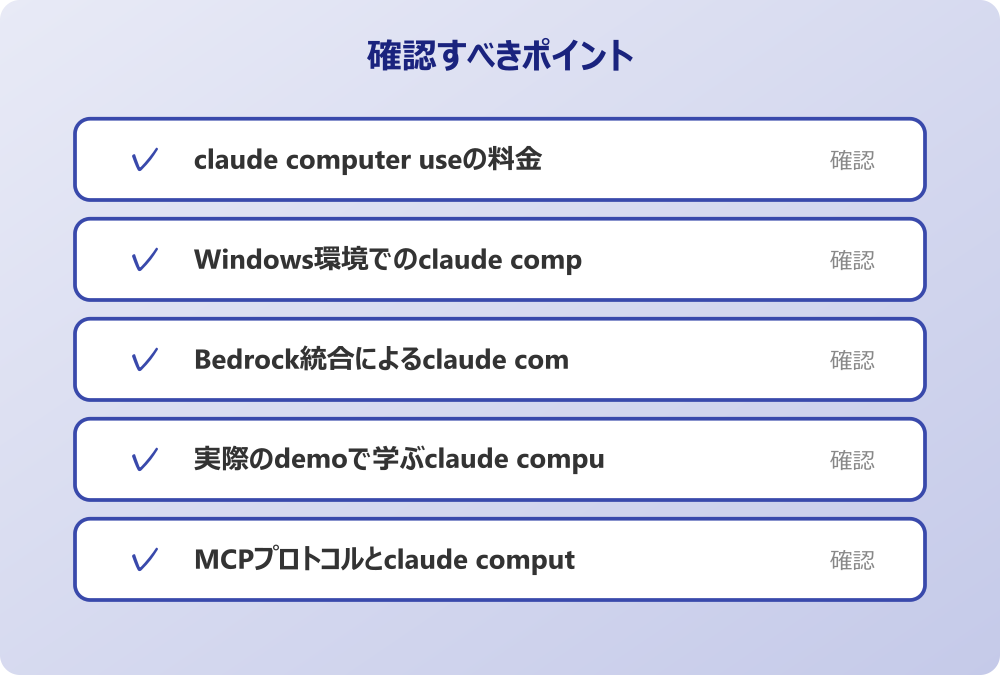
Claudeのcomputer-use機能がどのように動作するのか、実際のデモンストレーション内容をもとに詳しく見ていきましょう。公式で公開されているデモでは、様々なタスクの自動化例が紹介されています。
代表的なデモ内容として、スプレッドシートでのデータ処理があります。Claudeが画面上のExcelファイルを認識し、指定された形式でデータを整理・計算する様子が確認できます。人間が普通に操作するのと同じようにマウスを動かし、セルをクリックしていくプロセスが興味深いポイントです。
また、ウェブブラウザでの情報収集デモでは、複数のサイトを巡回して特定の情報を抽出し、まとめて整理する作業が自動化されています。このような作業は人間が行うと時間がかかりがちですが、AIが代行することで大幅な時間短縮が期待できそうです。
デモを見る際の注目ポイントとして、以下の点が挙げられます。
- 画面認識の精度と反応速度
- エラー発生時の対処方法
- 複雑な操作における成功率
- セキュリティ面での配慮
デモはあくまで理想的な条件下での動作例です。実際の利用では環境により異なる結果になる可能性があります。
MCPプロトコルとclaude computer useの連携
Model Context Protocol(MCP)は、Claudeのcomputer-use機能をより効率的に活用するための新しい通信規格です。このプロトコルを使うことで、外部のツールやシステムとClaude間の連携がより柔軟になります。
MCPを活用することで、computer-use機能と既存の業務システムを効率的に接続できます。例えば、CRMシステムから顧客データを取得して、それをもとにレポートを自動作成するといった複合的なタスクが可能になる可能性があります。
MCP対応の主な利点として、以下が挙げられています。
- システム間のデータ連携の簡素化
- セキュリティ設定の統一管理
- 処理性能の最適化
- エラーハンドリングの向上
ただし、MCPはまだ比較的新しい技術のため、対応しているツールやサービスは限られているのが現状です。今後の対応状況を注視しながら、導入を検討する必要があります。
claude computer-useの実装と運用ガイド
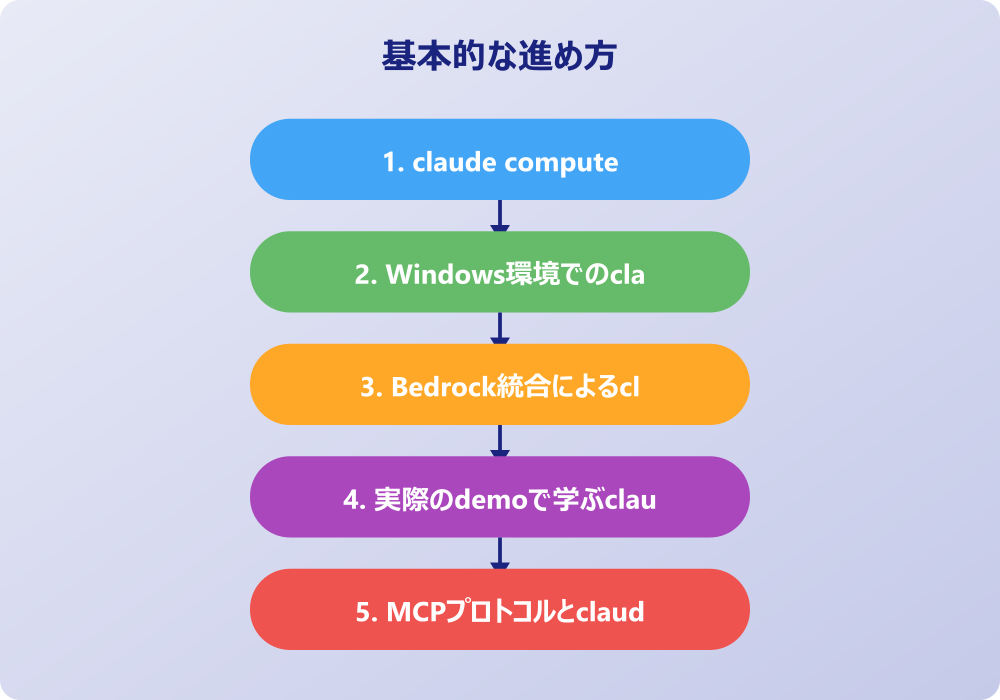
実際にClaudeのcomputer-use機能を業務で活用するための実装方法と、継続的な運用における注意点について詳しく解説していきます。技術的な側面から実践的な活用法まで幅広くカバーしていきます。
APIを活用したclaude computer useの開発手法
Claudeのcomputer-use機能をシステムに組み込むためのAPI活用法について、具体的な開発手順を説明します。基本的なREST APIの使用方法から、効率的な開発のためのライブラリ選択まで包括的に扱います。
REST API の基本的な使用方法
Claude APIでcomputer-use機能を利用する際は、通常のテキスト処理とは異なる特別なパラメータ設定が必要です。「computer_20241022」というtools設定を指定することで、画面操作機能が有効になります。
基本的なAPIリクエストの構造は以下のようになります。認証にはAPIキーを使用し、リクエストヘッダーに適切に設定する必要があります。
{
  "model": "claude-3-5-sonnet-20241022",
  "max_tokens": 1024,
  "tools": [{"type": "computer_20241022", "name": "computer", "display_width_px": 1280, "display_height_px": 720}],
  "messages": [{"role": "user", "content": "Webサイトを開いて情報を収集してください"}]
}
レスポンスには、実行されたアクションの詳細と、画面のスクリーンショット情報が含まれます。これらの情報を適切に処理することで、操作の成功・失敗を判断できます。
SDKとライブラリの選択
開発効率を高めるためには、適切なSDKやライブラリの選択が重要です。公式のPythonライブラリは最も安定しており、豊富なドキュメントとサンプルコードが提供されています。
| 言語 | ライブラリ | 特徴 |
|---|---|---|
| Python | anthropic | 公式・機能豊富 |
| JavaScript | @anthropic-ai/sdk | Web開発向け |
| TypeScript | @anthropic-ai/sdk | 型安全性 |
Node.js環境でWeb アプリケーションに組み込む場合は、JavaScript/TypeScript SDKが適しているでしょう。一方、データ処理や分析系のタスクにはPythonライブラリが向いているかもしれません。
GitHub上のclaude computer useプロジェクト活用
GitHubには、Claudeのcomputer-use機能を活用した様々なオープンソースプロジェクトが公開されています。これらのプロジェクトを参考にすることで、効率的な開発が可能になります。
代表的なプロジェクト例として、ブラウザ操作の自動化ツールや、オフィスソフトとの連携ツールなどがあります。実際のコードを読むことで、実装のベストプラクティスを学ぶことができます。
GitHubでプロジェクトを探す際は、以下のキーワードで検索すると関連プロジェクトが見つかりやすくなります。
- claude-computer-use
- anthropic-computer-use
- claude-automation
- claude-desktop-automation
ただし、オープンソースプロジェクトを利用する際は、ライセンス条項の確認と、セキュリティ面での検証が必要です。特に業務で使用する場合は、十分な検証を行ってから導入することをおすすめします。
Mac OSでのclaude computer use環境構築
macOSは現在、Claudeのcomputer-use機能で最も安定してサポートされているプラットフォームです。特に2024年3月のアップデート以降、マルチモニター環境でも正常に動作するようになりました。
macOSでの環境構築手順は比較的シンプルです。Homebrewを使ってPythonをインストールし、必要なライブラリを導入するだけで基本的な利用が可能になります。
- Homebrewでのpython3インストール
- 仮想環境の作成(推奨)
- anthropicライブラリのインストール
- 画面操作権限の設定
- テスト実行での動作確認
macOSでは、「システム環境設定」の「プライバシーとセキュリティ」から画面録画の権限を付与する必要があります。この設定を行わないと、computer-use機能が正しく動作しない可能性があります。
brew install python3
python3 -m venv claude-env
source claude-env/bin/activate
pip install anthropic pillow2025年に向けたclaude computer use新機能
Anthropicは2025年に向けて、computer-use機能のさらなる改良と新機能の追加を予定しているとされています。現在研究プレビュー段階の機能が、より実用的なレベルに発展する可能性があります。
期待されている改善点として、操作精度の向上と処理速度の高速化が挙げられています。現在は一つの操作に数秒かかることがありますが、将来的にはより人間に近いスピードでの操作が可能になるかもしれません。
また、Windows環境での完全サポートや、モバイル環境での利用も検討されている可能性があります。スマートフォンやタブレットでの操作自動化が実現すれば、活用の幅がさらに広がることが期待できます。
企業向けの機能として、以下のような新機能が検討されているとの情報もあります。
- 複数画面での同時操作
- セキュリティ強化オプション
- 業務システムとの直接連携機能
- 操作ログの詳細記録機能
初心者向けclaude computer useの使い方入門
Claudeのcomputer-use機能を初めて使う方向けに、基本的な使い方を順序立てて説明します。技術的な知識がなくても理解できるよう、具体例を交えながら解説していきます。
まず最初に試すべきは、シンプルなタスクから始めることです。複雑な操作をいきなり実行しようとすると失敗する可能性が高く、機能の理解も難しくなります。
おすすめの練習用タスクとして、以下のようなものがあります。
- メモ帳を開いてテキストを入力
- 電卓アプリで簡単な計算
- ウェブブラウザでの検索実行
- ファイルの新規作成と保存
各タスクを実行する際は、明確で具体的な指示を与ることが成功のポイントです。曖昧な表現では期待通りの結果が得られない場合があります。
「計算機で2+3を計算してください」のような具体的な指示の方が、「計算をしてください」という漠然とした指示より成功率が高くなります。
初心者が陥りやすい問題として、期待値の設定が高すぎることがあります。現在のcomputer-use機能は完璧ではなく、人間と同等の精度で全ての操作を行えるわけではありません。
claude computer-useを活用した業務効率化のまとめ
Claudeのcomputer-use機能を実際の業務で活用するための効率化ポイントと、導入時の注意点についてまとめていきます。この機能を最大限に活用するための実践的なアドバイスもご紹介します。
業務効率化において最も効果が期待できる領域として、定型的で反復的なタスクが挙げられます。データ入力、レポート作成、情報収集などの作業は、computer-use機能による自動化に適しているといえます。
一方で、クリエイティブな判断が必要な業務や、機密性の高い情報を扱う作業については、慎重に検討する必要があります。現段階では、人間による最終確認は必須と考えておいた方が良いでしょう。
| 活用に適した業務 | 注意が必要な業務 |
|---|---|
| データ入力・整理 | 機密情報の処理 |
| 定型レポート作成 | 重要な意思決定 |
| 情報収集・調査 | 法的文書の作成 |
| テスト作業 | 人命に関わる作業 |
導入成功のためには、段階的なアプローチが重要です。いきなり重要な業務に適用するのではなく、影響の少ない作業から始めて徐々に適用範囲を広げていくことをおすすめします。
また、computer-use機能は万能ではないことを理解し、他の自動化ツールとの使い分けも考慮しましょう。ChatGPTとClaudeの比較調査で詳しく解説していますが、用途に応じて適切なAIツールを選択することが効率化の鍵となります。
最後に、Anthropic公式サイトで最新の機能アップデートや利用規約の変更を定期的に確認することも大切です。この分野は急速に発展しているため、常に最新情報をキャッチアップする姿勢が成功につながるでしょう。
computer-use機能は今後も継続的に改良される予定です。現在の制限事項も将来的には解決される可能性があります。
さらに詳しい情報は、Microsoft公式サイトとMicrosoftサポートも参考になります。
関連する記事もぜひご覧ください。
- パワポでノートを見ながら発表する方法って?発表者ツールの使い方を解説!
- パワーポイントのアニメーションで出して消す方法は?効果的な使い方を解説!
- エクセルで土日を飛ばす関数って?WORKDAY関数の使い方を解説!