Geminiでエクセルって使える?使い方を解説!
こんにちは。ITツールラボ、運営者のNです。
GeminiでExcelファイルを効率的に処理したいと考えている方も多いのではないでしょうか。最新のAI技術を使ってスプレッドシート作業を自動化したり、データ分析を高度化したりできれば、業務効率が大幅に向上しそうでしょう。特に、Geminiの優れた読み込み機能や出力機能を活用すれば、手動で行っていた煩雑な作業から解放される可能性があります。
この記事では、Geminiとエクセルの連携について、基本的な使い方から応用テクニックまで幅広く解説していきます。マクロ作成や関数の最適化など、実践的な活用方法も詳しくお伝えしますので、ぜひ参考にしてください。
- GeminiとExcelの基本的な連携方法と効率化のポイント
- ファイル作成から読み込み、分析まで一連の作業の自動化手順
- VBAマクロ作成やExcel関数の最適化における具体的なテクニック
- Geminiの出力機能を最大限活用するための実践的なコツ

GeminiでエクセルファイルのAI処理を始める方法
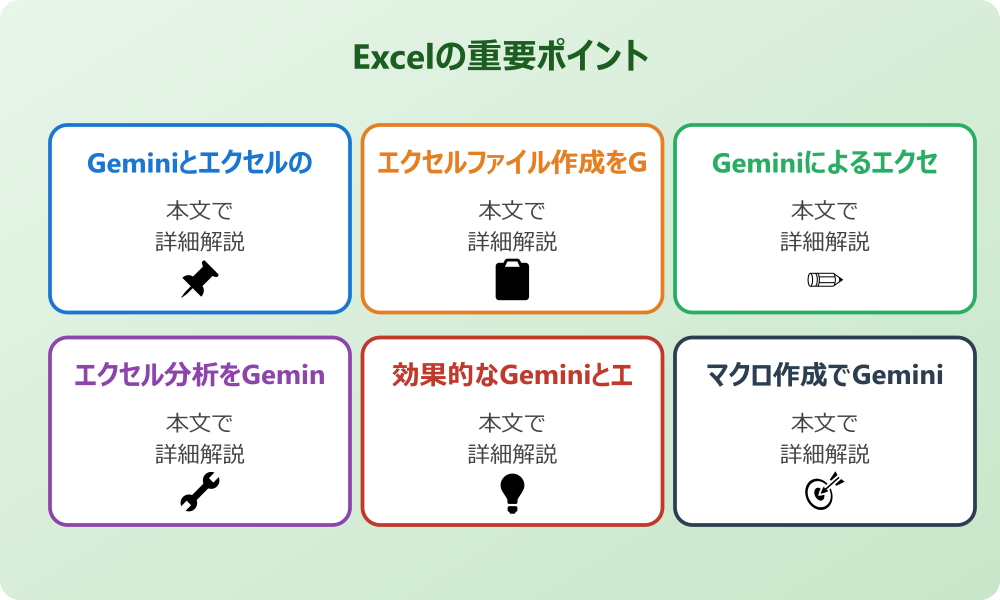
GeminiとExcelの組み合わせは、表計算作業の自動化から高度なデータ分析まで、幅広い用途で活用できます。ここでは、初めての方でも取り組みやすい基本的な活用方法から、効率的な処理手順まで詳しく解説していきます。
Geminiとエクセルの基本的な使い方
Geminiは、Google が開発したAIアシスタントで、テキスト処理だけでなくデータ分析や表計算における支援も得意としています。Excelファイルとの連携において最も基本となるのは、Geminiにデータの構造や目的を明確に伝えることです。
まず重要なのは、処理したいExcelファイルの内容や形式について、Geminiに詳細に説明することです。例えば、売上データの集計なのか、顧客リストの整理なのか、在庫管理の表なのかといった目的を明示すると、より適切な提案を受けられます。
Geminiとの対話では、「どのような結果を得たいか」を具体的に表現するのがポイントです。「月次売上を自動集計したい」「重複データを除去したい」「グラフ作成用のデータに変換したい」など、明確なゴールを設定することで、効率的な解決策を提示してもらえる可能性が高まります。
また、現在の作業環境についても伝えることが大切です。使用しているExcelのバージョンや、マクロの実行可否、データの規模感などの情報があると、より実践的なアドバイスを得られるでしょう。
エクセルファイル作成をGeminiで効率化する手順
Geminiを活用してExcelファイルを効率的に作成するには、段階的なアプローチが効果的です。まずは全体的な設計から始めて、詳細な機能実装へと進んでいく流れが理想的です。
スプレッドシートの基本構造設計
効率的なExcelファイル作成のファーストステップは、適切な構造設計です。Geminiに対して、作成したい表の目的や用途を詳しく説明することで、最適なレイアウトやデータ構造の提案を受けられます。
例えば、「営業チームの月次実績管理表を作りたい」と伝える際は、管理したい項目(担当者名、商品名、売上金額、達成率など)や、集計方法(月別、商品別、担当者別など)についても併せて説明します。すると、Geminiからは列の配置や見出しの設定、計算式の配置などについて具体的な提案が得られるでしょう。
構造設計の段階では、将来的な拡張性も考慮することが重要です。データが増えた場合や新しい項目を追加する場合を想定した設計について、Geminiに相談してみることをおすすめします。
データ入力の自動化テクニック
データ入力作業の自動化は、Excelとエクセル連携における最も実用的な活用方法の一つです。Geminiは、入力パターンの分析や関数の組み合わせを通じて、手作業を大幅に削減する方法を提案してくれます。
よく活用されるのは、データの正規化やフォーマット統一です。例えば、「田中太郎」「タナカタロウ」「田中 太郎」といったバラつきのある名前データを統一したい場合、Geminiに具体例を示しながら相談すると、適切な関数やVBAコードを提案してもらえる可能性があります。
また、外部データとの連携についても相談できます。CSVファイルからのインポートや、Webサイトからのデータ取得方法について、具体的な手順やコードを提案してもらうことが期待できます。
データ入力の自動化を進める際は、必ずバックアップを取ってから実行することが大切です。特にマクロを使用する場合は、テスト用のファイルで動作確認を行ってから本番データに適用しましょう。
Geminiによるエクセル読み込みの活用法
Geminiのファイル読み込み機能は、既存のExcelデータを効率的に処理するための強力なツールです。ただし、現在のGeminiの制限を理解した上で、適切な方法で活用することが重要です。
操作の前には、念のため重要なデータのバックアップを取っておくと安心です。何かあった時にすぐ元に戻せます。
Geminiでエクセル読み込みを行う場合、データの構造や内容について事前に整理しておくことが効果的です。どの列にどのような情報が入っているか、データの範囲はどの程度か、といった基本情報を明確にしておくと、より精密な分析や処理の提案を受けられます。
特に大きなファイルを扱う場合は、処理したい部分を明確に区切ることが推奨されます。「A1からE100のデータを分析したい」「売上列のみを対象に統計処理したい」など、具体的な範囲を指定することで、効率的な処理が可能になります。
読み込んだデータの活用方法としては、傾向分析、異常値の検出、データクリーニングなどが挙げられます。Geminiに対して「このデータから何が読み取れるか」「改善すべき点はあるか」といった質問を投げかけることで、新たな視点での分析結果を得られるかもしれません。
エクセル分析をGeminiで高度化するコツ
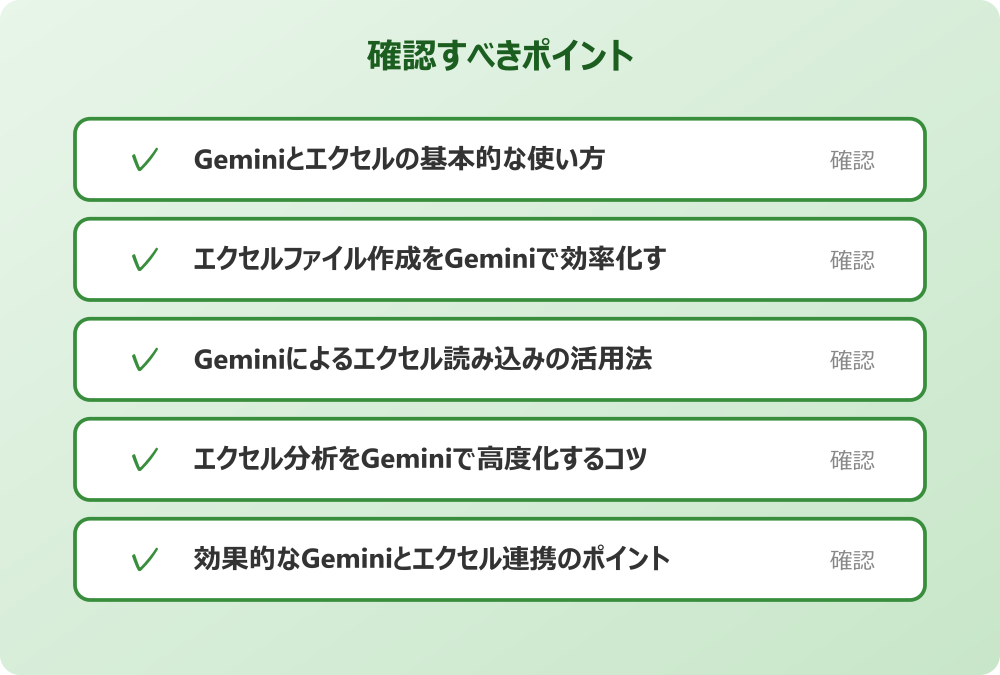
Geminiを活用することで、従来のExcel機能だけでは困難だった高度な分析も実現できる可能性があります。統計処理からデータマイニングまで、幅広いアプローチが期待できます。
データ解析の基本アプローチ
効果的なデータ解析を行うには、目的の明確化と適切な手法の選択が不可欠です。Geminiに分析を依頼する際は、「何を知りたいのか」「どのような結論を導き出したいのか」を具体的に伝えることが重要です。
例えば、売上データを分析する場合、「全体の傾向を把握したい」のか「特定の商品の季節変動を調べたい」のかによって、適切な分析手法は変わってきます。Geminiは、こうした目的に応じて最適な分析方法や可視化手法を提案してくれる可能性があります。
データ解析においては、前処理の重要性も見逃せません。欠損値の処理、外れ値の検出、データの正規化といった作業について、Geminiに相談することで効率的な処理方法を学べるでしょう。
統計処理の実践方法
Excelの標準機能だけでは実現が困難な高度な統計処理も、Geminiの支援により実現できる可能性があります。回帰分析、相関分析、仮説検定など、本格的な統計手法についても相談できます。
統計処理を実践する際は、データの性質や分析の前提条件を正しく理解することが重要です。Geminiに対して「このデータでt検定は適用できるか」「正規分布の確認方法は」といった質問を投げかけることで、適切な統計手法の選択や解釈方法について学べるでしょう。
また、結果の可視化についても相談できます。ヒストグラム、散布図、箱ひげ図など、データの特性に応じた最適なグラフ作成方法について、具体的な手順やExcel関数の使い方を教えてもらえる可能性があります。
| 分析手法 | 適用場面 | 必要なデータ | 主な出力 |
|---|---|---|---|
| 相関分析 | 変数間の関係性調査 | 数値データ2つ以上 | 相関係数、散布図 |
| 回帰分析 | 予測モデルの構築 | 目的変数・説明変数 | 回帰式、決定係数 |
| 平均値検定 | グループ間の差の検証 | 群別の数値データ | p値、信頼区間 |
| 時系列分析 | 時間的変化の分析 | 時系列の数値データ | トレンド、予測値 |
効果的なGeminiとエクセル連携のポイント
GeminiとExcelを効果的に連携させるためには、それぞれの特性を理解し、適材適所で活用することが重要です。Geminiの柔軟な思考力とExcelの計算処理能力を組み合わせることで、従来では考えられなかった効率的な業務フローが実現できます。
連携において最も重要なのは、作業の目的と優先順位を明確にすることです。「時間短縮を重視するのか」「精度向上を重視するのか」「学習効果を重視するのか」によって、最適なアプローチは変わってきます。
また、セキュリティ面での配慮も欠かせません。機密性の高いデータを扱う場合は、情報の取り扱いについて十分に注意し、必要に応じて匿名化やサンプルデータでの検証を行うことが推奨されます。
継続的な改善も重要なポイントです。Geminiとの対話を通じて得た知識やテクニックを蓄積し、より効率的な作業方法を確立していくことで、長期的な業務効率向上が期待できます。
Geminiエクセルの応用技術と実践活用
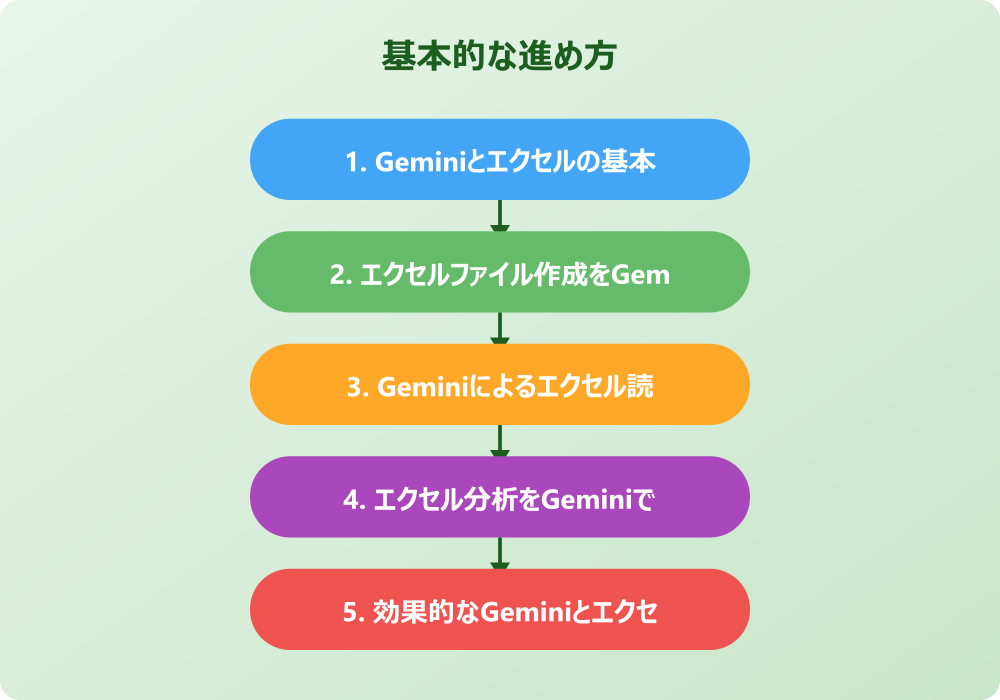
基本的な連携方法を理解したら、次は更に高度な活用方法に挑戦してみましょう。マクロ作成から関数の最適化まで、Geminiの力を借りて本格的なExcel業務の自動化を実現していきます。
マクロ作成でGeminiとエクセルを自動化
Excel VBAマクロの作成は、手動作業を劇的に効率化できる強力な手段です。しかし、プログラミング経験がない方にとっては敷居が高く感じられることも多いでしょう。Geminiを活用することで、この壁を乗り越えることができる可能性があります。
記事内で紹介している手順は、自分の環境やバージョンに合わせて適宜読み替えてください。基本的な考え方は同じです。
VBAコードの生成方法
Geminiにエクセル マクロ作成を依頼する際は、具体的な動作内容と処理の流れを詳細に説明することが成功の鍵となります。「ボタンを押したら何が起こるべきか」「どのセルからどのセルまでを処理したいか」「結果をどこに出力したいか」といった情報を整理してから相談しましょう。
例えば、「A列の名前データを姓と名に分割してB列とC列に出力したい」という要望の場合、Geminiは適切なVBAコードを提案してくれる可能性があります。また、繰り返し処理やエラーハンドリングについても、具体的なケースを示すことで詳細なコードを得られるでしょう。
コード生成の際は、段階的なアプローチが効果的です。まず基本的な機能を実装し、動作確認を行ってから、徐々に機能を拡張していく方法が安全で確実です。
実行エラーの対処法
VBAマクロの実行時にエラーが発生することは珍しくありません。Geminiは、エラーメッセージの解読や対処方法について的確なアドバイスを提供してくれる可能性があります。
エラーが発生した場合は、エラーメッセージの内容、発生した行番号、実行時の状況などを詳しくGeminiに伝えることが重要です。「実行時エラー ‘1004’: アプリケーション定義またはオブジェクト定義のエラーです。」といった具体的な情報があれば、より正確な診断と解決策を得られるでしょう。
よくある対処法としては、オブジェクトの存在確認、データ型の確認、権限設定の見直しなどが挙げられます。Geminiに相談することで、こうした基本的なデバッグ手法から高度なエラーハンドリングまで幅広く学べる可能性があります。
エクセル関数をGeminiで最適化する方法
Excel関数の組み合わせは無限に近く、同じ結果を得るために複数のアプローチが存在することも珍しくありません。Geminiに相談することで、より効率的で保守性の高いエクセル関数の使い方を学べる可能性があります。
関数の最適化において重要なのは、計算速度、可読性、保守性のバランスです。複雑なネスト関数よりもシンプルな関数の組み合わせの方が理解しやすく、後から修正を加える際も簡単になることが多いです。
Geminiに関数について相談する際は、現在使用している関数と期待する結果を明示することが効果的です。「このVLOOKUP関数をもっと高速化したい」「INDEX-MATCH関数の代替案はあるか」といった具体的な質問により、実践的な改善案を得られるでしょう。
また、新しいExcel関数(XLOOKUP、FILTER、UNIQUE等)についても積極的に質問してみることをおすすめします。従来の関数では複雑になってしまう処理も、新しい関数を使うことで大幅に簡略化できる場合があります。
Geminiからのエクセル出力を最大限活用
Geminiが生成したデータやコードを効果的にExcelに取り込むには、適切な形式での出力と処理が重要です。構造化されたデータ形式での出力を依頼することで、後の処理を大幅に効率化できます。
例えば、分析結果をExcelで活用したい場合は、「CSV形式で出力してください」「Excel関数として記述してください」「表形式でまとめてください」といった具体的な形式を指定すると良いでしょう。
また、Geminiの出力結果をそのまま使用するのではなく、自分の環境や目的に合わせてカスタマイズすることも大切です。提案された関数や処理方法を基に、実際のデータや要件に合わせた調整を行うことで、より実用的なソリューションが完成します。
出力された内容の検証も重要なポイントです。特に計算式やVBAコードについては、テストデータで動作確認を行い、期待通りの結果が得られることを確認してから本格運用することが推奨されます。
エクセルマクロとGeminiの組み合わせ術
既存のExcelマクロをGeminiの支援で改良したり、新しい機能を追加したりすることで、業務効率をさらに向上させることができます。特に、定型作業の自動化と例外処理の充実において、Geminiの柔軟な思考力が威力を発揮します。
マクロの改良を依頼する際は、現在のコードの問題点や改善したい箇所を具体的に示すことが効果的です。「処理が遅い」「エラーが頻発する」「機能を追加したい」といった課題を明確にすることで、適切な解決策を提案してもらえる可能性が高まります。
また、複数のマクロを連携させたい場合や、外部システムとの連携を実現したい場合についても相談できます。ファイル操作、メール送信、データベース接続など、高度な機能についても段階的なアプローチで実現できるかもしれません。
| マクロの種類 | 主な用途 | Geminiでの改良ポイント | 期待される効果 |
|---|---|---|---|
| データ処理マクロ | 一括変換、集計 | エラーハンドリング強化 | 安定性向上 |
| レポート作成マクロ | 定型レポート生成 | テンプレート化、カスタマイズ性 | 柔軟性向上 |
| ファイル操作マクロ | 一括処理、バックアップ | 条件分岐、ログ機能 | 信頼性向上 |
| ユーザーインターフェース | フォーム、ダイアログ | 操作性改善、バリデーション | 使いやすさ向上 |
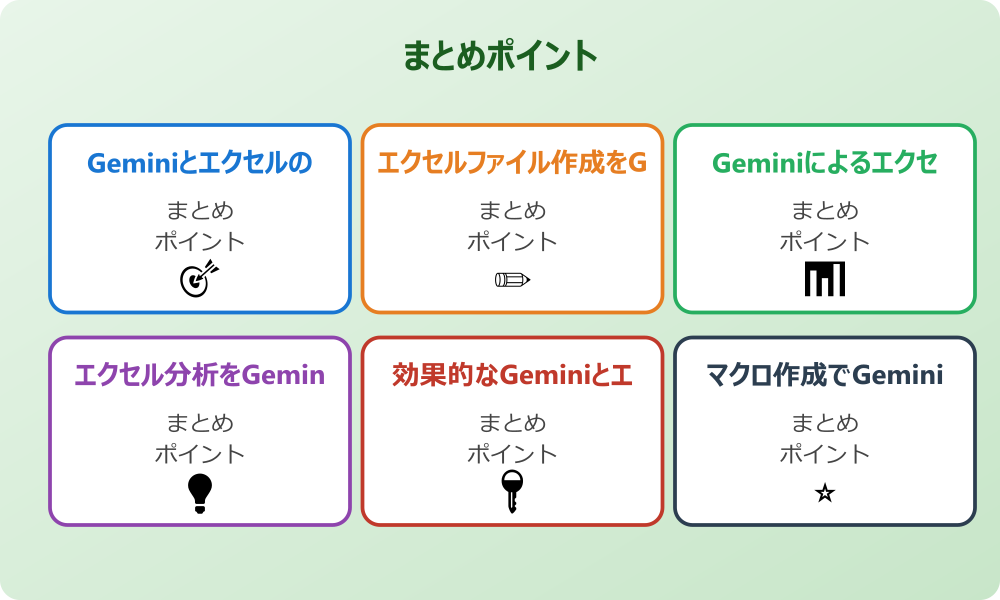
Geminiとエクセルでできることのまとめ
これまで解説してきた内容を踏まえて、GeminiとExcelの連携で実現できることを整理してみましょう。データ処理の自動化から高度な分析まで、幅広い業務領域での活用が期待できます。
最も基本的なレベルでは、データ入力の効率化や関数の最適化があります。定型的な処理を自動化することで、人的ミスの削減と作業時間の大幅短縮が可能になります。また、複雑な関数の組み合わせについても、Geminiの支援により理解が深まり、より効果的な活用ができるでしょう。
中級レベルでは、VBAマクロの作成やカスタマイズが挙げられます。プログラミング経験がなくても、Geminiとの対話を通じて実用的なマクロを作成できる可能性があります。これにより、これまで手作業で行っていた複雑な処理も自動化できるでしょう。
上級レベルでは、統計分析やデータマイニング、外部システム連携などの高度な活用が可能です。ビジネスインテリジェンスツールとしてのExcelの活用範囲が大幅に広がることが期待できます。
ただし、これらの機能を最大限活用するためには、継続的な学習と実践が不可欠です。Geminiとの対話を通じて得た知識を実際のプロジェクトで活用し、フィードバックを得ながら改善を重ねていくことが重要です。
Google Geminiは、マルチモーダルAIとして画像、テキスト、コードなど様々な形式の情報を処理できる能力を持っており、Excel作業においても多角的な支援が期待できます。ただし、機密情報の取り扱いには十分注意し、適切なセキュリティ対策を講じることが重要です。
最終的に、GeminiとExcelの連携は単なるツールの使い方を超えて、業務プロセス全体の見直しと最適化につながる可能性があります。正確な情報についてはGoogle公式サイトをご確認いただき、最新の機能や制限事項について把握した上で活用することをおすすめします。
さらに詳しい情報は、Microsoft ExcelサポートとMicrosoft Learn – Excelも参考になります。
関連する記事もぜひご覧ください。
- パワポでノートを見ながら発表する方法って?発表者ツールの使い方を解説!
- パワーポイントのアニメーションで出して消す方法は?効果的な使い方を解説!
- エクセルで土日を飛ばす関数って?WORKDAY関数の使い方を解説!