Outlookの個人用フォルダの作り方って?手順を解説!
Outlookでメールが増えてくると、受信トレイがごちゃごちゃして必要なメールを探すのが大変になりますよね。そんなときに役立つのが「個人用フォルダ」です。
プロジェクトごとや取引先ごとにフォルダを分けておけば、メールの整理がぐっと楽になります。この記事では、Outlookの個人用フォルダの作り方を、データファイル(PST)の作成からサブフォルダの整理まで丁寧に解説します。
読み終わるころには、自分の業務に合わせたフォルダ構成を組めるようになっているはずです。
- 個人用フォルダ(PSTファイル)の基本が分かる
- アカウント設定からPSTファイルを作る手順が分かる
- サブフォルダや仕分けルールの使い方が分かる
- 個人用フォルダを使う際の注意点が分かる

Outlookの個人用フォルダの作り方を知ろう
まずは個人用フォルダがどんなものなのか、メリットやデメリットを含めて全体像を押さえていきましょう。基礎を知っておくと、後の手順もスムーズに進められます。
個人用フォルダ(PSTファイル)とは
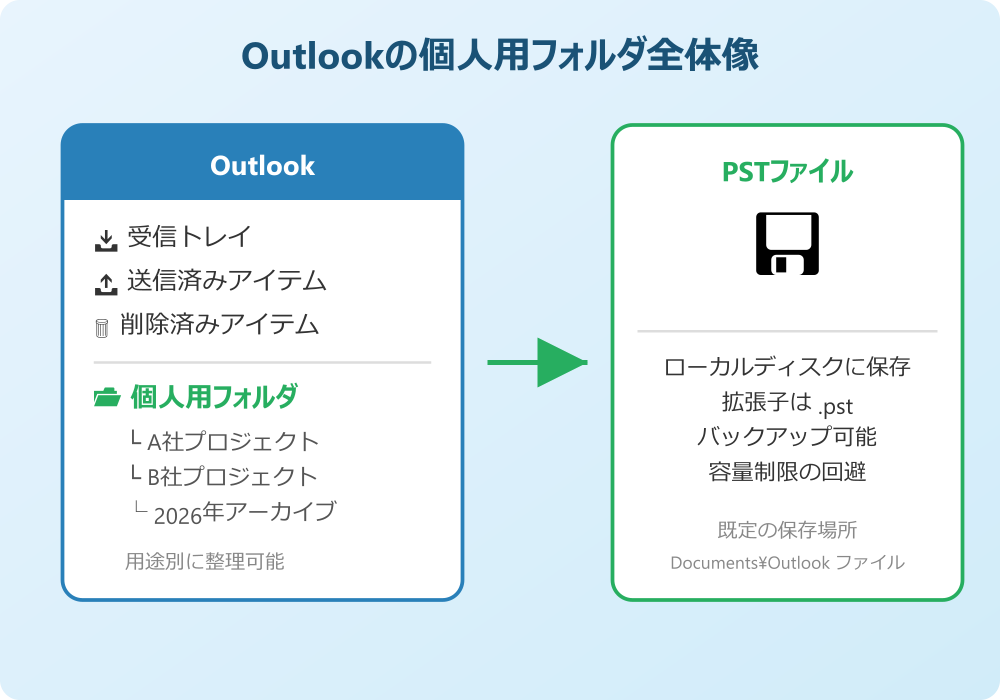
個人用フォルダとは、Outlookのメールデータをローカルディスク内に保存するための仕組みで、正式には「Outlookデータファイル」と呼ばれます。ファイルの拡張子はPSTで、既定では「C:¥Users¥ユーザー名¥Documents¥Outlook ファイル」というフォルダに保存されます。
PSTファイルは、サーバー上のメールボックスとは別にメールを保管しておけるため、メールボックスの容量制限を超えそうなときの退避先として活用されることが多いです。また、過去のメールを年度ごとに分けて保管したり、特定のプロジェクトのやり取りをまとめて整理するためにも使われます。
POPアカウントを利用している場合は、メールが自動的にPSTファイルに保存されます。一方、Exchange/Microsoft 365アカウントの場合は、サーバー側にメールが保存されるOST形式が標準で、PSTは追加で作成して利用する形になります。
PSTファイルとOSTファイルは似ていますが、PSTは持ち運び可能なローカル保存ファイル、OSTはサーバーと同期するキャッシュファイルという違いがあります。個人用フォルダはPSTのほうを指します。
個人用フォルダのメリット
個人用フォルダを使う最大のメリットは、メールの整理がしやすくなることです。受信トレイを「未読・対応中の作業場所」、個人用フォルダを「アーカイブ・保管場所」と役割分担することで、業務効率が上がります。
また、サーバーのメールボックス容量を圧迫しないという利点もあります。Microsoft 365のメールボックスには容量制限があるため、古いメールをPSTに退避することで、新しいメールを受信できなくなるトラブルを防げます。容量超過のアラートが頻繁に出る方には特に有効な方法です。
さらに、PSTファイル単体でバックアップが取れるのも便利です。重要な取引先とのやり取りをPSTにまとめておけば、別のパソコンへの引っ越しや障害発生時の復旧がスムーズに行えます。
知っておきたいデメリット
便利な個人用フォルダですが、デメリットもあります。まず注意したいのが、PSTファイルの破損リスクです。ネットワークドライブ上にPSTファイルを置いて使用すると、ネットワークの一時切断などでファイルが破損する可能性があります。Microsoftも、PSTファイルはローカルディスクに保存することを推奨しています。
もう一つの注意点は、複数の端末から同時にアクセスできないことです。PSTファイルはあくまでローカル保存のため、別のパソコンやスマートフォンのOutlookアプリからは中身を見ることができません。クラウド経由で複数端末から参照したい場合は、PSTではなくサーバー側のフォルダを使うほうが向いています。
また、PSTファイルが大きくなりすぎるとOutlookの動作が重くなることもあります。一般的には50GBを超えると不安定になりやすいため、定期的に古いメールを別のPSTに分割するなどの管理が必要です。
PSTファイルはネットワークドライブやクラウドストレージ(OneDriveなど)の同期フォルダに置くと破損のリスクが高くなります。必ずローカルディスク上で運用しましょう。
作成前に確認しておく注意点
個人用フォルダを作る前に、いくつか確認しておきたいポイントがあります。まずは新しいOutlookと従来版(クラシック)のどちらを使っているかです。新しいOutlook for WindowsではPSTファイルがサポートされておらず、個人用フォルダの作成はクラシック版でのみ可能です。
もし新しいOutlookを使っている場合は、画面右上のトグルスイッチからクラシック版に切り替える必要があります。クラシック版のインストールがされていない場合は、Microsoft 365アカウントから別途インストールしてください。
次に、PSTファイルの保存先を決めておきましょう。デフォルトの「Documents¥Outlook ファイル」でも問題ありませんが、バックアップの取りやすさを考えてDドライブや専用フォルダに保存するという選択もあります。事前に保存場所を決めておくと、後の手順で迷わずに済みます。
必要な準備とOutlookの起動
準備として、Outlookを起動した状態にしておきます。また、保存先のフォルダを先に作成しておくと、PSTファイルの作成時にスムーズに指定できます。
新しいPSTファイルの容量を見越して、保存先のディスクに十分な空き容量があるかも確認しておきましょう。最初は数MBから始まりますが、メールを移動していくと数GBに膨らむことがあります。最低でも10GB程度の空き容量があると安心です。
| 確認項目 | 推奨設定 |
|---|---|
| Outlookのバージョン | クラシック版(PST対応) |
| 保存先 | ローカルディスクの専用フォルダ |
| 空き容量 | 10GB以上 |
| パスワード保護 | 必要に応じて設定 |
Outlookで個人用フォルダの作り方を実践しよう
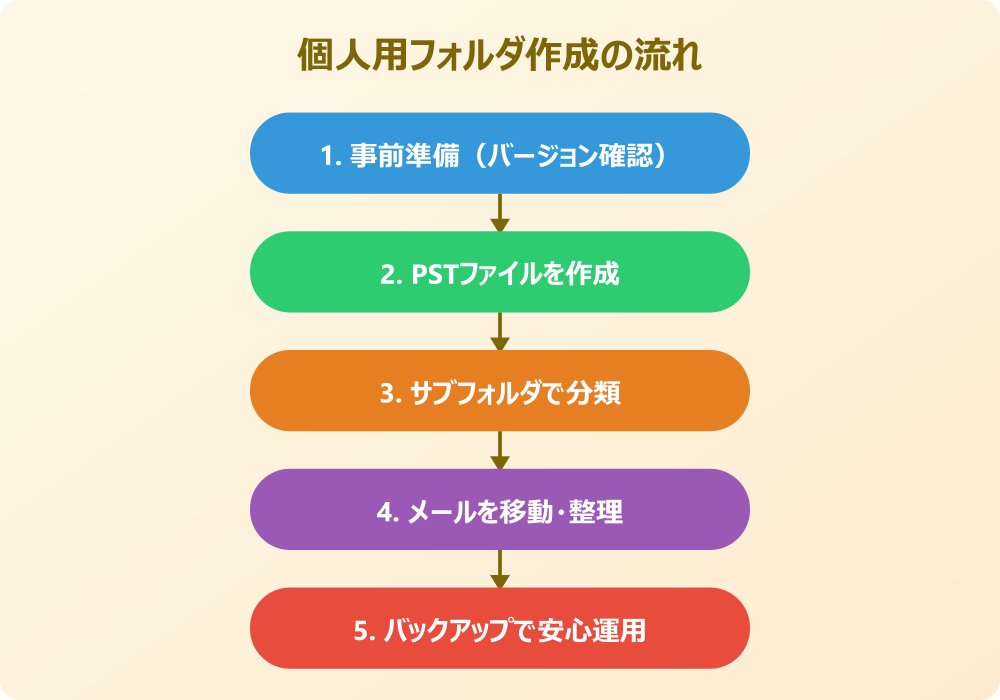
準備が整ったら、いよいよ個人用フォルダを作成していきましょう。ここでは2つの作成方法と、作った後の活用方法をあわせて紹介します。
アカウント設定から作成する手順
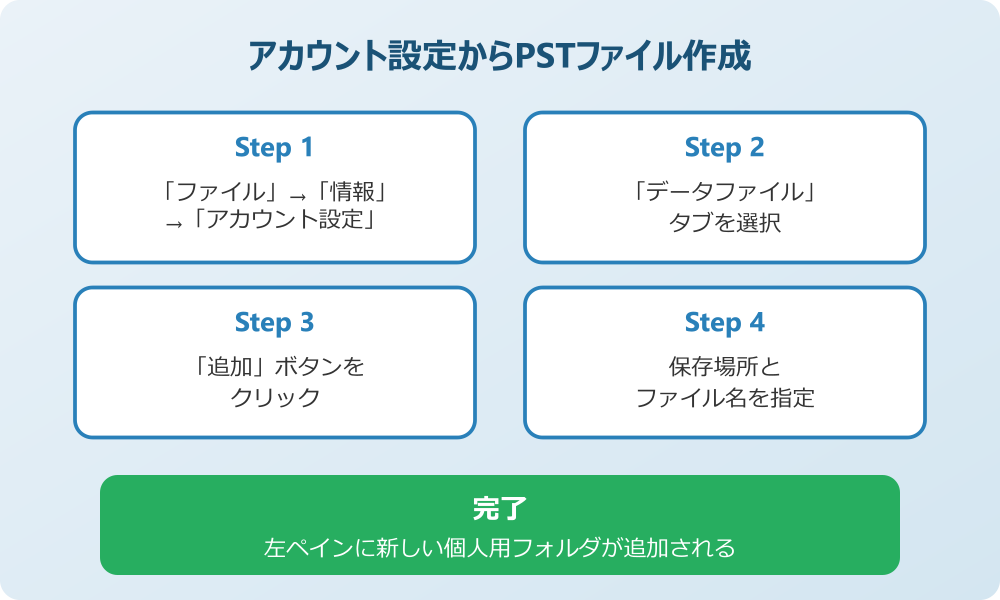
もっとも標準的な作成方法が、アカウント設定経由のやり方です。Outlookのバージョンに関わらずほぼ共通の手順なので、迷ったらこの方法から試してみてください。
- Outlookを起動して「ファイル」タブをクリックする
- 「情報」→「アカウント設定」→「アカウント設定」の順にクリックする
- 「データファイル」タブを選択する
- 「追加」ボタンをクリックする
- 保存場所を選び、ファイル名を入力して「OK」をクリックする
- 「閉じる」をクリックして設定画面を終了する
手順を終えると、左ペインのフォルダ一覧に新しい個人用フォルダ(PSTファイル名と同じもの)が追加されます。これで個人用フォルダの作成は完了です。
PSTファイルにパスワードをかけたい場合は、ファイル名を入力する画面で「OK」を押した後に、データファイルを選択して「設定」→「パスワードの変更」から設定できます。機密性の高いメールを保管するなら、パスワード保護を併用するとより安心です。
Outlookデータファイル(.pst)は、メールメッセージやその他のOutlookアイテムをコンピューターに保存するために使用されます。POPアカウントでは、すべての情報がOutlookデータファイル(.pst)に保存されます。
Microsoft サポート – Create an Outlook Data File (.pst) to save your information
新しいアイテムメニューから作成する方法
もう一つの方法として、「新しいアイテム」メニューから作成するやり方もあります。リボンメニューから直接アクセスできるため、慣れるとこちらのほうが速いと感じる方も多いです。
- Outlookの「ホーム」タブをクリックする
- 「新しいアイテム」ボタンをクリックする
- 「その他のアイテム」→「Outlookデータファイル」を選択する
- 保存場所とファイル名を指定する
- 「OK」をクリックして作成を完了する
こちらの方法でも、結果はアカウント設定経由と同じです。左ペインに新しい個人用フォルダが表示されたら成功です。どちらのやり方が正解というわけではないので、自分が覚えやすいほうを使えば問題ありません。
作成したPSTファイルを開いた状態で「新規」と表示されているのが分かります。この名前は後から変更可能で、データファイルの設定画面で「名前」欄を編集することで「2026年アーカイブ」など分かりやすい名前に変えられます。
個人用フォルダの表示名を変更しても、エクスプローラー上のファイル名(たとえばoutlook.pst)は変わりません。ファイル名自体を変えたい場合は、Outlookを終了してからエクスプローラー上で変更し、再度データファイルとして追加し直す必要があります。
サブフォルダを作成して整理する
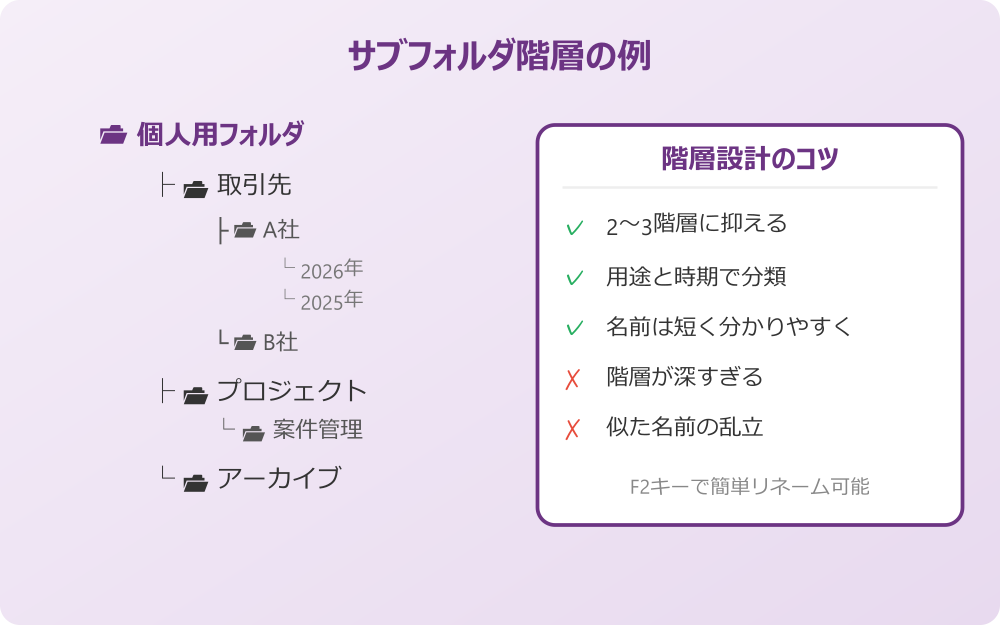
個人用フォルダができたら、その中にサブフォルダを作って分類していきましょう。サブフォルダを使うことで、取引先別やプロジェクト別にメールを整理できるようになります。
- 左ペインで作成した個人用フォルダを右クリックする
- 「新しいフォルダー」をクリックする
- フォルダ名を入力する(たとえばA社プロジェクト)
- Enterキーを押して確定する
サブフォルダはさらに階層を深くすることもできますが、深くしすぎると逆に管理が煩雑になります。一般的には2〜3階層までに抑えるのがおすすめです。たとえば「取引先」→「A社」→「2026年」のように、用途と時期で分けると分かりやすくなります。
フォルダ名は後からでも変更可能です。フォルダを右クリックして「フォルダー名の変更」を選ぶか、フォルダ名を選択した状態でF2キーを押すと編集モードになります。業務の変化に合わせて、柔軟に名前を見直していくとよいでしょう。
メールを個人用フォルダへ移動する
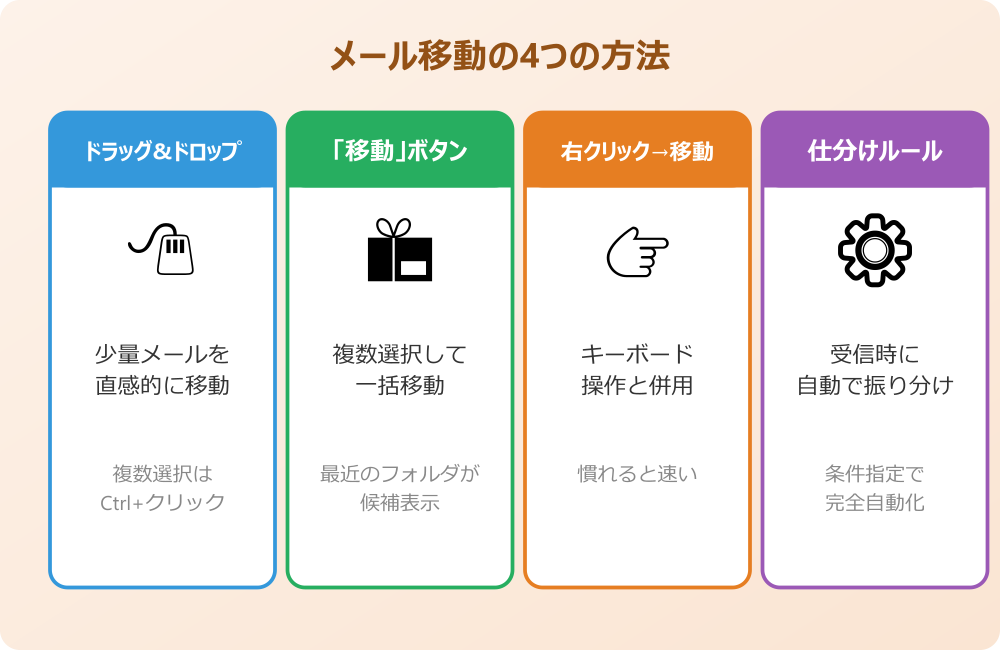
フォルダ構成ができたら、実際にメールを個人用フォルダへ移動していきます。移動の方法はいくつかあるので、状況に応じて使い分けてみてください。
もっとも基本的な方法はドラッグ&ドロップです。受信トレイで対象のメールを選択し、左ペインの個人用フォルダ(またはサブフォルダ)にドラッグするだけで移動できます。複数のメールを選択するときはCtrlキーやShiftキーを併用すると便利です。
大量のメールをまとめて移動したい場合は、リボンの「移動」ボタンを使う方法もあります。メールを選択した状態で「ホーム」タブの「移動」をクリックし、移動先のフォルダを選ぶだけです。最近使ったフォルダが候補に表示されるので、繰り返し移動するときにも使いやすい機能です。
| 移動方法 | 向いている場面 |
|---|---|
| ドラッグ&ドロップ | 少量のメールを直感的に移動 |
| 「移動」ボタン | 複数選択して一括移動 |
| 右クリック→移動 | キーボード操作と併用 |
| 仕分けルール | 受信時に自動で振り分け |
自動仕分けルールを設定する
毎回手動でメールを移動するのが面倒な方には、仕分けルールの設定がおすすめです。差出人や件名のキーワードに応じて、受信時に自動で個人用フォルダへ振り分けてくれます。
- 振り分けたいメールを右クリックする
- 「ルール」→「仕分けルールの作成」をクリックする
- 条件(差出人・件名・宛先)にチェックを入れる
- 「アイテムをフォルダーに移動する」にチェックを入れる
- 「フォルダーの選択」から個人用フォルダ内のサブフォルダを指定する
- 「OK」をクリックしてルールを保存する
仕分けルールを設定すると、それ以降の受信メールは自動で対象のフォルダに振り分けられます。既存のメールにも適用したい場合は、ルール作成時に「現在のフォルダーにある既存のメッセージにこの仕分けルールを今すぐ実行する」にチェックを入れてください。
ルールは複数登録できますが、増えすぎるとどのルールがどう動いているか分かりにくくなります。定期的に「ファイル」→「仕分けルールと通知の管理」から見直して、不要なルールは削除するように心がけましょう。
仕分けルールを設定する前に、フォルダ構成を完成させておくのがコツです。後からフォルダ名を変えたり削除したりすると、ルールが正しく動作しなくなることがあります。
バックアップと注意点をおさえてフォルダの作り方を完成させよう
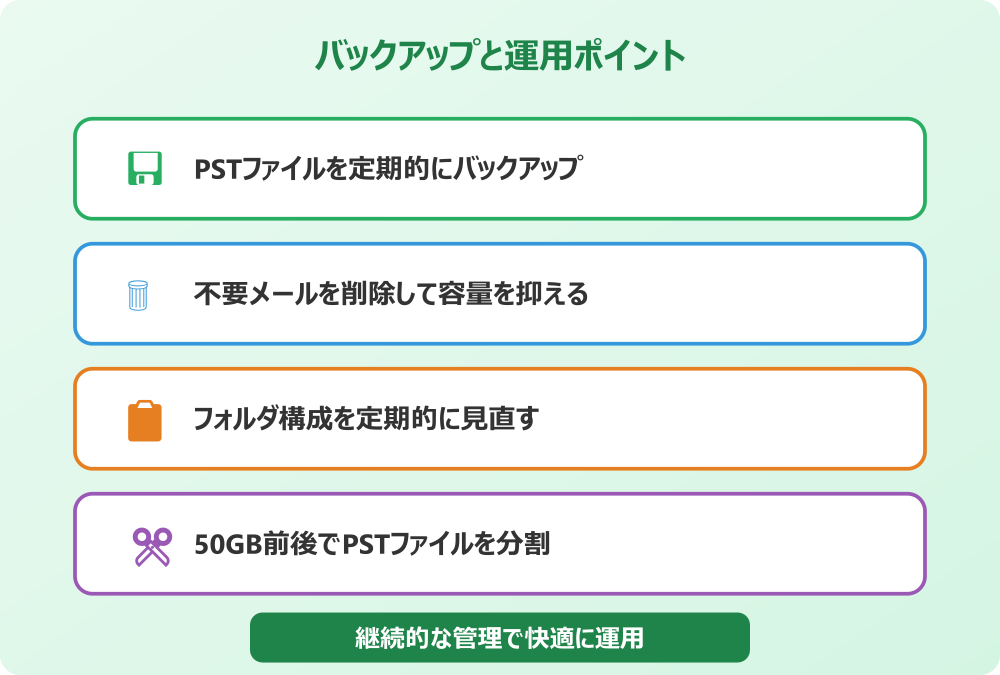
個人用フォルダの作成と運用が一通り終わったら、最後にバックアップ体制を整えておきましょう。PSTファイルはローカル保存のため、パソコンの故障や紛失時に備えてコピーを取っておくことが大切です。
バックアップの方法はシンプルで、Outlookを終了した状態でPSTファイルを別の場所にコピーするだけです。保存先は外付けハードディスクやNAS、クラウドストレージ(同期フォルダではなく手動アップロード)などが選択肢になります。月1回など決まったタイミングでバックアップを取っておくと安心です。
さらに詳しい運用上の管理方法やバックアップ手順については、Microsoft サポート – Outlook データファイルを見つけて転送する方法に詳しい解説があります。業務でPSTを本格的に使う前に一度目を通しておくとよいでしょう。
運用上の注意点として、PSTファイルのサイズが大きくなりすぎないように管理することも大切です。50GBを超えるとパフォーマンスに影響が出始めるため、年度ごとに新しいPSTを作って分割するなどの工夫をしましょう。
| 運用ポイント | 頻度 |
|---|---|
| PSTファイルのバックアップ | 月1回 |
| 不要メールの削除 | 月1回 |
| フォルダ構成の見直し | 四半期ごと |
| PSTファイルの分割 | 年1回または50GB到達時 |
個人用フォルダの作り方は一度覚えてしまえば応用が利きます。最初に紹介したアカウント設定からの手順を基本に、サブフォルダや仕分けルールを組み合わせて、自分の業務スタイルに合った整理方法を探してみてください。詳しい仕様についてはMicrosoftの公式ドキュメントも参考になります。
個人用フォルダはOutlookの便利な機能ですが、使い方次第では受信トレイ以上にカオスになりがちです。「迷ったらこのフォルダ」というデフォルト保管先を1つ決めておくと、判断に迷う時間が減ります。
Outlookの整理に関連する記事も、あわせてチェックしてみてください。