Outlookの仕分けルール一覧を見る方法って?手順を解説!
Outlookで設定した仕分けルールが増えてきて、どこから一覧を確認すればよいか分からないと感じていませんか。ルール管理の入り口を知らないと、見直しや整理ができずに困ってしまいます。
仕分けルールの一覧画面は、メニューを数クリックするだけで簡単に開けます。一覧から優先順位の変更や有効/無効の切り替えもできるので、ルール管理の起点として覚えておきたい機能です。
この記事では、Outlookで仕分けルールの一覧を表示する方法と、一覧画面での操作テクニックを解説します。
- 仕分けルール一覧の表示手順が分かる
- 一覧画面でできる操作内容が分かる
- 新旧Outlookでの違いが分かる
- ルール整理のコツが分かる

Outlookの仕分けルール一覧を表示する方法
まずは仕分けルールの一覧画面を開く方法を、Outlookの種類別に確認しましょう。バージョンによって若干手順が違います。
従来版Outlookで一覧を表示する
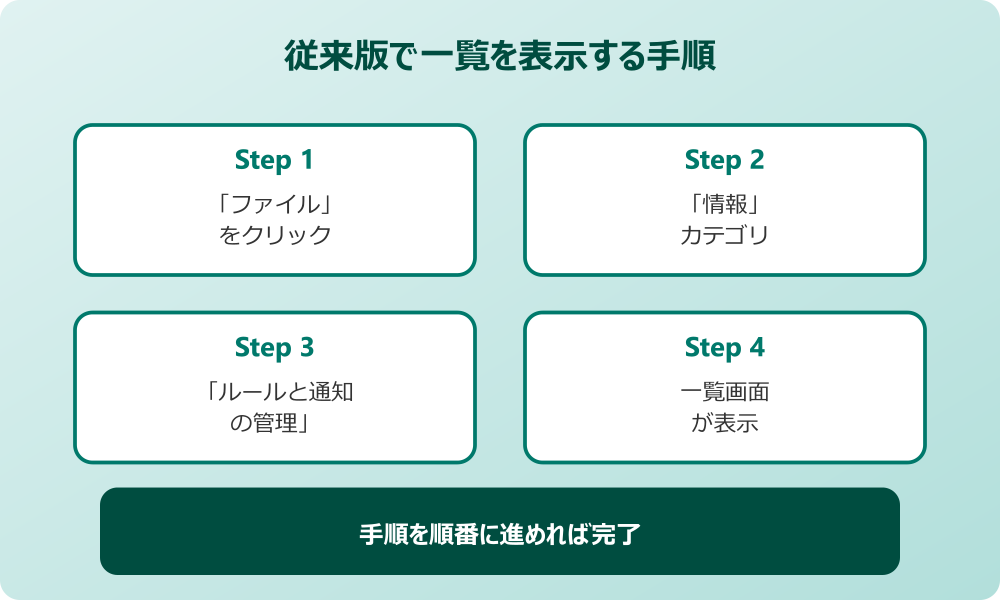
従来版(クラシック)Outlookでは、「ファイル」タブから簡単に仕分けルール一覧を表示できます。手順は以下のとおりです。
- Outlookを起動して「ファイル」タブをクリック
- 「情報」カテゴリで「仕分けルールと通知の管理」を選択
- 「仕分けルールと通知」ウィンドウが開く
- 「電子メールの仕分けルール」タブで一覧確認
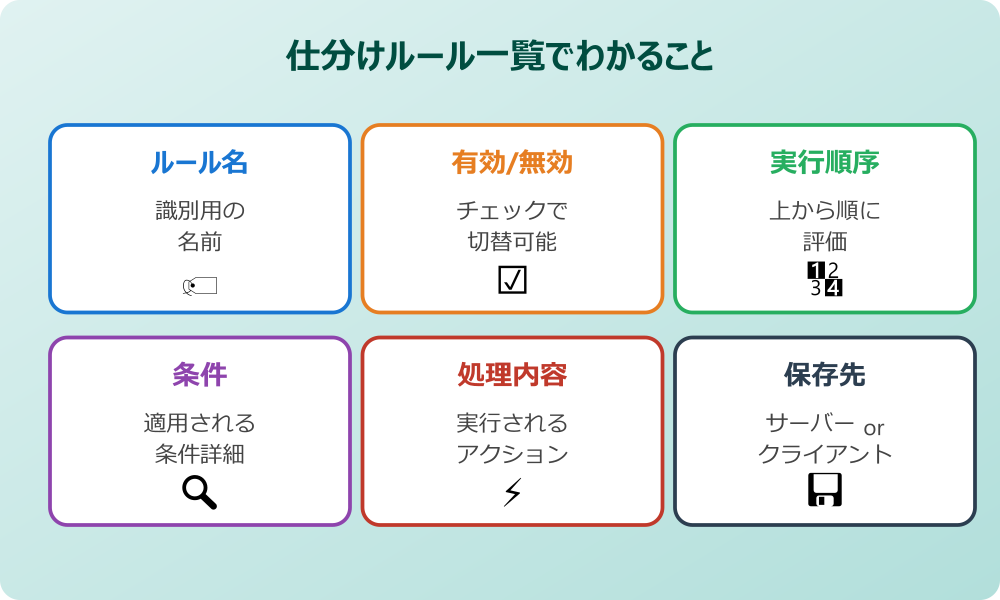
このウィンドウには現在設定されているすべてのルールが表示されます。ルール名・適用条件・処理内容が一目で分かるので、整理や見直しの起点として便利です。
ホームタブのリボンから「ルール」→「仕分けルールと通知の管理」を選んでも同じ画面が開きます。よく使う方はリボンから開く方が早いでしょう。
新しいOutlookで一覧を表示する
新しいOutlook for Windowsでは画面構成が異なるため、設定メニュー経由で仕分けルールにアクセスします。Web版Outlookも基本的に同じ手順です。
- 画面右上の歯車アイコン(設定)をクリック
- 「メール」→「ルール」を選択
- 設定済みのルール一覧が表示される
- 各ルールをクリックして詳細編集が可能
新しいOutlookではルール画面が刷新されており、シンプルな表形式で見やすいのが特徴です。条件と動作がカード形式で並ぶため、視覚的に理解しやすくなっています。
新しいOutlookは内部的にWeb版Outlookをベースにしているため、ブラウザのoutlook.office.comで開いた画面と同じ操作感で使えます。
ショートカットからアクセスする
仕分けルールをよく編集する方は、ホームタブのリボンから1クリックで開く方法も覚えておくと便利です。
- Outlookの「ホーム」タブを表示
- 「移動」グループの「ルール」をクリック
- ドロップダウンから「仕分けルールと通知の管理」を選択
- 一覧画面が開く
受信トレイ画面から直接アクセスできるため、メール受信中に「あ、ルール変えたい」と思ったときにすぐ開けます。日常的に使うなら、こちらの方法がおすすめです。
一覧画面の表示項目を理解する
仕分けルール一覧画面には、各ルールのチェック状態・名前・実行順が並んでいます。チェックボックスでルールの有効/無効を切り替えられる仕組みです。
左側のチェックがオンのルールだけが実行対象で、オフにすると一時的に無効化できます。削除はせずに動作だけ止めたいときに役立ちます。
右側にはルールの実行順序(上から順に処理)が反映されており、この順番が振り分け結果に直結します。
| 表示項目 | 内容 | 変更可否 |
|---|---|---|
| チェックボックス | 有効/無効 | ○ |
| ルール名 | 識別用の名前 | ○ |
| 処理順 | 上から順に評価 | ○(並び替え) |
| 条件 | 適用される条件 | ○(編集) |
Outlookの仕分けルール一覧でできる操作
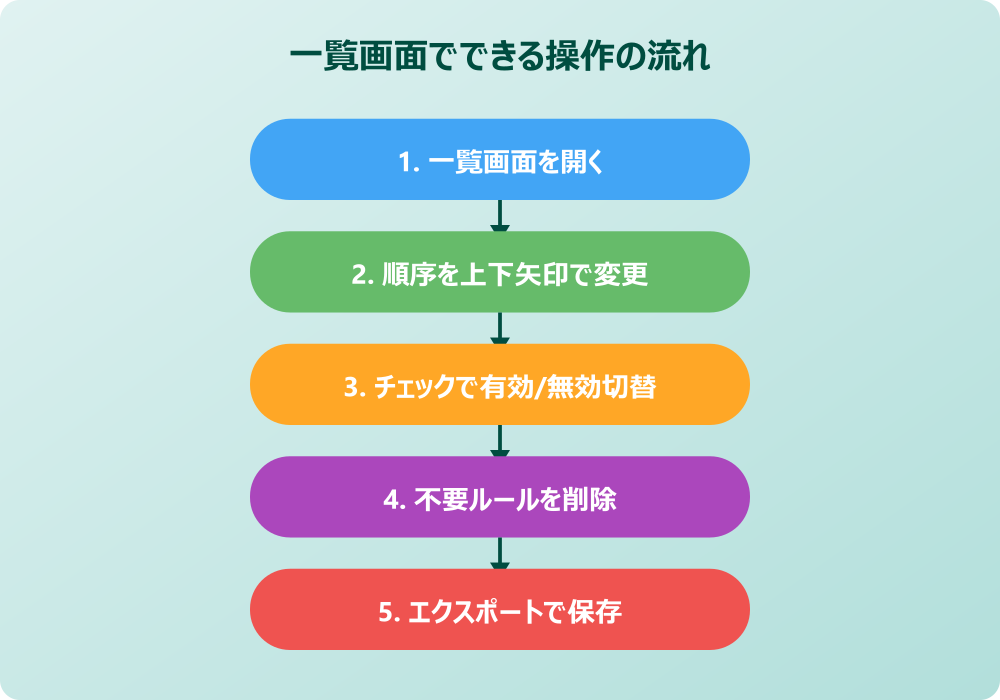
一覧画面はただ見るだけでなく、各種編集操作の起点にもなります。代表的な操作を順番に紹介します。
ルールの優先順位を変更する
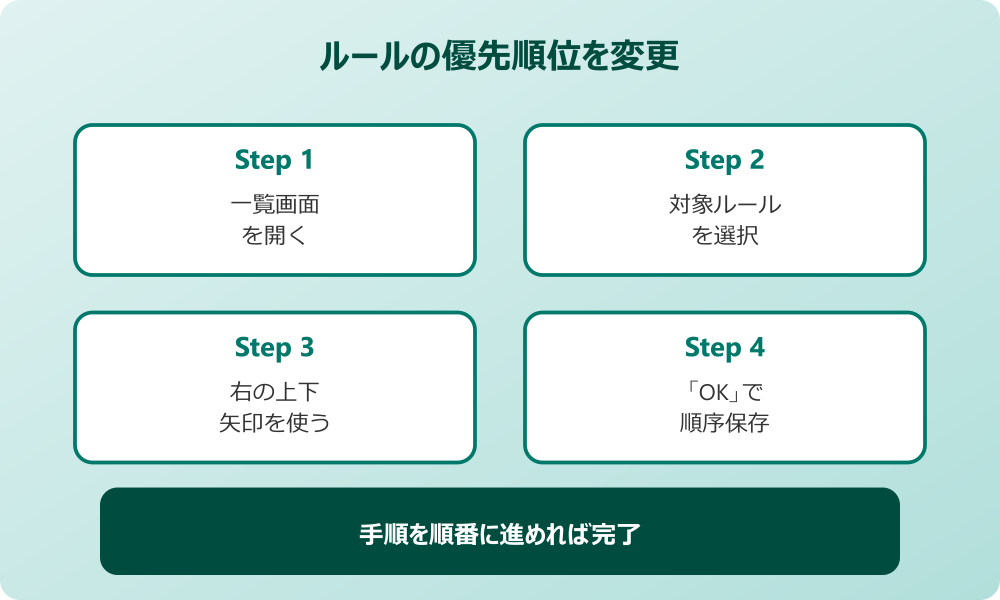
仕分けルールは一覧の上から順番に評価されるため、優先順位の調整が振り分け結果を左右します。順序を変更する手順は以下のとおりです。
- 「仕分けルールと通知」ウィンドウを開く
- 並べ替えたいルールをクリックして選択
- 右側の上向き矢印で上位へ移動
- 下向き矢印で下位へ移動
- 「OK」で順序を保存
「処理を中止する」オプションを使う場合は特に順序が重要です。必ず該当ルールを上位に配置しないと、期待通りに動かない原因になります。
ルールの有効/無効を切り替える
一時的にルールを停止したいときは、削除せずに無効化するのが安全です。チェックを外すだけで、ルールはそのまま残しつつ動作だけ止められます。
- 一覧画面で対象ルールを見つける
- 左側のチェックボックスをクリックしてオフ
- 「適用」または「OK」で変更を保存
この方法なら、必要になったタイミングですぐ復活させられます。長期出張中だけ自動振り分けを止めるといった使い方にも便利です。
無効化したルールはグレー表示になります。チェックを再度オンにすればすぐに有効化されるので、削除する前に一度オフにして影響を確認するのがおすすめです。
不要なルールを削除する
長く使っているうちに溜まった不要なルールは、定期的に削除して整理しましょう。手順は以下のとおりです。
- 一覧画面で削除したいルールを選択
- 「削除」ボタンをクリック
- 確認ダイアログで「はい」を選ぶ
- 「OK」で変更を保存
削除すると元に戻せないので、迷うなら一度無効化して様子を見るのが安心です。定期的な整理でルール数を抑えることが、トラブル予防にもつながります。
Outlookでは「ファイル」→「仕分けルールと通知の管理」から、現在設定されているルール一覧を確認できます。一覧画面ではルールの追加・編集・削除・並び替えがすべて行えます。
ルールをエクスポート・インポートする
仕分けルール一覧画面からは、ルール全体を1つのファイルにバックアップすることもできます。新しいPCへの移行時や、トラブルへの備えとして活用できる機能です。
- 「仕分けルールと通知」ウィンドウを開く
- 「オプション」ボタンをクリック
- 「仕分けルールのエクスポート」を選択
- 保存場所とファイル名(.rwz形式)を指定
- 「保存」でバックアップ完了
復元時は同じ画面の「インポート」を使うだけです。月1回程度のエクスポートを習慣にすると、万が一の事態にもすぐ復旧できる体制が整います。
仕分けルールを今すぐ実行する
新しく作成したルールを過去のメールにも適用したいときは、「今すぐ実行」機能を使います。一覧画面から起動できる便利機能です。
- 「仕分けルールと通知」を開く
- 「今すぐ実行」ボタンをクリック
- 実行したいルールにチェックを入れる
- 適用先のフォルダを選択
- 「実行」をクリック
これで指定フォルダ内のメールに対して、選んだルールが一括実行されます。受信トレイがすでに散らかっている状態でも、新しいルールで一気に整理できる便利な機能です。
「今すぐ実行」は処理に時間がかかる場合があります。大量のメールを対象にする場合は、業務時間外に実施するのがおすすめです。
仕分けルール一覧を活用するためのまとめ
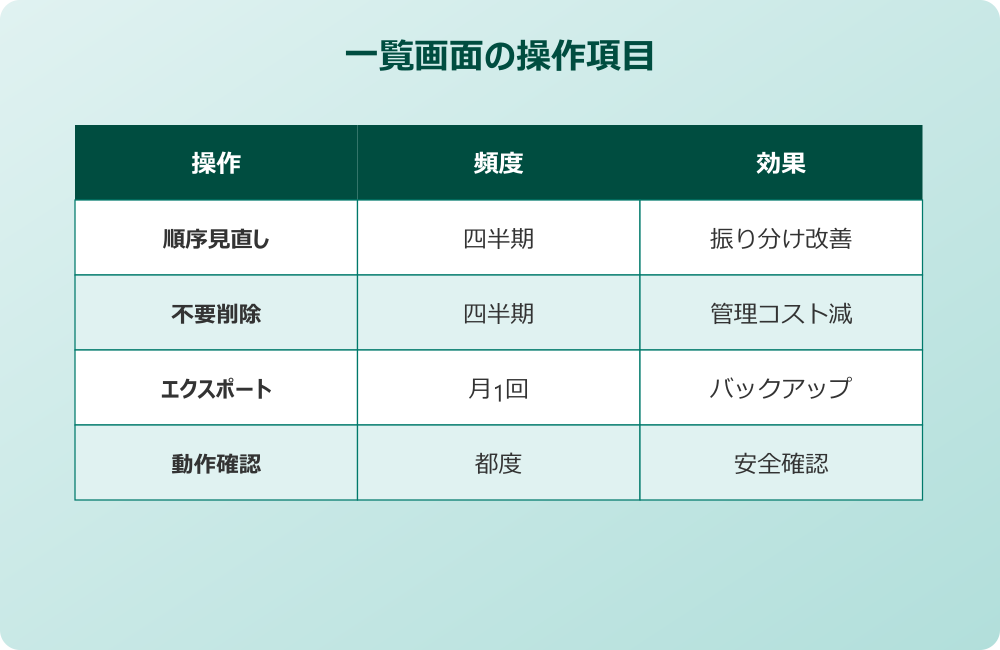
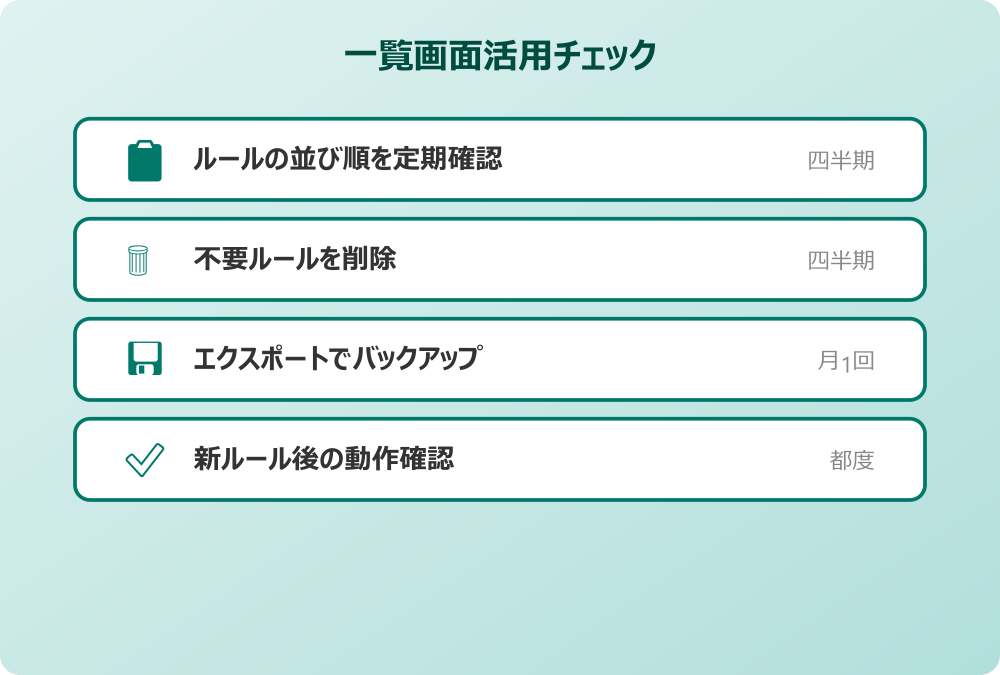
ここまで紹介した内容を踏まえ、仕分けルール一覧を効果的に使うポイントを整理します。
| 活用ポイント | 頻度 |
|---|---|
| 定期的な順序見直し | 四半期 |
| 不要ルールの削除 | 四半期 |
| エクスポートでバックアップ | 月1回 |
| 新ルール後の動作確認 | 都度 |
仕分けルールは増えるほど管理が複雑になります。一覧画面を定期的に開いて整理する習慣をつければ、ルール起因のトラブルをぐっと減らせます。
仕分けルールの基礎については、Jicooの解説記事やIT PORTのメール仕分け設定編も参考になります。
仕分けルール関連の記事もあわせてご覧ください。