Outlookの書式設定はどこ?場所と変更手順を解説!
Outlookでメールのフォントや色を変えたいのに設定の場所が分からないと困ったことはありませんか。設定メニューが多すぎて、目当ての項目を探すだけで時間が溶けてしまいます。
書式設定はOutlookの「オプション」内の「メール」セクションに集約されていますが、新しいOutlookと従来版で場所が異なります。違いを知っておくと迷わずに辿り着けます。
この記事では、Outlookで書式設定を行う場所と、フォント・色・サイズの変更手順を分かりやすく解説します。
- 書式設定の場所が分かる
- 既定のフォント変更手順が分かる
- 新旧Outlookの違いが分かる
- Web版での変更方法が分かる

Outlookの書式設定はどこにあるか
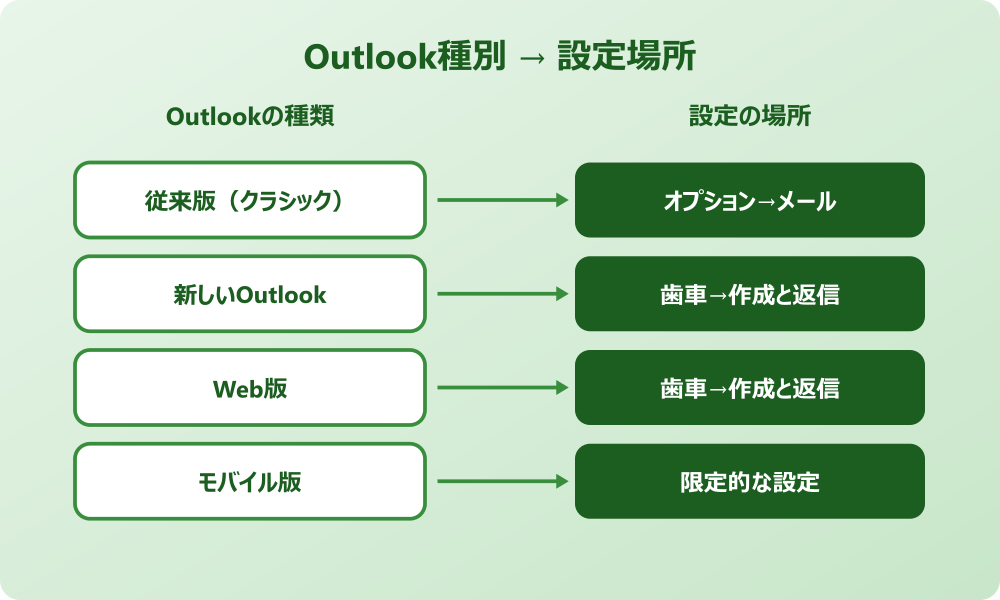
まずは書式設定がどこにあるのか、Outlookの種類別に確認していきましょう。場所を覚えておくと作業が一気に楽になります。
従来版Outlookの書式設定場所
従来版(クラシック)Outlookでは、「ファイル」タブのオプション内に書式設定がまとまっています。具体的なメニューパスは以下のとおりです。
- Outlookで「ファイル」タブをクリック
- 左メニューから「オプション」を選択
- 「メール」カテゴリを選ぶ
- 「ひな形およびフォント」ボタンをクリック
- 「個人用ひな形」タブが表示される
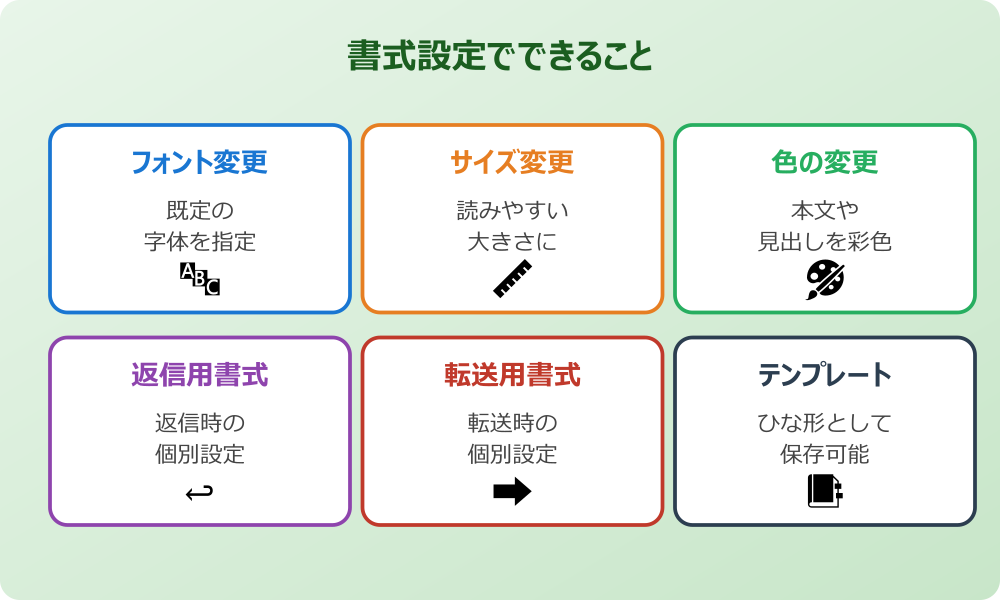
このタブから新規メール・返信・転送それぞれの書式を個別に設定できます。用途別に異なるフォントやサイズを指定できるので、たとえば返信は控えめなサイズ、新規は大きめといった使い分けも可能です。
新しいOutlookの書式設定場所
新しいOutlook for Windowsでは、設定アイコン経由でアクセスします。従来版とはまったく違う場所になっているので、慣れないと探しにくいかもしれません。
- 画面右上の歯車アイコン(設定)をクリック
- 「メール」→「作成と返信」を選択
- 「メッセージ形式」セクションを探す
- フォント・サイズ・色を選択
- 「保存」をクリックして設定完了
新しいOutlookではWebベースのため、設定変更が即座に反映されます。再起動の必要もなく便利な設計です。
新しいOutlookとWeb版Outlook(outlook.office.com)は同じ設定画面を共有しています。どちらかで変更した内容はもう一方にも反映されます。
Web版Outlookの設定場所
ブラウザ版Outlookでも同じく設定アイコンから書式設定にアクセスできます。出張先や別のPCから設定変更したい場合に便利です。
- outlook.office.comにサインイン
- 右上の歯車アイコンをクリック
- 「メール」→「作成と返信」を開く
- 「メッセージの作成」でHTML形式を選択
- 既定のフォント設定を入力
HTML形式を選んでおかないとフォント変更が無効になるので注意してください。プレーンテキスト形式では装飾が一切使えません。
| Outlookの種類 | 書式設定の場所 |
|---|---|
| 従来版(クラシック) | ファイル→オプション→メール→ひな形およびフォント |
| 新しいOutlook | 歯車アイコン→メール→作成と返信→メッセージ形式 |
| Web版(outlook.com) | 歯車アイコン→メール→作成と返信 |
| モバイル版 | 限定的な設定のみ |
個別メールでの書式変更
既定の設定とは別に、個別のメール作成時に書式を変更することもできます。新規メール画面の上部にあるリボンから直接フォントやサイズを変えられます。
個別変更は1通限りで、その後のメールには影響しません。重要なメールだけ目立たせたい時や、特定の相手向けに丁寧な書式にしたい時に活用しましょう。
ショートカットキーでフォントサイズを変えることも可能です。Ctrl+]で大きく、Ctrl+[で小さくできます。
Outlookの書式設定でフォントを変更する手順
場所が分かったところで、具体的な変更手順を見ていきましょう。新規メールから返信・転送まで個別に設定可能です。
新規メールのフォントを設定する
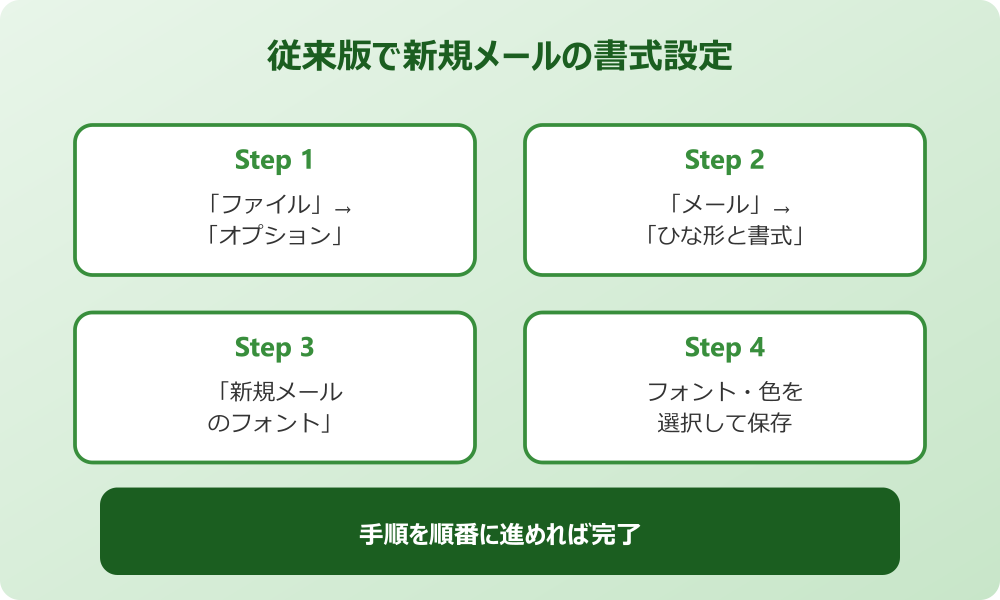
新規メールの既定フォントを変更する手順は以下のとおりです。
- 「ファイル」→「オプション」→「メール」を開く
- 「ひな形およびフォント」をクリック
- 「新しいメッセージ」の「フォント」ボタンをクリック
- フォント名・スタイル・サイズを選択
- 「OK」を3回クリックして保存
これで以降に作成する新規メールは、設定したフォントで自動的に開かれます。ビジネス利用ならMeiryo UIや游ゴシックなどの読みやすいフォントがおすすめです。
返信・転送時のフォント設定
返信や転送時のフォントは、新規メールとは別に設定できます。返信のたびに毎回フォントを変えるのが面倒なら、ここで一括設定しておくと便利です。
- 「ひな形およびフォント」画面を開く
- 「メッセージへの返信または転送」の「フォント」をクリック
- 希望のフォント・サイズ・色を選択
- 「OK」で設定を保存
返信時は元メールと色を変えることで自分の発言を目立たせられるという使い方も人気です。たとえば青系の色にすると引用部分との区別が明確になります。
返信時のフォント色を変える場合は、相手側でも色付きで表示される点に注意しましょう。HTML形式で送信されたメールでないと反映されません。
文字サイズだけを変更する
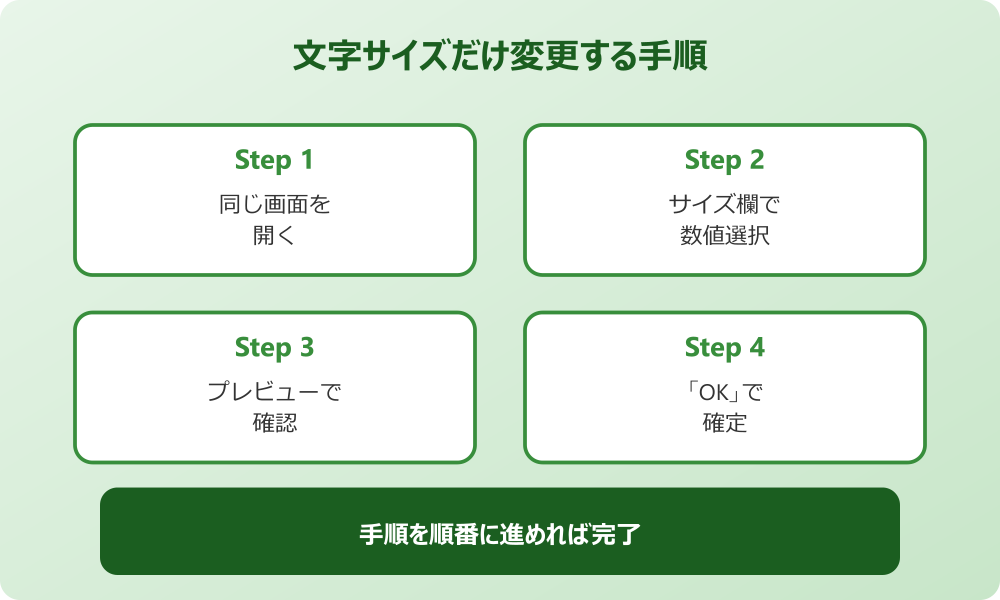
フォントの種類はそのままで、サイズだけを変えたいという場合も同じ画面から設定できます。手順は以下のとおりです。
- 「ひな形およびフォント」画面を開く
- 変更したい用途のフォント設定を開く
- サイズ欄で希望の数値を選択
- プレビューで見え方を確認
- 「OK」で確定
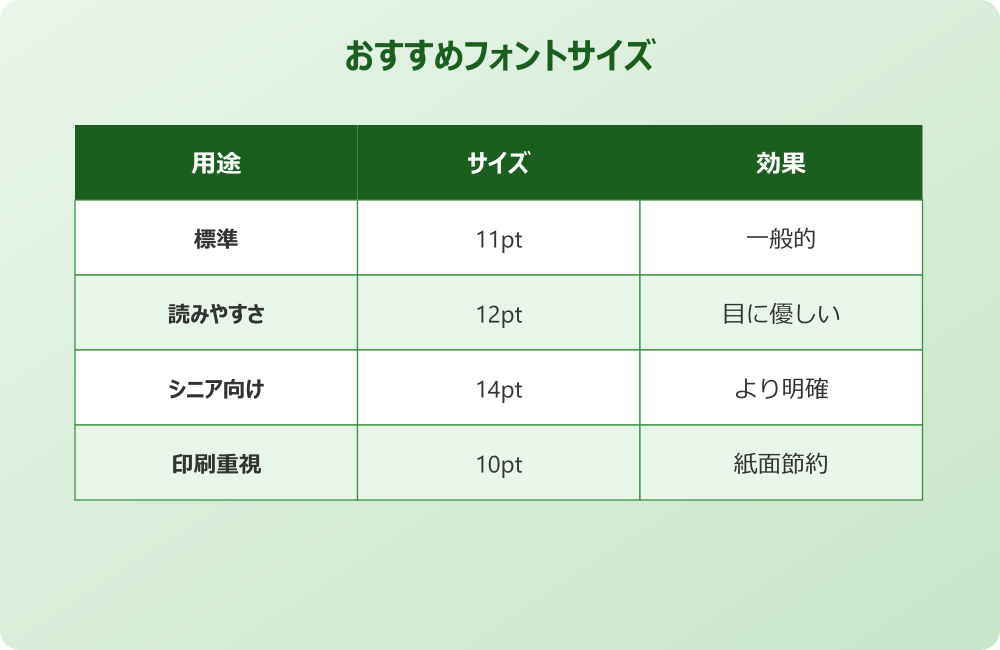
標準は11ptですが、目に優しい12ptや読みやすい14ptに変更する方も増えています。長時間メールを書く方ほど、少し大きめに設定すると疲労軽減にもつながります。
既定のテンプレートを設定する
同じ形式のメールを頻繁に送る方は、ひな形(テンプレート)として保存しておくと作業が大幅に効率化します。書式設定を含めて保存できます。
- 新規メールで内容と書式を整える
- 「ファイル」→「名前を付けて保存」
- ファイル形式で「Outlookテンプレート(.oft)」を選択
- 分かりやすい名前で保存
- 次回からテンプレートを開いて使用
署名と組み合わせれば、定型的な業務メールはほぼワンクリックで作成できます。営業や経理など、毎日同じパターンで送信する業務に最適です。
Outlookの既定フォントは「ファイル」→「オプション」→「メール」→「ひな形およびフォント」から変更できます。新規メッセージと返信・転送それぞれに別のフォントを設定可能です。
書式設定でつまずいたときの対処
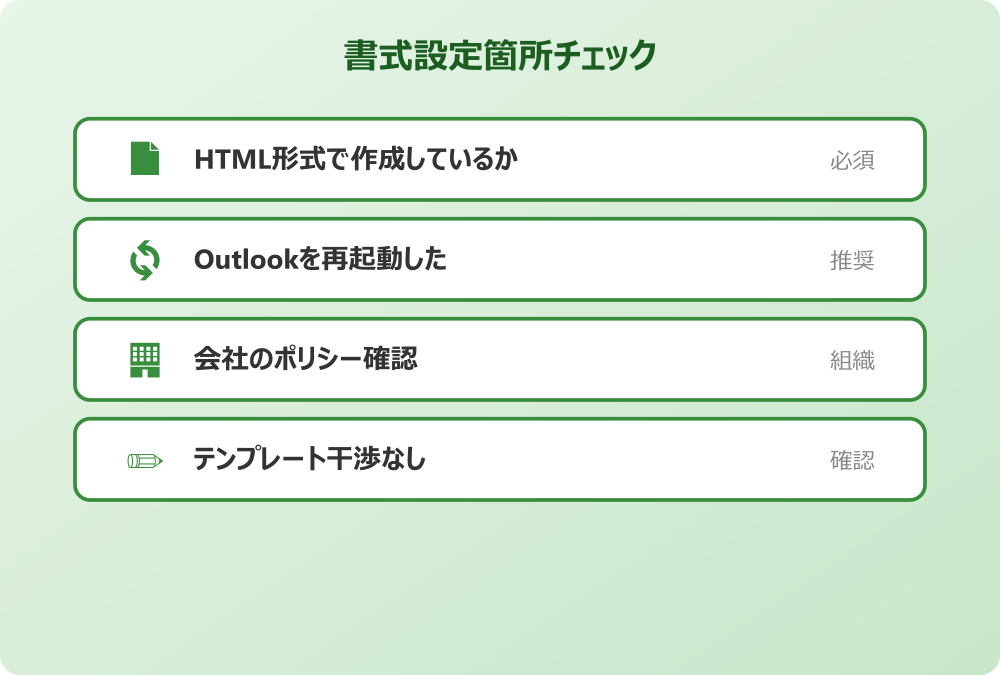
書式設定を変更したのに反映されない場合は、以下をチェックしましょう。
- HTML形式で作成しているか(プレーンテキストはNG)
- Outlookを再起動したか
- 会社のポリシーで上書きされていないか
- テンプレートやひな形が干渉していないか
特にプレーンテキスト形式ではフォント設定が無効になります。設定画面で「メッセージの作成形式」がHTMLになっているか必ず確認してください。
Microsoft 365の組織管理者によって書式が固定されている場合、個人での変更ができないケースもあります。社内ポリシーを確認してください。
書式設定の場所まとめ
ここまで紹介した内容を踏まえ、Outlookで書式設定を見つけるためのポイントを整理します。
| シーン | アクセス手順 |
|---|---|
| 既定フォント変更 | オプション→メール→ひな形およびフォント |
| 個別メール書式 | 新規メール画面のリボン |
| 新Outlook設定 | 歯車→メール→作成と返信 |
| テンプレート保存 | 名前を付けて保存→.oft形式 |
書式設定はOutlookのバージョンで場所が変わるので、自分の使っているバージョンを把握するのが第一歩です。場所さえ分かれば、フォントも色も自由自在に変更できます。
書式設定の詳細については、Jicooのフォント設定ガイドや情シスナビの解説記事も参考になります。
Outlookの設定関連の記事もあわせてご覧ください。