新しいoutlookが使いにくいのはなぜ?対処法を解説!
「新しいOutlook for Windows」に切り替わったあと、従来版に比べて使いにくいと感じる方が増えています。慣れた操作が変わってしまったり、便利だった機能が見当たらなかったりして戸惑ってしまいます。
実は新しいOutlookには従来版と大きく異なる仕様があり、知らないと「使いにくい」と感じる原因になります。違いを理解すれば、対処法も見えてきます。
この記事では、新しいOutlookが使いにくいと言われる理由と、従来版に戻す方法・うまく付き合う方法を解説します。
- 新しいOutlookが使いにくい理由が分かる
- 従来版との具体的な違いが分かる
- 従来版に戻す手順が分かる
- 新しいOutlookを使いこなすコツが分かる

新しいOutlookが使いにくいと言われる理由
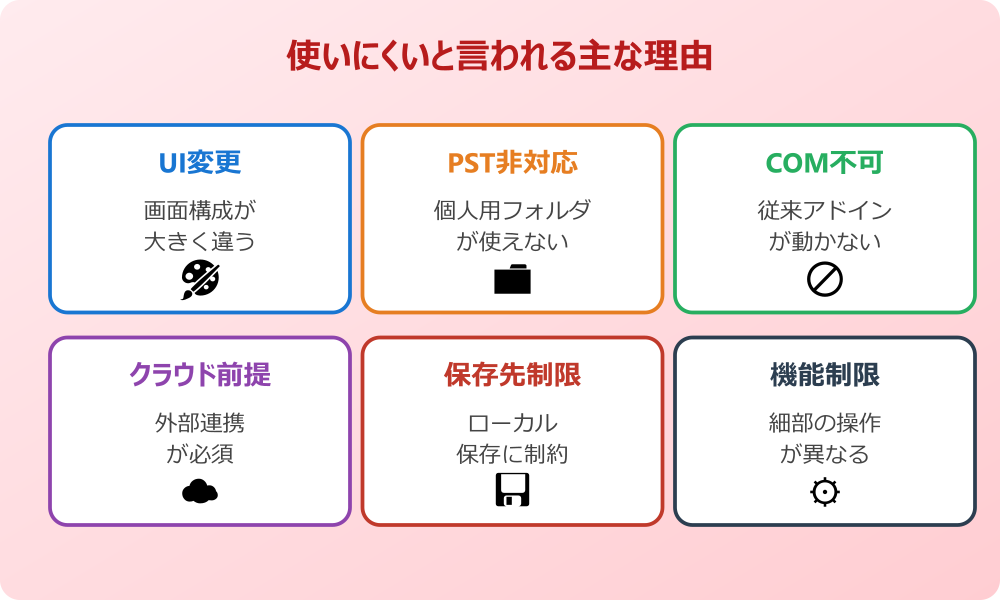
まずはなぜ多くのユーザーが新しいOutlookを使いにくいと感じるのか、代表的な理由を整理しましょう。
UIが従来版と大きく異なる
もっとも多いのが画面構成や操作の違いによる戸惑いです。新しいOutlookはWeb版Outlookをベースにしているため、従来版とは見た目も操作感も大きく変わっています。
長年従来版を使ってきた方ほど、慣れた場所にあったメニューが消えていたり、別の場所に移動していたりして混乱します。フォルダ階層の表示やリボンメニューの位置も微妙に異なるため、最初は使いづらさを感じるはずです。
慣れの問題と片付けるには大きすぎる変化なので、習得には一定の時間が必要です。
PSTファイルが使えない
新しいOutlookではPSTファイル(個人用フォルダ)が非対応になっています。従来版で大量のメールをPSTにアーカイブしていた方にとっては、致命的な制限です。
過去のメールデータをPSTで管理してきた組織や個人は、新しいOutlookに切り替えてもPST内のメールにアクセスできません。クラウドストレージへの移行が前提となるため、運用方法を根本から見直す必要があります。
PSTを業務で多用している方は、移行前に必ずバックアップ手段を確保しておきましょう。
新しいOutlookに切り替える際は、PSTファイル内のメールを失わないように事前にエクスポートやクラウドへの保存を行うことが重要です。
COMアドインが使えない
従来版で使っていたCOMアドイン(外部の追加機能)が新しいOutlookでは動作しません。特定のアドインに業務を依存している場合、これが大きなブロッカーになります。
新しいOutlookではWebアドイン(Office Add-ins)のみがサポートされており、対応するアドインの数も限られています。CRM連携や独自の業務ツールとの連携が、新しいOutlookでは再現できないケースも多いです。
移行前に自分が使っているアドインが新Outlookで動作するか確認しておくと安心です。
クラウド連携が必須になる
新しいOutlookはMicrosoft Cloudとの連携が前提に設計されています。Gmailなど他社のメールアカウントを追加する際も、Microsoftのクラウドにメールデータが同期される仕組みです。
セキュリティポリシーで外部クラウドへのデータ送信が禁じられている組織では、この仕様が問題になる可能性があります。プライバシーを重視する個人ユーザーにとっても気になるポイントです。
| 使いにくさの種類 | 影響度 |
|---|---|
| UI変更による戸惑い | 大 |
| PST非対応 | 大 |
| COMアドイン非対応 | 大 |
| クラウド連携必須 | 中 |
| ローカル保存先の制限 | 小 |
細かい操作の制限
細部の操作にも制限があります。たとえば添付ファイルの「名前を付けて保存」で任意の場所を選べないケースがあり、保存先がダウンロードフォルダかOneDriveに限定されることもあります。
地味ですが日常的に使う機能なので、こうした制限が積み重なると「使いにくい」という印象が強くなります。慣れた操作ができないストレスは、業務効率にも影響します。
細かい不便さは今後のアップデートで改善される可能性もあります。
新しいOutlookが使いにくいときの対処法
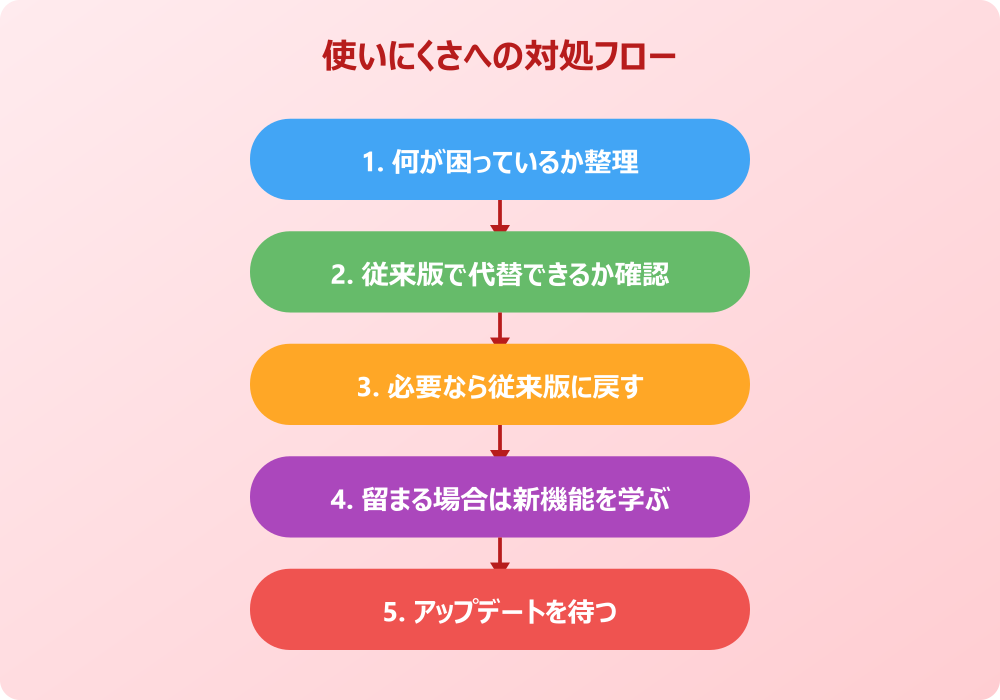
使いにくさを感じたときの対処法を紹介します。従来版に戻す方法と新Outlookを使いこなす方法の両方があります。
従来版Outlookに戻す
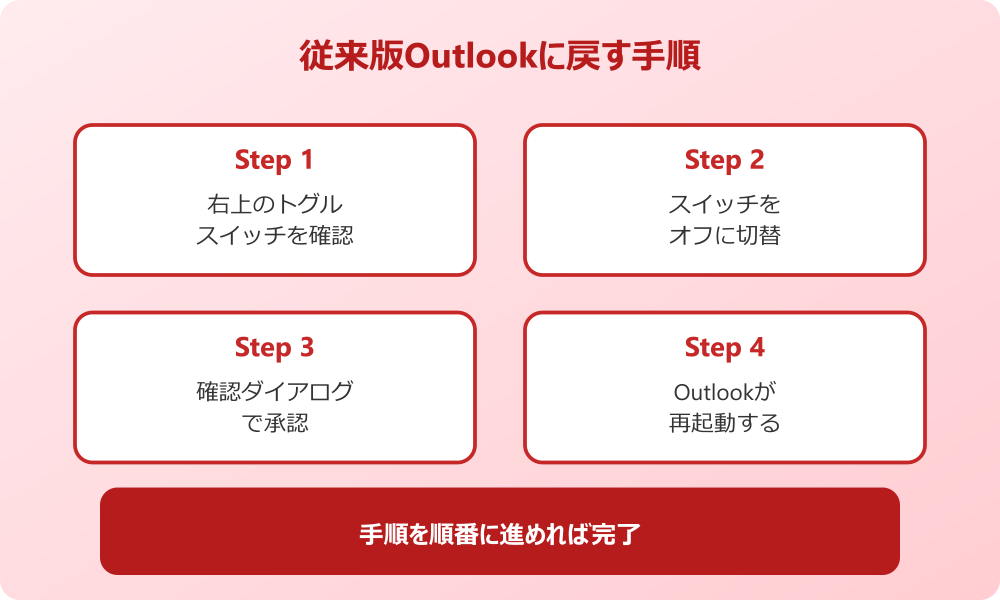
もっとも手っ取り早い対処法は、従来版に切り替えて元の操作感を取り戻すことです。手順は以下のとおりです。
- 新しいOutlookの画面右上のトグルスイッチを確認
- 「新しいOutlook」のスイッチをオフに切り替える
- 確認ダイアログで「Outlookの従来版に切り替える」を選択
- Outlookが再起動して従来版になる
- 必要に応じてフィードバック理由を入力
切り替え後はすぐに従来版が起動します。従来版でも引き続き同じメールアカウントが使えるので、データを失う心配はありません。
新しいOutlookに留まる場合の工夫
新しいOutlookに留まる場合は、変化を受け入れて新しい使い方に適応するのが近道です。Web版Outlookの操作方法を学ぶ感覚で取り組むとスムーズです。
- キーボードショートカットを覚える
- 右クリックメニューを活用する
- 設定画面で表示をカスタマイズ
- 新機能(Loopコンポーネント等)を試す
- 不便な点はフィードバック機能で送信
新しいOutlookには従来版にはない便利機能もあります。Copilot連携やLoopコンポーネントなど、最新機能を試してみると印象が変わるかもしれません。
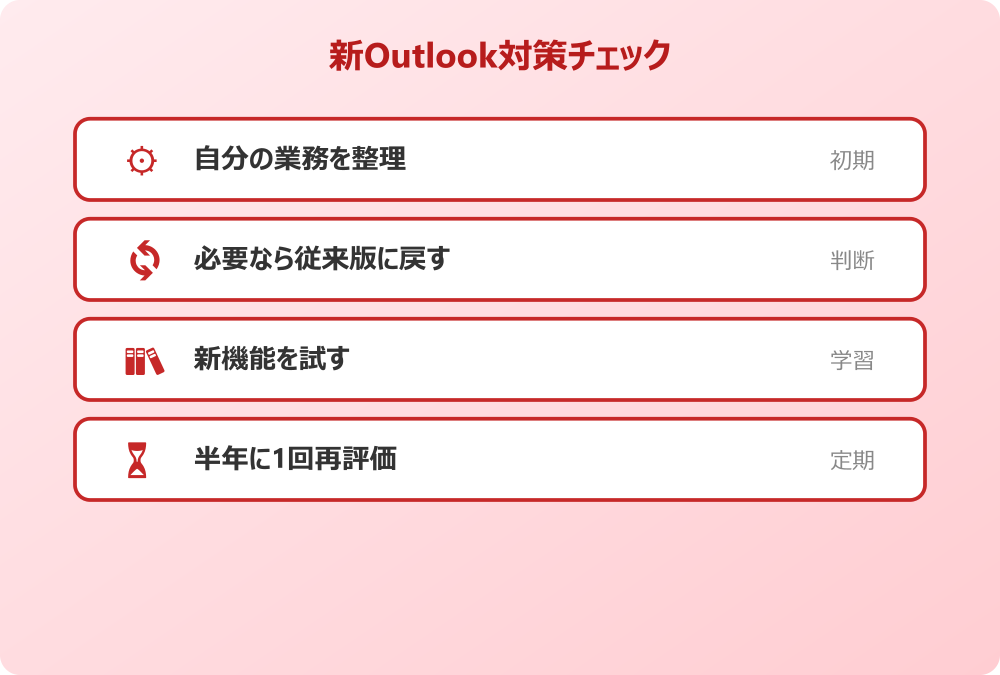
新しいOutlookは継続的にアップデートされており、機能制限も少しずつ解消されています。半年に1回程度試してみると、改善が実感できるでしょう。
PSTファイルの代替手段
PSTが使えない問題への対処法は、クラウドストレージへの移行です。OneDriveやSharePointにメールを保存する運用に切り替えれば、新しいOutlookでも管理できます。
- PSTファイル内のメールを必要なものだけ抽出
- OneDriveなどのクラウドへ手動アップロード
- または重要メールをPDFに変換して保管
- 新しいOutlookではアーカイブ機能を活用
- サーバー側のフォルダ管理に統一する
移行は手間がかかりますが、一度クラウド前提にしてしまえば複数端末からのアクセスや共有が容易になるメリットもあります。
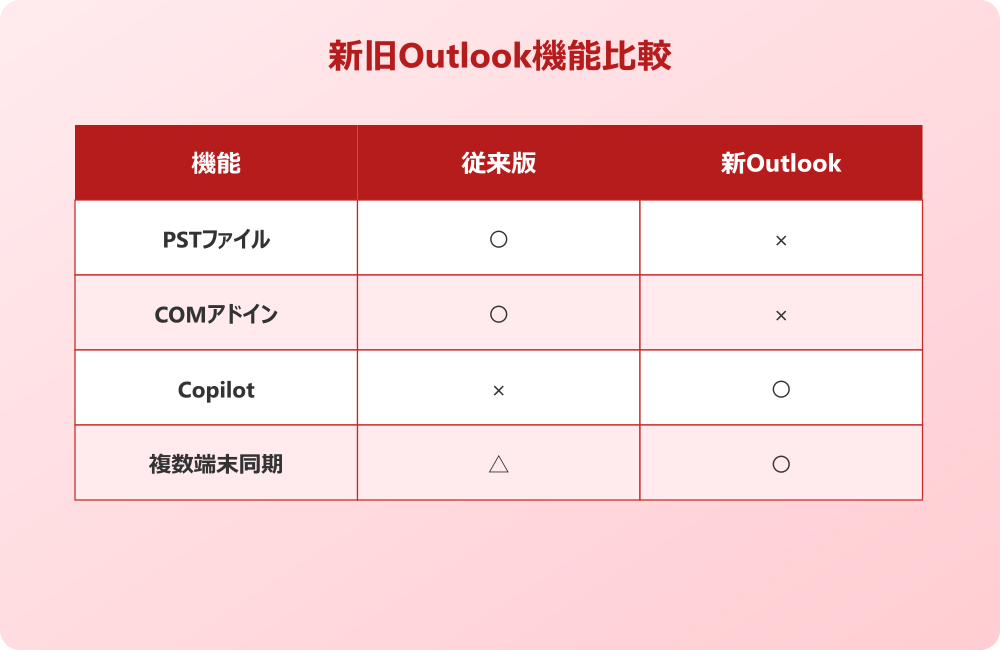
新しいOutlookと従来のOutlookでは、対応している機能や操作方法が大きく異なります。両者を比較して、自分の使い方に合った方を選択することが大切です。
アドインの代替を探す
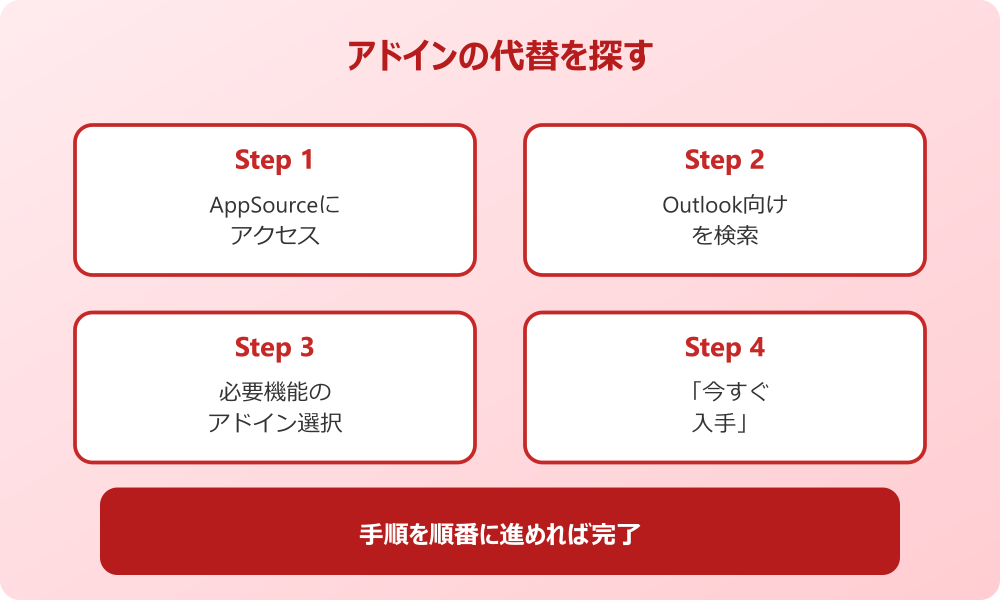
従来版で使っていたCOMアドインが動かない場合は、同等のWebアドインを探すのが解決策です。Microsoft AppSourceで検索できます。
- Microsoft AppSource(appsource.microsoft.com)にアクセス
- 「Outlook」カテゴリで検索
- 必要な機能を提供するアドインを選ぶ
- 「今すぐ入手」でインストール
- 新しいOutlookで動作確認
Webアドインは新しいOutlook・従来版・Web版・モバイル版すべてで動作するのが利点です。一度導入すれば、どの環境でも同じ機能が使えます。
使用環境に応じた選択
最終的には、業務内容と必要機能を踏まえて選択するのが正解です。万人向けの正解はありません。
- PST利用が必須なら従来版
- COMアドイン依存なら従来版
- シンプルなメール送受信なら新Outlook
- Copilot活用なら新Outlook
- 複数端末で同期したいなら新Outlook
新旧どちらが良いかは使い方次第です。無理に新しいOutlookに移行せず、従来版を使い続けるのも立派な選択です。Microsoftも当面は両方をサポートする方針なので焦る必要はありません。
Microsoftは2029年まで従来版Outlookのサポートを継続する予定です。じっくり様子を見ながら移行を検討する余裕があります。
新しいOutlookの使いにくさ対策まとめ
ここまでの内容を踏まえ、新しいOutlookと上手に付き合うためのポイントを整理します。
| 状況 | おすすめ対応 |
|---|---|
| 操作に慣れない | 従来版に戻す |
| PST必須 | 従来版を継続 |
| 新機能を試したい | 新Outlookで挑戦 |
| 業務上アドイン必要 | 従来版またはWebアドイン |
新しいOutlookは進化途中の製品です。今すぐ完璧を求めず、定期的に試して自分の業務にフィットするか確認するスタンスがおすすめです。
新しいOutlookの詳細については、Microsoft公式の入門ガイドやVAIO公式の比較解説も参考になります。
Outlook関連の記事もあわせてご覧ください。