Outlookを日本語表示にしたい?設定変更を解説!
Outlookを起動したら受信トレイやメニューが英語表示になっていて使いにくいと困った経験はありませんか。普段日本語で使っていたのに突然英語になっていたり、新しくインストールした直後から英語のままだったり、原因はさまざまです。
Outlookの表示言語は設定メニューから簡単に日本語へ変更できます。Outlookの種類(従来版・新しいOutlook・Web版)によって設定場所が少しずつ違うので、自分の環境に合わせた手順を知っておくと迷わずに済みます。
この記事では、Outlookの表示を日本語にする方法を、種類別に分かりやすく解説します。
- Outlookを日本語表示にする手順が分かる
- 従来版・新Outlook・Web版の違いが分かる
- フォルダ名が英語のままの場合の対処が分かる
- 言語が勝手に変わる原因と予防策が分かる

Outlookを日本語表示にしたいときの基礎知識
まずは表示言語の仕組みを理解しておきましょう。設定箇所が複数あるため、どこを変えれば良いか把握しておくとスムーズに変更できます。
Outlookの表示言語の仕組み
Outlookの表示言語は、UIメニューの言語とフォルダ名の言語が別々に管理されています。「ファイル」「ホーム」などのリボンメニューが日本語になっていても、フォルダ名(Inbox、Sent Items など)が英語のままというケースがよくあります。
これは設計上の仕様で、フォルダ名はメールサーバー側に保存される情報のため、UI言語とは別のタイミングで設定されます。最初にメールアカウントを作成したときの言語設定がそのまま残るため、後から変更する場合は明示的にフォルダ名のリネームが必要です。
従来版Outlookでは、Office全体のインストール時に選んだ言語が初期値として使われます。一方の新しいOutlookやWeb版は、ブラウザやアカウント側の言語設定が優先されるため、Outlook単体での切り替えが可能です。
言語設定を変更するときは、UIだけでなくフォルダ名のリネームも忘れずに行うのがポイントです。両方を整えれば、見た目もメニューもすべて日本語に統一されます。
会社のExchange環境では、組織全体のポリシーで言語が固定されている場合があります。個人で変更しても元に戻るなら、IT部門に問い合わせる必要があります。
言語が英語になる主な原因
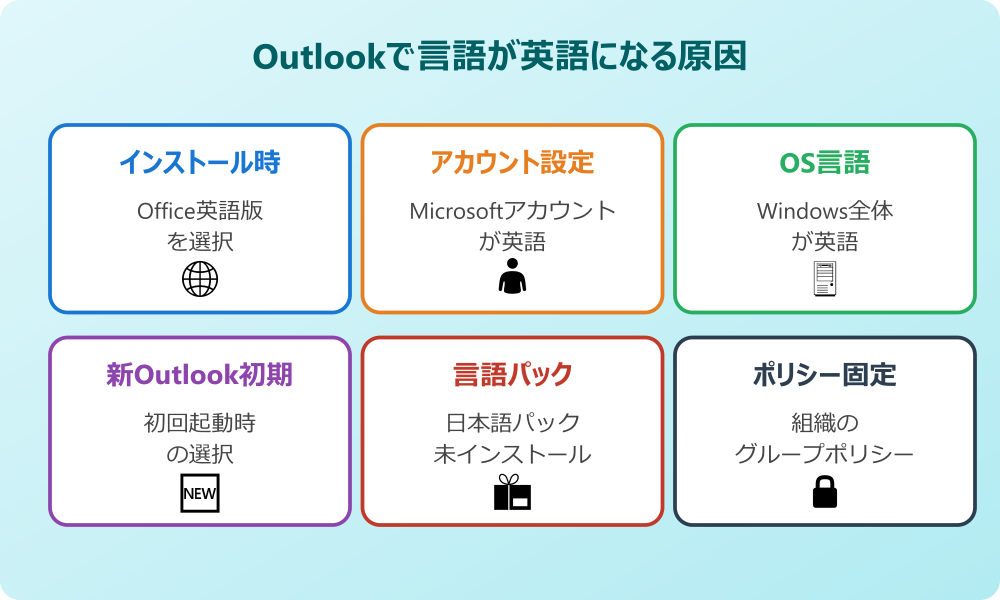
日本で使っているのに英語表示になる原因はいくつか考えられます。もっとも多いのは、Officeのインストール時に英語版を選んでしまったケースです。
その他の主な原因として以下のようなものがあります。
- Office製品のインストール言語が英語
- Microsoftアカウントの言語設定が英語
- Windows OS全体の言語が英語
- 新しいOutlookの初期設定で英語が選ばれた
- 言語パックがインストールされていない
特にビジネスPCを海外拠点から引き継いだ場合や、英語版Windowsがプリインストールされている機種を使っているときに発生しやすい状況です。Outlookだけを日本語にしても、Windows全体が英語のままだと部分的な反映になります。
原因の特定が難しい場合は、Officeのバージョン情報画面で現在の言語設定を確認するとよいでしょう。「ファイル」→「Officeアカウント」で表示言語と編集言語が確認できます。
変更前に確認すべき準備
表示言語を変更する前に、いくつかの準備をしておきましょう。事前確認をしておくとトラブルを避けられます。
- 未送信のメールがあれば送信するか下書き保存
- Outlookを完全に終了できる状態か確認
- 現在の言語設定をスクリーンショットで記録
- 日本語言語パックが入っているか確認
- Microsoftアカウントへのサインイン情報を準備
言語を変更するとOutlookの再起動が必要になります。作業中のメールがあれば一度送信しておくか下書き保存しておくことで、データ消失のリスクを防げます。記録としてスクリーンショットを残しておくと、万一元に戻したい場合の参考になります。
日本語言語パックが入っていない場合は、変更してもメニューが日本語にならないことがあります。Officeの設定画面から言語パックを追加インストールしてから手順を進めましょう。
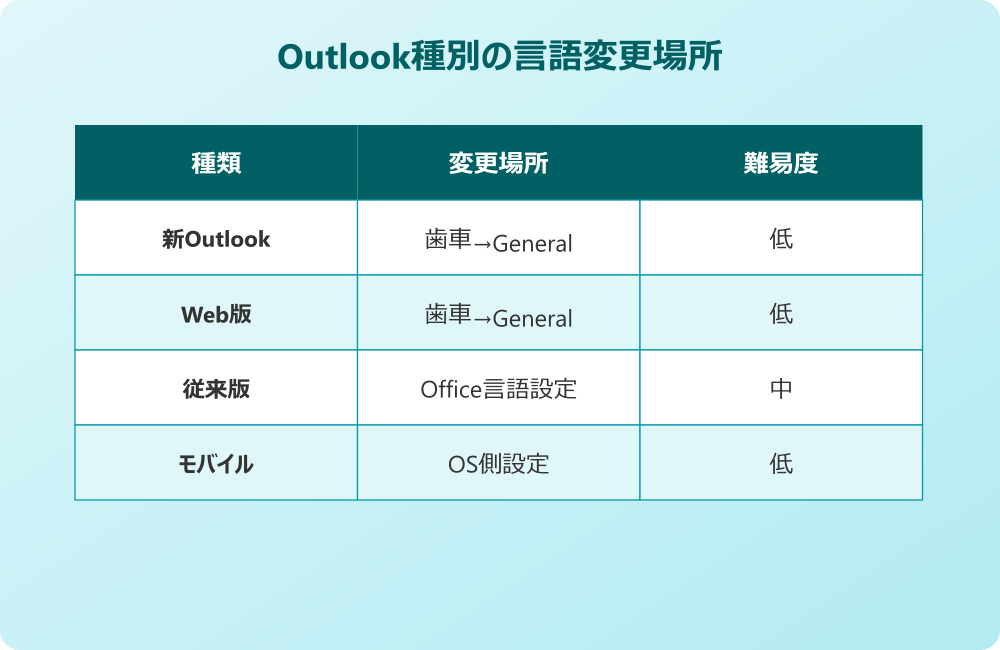
| Outlookの種類 | 変更場所 | 難易度 |
|---|---|---|
| 従来版(クラシック) | Officeの言語設定 | 中 |
| 新しいOutlook | 歯車→General→Language | 低 |
| Web版 | 歯車→General→Language | 低 |
| モバイル版 | OS側の言語設定 | 低 |
Outlookを日本語表示にする具体的な手順
ここからはOutlookの種類別に具体的な変更手順を紹介します。自分の使っているOutlookに合わせて該当する項目を実行してください。
新しいOutlookで日本語に変更する
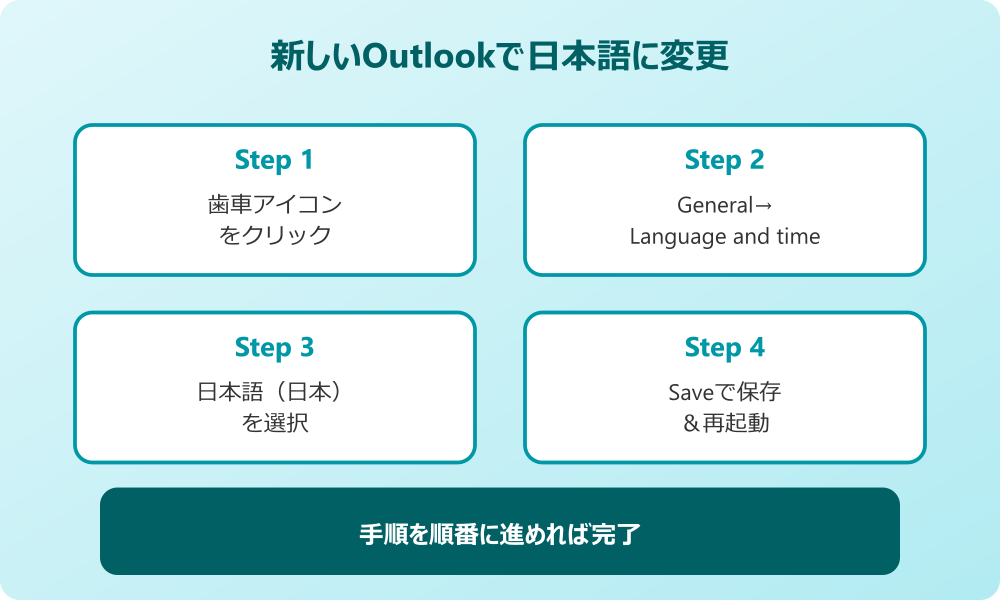
新しいOutlook for Windowsでの言語変更手順は以下のとおりです。Web版Outlookも基本的に同じ手順で変更できます。新しいOutlookは見た目がモダンに刷新されている分、設定メニューの場所も従来版とは大きく違う点に注意しましょう。
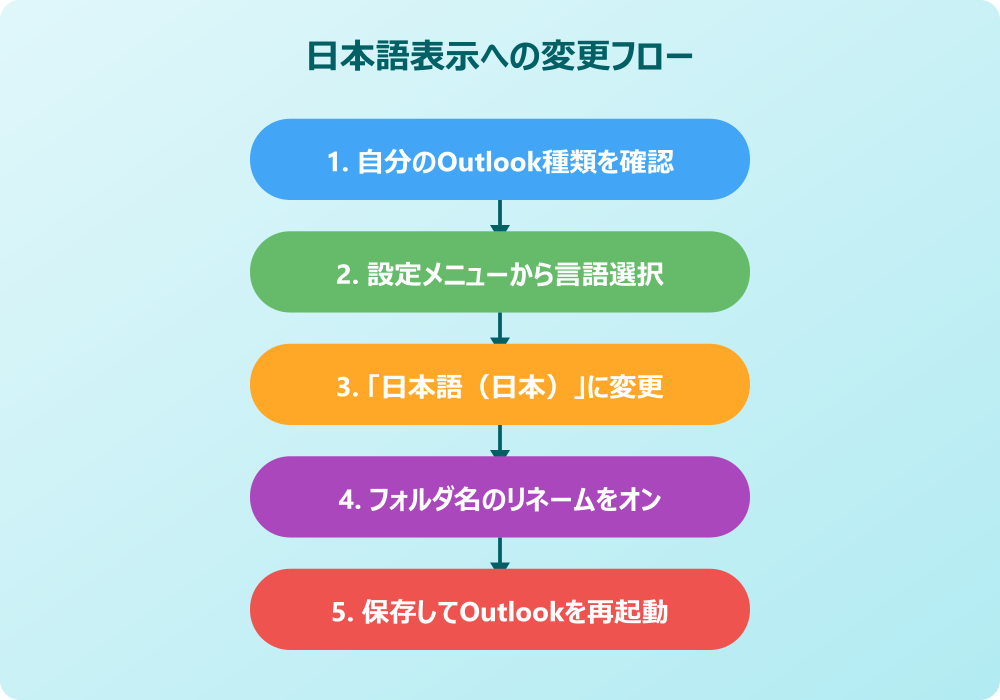
- 画面右上の歯車アイコン(Settings)をクリック
- 「General」を選択
- 「Language and time」をクリック
- 「Language」のドロップダウンを開く
- 一覧から「日本語(日本)」を選択
- 「Rename default folders」にチェック
- 「Save」をクリックして保存
- Outlookを再起動して反映
「Rename default folders」のチェックが重要なポイントです。このオプションをオンにしないと、UIだけ日本語に変わってフォルダ名は英語のまま残ってしまいます。チェックを入れることで、Inbox→受信トレイ、Sent Items→送信済みアイテム、Drafts→下書き、Deleted Items→削除済みアイテム、Junk Email→迷惑メールといった具合に、すべての標準フォルダが自動的にリネームされます。
保存後、メッセージで「変更を適用するために再起動が必要」と表示される場合があります。指示に従ってOutlookを一度閉じてから再度開きましょう。再起動後は完全に日本語表示になっているはずです。
もしフォルダ名が英語のままだった場合は、後述する個別のリネーム手順で対応できます。
新しいOutlookの設定画面はそれ自体が英語表示の場合、「Settings」→「General」→「Language and time」というメニュー名で探してください。
従来版Outlookで日本語に変更する
従来版Outlookの言語変更は、Office製品全体の言語設定を経由します。Outlook単体での変更ができないため、少し手順が複雑です。
- Outlookで「ファイル」→「オプション」を開く
- 左メニューから「言語」を選択
- 「Office表示言語」のリストを確認
- 「日本語」がない場合は「言語の追加」
- 日本語言語パックをインストール
- 「優先」ボタンで日本語を最優先に設定
- Outlookを完全に終了して再起動
このオプションはWord、Excel、PowerPointなど他のOffice製品にも反映されます。Office全体の言語環境が日本語に統一されるイメージです。一度設定すれば次回以降のOffice製品はすべて日本語で起動します。Officeを複数製品インストールしている方ほど、まとめて変更できる利点が大きい仕組みです。
Office 2019以前の古いバージョンを使っている場合は、設定画面のレイアウトが少し異なる可能性があります。基本的な考え方は同じで「言語の追加」と「優先順位の設定」を行えばOKですが、メニュー名が微妙に違うことがあります。Office 2016以前の場合は、Microsoftの公式サポートサイトでバージョン別の手順を確認するのがおすすめです。
追加した言語パックの一覧は「ファイル」→「オプション」→「言語」で随時確認できます。不要な言語があれば削除することもできるので、整理しておくとスッキリした状態で運用できます。
言語パックがすでに入っているのにメニューが英語のままなら、優先順位の設定が原因です。日本語を「優先」として明示的に指定する操作を忘れずに行ってください。
変更後にOutlookを起動しても英語のままなら、Officeのクイック修復を試してみてください。「設定」→「アプリ」→「Microsoft Office」→「変更」から実行できます。
Web版Outlookで日本語に変更する
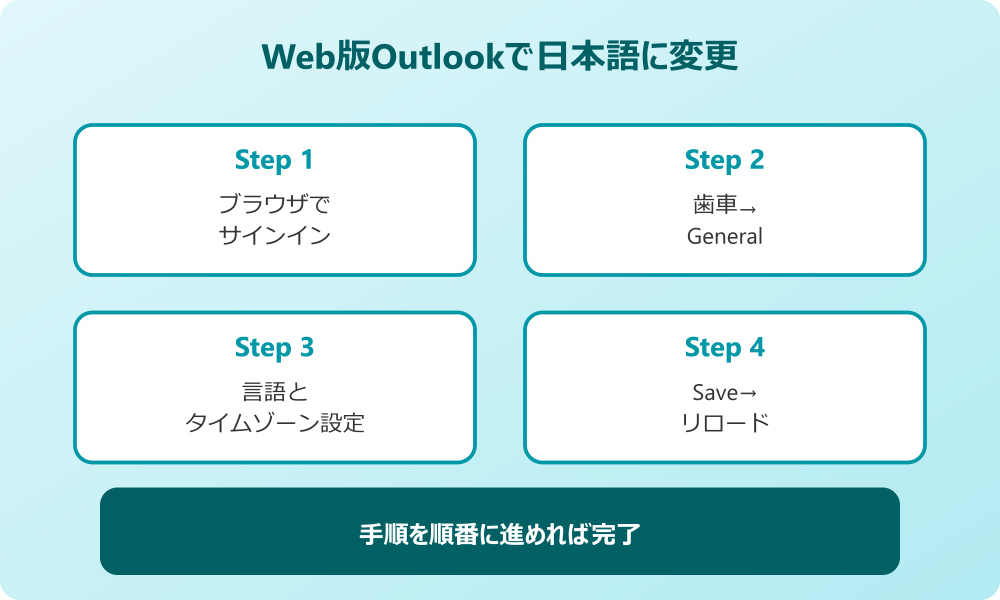
Web版Outlook(outlook.office.comやoutlook.com)も新しいOutlookと同じ手順で言語変更できます。ブラウザからアクセスして以下の手順を実行します。
- ブラウザでOutlookにサインイン
- 画面右上の歯車アイコンをクリック
- 「General」→「Language and time」
- 「Language」で「日本語(日本)」を選択
- タイムゾーンを「東京」に設定
- 「Save」で保存
- ブラウザを再読み込み
Web版の利点は、変更が即座に反映される点です。デスクトップアプリのような再起動は不要で、ブラウザのリロードだけで日本語表示に切り替わります。
タイムゾーンの設定も忘れずに変更しておきましょう。言語だけ日本語にしてもタイムゾーンが英語圏のままだと、予定表の時刻表示が9時間ずれてしまいます。日本語化と同時に「(UTC+09:00) 大阪、札幌、東京」に設定しておくのが安全です。会議の時間がずれると業務に重大な支障が出るため、必ず確認しておきたい項目の一つです。
Outlookの表示言語を変更するには、設定メニューから「言語と時刻」セクションにアクセスします。フォルダ名も同時にリネームしたい場合は、リネームオプションにチェックを入れて保存します。
フォルダ名が英語のままの場合
言語設定を日本語に変えても、受信トレイがInboxのままなど、フォルダ名だけが英語に残ることがあります。この問題には2つの解決策があります。
- 言語設定を一度別の言語に変更して保存
- もう一度日本語に戻して保存
- 「Rename default folders」を確実にオン
- Outlookを再起動して反映を確認
1度目の言語変更でフォルダ名がうまくリネームされない場合、言語を一度別のものに変更してから日本語に戻すと確実にリネームが実行されます。少し回りくどいですが、効果的な方法として知られています。
それでも変わらない場合は、フォルダを右クリックして「名前の変更」から手動でリネームできます。「Inbox」を「受信トレイ」に変えるのは少し手間ですが、確実に日本語化したい場合の最終手段として覚えておきましょう。手動リネームしたフォルダ名は、設定を再度切り替えても元に戻らないので安心です。
Microsoftアカウント側の言語設定
Outlook側で日本語に設定しても英語表示が直らない場合は、Microsoftアカウント自体の言語設定が英語のままになっている可能性があります。
- account.microsoft.comにサインイン
- 「あなたの情報」→「プロフィール編集」
- 「国/地域と言語」セクションを開く
- 言語を「日本語」に変更
- 地域を「日本」に設定
- 「保存」で確定
Microsoftアカウントの言語設定は、Microsoftの各サービス全般に影響します。OutlookだけでなくOneDrive、Microsoft Teams、Skypeなども日本語化されるため、一度設定しておくと他のサービスも快適に使えるようになります。
変更後は反映までに数分〜1時間程度かかることがあります。すぐに反映されない場合は、一度サインアウトして再度サインインしてみてください。ブラウザのキャッシュが古い情報を保持しているケースもあるため、キャッシュクリアも合わせて試すと確実に新しい設定が反映されます。
言語が勝手に英語に戻る場合の対策
一度日本語に変更したのに、Outlookを再起動するとまた英語に戻ってしまうというトラブルもあります。これは複数の言語設定箇所が干渉していることが原因です。
このトラブルの主な原因は、Microsoftアカウント側の言語設定とOutlook側の言語設定が一致していないことです。Outlookは起動時にアカウント情報を参照して言語を決めるため、アカウント側が英語のままだと毎回英語に戻されてしまいます。
対策としては、Outlook側とMicrosoftアカウント側の両方を日本語に統一するのが基本です。前述のaccount.microsoft.comから言語と地域を日本語・日本に変更してください。それでも直らない場合は、Windows OS側の言語設定も確認しましょう。
レアケースですが、組織のグループポリシーで言語が固定されている場合もあります。会社のPCで何度設定しても英語に戻る場合は、IT管理者に相談するのが確実な解決策です。個人での変更権限がないこともあるため、独自に修正しようとせず正規の手続きで対応してもらうのが一番安全です。
Officeの大型アップデート後に言語が英語に戻されるケースもあります。アップデート直後は念のため言語設定を確認する習慣をつけておくと安心です。
日本語表示にするためのチェックまとめ
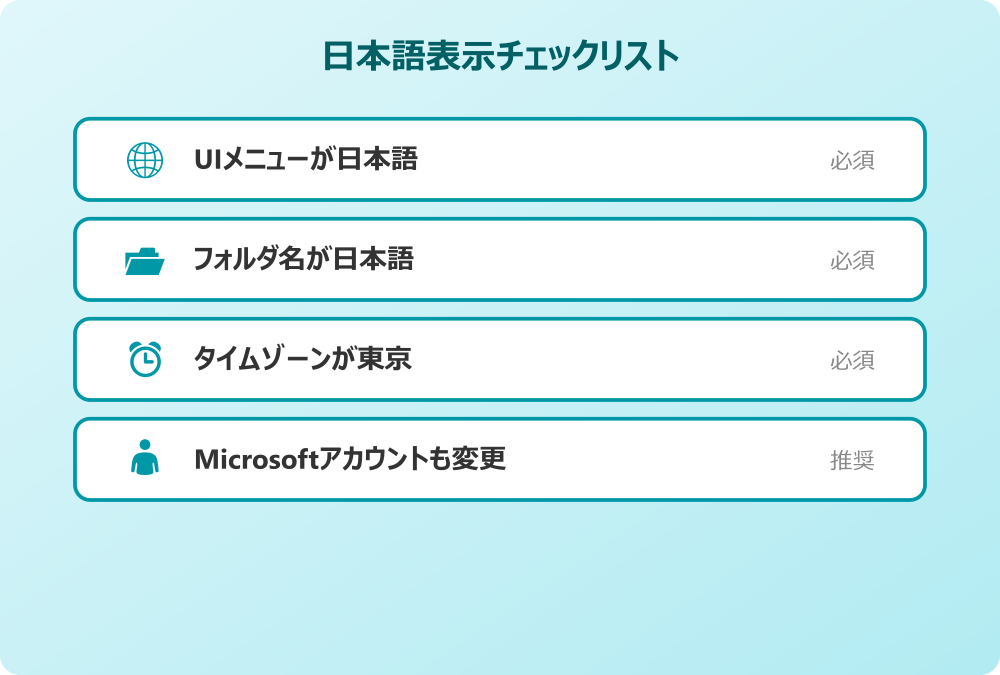
ここまでの内容を踏まえ、Outlookを日本語表示にするための確認ポイントを整理します。
| チェック項目 | 確認内容 |
|---|---|
| UIメニューの言語 | ファイル・ホームなど |
| フォルダ名の言語 | 受信トレイなど |
| タイムゾーン | 東京(UTC+9) |
| Microsoftアカウント | 言語と地域の設定 |
| Windows OS全体 | システム言語 |
言語変更はUIだけでなくフォルダ名やタイムゾーンも一緒に変更するのが完全な日本語化のコツです。一度に全部やってしまえば、その後はずっと快適に使えるようになります。設定箇所が複数あるため、面倒に感じる方も多いかもしれませんが、最初の数分の手間で長期的なストレスから解放されるのは大きなメリットといえるでしょう。
言語変更の詳細については、情シスの自由帳の解説記事やSuiSui Officeの設定ガイドも参考になります。実際のスクリーンショット付きで分かりやすい解説で、初心者にもおすすめできる信頼性の高い参考情報の一つです。
Outlookの設定に関連する記事もあわせてご覧ください。