Outlookでハイパーリンクが設定できない時の対処法を解説!
OutlookのメールにURLや別のページへのリンクを設定したいのにできないと困った経験はありませんか。普通にURLを入力しても青いリンクにならず、ただの文字列のまま表示されるとイライラしてしまいます。
このトラブルは、ほとんどの場合メールの作成形式が「テキスト形式」になっていることが原因です。形式をHTMLかリッチテキストに変えるだけで、ハイパーリンクが普通に設定できるようになります。
この記事では、Outlookでハイパーリンクが設定できない原因と、確実にリンクを設定するための具体的な手順を解説します。
- ハイパーリンクが設定できない主な原因が分かる
- メール形式の確認・変更方法が分かる
- 確実にハイパーリンクを設定する手順が分かる
- うまくいかないときの対処法が分かる

Outlookでハイパーリンクが設定できない原因
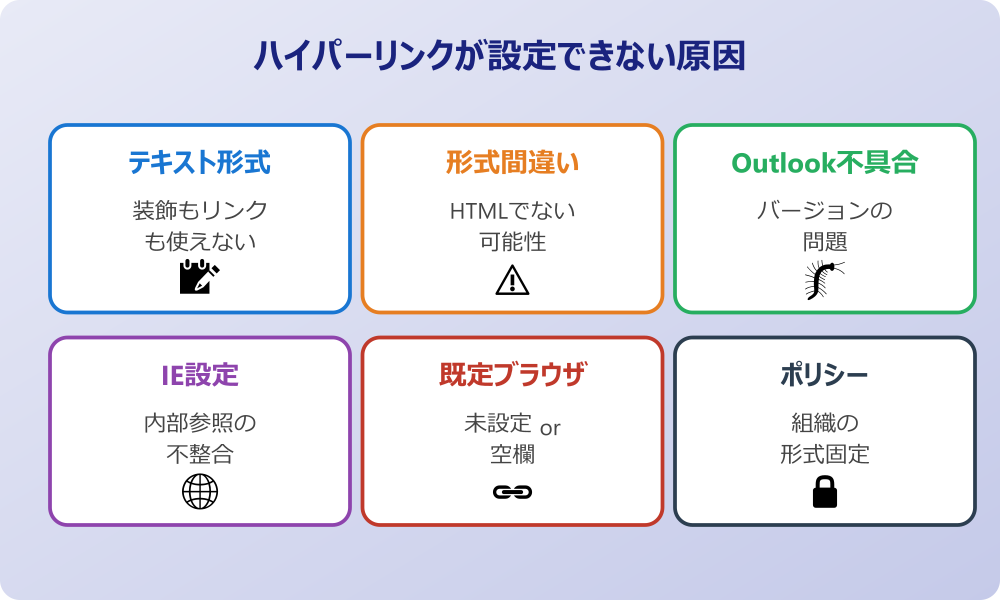
まずはなぜハイパーリンクが設定できないのか、代表的な原因を順番に押さえていきましょう。原因が分かれば対処法もシンプルです。
メール形式がテキスト形式
もっとも多いのが、メールの作成形式が「テキスト形式」になっているケースです。Outlookには3種類のメール形式があり、それぞれサポートしている機能が異なります。
テキスト形式は文字情報のみを扱うシンプルな形式で、装飾やハイパーリンクといった機能は一切使えません。書式設定ボタンも無効化されるため、リンクの挿入メニューがグレーアウトしてクリックできない状態になります。
もし「ハイパーリンクの挿入」ボタンがグレーアウトしているなら、ほぼ確実にこのパターンです。メール作成画面の上部で「テキスト形式」と表示されていないか確認してみましょう。HTMLまたはリッチテキスト形式に切り替えるだけで、すぐに使えるようになります。
テキスト形式は、相手側でメール本文を100%同じ見た目で表示できる利点はあるのですが、装飾もリンクも使えないため、業務メールではHTML形式が一般的です。書式設定が必要ない簡単なやり取りや、メールサーバーの容量を最小限にしたいケースくらいでしか使われません。
もし誰かから受信したメールに返信する場合、相手のメール形式が引き継がれることがあります。テキスト形式で受け取ったメールに返信すると、自分の返信もテキスト形式になりがちです。返信時にハイパーリンクを使いたいなら、その場でHTML形式に切り替える操作が必要になります。
テキスト形式は機密性の高いやり取りや、シンプルなプレーンテキストで送りたい特殊なケースで使われます。日常業務ではHTML形式が標準と覚えておけば問題ありません。
3つのメール形式の違い
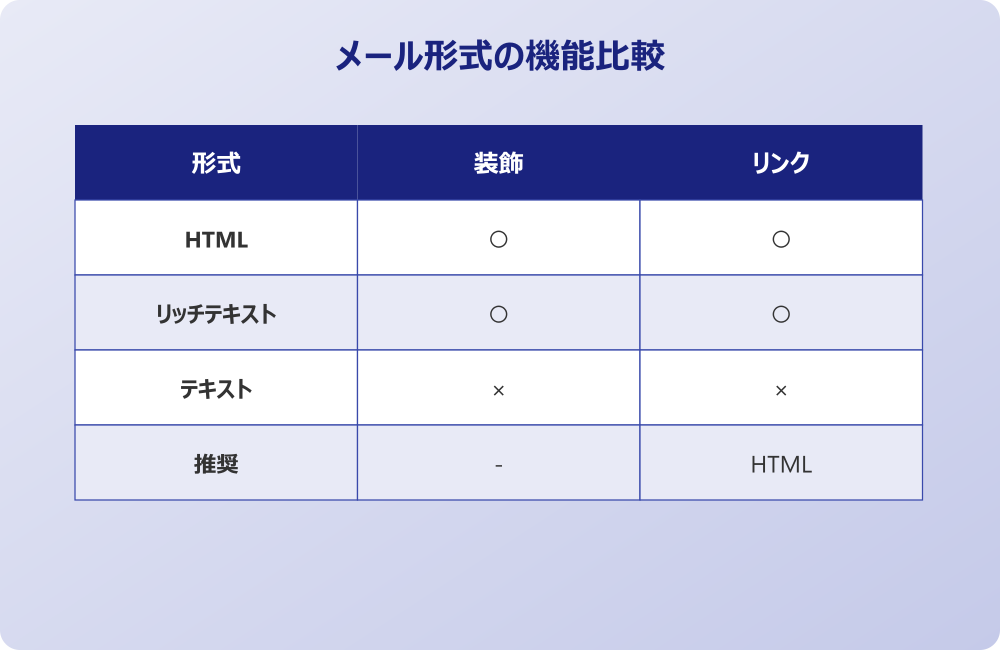
Outlookで使えるメール形式はHTML・リッチテキスト・テキストの3種類があります。それぞれの特徴を整理しておきましょう。
HTML形式は、Webページと同じ仕組みでメールを作成できる方式です。文字色・サイズ・書体の変更、画像の埋め込み、ハイパーリンクの挿入、表やリストの利用など、ほとんどすべての機能が使えます。世界中で標準的に使われている形式で、ビジネスメールの主流です。
リッチテキスト形式(RTF)は、Microsoft独自の形式で、Outlook同士でのやり取りに最適化されています。HTMLと同様に装飾やリンクが使えますが、Outlook以外のメールクライアント(Gmail、Thunderbirdなど)では正しく表示されないことがあります。社外向けにはあまり使われません。
テキスト形式は装飾を一切含まない純粋な文字情報のみで構成されます。サイズが軽くてどんな環境でも崩れずに表示できる利点がありますが、ハイパーリンクや画像が使えないため業務向きではありません。
| 形式 | 装飾 | リンク | 互換性 |
|---|---|---|---|
| HTML | ○ | ○ | 高 |
| リッチテキスト | ○ | ○ | 低(Outlook限定) |
| テキスト | × | × | 最高 |
その他の原因
メール形式以外にも、ハイパーリンクが設定できない原因はいくつかあります。形式を変えても解決しない場合は、Outlookやシステム側の問題を疑ってみましょう。
- Outlookの不具合(最新版への更新で解決する場合あり)
- Officeのインストールファイルの破損
- Internet Explorerの設定が壊れている
- 既定のブラウザが正しく設定されていない
- レジストリのファイル関連付けの破損
意外なことに、Outlookのハイパーリンク機能はInternet Explorerの内部コンポーネントを利用しているケースがあります。IE自体は廃止されましたが、Windowsの内部にコンポーネントとして残っており、Outlookの機能はそれを参照しています。IEの設定が壊れているとOutlookでもリンクが機能しなくなることがあるのです。
WindowsアップデートやOfficeのアップデートを長らく適用していない環境でも、ハイパーリンク関連の不具合が発生しやすくなります。Microsoftは定期的にバグ修正を配布しているため、最新の状態に保つことがトラブル予防の基本です。月に一度はアップデートを確認する習慣をつけておきましょう。
これらの原因は同時に複数発生していることもあるため、一つずつ切り分けて確認するのが効率的です。
新しいOutlookでは仕様が違う
新しいOutlook for Windowsでは、従来版とは内部の仕組みが大きく異なるため、ハイパーリンク関連のトラブルも違う形で発生することがあります。
新しいOutlookはWeb版Outlookをベースにした設計のため、メール形式の概念がやや薄くなっています。基本的にHTML形式で作成されるため、テキスト形式が原因でリンクが設定できないというトラブルはほぼ発生しません。シンプルさを優先した設計と言えます。
その代わり、ブラウザベースゆえのJavaScript実行時のエラーでリンク機能が動作しないことがあります。この場合はブラウザ(または新しいOutlook)の再起動で解決することが多いです。それでもダメなら、従来版に切り替えて作業する選択肢もあります。
Outlookのハイパーリンクを設定する手順
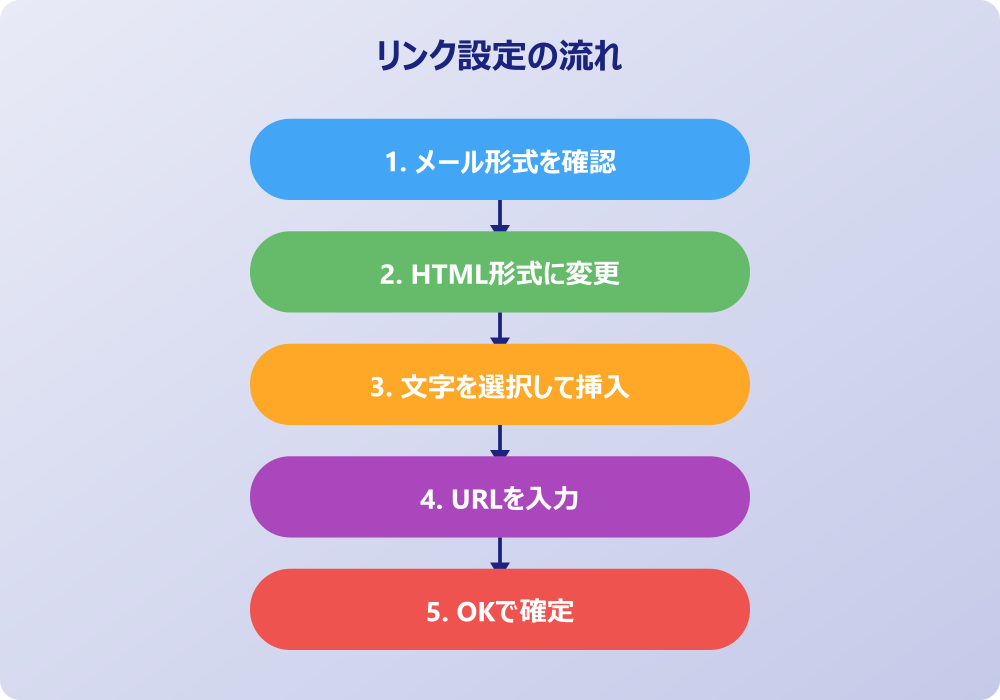
原因が分かったら、ここからは実際にハイパーリンクを設定する手順を紹介します。形式変更とリンク挿入の両方を順番に進めましょう。
メール形式をHTMLに変更する
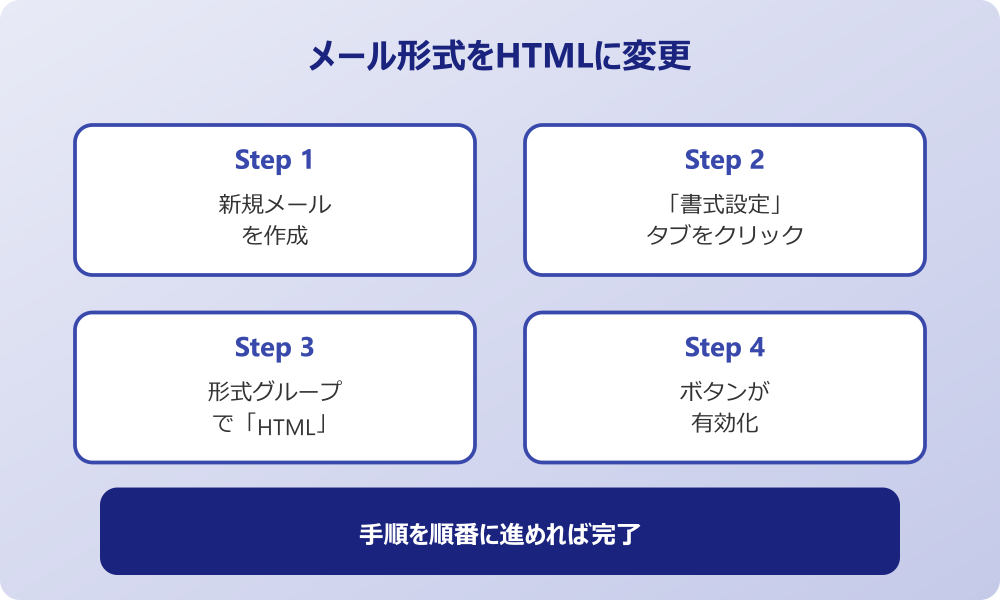
個別のメールでHTML形式に切り替える手順は以下のとおりです。
- 新しいメールを作成する
- 「書式設定」タブをクリック
- 「形式」グループで「HTML」を選択
- 確認なしでHTML形式に切り替わる
- ハイパーリンクボタンが有効になる
これでこのメール限定でHTML形式が有効になります。送信前に必ず形式を確認しておくのがポイントです。間違えてリッチテキストを選んでしまうと、Gmail などで受信した相手側で正しく表示されないトラブルになりかねません。
毎回切り替えるのが面倒なら、後述する既定形式の変更を行いましょう。一度設定すれば、新規メールが常にHTML形式で開かれるようになります。
既定のメール形式を変更する
新規メールの既定のメール形式をHTMLに固定する手順は以下のとおりです。一度設定すれば毎回の切り替えが不要になります。
- Outlookで「ファイル」→「オプション」を開く
- 左メニューから「メール」を選択
- 「メッセージの作成」セクションを探す
- 「次の形式でメッセージを作成する」のドロップダウン
- 「HTML形式」を選択
- 「OK」で設定を保存
- Outlookを再起動して反映
これで以降に作成するすべての新規メールが、自動的にHTML形式で開かれるようになります。毎回手動で切り替える手間がなくなるので、業務効率が一気に向上します。
ただし、テキスト形式で受信したメールへの返信は、相手側の形式に合わせてテキスト形式になることがあります。返信時にハイパーリンクが必要なら、そのメール内で個別にHTML形式に切り替える必要がある点に注意してください。
会社のセキュリティポリシーによっては、テキスト形式が強制されている場合があります。その場合は個人で変更できないので、IT管理者に相談しましょう。
ハイパーリンクを挿入する手順
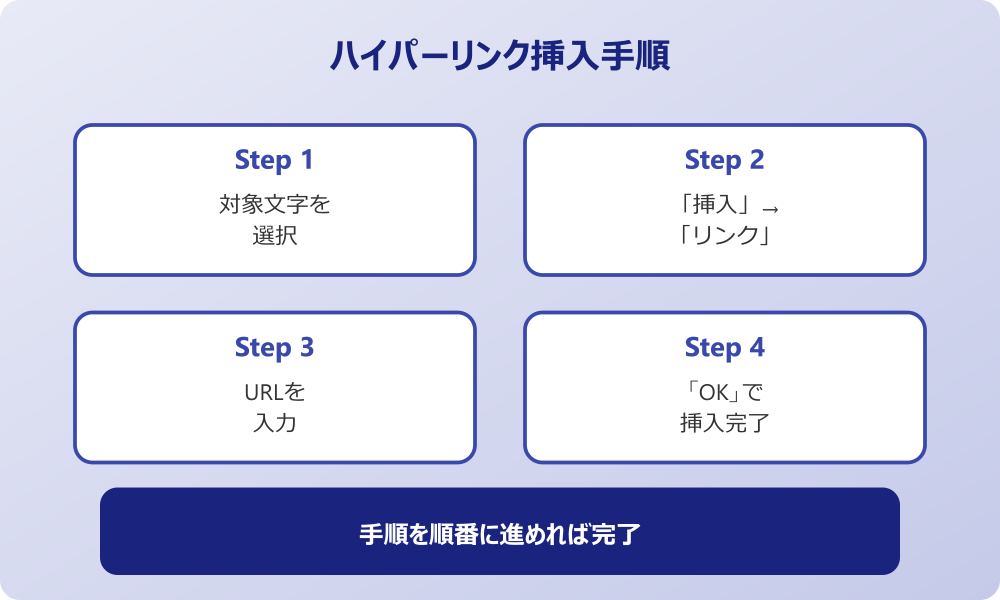
HTMLまたはリッチテキスト形式になったら、実際にハイパーリンクを挿入してみましょう。手順は以下のとおりです。
- リンクを設定したい文字を選択
- 「挿入」タブをクリック
- 「リンク」または「ハイパーリンク」を選ぶ
- 「アドレス」欄にURLを入力
- 「表示文字列」に表示テキストを設定
- 「OK」をクリックして挿入完了
選択した文字が青色のリンクに変わり、Ctrlキーを押しながらクリックするとそのURLが開きます。表示文字列とURLを別々に設定することで、本文を読みやすく保ったままリンクを設定できます。
もっと素早く挿入したいなら、URLを直接本文に貼り付けてスペースキーかEnterキーを押すだけでも自動的にリンク化されます。Outlookのオートコレクト機能が「これはURLだ」と判定して、自動でハイパーリンクに変換してくれる仕組みです。コピー&貼り付けの操作だけで完結するため、メニュー操作よりも圧倒的に速いです。
ショートカットキーCtrl+Kでもハイパーリンクの挿入ダイアログを開けます。マウスを使わずにキーボードだけで完結するので、慣れるとこちらの方が速く作業できます。
Outlookでハイパーリンクを設定するには、メール作成形式がHTMLまたはリッチテキストである必要があります。テキスト形式ではハイパーリンク機能が利用できません。
形式を変えても設定できない場合の対処
HTML形式に変えてもハイパーリンクが設定できない・機能しない場合は、Outlookやシステム側の問題が疑われます。以下の対処法を順番に試してみてください。
- Outlookを最新版に更新
- PCを再起動する
- Officeのクイック修復を実行
- 既定のブラウザを再設定
- Officeのオンライン修復を実行
もっとも効果的なのがOfficeの修復です。「設定」→「アプリ」→「Microsoft Office」→「変更」から修復オプションを実行できます。クイック修復は数分で完了するので、まずこれを試してみるのがおすすめです。
クイック修復で改善しない場合はオンライン修復に進んでください。インターネット経由でファイルを再ダウンロードするため時間はかかりますが、より深いレベルで修復できます。修復してもメールデータやアカウント設定は基本的に保持されるので安心です。
既定のブラウザの設定もチェックしましょう。Windowsの「設定」→「アプリ」→「既定のアプリ」から、Webブラウザが正しく設定されているか確認できます。ここが空欄になっていると、Outlookのハイパーリンクをクリックしてもブラウザが起動しないトラブルにつながります。Edge・Chrome・Firefoxなど普段使っているブラウザを既定として明示的に指定しておきましょう。
ハイパーリンクが自動変換される仕組み
Outlookには、URLを入力すると自動でハイパーリンクに変換する機能があります。この機能を理解しておくと、より効率的にリンクを扱えます。
- 本文中にURLを直接入力(http://やhttps://から始まる)
- URLの後にスペースやEnterを押す
- 自動でハイパーリンクに変換される
- 青色の下線付き表示になる
- そのまま送信可能
この自動変換は「オートコレクト」機能の一部として動作しています。URLっぽい文字列を検出すると自動でリンク化する便利な機能ですが、逆に「リンクにしたくないのに勝手にリンクになる」と感じる方もいます。
もし自動変換を無効にしたい場合は、「ファイル」→「オプション」→「メール」→「編集オプション」→「オートコレクトのオプション」→「入力中に自動修正」タブで「インターネットとネットワークのアドレスをハイパーリンクに変更する」のチェックを外せばOKです。状況に応じてオン・オフを切り替えるとよいでしょう。技術文書を扱うエンジニアや、URLをそのまま文字として残したい方は無効化が便利です。
自動変換を無効にすると、すべてのURLが手動でリンク設定する必要があります。日常業務でリンクを多用する方は、自動変換を有効のままにしておく方が便利です。
受信側で開けないハイパーリンク
自分側では設定できたハイパーリンクが、相手側では開けない・クリックしても反応しないと言われるケースもあります。これは送信側ではなく受信側の環境に問題があることが多いです。
もっとも多いのは、相手のメールクライアントがテキスト形式で受信した場合です。リッチテキスト形式で送信したメールが、相手のメールソフトで自動的にテキスト変換されて、リンクが消えてしまうことがあります。HTML形式で送信していれば、ほとんどの環境で正しくリンクが表示される確率が高くなります。
また、相手のセキュリティソフトやメールゲートウェイがハイパーリンクを自動的に書き換えていることもあります。フィッシング対策の一環で、リンクのURLを「safelink」のような中継サーバー経由に変換する仕組みです。この場合、リンク自体は機能していますが見た目が変わってしまうため「リンクが切れている」と誤解されがちです。
万が一相手から「リンクが開けない」と連絡が来たら、URLを本文中にプレーンテキストとしても併記すると安心です。ハイパーリンクが何らかの理由で機能しなくても、相手は手動でブラウザに貼り付ければアクセスできます。
ハイパーリンク設定のチェックリスト
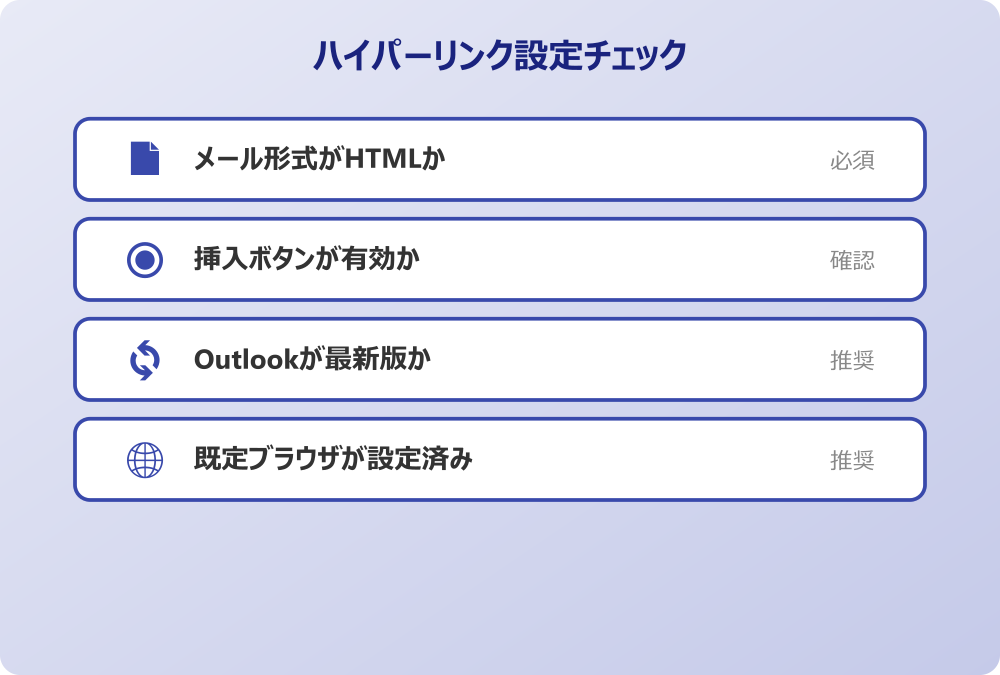
ここまでの内容を踏まえ、ハイパーリンクが設定できないときの確認ポイントを整理します。
| 確認項目 | 内容 |
|---|---|
| メール形式 | HTML or リッチテキスト |
| 挿入ボタン | 有効化されているか |
| Outlook更新 | 最新版か |
| Office修復 | 必要に応じて実行 |
| 既定ブラウザ | 正しく設定済み |
ハイパーリンクのトラブルは、9割以上がメール形式の問題です。まずはここを確認するクセをつけておけば、多くのケースは数秒で解決できます。トラブルに遭遇したら焦らず、メール形式から順番にチェックしていきましょう。
ハイパーリンクの詳細については、Office Doctorのリンク設定解説やOFFICE54のトラブル解決ガイドも参考になります。実例を交えた情報があり初心者にも理解しやすい構成で参考にしやすい質の高い参考情報の一つとして挙げられます。
Outlookの操作関連の記事もあわせてご覧ください。