Outlookで共有フォルダのハイパーリンクが開けない対処を解説!
Outlookのメールに貼られた共有フォルダへのハイパーリンクをクリックしても開けないと困った経験はありませんか。社内のNASやファイルサーバーへのリンクが機能しないと、業務効率が一気に落ちてしまいます。
このトラブルは、Outlookのセキュリティ設定やリンク形式、ネットワーク接続などいくつかの原因で発生します。新しいOutlookと従来版で挙動が違う点も覚えておきたいポイントです。
この記事では、Outlookで共有フォルダのハイパーリンクが開けない原因と、具体的な解決手順を分かりやすく解説します。
- 共有フォルダリンクが開けない主な原因が分かる
- セキュリティ設定の確認方法が分かる
- UNCパスでのリンク作成手順が分かる
- 新旧Outlookの挙動の違いが分かる

Outlookで共有フォルダのハイパーリンクが開けない原因
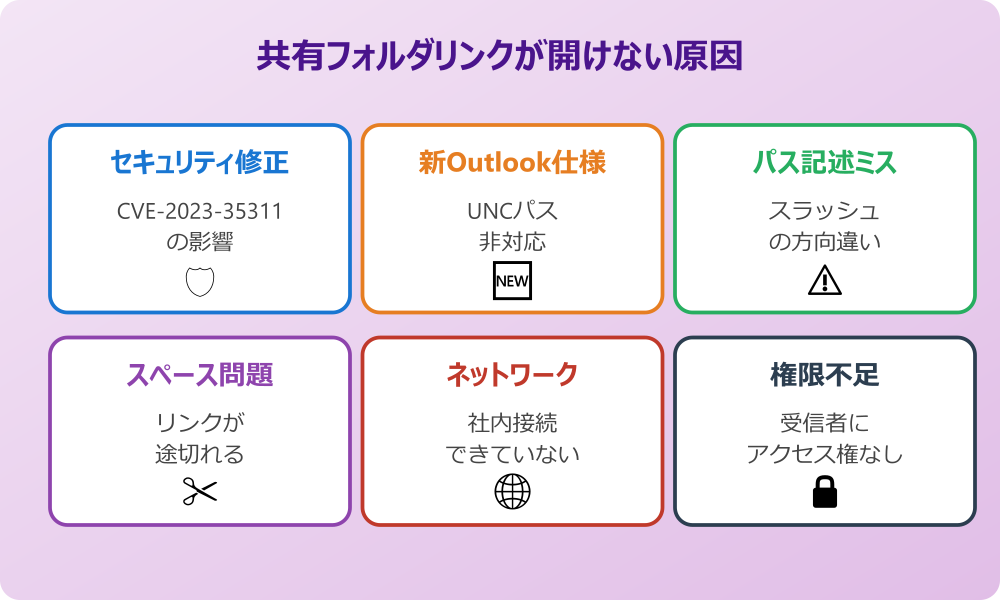
まずはこのトラブルが起きる代表的な原因を順番に確認しましょう。原因が特定できれば、対処もスムーズに進みます。
セキュリティ更新プログラムの影響
もっとも厄介なのが、Microsoftのセキュリティ更新プログラムによってリンク機能が制限されているケースです。2023年に対応されたCVE-2023-35311という脆弱性修正以降、Outlookで共有フォルダ(fileプロトコル)リンクをクリックすると警告が出たり、何も反応しなくなったりするケースが報告されています。
これは脆弱性対策のために意図的に厳しくされた仕様で、ユーザー側で簡単に元に戻すことはできません。回避策はあるものの、レジストリの編集や信頼済みサイトの設定など、ある程度技術的な手順が必要です。社内で大規模に使用しているなら、IT部門と協力してグループポリシー経由で一括対応するのが現実的でしょう。
一般ユーザーが個別に対応するのは難易度が高いため、リンク機能が動かなくなった時点でIT管理者に状況を伝えて、組織全体としての対応方針を確認するのが効率的です。同じ環境で使っている同僚も同じ問題を抱えている可能性が高いので、情報を共有すると一気に解決のヒントが得られる可能性も高いです。
長年問題なく使えていた共有フォルダリンクが急に動かなくなった場合は、Windowsのセキュリティ更新が原因の可能性が高いです。同じ環境で複数の人が同じトラブルに遭遇しているなら、ほぼ確実にこのパターンといえます。
Microsoftの公式ドキュメントでは、信頼済みサイトの設定変更やレジストリ修正が回避策として紹介されています。会社のセキュリティポリシーに沿って対応することが大切です。
セキュリティ修正は脆弱性対策のために実装されているため、解除すると本来防げたリスクにさらされる可能性があります。回避策を適用する前にIT管理者と相談しましょう。
新しいOutlookの仕様
新しいOutlook for Windowsでは、そもそも共有フォルダ(UNCパス)リンクがサポートされていない仕様になっています。クラシック版で動いていたリンクをそのまま貼っても、クリックしても何も起きません。
これは新しいOutlookがWeb版Outlookをベースにしているためで、ブラウザのセキュリティ制約により、ローカルネットワーク上のファイルへの直接アクセスが禁止されているのが原因です。Webブラウザで「\\\\server\\share」のようなパスをクリックできないのと同じ理由です。
そのため新しいOutlookで共有ファイルを共有したいなら、OneDriveやSharePointといったクラウドストレージへの移行が現実的な選択肢になります。社内ファイルサーバーを使いたいなら、従来版Outlookに切り替える必要があります。Microsoftはクラウド前提への移行を強く推進しているため、今後この傾向はさらに強まる可能性が高いです。
社内でファイルサーバー運用を続けるなら、新しいOutlookへの移行は慎重に検討する必要があります。
UNCパスの形式が間違っている
共有フォルダリンクが開けない原因としてシンプルなものは、パスの記述形式が間違っているケースです。共有フォルダへのリンクは「UNCパス」と呼ばれる特殊な形式で記述する必要があります。
正しいUNCパスは「\\\\サーバー名\\共有フォルダ名\\サブフォルダ\\ファイル名」のように、バックスラッシュ2つで始まる形式です。これがスラッシュになっていたり、サーバー名が間違っていたりするとリンクが機能しません。
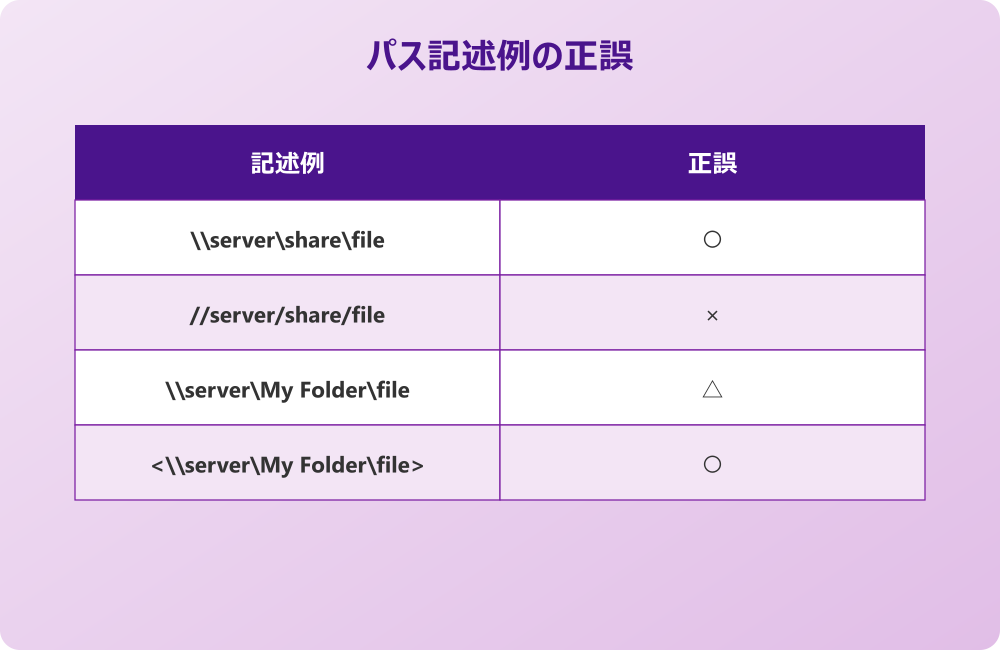
また、パスにスペースが含まれている場合は特別な扱いが必要です。Outlookの本文に貼るとスペースの直前でリンクが切れてしまうため、URL全体を「<」と「>」で囲んでおく必要があります。「<\\\\server\\My Folder\\file.xlsx>」のような形式にすればスペースを含むパスも正しく認識されます。
| 記述例 | 正誤 |
|---|---|
| \\\\server\\share\\file.xlsx | ○ |
| //server/share/file.xlsx | × |
| \\\\server\\My Folder\\file.xlsx | △(リンク切れ) |
| <\\\\server\\My Folder\\file.xlsx> | ○ |
ネットワーク接続の問題
共有フォルダにアクセスするには、当然ながらそのフォルダがあるネットワークに接続している必要があります。社内NASやファイルサーバーへのリンクは、リモートワーク中など社内ネットワーク外からはアクセスできません。
VPN接続を使えば社外からでも社内リソースにアクセスできますが、VPNを起動していない状態だとリンクをクリックしても応答がありません。「リモートワーク中になぜか共有フォルダリンクが開けない」と感じたら、まずVPN接続状態を確認しましょう。VPNクライアントの接続状態はタスクトレイのアイコンで確認できることがほとんどです。
テザリングや公衆Wi-Fiを使っているときも要注意です。一見ネットには繋がっていても、社内ネットワークに直接アクセスする経路がないため共有フォルダには到達できません。社外で作業するときは、VPN経由の社内接続が確立されているか必ず確認してください。
また、ネットワークの一時的な不調でも同様の症状が出ることがあります。社内にいるのに開けない場合は、PCを再起動してネットワーク接続をリフレッシュしてみるのも有効です。
アクセス権限の不足
共有フォルダへのアクセス権限が付与されていない場合も、リンクは開けません。リンク自体は機能していても、サーバー側で「アクセス拒否」となるためフォルダの中身が表示されません。
典型的なのは、自分には権限のあるフォルダのリンクを他のメンバーに送る場合です。送った相手には権限がないと、相手側ではリンクが開けないという結果になります。共有時には受信者のアクセス権限を事前に確認するのがマナーです。事前に「このフォルダにアクセスできますか」と相手に聞いておくだけで、無駄なやり取りを減らせます。
権限の付与はファイルサーバーやNASの管理者にしかできない場合が多いため、必要に応じてIT部門や管理者に依頼しましょう。依頼する際には、フォルダのパスと必要な権限のレベル(読み取り専用 or 書き込み可能)を明確に伝えるとスムーズに対応してもらえます。
Outlookで共有フォルダのリンクを開けるようにする対処手順
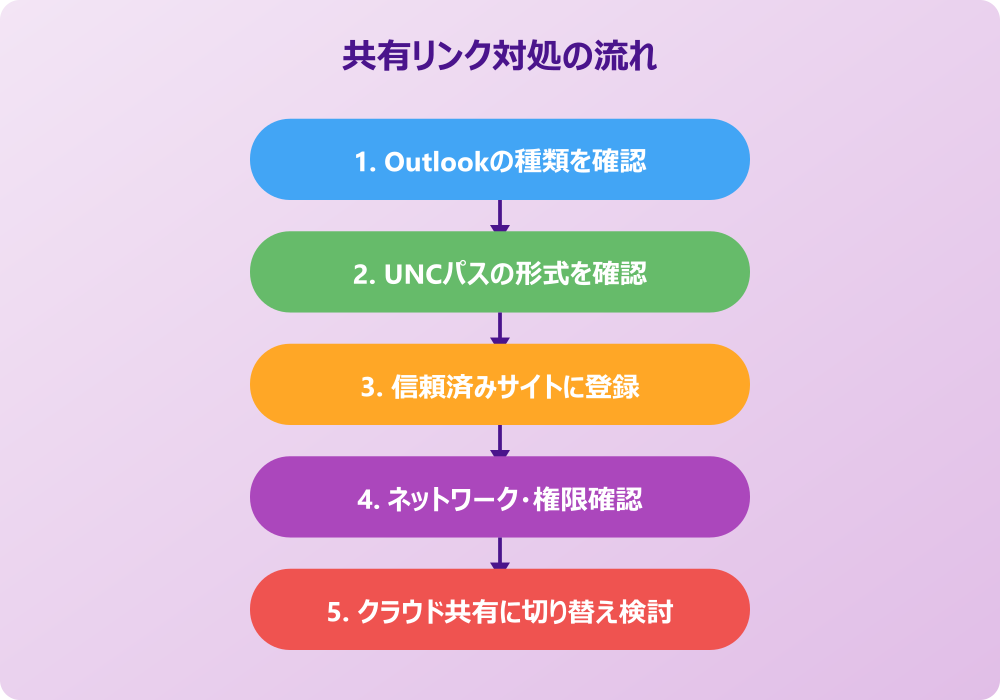
原因の見当がついたら、ここからは具体的な対処手順を順番に試していきましょう。環境に応じて使い分けるのが効率的です。
信頼済みサイトに登録する
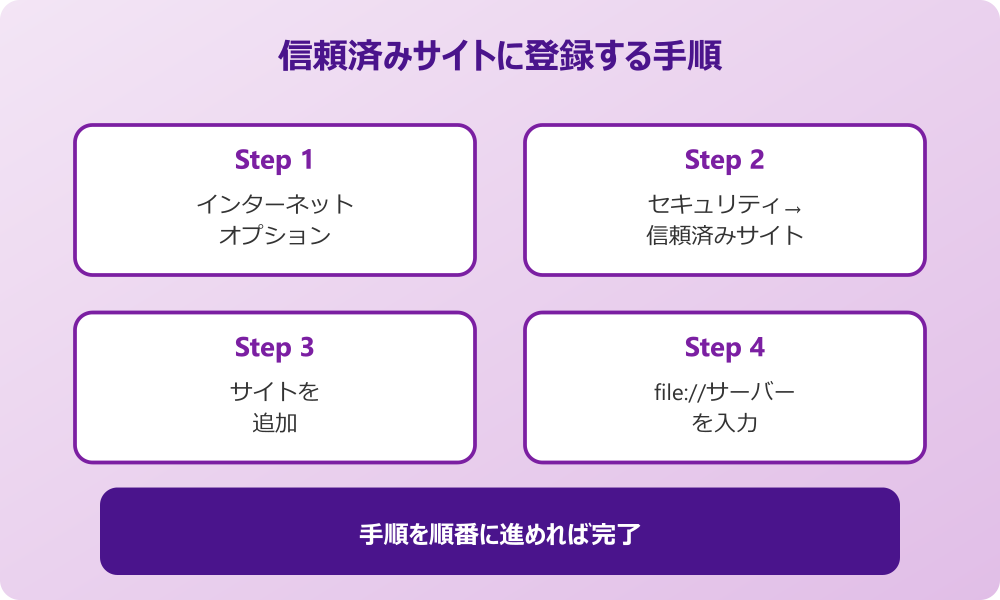
従来版Outlookで共有フォルダリンクを開けるようにするもっとも一般的な対処法は、該当のサーバーを「信頼済みサイト」に登録することです。手順は以下のとおりです。
- Windowsのコントロールパネルを開く
- 「インターネットオプション」を選択
- 「セキュリティ」タブを開く
- 「信頼済みサイト」を選択
- 「サイト」ボタンをクリック
- 「このゾーンのサイトには〜」のチェックを外す
- 「file://サーバー名」を入力して追加
- 「閉じる」「OK」で保存
これで指定したサーバーへのfileプロトコルリンクが信頼済みとして扱われ、Outlookからクリックしても警告なく開けるようになります。会社全体で使うサーバーを登録しておけば、業務効率が一気に向上します。よく使うサーバーが複数ある場合は、すべてまとめて追加しておくと後の手間が省けます。
ただし、この設定は個人のPCごとに行う必要があります。グループポリシーで一括配布できる組織なら、IT管理者にお願いして全社展開してもらうのが効率的です。手作業で全員のPCを一台ずつ設定していくと膨大な工数がかかるため、可能なら自動化を検討しましょう。
レジストリで回避策を適用する
セキュリティ修正の影響でリンクが開けない場合は、レジストリの設定で回避策を適用する方法もあります。ただし、レジストリ操作は誤るとシステムに影響するため慎重に行ってください。
- Windowsキー+Rで「ファイル名を指定して実行」
- 「regedit」と入力してEnter
- 該当のレジストリキーを開く
- 新しいDWORD値を作成
- 値の名前と数値を指定
- レジストリエディタを閉じてOutlookを再起動
具体的なレジストリパスや値の内容は、Microsoft Q&Aの公式情報で公開されています。脆弱性修正の影響範囲や回避策について詳しく解説されており、IT管理者向けのリソースとして活用できます。
レジストリ操作に不安がある場合は、IT部門に依頼するのが安全な選択です。個人で操作するなら、必ず事前にレジストリのバックアップを取っておきましょう。
レジストリは「ファイル」→「エクスポート」でバックアップできます。何か問題が起きたときは、エクスポートしたファイルをダブルクリックすれば元に戻せます。
UNCパスを正しく記述する
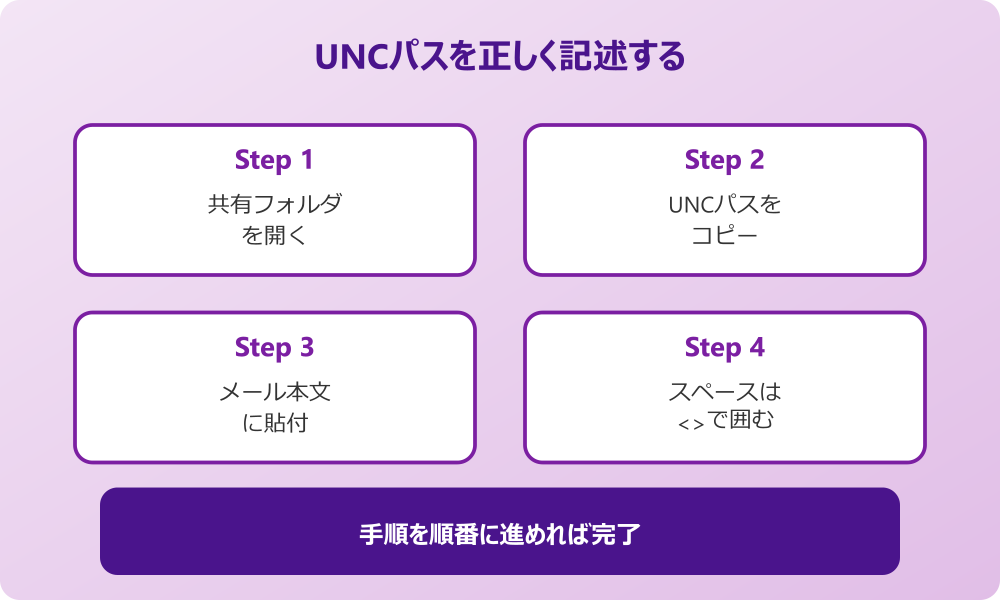
共有フォルダへのリンクを正しく作成する手順は以下のとおりです。パスの形式が重要なポイントです。
- 共有フォルダを開いてアドレスバーをクリック
- UNCパス(\\\\server\\share)をコピー
- Outlookで新規メールを作成
- 本文内にパスを貼り付け
- スペースを含む場合は<と>で囲む
- 送信前にCtrl+クリックで動作確認
パスにスペースが含まれている場合は、必ず「<」と「>」で囲むようにしましょう。これを忘れるとリンクが途中で切れて、開けないトラブルの原因になります。事前に動作確認してから送信するのがベストです。可能なら、フォルダ名にスペースを使わない命名規則にしておくと、こうしたトラブル自体を予防できます。
受信者が同じ社内ネットワークにいる場合は、コピーしたパスをそのまま貼るだけで自動的にリンク化されます。クリックすると共有フォルダが開く仕組みです。
共有フォルダへのハイパーリンクが機能しない場合、セキュリティ更新の影響を受けている可能性があります。信頼済みサイトへの登録やレジストリ設定で回避できる場合があります。
クラウドストレージに切り替える
新しいOutlookを使っていたり、セキュリティ問題でリンクが開けない状態が続く場合は、OneDriveやSharePointへの移行がもっとも安全な解決策です。
- 共有したいファイルをOneDriveに保存
- ファイルを右クリックして「共有」
- 共有相手のアドレスを入力
- アクセス権限を選択
- 「リンクのコピー」でURLを取得
- Outlookに貼り付けて送信
クラウド経由ならセキュリティ問題やネットワーク接続の影響を受けないため、安定して共有できます。受信者は社外にいてもアクセスできるため、リモートワーク時代に最適な方法です。アクセス権限もクラウド側で細かく制御できるため、共有相手を限定したい場合にも便利な仕組みになっています。
OneDriveやSharePointの利用が会社のセキュリティポリシーで認められているか、事前に確認しておきましょう。クラウド利用が禁止されている組織もあるため、注意が必要です。許可されている場合は、ファイルのバージョン管理やアクセスログ管理といったクラウドならではのメリットも享受できるため、業務効率の向上にもつながります。
従来版Outlookに切り替える
新しいOutlookで共有フォルダリンクが使えない問題には、従来版Outlookに切り替えるのがもっとも手っ取り早い解決策です。手順は以下のとおりです。
- 新しいOutlookを起動する
- 画面右上のトグルスイッチを確認
- 「新しいOutlook」をオフに切り替え
- 確認ダイアログで「従来版に切り替える」
- Outlookが再起動して従来版になる
切り替え後はすぐに従来版Outlookが起動し、UNCパスのリンクも正常に動作するようになります。業務でファイルサーバーを使っているなら、当面は従来版を使い続けるのが現実的な選択です。データやアカウント情報は引き継がれるため、切り替えによる業務への影響もほとんどありません。
Microsoftは2029年まで従来版のサポートを継続する方針なので、急いで新しいOutlookに移行する必要はありません。じっくり様子を見ながら自社にとって最適なタイミングで対応していくとよいでしょう。
新しいOutlookは継続的にアップデートされており、将来的には共有フォルダリンクのサポートが追加される可能性もあります。半年に1回程度試してみるとよいでしょう。
共有フォルダリンクのトラブル対処まとめ
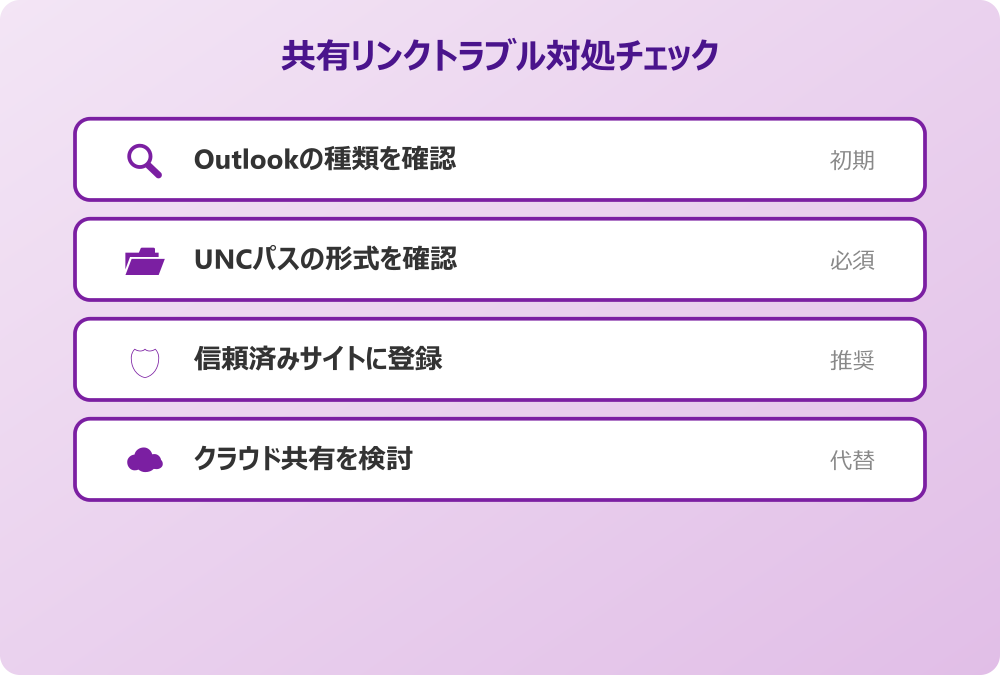
ここまでの内容を踏まえ、共有フォルダリンクのトラブルへの対処ポイントを整理します。
| 状況 | 対処 |
|---|---|
| 急に開けなくなった | セキュリティ修正の影響 |
| 新しいOutlookで使えない | 従来版に切り替え |
| パスが途切れる | <と>で囲む |
| 権限がない | 管理者に依頼 |
| VPN未接続 | VPN接続を確認 |
共有フォルダリンクのトラブルは、単純なミスから複雑なセキュリティ問題まで原因がさまざまです。原因を切り分けながら順番に試していくのが解決への近道といえます。簡単な確認から始めて、段階的に難しい対処法に進む流れがおすすめできるアプローチです。
共有フォルダリンクの詳細については、ちょげぶろぐの解説記事やHaru Blogの新Outlook対応ガイドも参考になります。実例豊富な情報源として実務でも活用しやすい充実した解説内容としてまとまっており参考になります。
Outlookのリンク関連の記事もあわせてご覧ください。