Box上のエクセルが編集できないのはなぜ?ロックされてる時の解決策を調査!
こんにちは。ITツールラボ、運営者のNです。
Box上で保存したエクセルファイルが突然編集できなくなってしまい、困っている方も多いのではないでしょうか。せっかくクラウド上でファイルを管理していても、いざ作業しようとした時に編集できないと作業が止まってしまいます。Box上のエクセルが編集できない原因は、権限設定から読み取り専用モードまで様々な要因が考えられます。
この記事では、なぜBox上のエクセルが編集できないのか、その主な原因と具体的な対処法について詳しく解説していきます。エラーメッセージの読み方から、設定変更の手順まで、実際に問題を解決するためのポイントをお伝えしますので、ぜひ参考にしてみてください。
- Box上でエクセルが編集できない主要な原因と対処法
- 権限設定やアクセス制限の確認と変更方法
- エラーメッセージから問題を特定する具体的な手順
- 読み取り専用やロック状態を解除する設定方法

box上のエクセルが編集できないのはなぜ?主な原因を解説
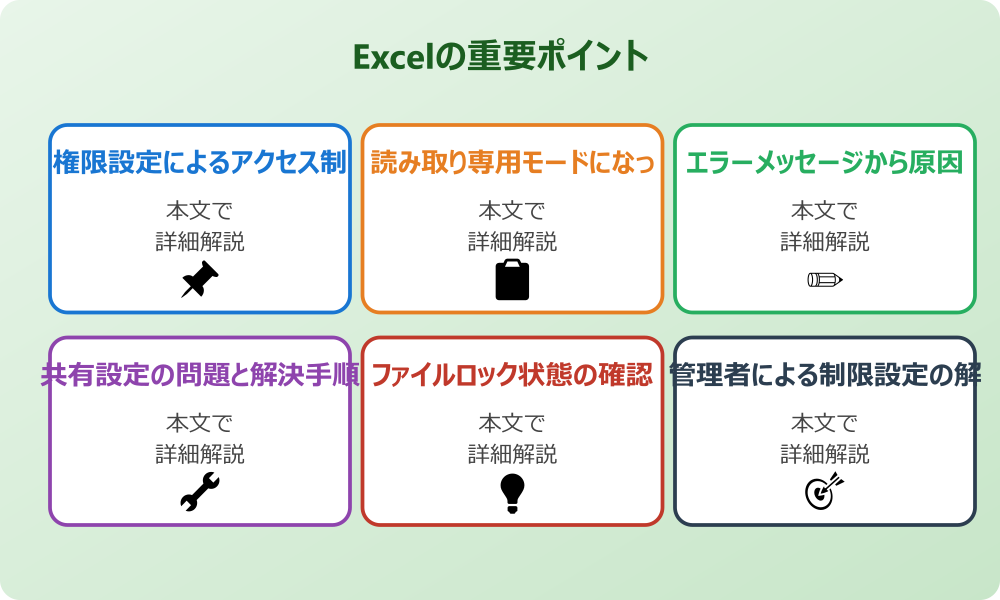
Box上でエクセルファイルを開いても編集できない問題には、いくつかの典型的な原因があります。まずは基本的な原因から順番に確認していき、問題を特定して適切な対処法を見つけることが重要です。
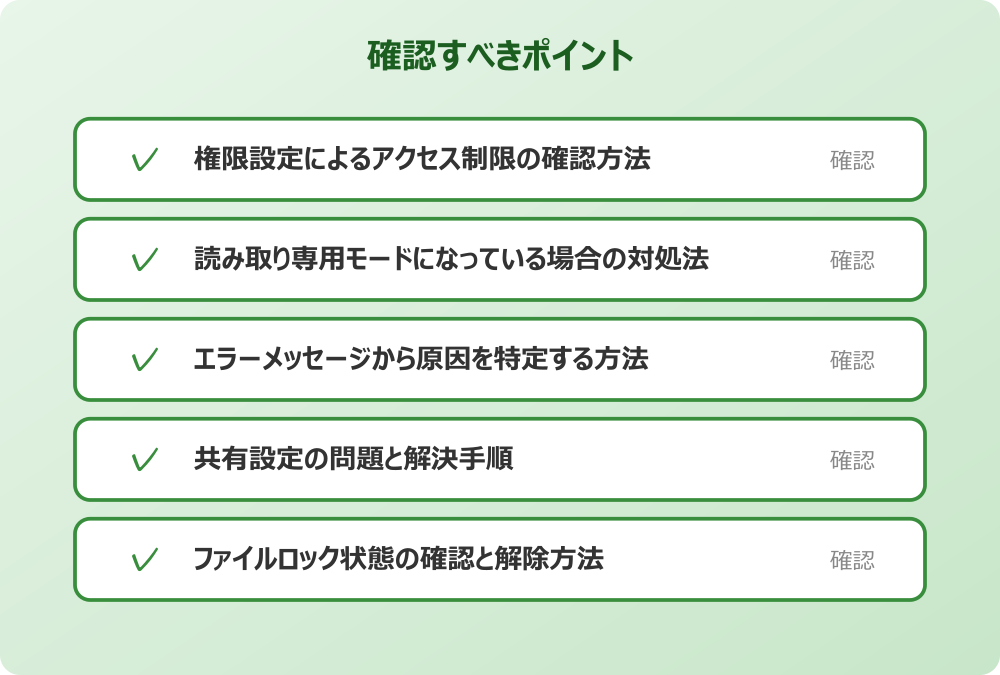
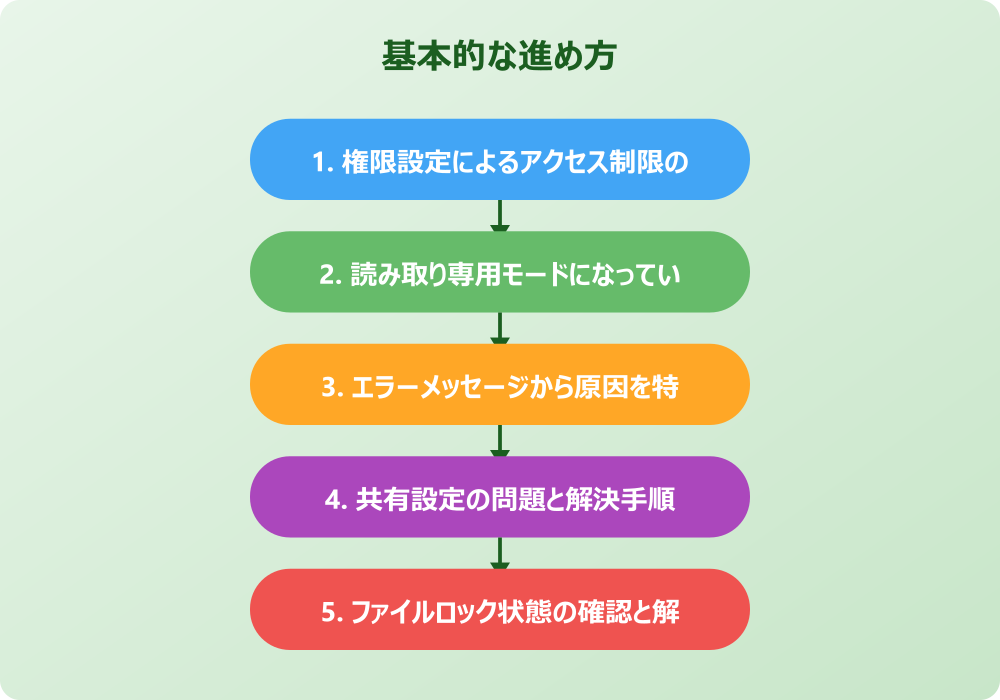
権限設定によるアクセス制限の確認方法
Box上のエクセルが編集できない最も一般的な原因として、ファイルやフォルダの権限設定が挙げられます。Boxでは細かなアクセス権限の管理が可能なため、編集権限が適切に設定されていない場合があります。
ファイルのアクセス権限の種類
Boxでは以下のような段階的なアクセス権限が設定されています。
Boxの主なアクセス権限レベルは、「表示のみ」「コメント」「編集」「共同所有者」の4つに分かれており、それぞれで可能な操作が異なります。
- 表示のみ – ファイルの閲覧とダウンロードのみ可能
- アップローダー – ファイルのアップロードは可能だが編集不可
- プレビューアーアップローダー – プレビューとアップロードが可能
- 閲覧者アップローダー – 閲覧、ダウンロード、アップロードが可能
- 編集者 – ファイルの編集、削除、共有が可能
- 共同所有者 – 所有者と同等の権限を持つ
エクセルファイルを編集するには、最低でも「編集者」レベルの権限が必要となります。
自分の権限レベルを確認する手順
現在の権限レベルは以下の手順で確認できます。
- Box上で該当のエクセルファイルを選択
- ファイル名の右側にある「︙」(メニューアイコン)をクリック
- 「共有」または「情報」を選択
- 「アクセス権限」の項目で自分の権限レベルを確認
権限が「表示のみ」になっている場合は、ファイルの所有者または管理者に編集権限の付与を依頼する必要があります。
読み取り専用モードになっている場合の対処法
Boxからエクセルファイルを開いた際に、読み取り専用モードで開かれてしまうケースも頻繁に発生します。この問題は主にBox EditやBox Toolsの設定に関連しています。
読み取り専用モードの対処法としては、以下の方法が効果的です。
| 対処方法 | 詳細手順 | 効果の期待度 |
|---|---|---|
| Box Editの確認 | Box Editがインストールされているか確認し、最新版に更新 | 高 |
| ブラウザでの編集切替 | ファイルを右クリック→「編集」→「Microsoft Excel Online」を選択 | 中 |
| ローカルダウンロード | ファイルをダウンロードしてローカルで編集後、再アップロード | 高 |
特にBox Editが正しくインストールされていない場合、デスクトップアプリケーションでの直接編集ができず、読み取り専用での表示になってしまうことが多いです。
Box Editは、Box上のファイルをローカルのOfficeアプリケーションで直接編集するための重要なツールです。これが動作していないと、多くの編集操作が制限されてしまいます。
エラーメッセージから原因を特定する方法
Box上でエクセルファイルを開こうとした際に表示されるエラーメッセージは、問題の原因を特定するための重要な手がかりとなります。メッセージの内容を正しく理解することで、適切な解決方法を選択できます。
会社のセキュリティポリシーやIT管理者のルールがある場合は、必ずそちらを優先してください。
一般的なエラーの種類と意味
Box上でよく遭遇するエラーメッセージには以下のようなものがあります。
- 「このファイルを編集する権限がありません」 – アクセス権の問題
- 「ファイルが他のユーザーによって使用されています」 – ファイルロックの状態
- 「Box Editが必要です」 – デスクトップアプリケーションとの連携問題
- 「サポートされていないファイル形式です」 – ファイル形式の互換性問題
- 「ネットワーク接続を確認してください」 – 接続やサーバーの問題
エラー別の解決アプローチ
各エラーメッセージに対しては、以下のようなアプローチで解決を図ることができます。
権限関連のエラーの場合、まずは自分のアクセス権限を確認し、必要に応じて管理者に権限変更を依頼します。緊急の場合は、ファイルをダウンロードして別の場所で作業することも検討してください。
ファイルロック関連のエラーについては、他のユーザーが編集を終了するまで待つか、管理者にロック解除を依頼する方法があります。Box管理画面から強制的にロックを解除できる場合もあります。
Box Edit関連のエラーでは、アプリケーションの再インストールや設定の見直しが効果的です。ブラウザの設定でポップアップがブロックされている場合も、Box Editの起動が妨げられることがあります。
共有設定の問題と解決手順
Boxの共有設定が適切でない場合、エクセルファイルの編集ができなくなることがあります。共有設定の確認と修正は、管理者権限を持つユーザーが行う必要がある場合が多いです。
共有設定で確認すべきポイントは以下の通りです。
共有リンクの設定によっては、リンク経由でアクセスしたユーザーには編集権限が付与されない場合があります。直接的なフォルダ共有の方が権限管理がしやすくなります。
- ファイルまたはフォルダの共有設定画面を開く
- 「編集可能」オプションが有効になっているか確認
- 共有リンクではなく、ユーザー招待での共有になっているか確認
- パスワード保護や有効期限設定が編集を妨げていないか確認
特に外部ユーザーとの共有では、セキュリティ設定により編集権限が制限されている場合があります。組織のセキュリティポリシーに応じて、適切な共有方法を選択することが重要です。
ファイルロック状態の確認と解除方法
複数のユーザーが同じエクセルファイルにアクセスする環境では、ファイルロック機能により編集が制限されることがあります。これは同時編集による データの競合を防ぐための仕組みです。
ファイルロック状態の確認は以下の手順で行えます。
- Box管理画面でファイルの詳細情報を表示
- 「アクティビティ」タブで現在の使用状況を確認
- 「編集中」のユーザーがいないか確認
- ロック時間の経過状況をチェック
ロック解除の方法は権限レベルによって異なりますが、一般的には以下のような手順となります。
| ユーザータイプ | ロック解除方法 | 注意事項 |
|---|---|---|
| 一般ユーザー | 編集中ユーザーの作業完了を待つ | 直接的な解除はできない |
| フォルダ所有者 | 管理画面からロック状態を確認・解除 | 作業中データの消失リスクあり |
| Box管理者 | 強制的なロック解除が可能 | 組織ポリシーに従って実行 |
ファイルロックの強制解除を行う場合、編集中のユーザーの未保存データが失われる可能性があります。解除前に該当ユーザーへの確認を行うことをお勧めします。
box上のエクセルが編集できないのはなぜ起こる?設定面からの解決方法
技術的な原因以外にも、Boxやアカウントの設定が原因でエクセルファイルの編集ができなくなるケースがあります。設定面からのアプローチで、根本的な解決を図っていきましょう。
管理者による制限設定の解除依頼
企業や組織でBoxを利用している場合、管理者によるセキュリティ制限が編集を妨げている可能性があります。これらの制限は組織のガバナンスやコンプライアンス要件に基づいて設定されているため、適切な手順で解除依頼を行う必要があります。
操作の前には、念のため重要なデータのバックアップを取っておくと安心です。何かあった時にすぐ元に戻せます。
管理者制限として設定されることが多い項目には以下があります。
- 外部共有の禁止または制限
- 特定ファイル形式の編集制限
- デバイスやIPアドレスによるアクセス制限
- ダウンロード機能の無効化
- Box Editの使用禁止設定
解除依頼を行う際は、業務上の必要性を明確に説明し、セキュリティリスクへの対処方法も合わせて提案すると承認されやすくなります。一時的な制限解除や、特定のプロジェクト期間中のみの権限付与といった妥協案も検討してみてください。
管理者制限の確認は、Box管理コンソールの「企業設定」や「セキュリティ」セクションで行えますが、一般ユーザーにはアクセス権限がない場合がほとんどです。
アカウント設定の見直しポイント
個人のBoxアカウント設定も、エクセルファイルの編集に影響を与える場合があります。特に複数のアカウントを使用している場合や、アカウントの種類によって利用可能な機能が制限されることがあります。
確認すべきアカウント設定のポイントは以下の通りです。
- アカウントタイプの確認 – Personal、Business、Enterprise等のプラン種別
- ストレージ容量 – 容量上限に達している場合の編集制限
- 連携アプリケーション – Office 365やGoogle Workspaceとの連携状況
- ブラウザ設定 – Cookieやキャッシュの設定確認
- 言語・地域設定 – 日本語環境での動作に関する設定
特にPersonalアカウントからBusinessアカウントに切り替わった場合や、組織のドメインに参加した場合は、設定の見直しが必要になることが多いです。
ブラウザとアプリでの編集方法の違い
Boxでエクセルファイルを編集する方法には、Webブラウザでの編集とデスクトップアプリケーションでの編集の2つの選択肢があります。それぞれに特徴があり、問題が発生した場合の対処法も異なります。
記事内で紹介している手順は、自分の環境やバージョンに合わせて適宜読み替えてください。基本的な考え方は同じです。
| 編集方法 | メリット | デメリット | 推奨用途 |
|---|---|---|---|
| ブラウザ(Office Online) | インストール不要、どこからでもアクセス可能 | 機能制限あり、マクロ対応不可 | 簡単な編集作業 |
| デスクトップアプリ(Box Edit経由) | フル機能利用可、マクロ対応 | Box Editのインストール必要 | 複雑な作業、マクロ使用 |
| ダウンロード→編集→アップロード | 完全なオフライン編集 | バージョン管理が複雑 | 大幅な変更作業 |
ブラウザでの編集は手軽ですが、複雑なExcel機能(マクロ、ピボットテーブル、高度な数式など)は制限される場合があります。一方、デスクトップアプリでの編集では、Box Editが正常に動作していることが前提となります。
編集方法を切り替える際は、以下の手順を参考にしてください。
- Ctrlキーを押しながらファイルをクリックして編集方法を選択
- ファイル右クリックメニューから「編集」→編集方法を選択
- Box設定で既定の編集方法を変更
同期エラーが原因の場合の対処法
Box DriveやBox Syncを使用している環境では、同期エラーによってファイルの編集ができなくなることがあります。同期エラーは、ローカルファイルとクラウド上のファイルの整合性が取れなくなった場合に発生します。
同期エラーの主な原因と対処法は以下の通りです。
同期エラーが発生している場合、ローカルのファイルを編集しても変更がクラウドに反映されない場合があります。作業前に必ず同期状態を確認しましょう。
同期エラーの確認方法
- Box Driveのシステムトレイアイコンで同期状態を確認
- エクスプローラーでファイルのアイコン表示をチェック(同期済み、エラー、待機中)
- Box Drive管理画面で同期ログを確認
一般的な対処手順
- Box Driveを一度終了し、再起動
- 問題のあるファイルを手動で同期実行
- ローカルキャッシュのクリア
- Box Driveの再インストール(最終手段)
同期エラーが頻繁に発生する場合は、ネットワーク環境やファイルサイズ、ファイル名の文字数なども確認してみてください。特に日本語ファイル名や特殊文字を含むファイル名は、同期エラーの原因になることがあります。
同期エラー解決のためにローカルファイルを削除する前に、必ずバックアップを取ることをお勧めします。誤った操作により、編集中のデータが失われる可能性があります。
まとめ:box上のエクセルが編集できないのはなぜかを解決するために
Box上でエクセルファイルが編集できない問題は、権限設定から技術的な制限まで、様々な原因が複合的に関わっていることが多いです。問題を効率的に解決するためには、まず基本的な権限とアクセス設定を確認し、その後で技術的な要因を調査するというアプローチが有効です。
特に企業環境でBoxを利用している場合は、セキュリティポリシーや管理者による制限が影響している可能性が高いため、システム管理者との連携も重要になります。個人での解決が難しい場合は、遠慮なく管理者のサポートを求めることをお勧めします。
また、Box Edit や Office Online といった編集ツールの特性を理解し、作業内容に応じて適切な編集方法を選択することで、多くの問題を予防することができます。定期的なアプリケーションの更新や設定の見直しも、安定した編集環境を維持するために重要です。
最新の情報や詳細な設定手順については、Box公式サイトやMicrosoft公式サポートで確認いただき、より確実な問題解決にお役立てください。
さらに詳しい情報は、Microsoft ExcelサポートとMicrosoft Learn – Excelも参考になります。
関連する記事もぜひご覧ください。
- ワード2枚を1枚に集約してpdfにする方法は?効率的な手順を分かりやすく調査!
- エクセルでxyz座標のグラフを作る方法は?3次元データの可視化を詳しく解説!
- ワードで行の真ん中に文字を配置するコツは?センタリングの方法を幅広く調査!