エクセルでのラベルシールの作り方を教えて?お家で簡単にできる方法を調査!

ご家庭やオフィスで、オリジナルのラベルシールが必要になる場面は意外と多いかもしれません。例えば、整理整頓のための分類ラベルや、イベント用のネームシール、あるいは商品のバーコードラベルなど、用途は様々です。多くの方がラベルシール作り方としてWordを思い浮かべるかもしれませんが、実は使い慣れたエクセルでもラベルシールの作り方を知っておくと大変便利です。エクセルだけでラベル印刷が完結する方法や、テンプレートを活用した効率的な作成術に興味を持つ方もいらっしゃるでしょう。この記事では、エクセルを使ったラベルシールの作成方法について、基本的な手順から応用テクニックまでを調査しまとめています。
・エクセルを使ったラベル作成の基本手順
・テンプレートを活用した効率的な方法
・ラベル印刷時の注意点やコツ
・エクセルだけで印刷を完結させるヒント
エクセルでの基本的なラベルシールの作り方
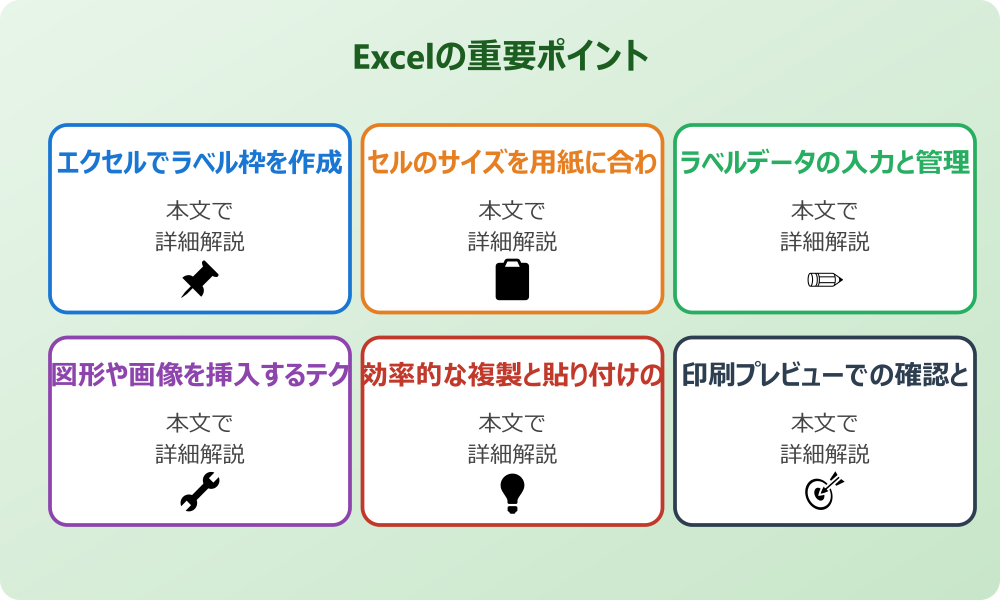
ここではエクセルでの基本的なラベルシールの作り方について説明していきます。エクセルは本来、表計算ソフトですが、そのセルを調整することでラベルシールのレイアウト作成にも応用が可能です。まずは、手動でセルのサイズを調整する方法から、便利なテンプレートの活用まで、基本的なステップを見ていきましょう。
エクセルでラベル枠を作成する方法
セルのサイズを用紙に合わせる調整術
ラベルデータの入力と管理のコツ
図形や画像を挿入するテクニック
効率的な複製と貼り付けの方法
印刷プレビューでの確認と微調整
エクセルでラベル枠を作成する方法
エクセルでラベル枠を作成する基本的なアプローチは、シートのセルをラベルシールの「枠」として利用することです。具体的には、列の幅と行の高さを調整し、実際のラベルシールの1枚1枚のサイズにセルの大きさを合わせる作業が必要になります。例えば、A4のラベル用紙に10面のラベルがある場合、シート上に10個のセル(または結合したセル)が、用紙と同じ配置になるように設定します。
この作業の第一歩は、使用するラベル用紙の寸法を正確に測定することから始まります。ラベル1枚の縦と横の長さ、ラベル間の余白(上下左右)、そして用紙の端から最初のラベルまでの余白を測ります。次に、エクセルの「ページレイアウト」タブで、用紙サイズ(例:A4)と印刷の向き(縦または横)を設定します。
その後、列幅と行高を調整します。エクセルの単位はピクセルやポイントが標準ですが、ページレイアウトビューを使用したり、設定を変更したりすることで、センチメートルやミリメートル単位での指定に近づけることもできるでしょう。複数のセルを結合して1つのラベル枠とすることも、よく行われる手法の一つです。この地道な設定が、エクセルだけでラベル印刷を成功させるための重要な基盤となると考えられます。
セルのサイズを用紙に合わせる調整術
セルのサイズを用紙に正確に合わせることは、エクセルでのラベルシール作り方における最大の難関とも言えるかもしれません。前述の通り、まずはラベル用紙の各寸法を正確に測定することが不可欠です。
調整のコツとしては、いきなり全てのセルを設定するのではなく、まずシートの左上(A1セルなど)を基準に、1枚目のラベル枠を作成することから始めると良いでしょう。列幅と行高を、測定した寸法にできるだけ近くなるよう調整します。このとき、エクセルの表示を「ページレイアウトビュー」に切り替えると、実際の印刷イメージに近い状態で作業ができるため、調整がしやすくなる可能性があります。
1枚目の枠(例:A1セル)が完成したら、次のラベル枠(例:B1セルやA2セル)との間の余白にあたる列や行を挿入し、その幅や高さを調整します。この作業を繰り返し、用紙全体のレイアウトをエクセルのシート上に再現していくのです。
ただし、画面上の寸法と実際の印刷結果には、プリンターの個体差や設定によって微妙なズレが生じることが多いです。そのため、いきなりラベルシールに印刷するのではなく、必ず普通紙にテスト印刷を行い、ズレを確認・修正する作業を何度か繰り返すことが、最終的な成功への近道となるでしょう。
ラベルデータの入力と管理のコツ
ラベルの枠組みが完成したら、次はデータを入力していきます。エクセルで商品ラベルを作る方法としても、このデータ管理のしやすさがメリットとなる場合があります。
全てのラベルに同じ内容(例えば、会社のロゴと住所)を印刷する場合は、1つのラベル枠にデータを入力し、書式(フォントサイズ、配置)を整えた後、そのセルをコピーして他のすべてのラベル枠に貼り付けるのが最も簡単です。
一方、宛名ラベルのように、1枚ずつ異なる内容を印刷する必要がある場合は、エクセルの本領が発揮されるかもしれません。まず、印刷したいデータ(氏名、住所、郵便番号など)を別シートに一覧表としてまとめておくことをお勧めします。そして、ラベルのレイアウトシートの各セルに、そのデータシートから情報を参照する数式(=VLOOKUP関数や=INDEX関数、あるいは単純な=A1のような参照)を入力するのです。
この方法を採用すると、データ一覧を修正するだけで、印刷するラベルの内容も自動的に更新されるため、管理が非常に楽になります。特に、差し込み印刷のような機能を使いたい場合、エクセル内でデータを完結させられるため、Wordを経由する手間を省ける可能性があります。データの入力規則やセルの書式設定を活用し、入力ミスを防ぐ工夫も有効でしょう。
図形や画像を挿入するテクニック
ラベルシールに文字だけでなく、会社のロゴマークや枠線、ちょっとしたイラストなどを入れたい場合もあるでしょう。エクセルでは、「挿入」タブから図形や画像をシートに追加することが可能です。
会社のセキュリティポリシーやIT管理者のルールがある場合は、必ずそちらを優先してください。
画像を挿入する場合、「挿入」→「画像」からファイルを選択します。挿入された画像は、ドラッグして位置を調整し、角のハンドルを操作してサイズを変更できます。このとき、画像のレイアウトオプション(特に「プロパティ」設定)に注意が必要かもしれません。「セルに合わせて移動やサイズ変更をしない」といった設定を確認し、セルのサイズを変更した際に画像が意図せず変形するのを防ぐと良いでしょう。
また、簡単な枠線や装飾であれば、エクセルの「図形」機能を使うのも一つの手です。四角形や円、線などを自由に配置できます。図形の「書式設定」で、枠線の色や太さ、塗りつぶしの色(「塗りつしなし」も可)を細かく設定可能です。
ただし、図形や画像をセル内にきれいに収めるには、セルの配置設定(中央揃えなど)と合わせて、微細な位置調整が求められます。画像がセルの枠線と重なっていないか、印刷プレビューで都度確認することが重要です。これにより、エクセルで作成する商品ラベルなどの見栄えを向上させることが期待できます。
効率的な複製と貼り付けの方法
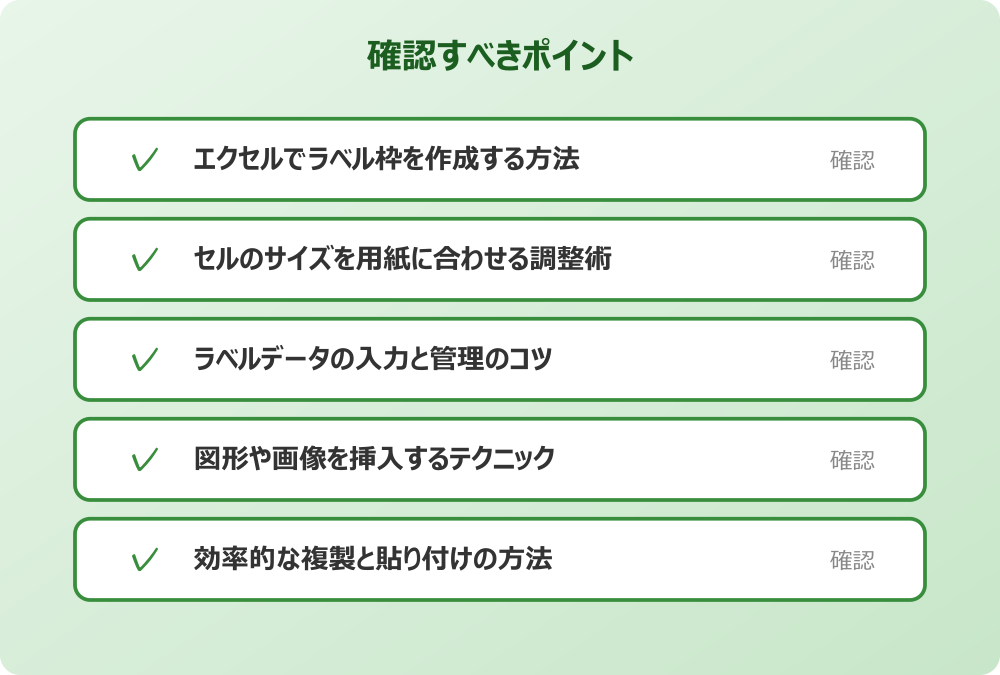
最初のラベル枠のデザイン(データ、書式、画像配置など)が完成したら、それをシート上の他のすべてのラベル枠に正確に複製する必要があります。この作業を効率的に行う方法を知っておくことは、時間短縮に直結します。
最も基本的な方法は、完成したセル(またはセル範囲)を選択し、「コピー」(Ctrl+C)し、他の該当するセルを選択して「貼り付け」(Ctrl+V)することです。ただし、セルの結合や複雑な書式設定、画像などが含まれている場合、単純な貼り付けではレイアウトが崩れる可能性があります。
レイアウト崩れを防ぐための一つのテクニックとして、貼り付け先のセルも、元のセルとまったく同じ行高と列幅、同じ結合設定にしておくことが挙げられます。
また、複数のセルに一括で貼り付けたい場合、貼り付け先のセル(例:C1, E1, A3, C3, E3…)を「Ctrl」キーを押しながら一つずつクリックして選択し、その後に一度だけ「貼り付け」操作を行うと、選択したすべてのセルに同時に内容が反映される場合があります。
さらに、数式(=A1など)を使って他のセルの内容を参照させている場合は、その数式をコピーするだけで良いため、作業はさらに迅速化するでしょう。いずれの方法でも、貼り付けた後は、内容や書式が正しく複製されているかを確認することが大切です。
印刷プレビューでの確認と微調整
全てのレイアウト作成とデータ入力、複製が完了したら、いよいよ印刷ですが、その前に「印刷プレビュー」での確認は必須の工程です。どれだけ画面上で完璧にレイアウトしたつもりでも、実際の印刷結果と異なることは日常茶飯事だからです。
「ファイル」タブから「印刷」を選択すると、印刷プレビューが表示されます。ここでまず確認すべきは、用紙サイズ、印刷の向き、そして「拡大縮小」の設定です。「拡大縮小なし」または「シートを1ページに印刷」(1枚の用紙に収まる場合)が適切かを確認します。意図せず拡大・縮小がかかっていると、ラベルの寸法はすべて狂ってしまいます。
次に、ラベルの内容が用紙の印刷可能領域内に収まっているか、意図しない場所で改ページされていないか(「改ページプレビュー」も併用すると分かりやすいです)、余白は適切かを確認します。
そして最も重要なのが、前述もしましたが、普通紙への「テスト印刷」です。プレビューで問題ないように見えても、実際のプリンターで印刷すると数ミリのズレが生じることがあります。テスト印刷した普通紙を、実際のラベル用紙と重ねて光に透かしてみると、ズレの方向と量が具体的に把握できるでしょう。そのズレを元に、エクセルシートの余白設定(ページレイアウトタブ→余白)や、セルの幅・高さを微調整し、再度テスト印刷を行います。この地道な作業こそが、エクセルでラベル印刷を成功させる鍵となります。
エクセルラベルシール作り方の応用とヒント
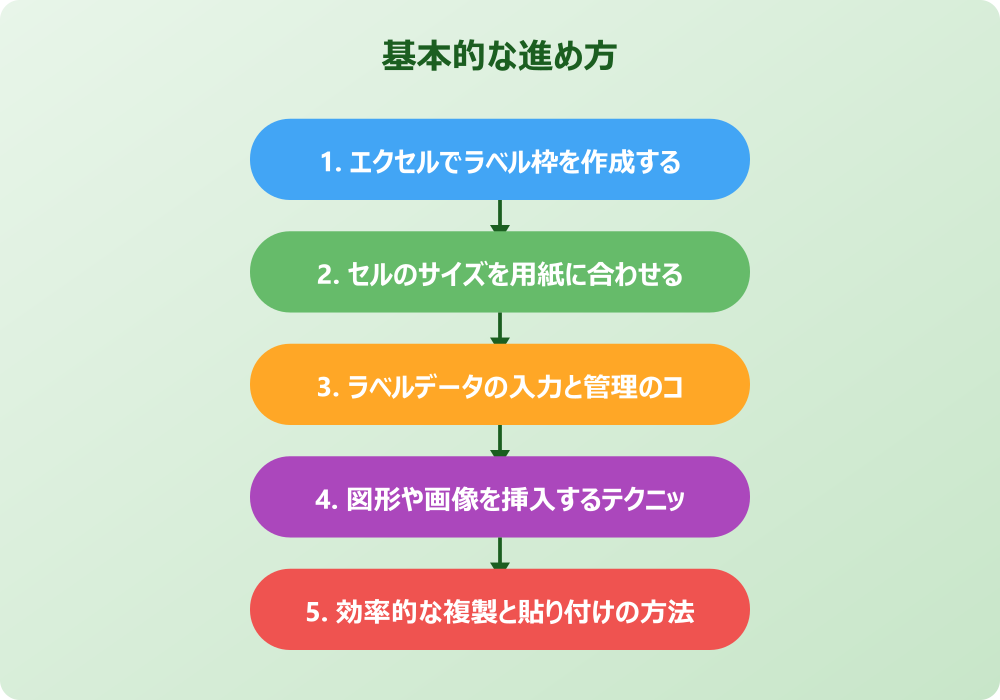
ここではエクセルラベルシール作り方の応用とヒントについて説明していきます。基本的な作成方法をマスターしたら、次はテンプレートの活用や、特定のメーカーの用紙への対応、よくある問題の解決策など、より実践的なテクニックを見ていきましょう。
ラベル印刷に使えるエクセルのテンプレート
A-oneラベルとエクセルテンプレート活用
エクセルだけでラベル印刷は可能か
ラベル印刷ウィザードがない時の対処
Wordでのラベルシール作り方との比較
エクセルでのラベルシール作り方のまとめ
ラベル印刷に使えるエクセルのテンプレート
エクセルでのラベルシール作り方において、ゼロからセルを調整するのは非常に手間がかかると感じる方も少なくないでしょう。そのような場合に非常に役立つのが、「ラベル印刷エクセルテンプレート」です。
操作の前には、念のため重要なデータのバックアップを取っておくと安心です。何かあった時にすぐ元に戻せます。
テンプレートとは、あらかじめ特定のラベル用紙のレイアウトに合わせてセルの幅や高さが設定された、エクセルファイルの雛形のことです。インターネット上には、Microsoftの公式サイトや、さまざまな文具メーカー、個人のサイトなどで、多種多様なテンプレートが無料で提供されている場合があります。
これらのテンプレートを利用するメリットは、面倒な初期設定(寸法測定やセル調整)の多くを省略できる点にあります。使用したいラベル用紙の型番(例:「A4 10面」など)に対応したテンプレートをダウンロードし、開くだけで、すぐにデータを入力できる状態になっていることが多いです。
ただし、テンプレートを使用する際にも注意点はあります。まず、ご自身の使用するラベル用紙の型番と、テンプレートが対応している型番が完全に一致しているかを確認する必要があります。また、テンプレートによっては、特定のエクセルのバージョンでしか正常に動作しない可能性もゼロではありません。ダウンロード元が信頼できるかどうかも、併せて確認するとより安心でしょう。
A-oneラベルとエクセルテンプレート活用
ラベルシール市場で大きなシェアを持つメーカーの一つに「A-one(エーワン)」があります。A-oneのラベル用紙を使用している方も多いのではないでしょうか。A-oneラベルとエクセルテンプレートの活用は、非常に一般的な方法です。
A-oneは「ラベル屋さん」という専用の無料ソフトを提供しており、基本的にはそちらの使用が推奨されていることが多いですが、エクセル用のテンプレートも提供されている場合があります。A-oneの公式サイトや関連サイトを検索し、使用したいラベルシールの「品番」に対応するテンプレートを探してみると良いでしょう。
例えば、「a-oneラベルエクセルテンプレート」といったキーワードで検索すると、目的のファイルが見つかるかもしれません。これらのテンプレートは、A-one製品の寸法に最適化されているため、手動で設定するよりもはるかに高い精度で印刷できる可能性があります。
テンプレートをダウンロードした後の使い方は、基本的には前述の通りです。指定されたセルに文字や画像を入力し、必要に応じて書式を整えます。ただし、A-oneのテンプレートであっても、使用するプリンターの機種や設定によっては微細な印刷ズレが生じることも考えられます。テンプレートを過信せず、必ず普通紙でのテスト印刷を行い、必要であれば余白などで微調整を行う姿勢が重要です。
エクセルだけでラベル印刷は可能か
「エクセルだけでラベル印刷は可能なのか?」という疑問は、多くの方が抱くようです。特に「エクセルだけでラベル印刷2021」のように、特定のバージョン(2021年版など)での可否を気にする方もいらっしゃるかもしれません。
結論から言えば、エクセルのバージョン(2021、2019、Microsoft 365など)に関わらず、「エクセルだけでラベル印刷」を行うこと自体は可能です。本記事でこれまで説明してきたように、セルのサイズを手動で調整する方法や、既存のテンプレートを活用する方法を用いれば、Wordや専用ソフトを使わずにエクセル単体でラベルシールを作成し、印刷まで完結させることができます。
エクセルを使うメリットは、すでに入力済みの住所録や商品リストなどのデータを活用しやすい点、そして何より「使い慣れたソフトで作業ができる」安心感にあるでしょう。
一方で、デメリットも存在します。それは、やはり「位置合わせの難しさ」です。エクセルは本来、印刷物のレイアウトをピクセル単位で厳密に管理するソフトではないため、数ミリ単位の精度が求められるラベル印刷では、どうしても手動での微調整という手間が発生しがちです。バージョンが新しくなっても、この基本的な特性は変わりません。そのため、手軽さの裏には、ある程度の試行錯誤が必要になる可能性を認識しておくと良いでしょう。
ラベル印刷ウィザードがない時の対処
Wordを使ったことがある方の中には、「ラベル印刷ウィザード」のような便利な機能をエクセルにも期待するかもしれません。しかし、結論として、Wordの「差し込み文書」タブにあるような、対話形式でラベル作成を進められる「ラベル印刷ウィザード」は、標準のエクセルには搭載されていないのが現状です。
記事内で紹介している手順は、自分の環境やバージョンに合わせて適宜読み替えてください。基本的な考え方は同じです。
「エクセルラベル印刷ウィザードがない」と困った場合、その対処法は、これまで述べてきた「手動でのレイアウト作成」または「テンプレートの活用」の二択となります。
エクセルはあくまで「セル(マス目)」の集まりであり、そのマス目をどうレイアウトするかに特化しています。一方、Wordのウィザードは、文書レイアウトとデータ(この場合エクセルファイルなど)を「差し込む」機能に特化しています。役割が異なるため、機能にも違いがあるのです。
もし、どうしてもウィザードのような手軽さで、かつエクセルのデータを活用したいのであれば、Wordの「差し込み文書」機能を使うのが最も一般的な解決策となります。Wordを開き、「差し込み文書」タブから「ラベル」を選択し、ウィザードの手順に従いながら、データソースとして「既存のリストを使用」を選び、作成済みのエクセルファイルを指定するのです。これにより、エクセルのデータを活用しつつ、Wordの強力なレイアウト機能の恩恵を受けることができます。
Wordでのラベルシール作り方との比較
ここまでエクセルでの作成方法を中心に見てきましたが、ここで「ラベルシール作り方Word」との比較を整理してみましょう。どちらのソフトにも一長一短があり、目的によって使い分けるのが賢明かもしれません。
エクセルのメリット:
- データ管理の容易さ: 住所録や商品リストなど、元々エクセルで管理しているデータを直接活用しやすいです。
- 表計算機能の活用: 関数を使って連番を振ったり、特定の条件で表示を変えたりといった、データ操作が得意です。
- 操作の習熟度: 普段からエクセルを多用している人にとっては、新しいソフトを覚えるより手軽に感じられるでしょう。
エクセルのデメリット:
- レイアウトの難易度: ミリ単位での厳密な位置合わせが難しく、テスト印刷と微調整が必須になることが多いです。
- 専用機能の不在: Wordにあるような「ラベル印刷ウィザード」や「差し込み印刷」の専用機能がありません。
Wordのメリット:
- 専用機能の搭載: 「差し込み文書」機能により、ラベル作成プロセスがガイドされ、A-oneなどの主要メーカーの型番を選ぶだけでレイアウトが自動生成されます。
- レイアウトの容易さ: 印刷レイアウトを前提としたソフトのため、位置合わせの精度が比較的高いとされています。
Wordのデメリット:
- データ連携の手間: データをエクセルで管理している場合、Wordからそのデータを読み込むという一手間が発生します(ただし、この連携こそがWordの強みでもあります)。
結論として、少量の同じラベルを手軽に作りたい、またはデータ操作をしながらラベルを作りたい場合はエクセルが向いているかもしれません。一方、大量の宛名ラベルなど、差し込み印刷が必要な場合はWordの方が効率的である可能性が高いです。
エクセルでのラベルシール作り方のまとめ
今回はエクセルでのラベルシール作り方についてお伝えしました。以下に、本記事の内容を要約します。
・エクセルでのラベルシール作成は可能である
・基本的な方法はセルの行高や列幅を調整すること
・ラベル用紙の寸法を正確に測定することが第一歩
・「ページレイアウトビュー」での作業が推奨される場合がある
・普通紙でのテスト印刷と微調整が不可欠
・ロゴや画像は「挿入」タブから追加可能
・画像のプロパティ設定に注意が必要
・データ管理には別シートの活用が有効な場合がある
・テンプレートの活用で初期設定の手間を削減できる
・A-oneなどメーカー提供のテンプレートも存在する
・エクセルだけでラベル印刷2021など特定バージョンでも機能は同様
・エクセルにWordのようなラベル印刷ウィザードは標準搭載されていない
・ウィザードがない対処法は手動設定かテンプレート利用
・Wordの差し込み印刷機能が強力な代替手段となり得る
・エクセルはデータ管理、Wordはレイアウト機能にそれぞれ強みがある
エクセルでのラベルシール作り方は、確かにWordや専用ソフトを使うよりも一手間かかる部分があるかもしれません。特に、正確な位置合わせには、ある程度の根気強さが求められるでしょう。
しかし、使い慣れたエクセルで、手元にあるデータを活用しながら作業ができるという点は、大きな魅力となる可能性を秘めています。この記事で紹介した方法やヒントが、ご自身の目的やスキルに合った最適なラベル作成方法を見つけるための一助となれば幸いです。
記事内容のポイントを表にまとめました。
| 項目 | 内容 |
|---|---|
| エクセルでラベル枠を作成する方法 | 本文で詳しく解説 |
| セルのサイズを用紙に合わせる調整術 | 本文で詳しく解説 |
| ラベルデータの入力と管理のコツ | 本文で詳しく解説 |
| 図形や画像を挿入するテクニック | 本文で詳しく解説 |
さらに詳しい情報は、Microsoft ExcelサポートとMicrosoft Learn – Excelも参考になります。
関連する記事もぜひご覧ください。
- ワード2枚を1枚に集約してpdfにする方法は?効率的な手順を分かりやすく調査!
- エクセルでxyz座標のグラフを作る方法は?3次元データの可視化を詳しく解説!
- ワードで行の真ん中に文字を配置するコツは?センタリングの方法を幅広く調査!