ワードで文末をきれいに揃える方法は?設定のコツを解説!
ビジネス文書やレポートを作成している際、文章の右端がガタガタにずれてしまい、見た目が整わないことに悩む方は多いのではないでしょうか。ワードの文末を揃えることは、読み手に美しい印象を与え、文書全体の信頼性を高めるために非常に重要な要素です。初期設定のまま入力していると、どうしても行の長さが不揃いになってしまうことがあります。これはワードの仕様や設定によるものが多く、適切な機能を使えばきれいに整えることが可能です。
この記事では、ワードの文末を揃えるための具体的な設定方法や、うまくいかないときの対処法について詳しく解説します。特に、両端揃えやルーラーの活用、ショートカットキーなど、知っておくと便利な機能を中心にまとめました。ワードの右端を揃えるテクニックを身につければ、文書作成の効率も格段にアップするはずです。ぜひ最後まで読み進めて、きれいなレイアウト作りに役立ててください。
この記事を読むことで、以下のメリットが得られます。
・ワードの文末がきれいに揃う「両端揃え」の使い方がわかります
・両端揃えにしても文末が揃わない原因と対策を理解できます
・ショートカットキーを使って効率的に文字位置を揃える方法を学べます
・ルーラーやフォント設定を見直してレイアウト崩れを防ぐコツが身につきます

ワードの文末を揃えるための基本設定と両端揃え
ここではワードの文末を揃えるための基本設定と両端揃えについて説明していきます。ワードには文章の配置を整えるための様々な機能が備わっており、それらを適切に使い分けることが美しい文書作成の第一歩です。特に「両端揃え」は、行の左端だけでなく右端も一直線に揃えるための基本機能です。しかし、ただボタンを押すだけでは意図通りにならないこともあります。順に見ていきましょう。
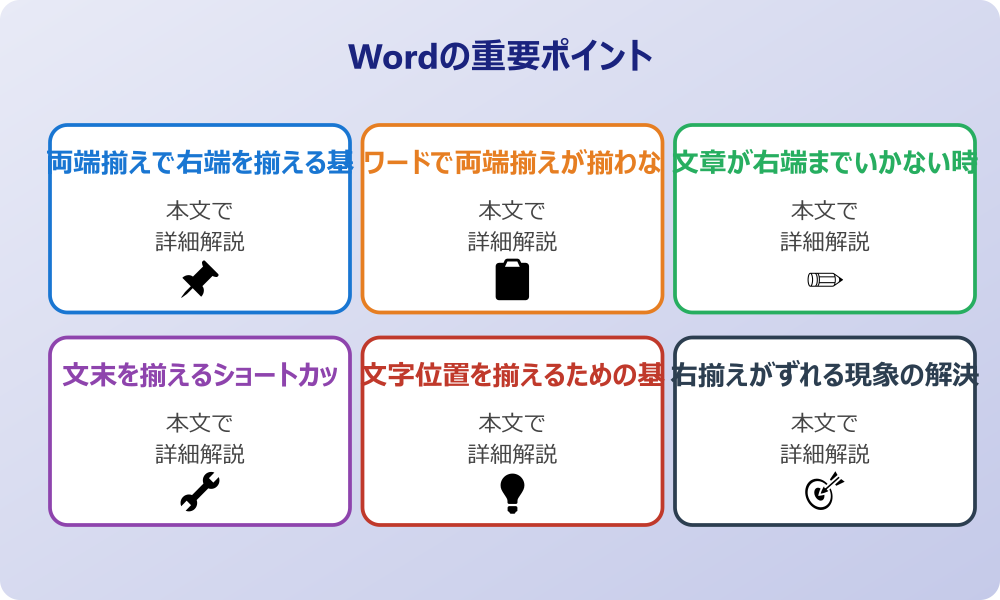
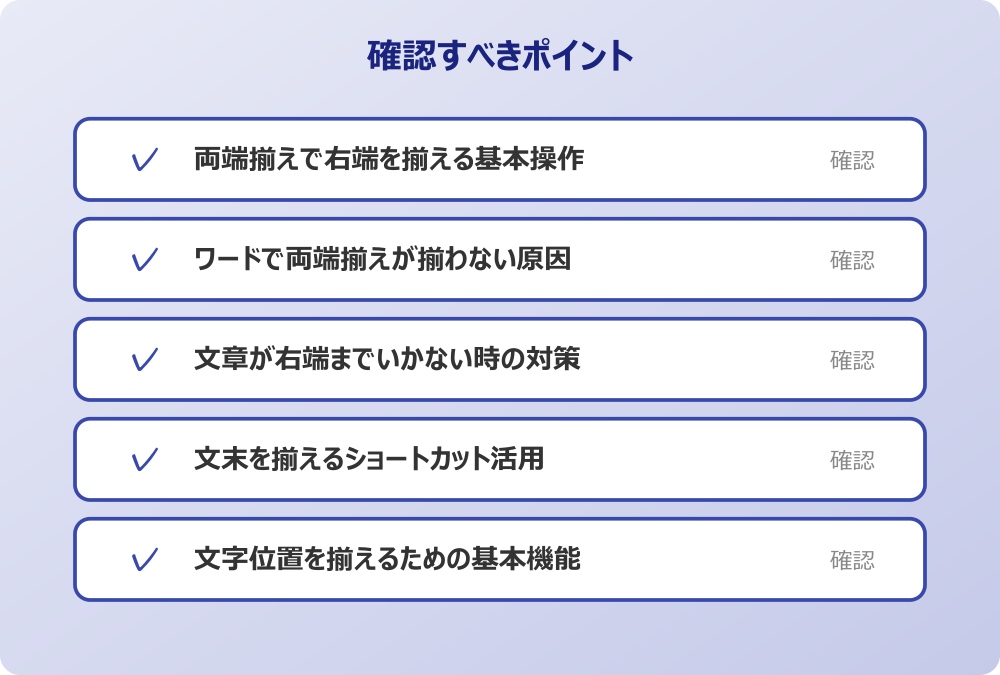
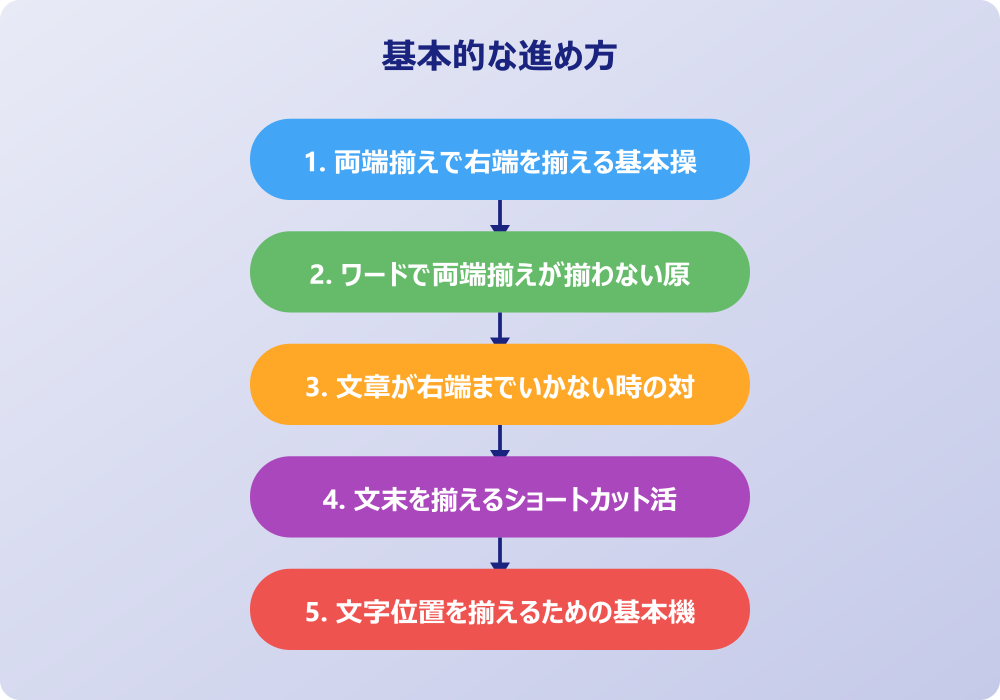
・両端揃えで右端を揃える基本操作
・ワードで両端揃えが揃わない原因
・文章が右端までいかない時の対策
・文末を揃えるショートカット活用
・文字位置を揃えるための基本機能
・右揃えがずれる現象の解決策
両端揃えで右端を揃える基本操作
ワードで文書を作成する際、デフォルトの設定では「左揃え」になっていることが多く、この状態では行の左端は揃いますが、右端は文字数や単語の区切りによってガタガタになってしまいます。そこで活用したいのが「両端揃え」という機能です。これは、行内の文字間隔を自動で微調整し、行頭と行末の両方を指定した幅にきっちりと合わせる機能です。
操作は非常にシンプルです。まず、揃えたい段落を選択します。次に「ホーム」タブにある「段落」グループの中から、「両端揃え」のアイコンをクリックしてください。これだけで、今まで不揃いだった右端が一直線に整います。多くのビジネス文書や公的な書類では、この両端揃えが標準的なフォーマットとして好まれる傾向があります。
ただ単に見た目を整えるだけでなく、両端揃えを行うことで、文章全体に統一感が生まれ、プロフェッショナルな印象を与えることができます。もしアイコンが見当たらない場合は、段落設定のダイアログボックスを開き、配置の項目から選択することも可能です。まずはこの基本操作をマスターし、文書の見た目をワンランクアップさせてみましょう。
ワードで両端揃えが揃わない原因
「両端揃え」を設定したはずなのに、なぜかワードの文末が揃わないという現象に遭遇することがあります。これにはいくつかの原因が考えられますが、最も多いのが「強制改行(Shift+Enter)」の使用です。通常の改行(Enter)は段落を変える意味を持ちますが、強制改行は段落を変えずに行だけを変える操作です。
ワードの両端揃えは、段落の幅に合わせて文字間隔を調整しますが、行の途中で強制改行が入っていると、その行は「まだ文章が続いている」と判断されず、調整が適用されない、あるいは不自然に文字間隔が広がってしまうことがあります。もし文末が揃わないと感じたら、編集記号を表示させて、下向きの矢印(↓)が入っていないか確認してみてください。
また、欧文単語や半角英数字が混在している場合も注意が必要です。長い英単語が行末に来ると、単語の途中で改行されないようにワードが自動的に次の行へ送ってしまい、その結果として前の行に大きな隙間ができてしまうことがあります。このように、設定自体は正しくても、入力されている文字種や改行コードの種類によって、意図した通りの表示にならないことがあるのです。
文章が右端までいかない時の対策
ワードで文章を入力していると、右側の余白がまだ十分にあるにもかかわらず、文字が右端までいかないまま改行されてしまうことがあります。これは非常に気になる現象ですが、多くの場合「インデント」の設定が影響しています。インデントとは、行の開始位置や終了位置を調整する機能で、これが意図せず設定されていると、見えない壁があるかのように文字が折り返されてしまいます。
確認するためには、画面上部の「ルーラー」を見るのが一番の近道です。右側のインデントマーカー(右端にある三角形のマーク)が、本来の余白位置よりも左側にずれていないでしょうか。もしずれている場合は、そのマーカーを右側の余白境界線までドラッグして戻すことで、文章がしっかりと右端まで流れるようになります。
さらに、段落設定で「右インデント」に数値が入っている場合も同様の現象が起こります。意図して余白を空けたい場合以外は、数値を「0」に戻すことで解決します。コピー&ペーストで他の文書からテキストを持ってきた際などに、元の書式設定が引き継がれてしまい、このような状態になることがよくあります。おかしな挙動だと感じたら、まずはインデント設定を疑ってみることが大切です。
文末を揃えるショートカット活用
マウスを使ってメニューから操作するのも確実ですが、キーボードショートカットを活用すれば、ワードの文末を揃える作業が劇的に速くなります。特に頻繁にレイアウト調整を行うWebライターや事務職の方にとって、ショートカットの習得は必須スキルと言えるかもしれません。
会社のセキュリティポリシーやIT管理者のルールがある場合は、必ずそちらを優先してください。
最も基本となる「両端揃え」のショートカットは「Ctrl+J」です。対象の段落にカーソルを置いた状態でこのキーを押すだけで、瞬時に両端揃えが適用されます。ちなみに「J」は「Justify(正当化する、整える)」の頭文字と覚えると忘れにくいでしょう。元に戻したい、あるいは左揃えにしたい場合は「Ctrl+L(Left)」を使います。
他にも、タイトルなどを中央に配置したい場合は「Ctrl+E(Center)」、日付や署名を右端に寄せたい場合は「Ctrl+R(Right)」が便利です。これらのショートカットを組み合わせて使うことで、マウスに持ち替える時間を節約し、リズムよく文書作成を進めることができます。最初は慣れないかもしれませんが、意識して使い続けることで自然と指が覚えるようになりますので、ぜひ日々の作業に取り入れてみてください。
文字位置を揃えるための基本機能
文末だけでなく、特定の位置で文字を揃えたい場面も多々あります。例えば、箇条書きの項目名と内容の間隔を統一したい場合や、氏名と電話番号の開始位置を揃えたい場合などです。このような時にスペースキーを連打して調整しようとすると、フォントや文字サイズを変えた瞬間にレイアウトが崩れてしまう原因になります。
そこで役立つのが「タブ設定」です。ルーラー上でクリックしてタブ位置(L字型のマークなど)を指定し、キーボードのTabキーを押すことで、カーソルを一気に指定した位置まで飛ばすことができます。これにより、どの行でも正確に同じ位置から文字を書き始めることができ、縦のラインがきれいに揃います。
また、「均等割り付け」という機能も便利です。これは、指定した文字数の幅に合わせて文字間隔を均等に広げる機能です。例えば、「日時」という2文字と「集合場所」という4文字を同じ幅に揃えたい場合などに重宝します。これらの機能を使いこなすことで、文末だけでなく文書全体の文字位置を自在にコントロールできるようになり、より洗練されたレイアウトを実現できるでしょう。
右揃えがずれる現象の解決策
日付や作成者名などを文書の右上に配置する際、「右揃え」を設定しても微妙に右端がずれる、あるいは右端ギリギリまで文字が行かないことがあります。これは非常にストレスが溜まる現象ですが、原因の多くは「文字の後ろにある余分なスペース」や「右インデントの設定」にあります。
まず確認すべきは、文字列の最後に半角スペースや全角スペースが入っていないかという点です。右揃えは「行のデータの一番最後」を右端に合わせる機能なので、目に見えないスペースが存在していると、そのスペースが右端に配置され、文字自体は左にずれて見えてしまいます。編集記号を表示させて、文末に四角いマークやドットがないかチェックしましょう。
それでも直らない場合は、右インデントの設定を確認します。前述の通り、右インデントマーカーが内側に入り込んでいると、そこが「右端」として認識されてしまいます。また、表の中で右揃えをしている場合は、セルの余白設定が影響している可能性もあります。表のプロパティからセルの内側の余白を調整することで、枠線ギリギリまで文字を寄せることが可能になります。
ワードで文末を揃える応用テクニックとトラブル対応
ここではワードで文末を揃える応用テクニックとトラブル対応について説明していきます。基本的な設定を行っても、フォントの種類や日本語特有の禁則処理、英文の混在などによって、微妙なズレが生じることがあります。これらはワードが自動で行う高度な処理の結果であることが多いのですが、仕組みを理解すれば手動でコントロールすることが可能です。順に見ていきましょう。
・行頭を揃えるルーラーの使い方
・ワードの末尾がずれるフォント
・禁則処理とぶら下げインデント
・英文混じりで隙間が空く時の対処
・改行マークと段落設定の確認
・ワードの文末を揃えるまとめ
行頭を揃えるルーラーの使い方
文末をきれいに揃えるためには、実は行頭の設定も非常に重要です。行頭の位置が正しく定まっていないと、結果として行全体のバランスが崩れ、文末の不揃いにもつながるからです。そこで活躍するのが、画面上部に表示される定規のような「ルーラー」です。もし表示されていない場合は、「表示」タブから「ルーラー」にチェックを入れることで出現します。
操作の前には、念のため重要なデータのバックアップを取っておくと安心です。何かあった時にすぐ元に戻せます。
ルーラーの左側には、砂時計のような形をしたマーカーがあります。上の三角は「1行目のインデント」、下の三角は「ぶら下げインデント」、下の四角は「左インデント」をそれぞれ調整する役割を持っています。これらをドラッグして操作することで、段落全体の開始位置や、2行目以降の開始位置を直感的に変更することができます。
例えば、箇条書きの2行目以降を行頭の文字に合わせたい場合は、「ぶら下げインデント」を調整するときれいに収まります。行頭がピシッと揃っていると、視覚的なガイドラインができ、文末の揃い具合もより際立って美しく見えます。数値入力での設定が面倒な時こそ、このルーラー操作を活用して、目視でバランスを整えてみるのがおすすめです。
ワードの末尾がずれるフォント
ワードで文書を作成していて、「なぜか行末の位置が微妙に合わない」と感じたことはありませんか。その原因は、使用している「フォント」にあるかもしれません。フォントには大きく分けて「等幅フォント」と「プロポーショナルフォント」の2種類が存在し、どちらを使っているかによって文字の配置ルールが大きく異なるのです。
等幅フォント(例:MS明朝、MSゴシック)は、すべての文字が同じ幅を持っています。そのため、文字数を数えやすく、縦のラインを揃えやすいという特徴があります。一方、プロポーショナルフォント(例:MSP明朝、MSPゴシック、メイリオなど)は、文字のデザインに合わせて幅が異なります。例えば、「i」と「w」では文字幅が違うため、同じ文字数を入力しても行の長さが変わってきます。
文末を厳密に揃えたい場合、特に原稿用紙のようなマス目感覚で文字を配置したいなら、等幅フォントを選ぶのが無難です。しかし、一般的なビジネス文書では読みやすさを重視してプロポーショナルフォントが使われることが多いです。その場合、文末のズレは「両端揃え」で吸収するのが基本ですが、フォントの特性によるズレがあることを知っておくと、無駄な修正作業に時間を取られずに済みます。
禁則処理とぶら下げインデント
日本語には「禁則処理」というルールがあります。これは、句読点(、。)や閉じ括弧(」)などが行頭に来ないように、自動的に前の行の末尾に文字を追い込んだり、次の行に送ったりする処理のことです。ワードではこの機能がデフォルトでオンになっているため、行末に句読点が来ると、文字間隔が急に詰まったり広がったりして、文末がガタガタに見える原因になることがあります。
この現象を緩和するためには、段落設定の「体裁」タブにあるオプションを見直すことが有効です。「句読点のぶら下げを行う」にチェックを入れると、句読点を行末の余白部分にはみ出させて配置するため、文字間隔の不自然な調整が減り、見た目がスッキリします。また、禁則処理のレベルを変更することで、どの程度厳密にルールを適用するかを調整することも可能です。
また、リスト形式の文章などで2行目以降の開始位置を揃える「ぶら下げインデント」も、文全体のバランスを整えるのに役立ちます。禁則処理とインデントの設定を適切に組み合わせることで、日本語特有のレイアウト崩れを防ぎ、読みやすく美しい文末ラインを維持することができるようになります。
英文混じりで隙間が空く時の対処
日本語の文章の中に英単語が含まれている場合、両端揃えにすると不自然に大きな隙間が空いてしまうことがあります。これは、長い英単語が行末に来た際、単語の途中で切れるのを防ぐために、単語全体が次の行に送られてしまうことで発生します。その結果、前の行の文字数が極端に減り、無理やり両端を揃えようとして文字間隔が引き伸ばされてしまうのです。
記事内で紹介している手順は、自分の環境やバージョンに合わせて適宜読み替えてください。基本的な考え方は同じです。
これを解消するための有効な手段が「ハイフネーション」機能です。「レイアウト」タブにある「ハイフネーション」を「自動」に設定すると、行末に来た英単語の適切な位置にハイフンが挿入され、単語が分割されて配置されます。これにより、前の行に極端な空白が生まれるのを防ぎ、文末のラインをきれいに保つことができます。
また、英単語の途中でも改行してよい場合は、段落設定の「体裁」タブで「英単語の途中で改行する」にチェックを入れるという方法もあります。ただし、単語の意味が分断されて読みづらくなる可能性があるため、文書の用途に合わせて使い分けることが大切です。英文混じりの文書で見栄えが悪くなる場合は、これらの設定を試してみてください。
改行マークと段落設定の確認
これまで紹介した方法を試しても文末が揃わない場合、根本的な原因が見えない設定に隠れていることがあります。そこで重要になるのが、「編集記号の表示」です。「ホーム」タブにある「編集記号の表示/非表示」ボタンをクリックすると、普段は見えないスペース、タブ、改行マークなどが画面上に現れます。
これにより、意図しない場所にスペースが連続していたり、不要なタブ設定が残っていたりすることに気づくことができます。特に、WebサイトやPDFからテキストをコピーした際などは、目に見えない特殊な文字コードや制御文字が混入していることがあり、これらがレイアウト崩れの元凶となっているケースが少なくありません。
また、段落の設定画面を開き、文字間隔や行間の設定も再確認しましょう。「文字間隔の調整」が「間隔を詰めない」になっていると、両端揃えの効果が十分に発揮されないことがあります。編集記号と詳細設定の両面からチェックを行うことで、頑固なズレの原因を特定し、きっちりと文末が揃った美しい文書へと仕上げることができます。
ワードの文末を揃えるまとめ
今回はワードの文末を揃える方法と設定のコツについてお伝えしました。以下に、本記事の内容を要約します。
・文末を揃える基本機能は「両端揃え」である
・両端揃えは段落設定またはCtrl+Jで行える
・揃わない原因の多くは強制改行(Shift+Enter)にある
・強制改行ではなく通常の段落記号(Enter)を使うと解決しやすい
・右端まで文字がいかない時は右インデントを確認する
・ルーラーのマーカー位置が余白より内側になっていないか見る
・ショートカットを活用すると効率的にレイアウト調整ができる
・文字位置を揃えるにはタブ機能や均等割り付けが有効である
・右揃えがずれる場合は文末の不要なスペースを削除する
・フォントには等幅とプロポーショナルがあり文字幅が異なる
・日本語の禁則処理が文字間隔に影響を与えることがある
・句読点のぶら下げ設定で見た目を整えることができる
・英文混じりの空白はハイフネーションで改善できる
・編集記号を表示させると隠れた原因が見つかりやすい
・段落の体裁設定で英単語の改行ルールを調整できる
ワードの文末がきれいに揃っていると、文書全体の品格が上がり、読み手に対して誠実な印象を与えることができます。今回ご紹介したテクニックは、どれも一度設定を覚えてしまえば簡単に使えるものばかりです。ぜひ次回の文書作成から意識的に取り入れて、プロフェッショナルな仕上がりを目指してみてください。
記事内容のポイントを表にまとめました。
| 項目 | 内容 |
|---|---|
| 両端揃えで右端を揃える基本操作 | 本文で詳しく解説 |
| ワードで両端揃えが揃わない原因 | 本文で詳しく解説 |
| 文章が右端までいかない時の対策 | 本文で詳しく解説 |
| 文末を揃えるショートカット活用 | 本文で詳しく解説 |
さらに詳しい情報は、Microsoft WordサポートとMicrosoft Learn – Wordも参考になります。
関連する記事もぜひご覧ください。