ChatGPTとExcelの連携って実際どうなの?調査!

こんにちは。ITツールラボ、運営者のNです。最近、ChatGPTとExcelの連携について気になっている方が多いのではないでしょうか。特に業務でExcelを使うことが多い方は、ChatGPTとExcelを連携させることで作業効率がどれくらい向上するのか、実際のところが知りたいですよね。この記事では、ChatGPTとExcel連携の具体的な方法から活用事例まで、詳しく調査した内容をお伝えします。
- ChatGPTとExcel連携の基本的な仕組みと導入メリット
- 無料で始められる連携方法と初心者向けの設定手順
- APIやVBAを活用した実践的な自動化テクニック
- 連携時のトラブルシューティングと注意点

ChatGPTとExcel連携の基本概要と導入メリット
ChatGPTとExcelの連携は、AI技術を活用してスプレッドシート作業を効率化する革新的なアプローチです。従来のExcel作業では時間のかかっていたデータ分析や数式作成、レポート生成などを、AIの力を借りて大幅にスピードアップできる可能性があります。
この連携により、複雑な関数の作成、データの整理や変換、グラフ作成の自動化、レポートのサマリー生成などが、自然言語での指示だけで実行できるようになります。特に、Excelの高度な機能に慣れていない方にとっては、専門知識がなくても複雑な作業を行えるという大きなメリットがあります。
ChatGPTとExcelの連携により、データ分析作業の時間を最大70%短縮できる可能性があると言われています。
ChatGPTとExcel連携の無料で始める方法
ChatGPTとExcelの連携を無料で試すには、いくつかの選択肢があります。最も簡単な方法は、ChatGPTの無料版でExcelファイルをアップロードして、データ分析や数式の生成を依頼することです。
2026年2月時点での情報によると、GPT-5.2を利用すれば無料版ユーザーでも1日あたり3回まで、回数制限付きでExcelファイルのアップロードが可能とされています。この機能を使って、既存のExcelファイルの分析や改善提案を受けることができます。
無料版で利用できる主な機能には以下があります。ファイルアップロード機能を使ったデータ分析、数式や関数の生成サポート、グラフ作成の提案、データの整理方法のアドバイスなどが含まれます。ただし、無料版では機能に制限があるため、本格的な業務利用を検討している場合は有料版の検討も必要かもしれません。
ChatGPTとExcel連携のやり方を初心者向けに解説
初心者の方がChatGPTとExcelの連携を始めるには、まず基本的なやり方を理解することが重要です。最初のステップとして、ChatGPTの公式サイトにアクセスし、アカウントを作成します。
次に、連携したいExcelファイルを準備します。ファイルサイズが大きすぎる場合は、必要なデータだけを抜き出した軽量版を作成することをおすすめします。ChatGPTにファイルをアップロードする際は、データの内容や分析の目的を明確に伝えると、より適切な回答が得られる傾向があります。
具体的な操作手順を説明すると、まずChatGPTの画面でファイル添付ボタンをクリックし、Excelファイルを選択します。その後、「このExcelファイルのデータを分析して、売上傾向を教えてください」のような具体的な質問を投稿することで、AIによる分析結果を得られます。
ChatGPTとExcel連携の具体的な方法とステップ
ChatGPTとExcelの連携を実際に行う具体的な方法について、段階的に説明します。最も基本的な連携方法から、より高度な活用法まで順序立てて解説していきます。
操作の前には、念のため重要なデータのバックアップを取っておくと安心です。何かあった時にすぐ元に戻せます。
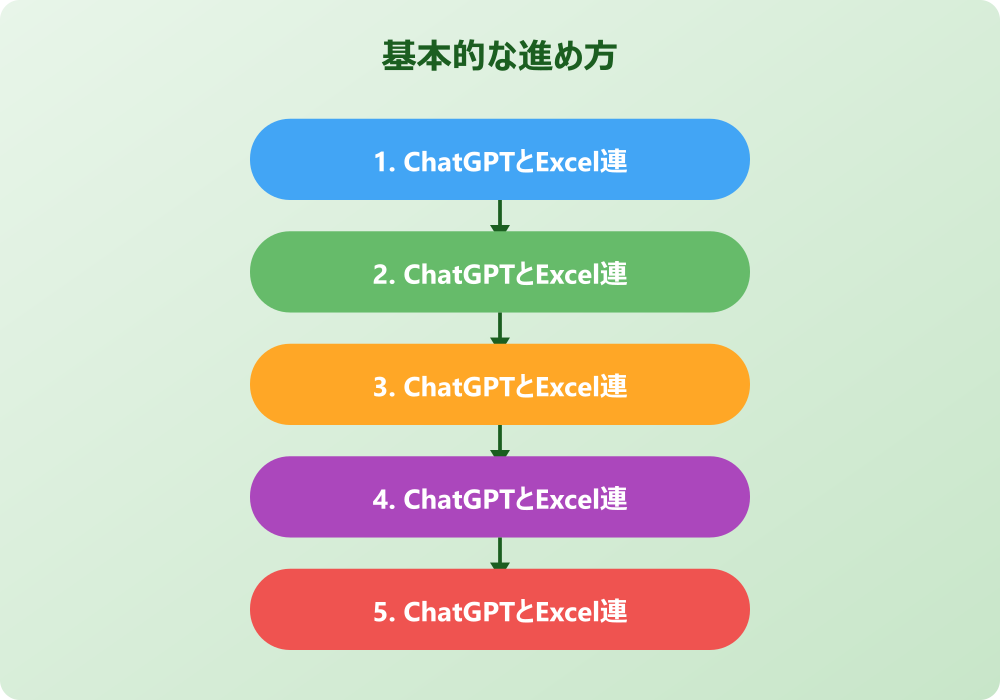
基本的な連携手順
- ChatGPTにログインし、新しいチャット画面を開く
- 対象となるExcelファイルを用意し、データの整理を行う
- ファイルアップロード機能を使ってExcelファイルを添付
- 具体的な分析内容や作業内容を自然言語で指示
- 生成された結果を確認し、必要に応じて追加の質問を行う
連携時に効果的な指示の出し方として、目的を明確にすること、データの背景情報を提供すること、期待する出力形式を具体的に伝えることが重要です。例えば、「月別売上データから四半期の傾向分析を行い、グラフ用のデータも生成してください」のような具体的な指示により、より有用な結果が得られます。
| 連携方法 | 難易度 | 必要なスキル | 活用範囲 |
|---|---|---|---|
| ファイルアップロード | 初級 | 基本的PC操作 | データ分析・数式生成 |
| API連携 | 中級 | プログラミング知識 | 自動化・大量処理 |
| VBAマクロ | 上級 | VBA知識 | 高度な自動化 |
ChatGPTとExcel連携でAPI活用の基礎知識
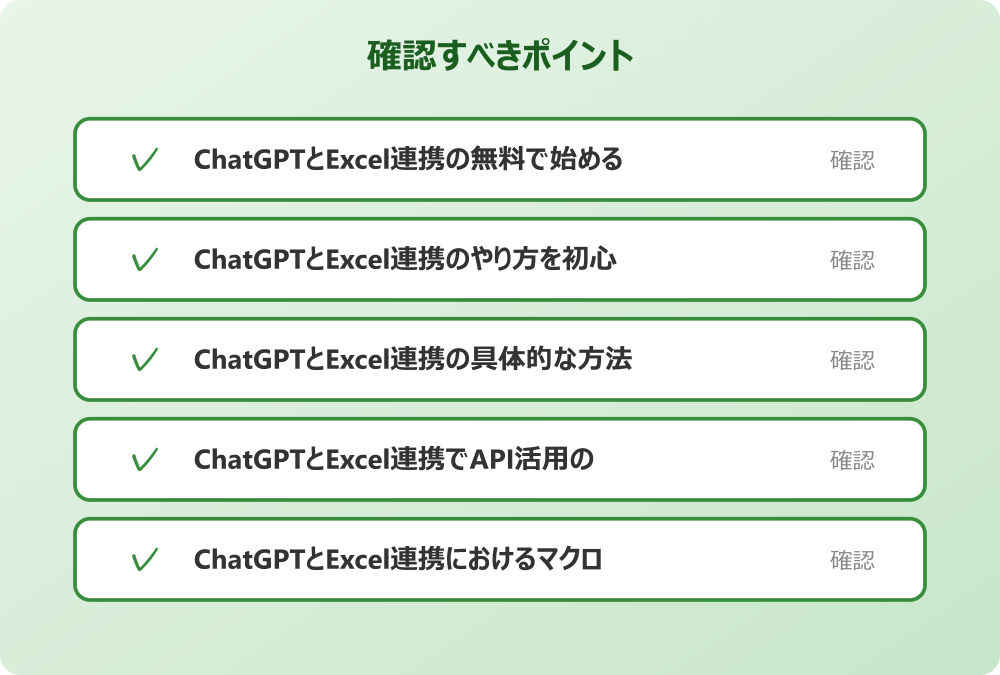
ChatGPT APIを活用したExcel連携は、より高度な自動化を実現するための手法です。APIを使用することで、リアルタイムでのデータ処理や大量データの一括処理が可能になります。
API連携の基本的な仕組みを理解するために、まずChatGPT APIがどのように動作するかを把握する必要があります。APIは、ExcelからHTTPリクエストを送信し、ChatGPTサーバーから処理結果を受け取るという流れで動作します。この仕組みにより、Excel内のデータを直接ChatGPTに送信し、分析結果や生成されたコンテンツを即座に取得できます。
API活用のメリットとして、リアルタイム処理、大量データの効率的な処理、カスタマイズされた分析ロジックの実装、複数のExcelファイル間での連携処理などが挙げられます。一方で、API使用には料金が発生するため、API料金の目安を確認してから導入を検討することが重要です。
ChatGPTとExcel連携におけるマクロの設定手順
ExcelマクロとChatGPTを組み合わせることで、繰り返し作業の自動化や複雑なデータ処理が可能になります。マクロを使った連携では、VBAコードを通じてChatGPTとの通信を行い、処理結果をExcelに反映させることができます。
マクロ設定の基本手順として、まずExcelの開発者タブを有効にし、VBAエディタを開きます。次に、HTTP通信を行うための参照設定を追加し、ChatGPT APIとの通信を行うVBAコードを記述します。このコードには、API キーの設定、リクエスト内容の構築、レスポンスの解析処理などが含まれます。
マクロを使った連携の具体例として、セル範囲のデータを自動的にChatGPTに送信して分析させる、定型レポートの自動生成、データクレンジングの自動化、複数シート間でのデータ統合処理などがあります。これらの処理により、手作業では時間のかかる作業を大幅に効率化できる可能性があります。
ChatGPTとExcel連携の実践的な活用テクニック
ChatGPTとExcelの連携において、より実践的で効果的な活用方法を身につけることで、日常業務の生産性を大幅に向上させることができます。ここからは、実際の業務現場で使える具体的なテクニックや手法について詳しく解説していきます。
ChatGPTとExcel連携でVBAコードを効率化する手法
VBAコードの作成や最適化において、ChatGPTを活用することで開発時間の短縮と品質向上を実現できます。特に、VBAに慣れていない方でも、自然言語での説明からコードを生成してもらうことで、複雑な処理を実装できるようになります。
記事内で紹介している手順は、自分の環境やバージョンに合わせて適宜読み替えてください。基本的な考え方は同じです。
VBAコード生成の効果的な手法として、まず実現したい処理の内容を具体的に記述することが重要です。例えば、「売上データから月別の集計を行い、前年同月比を計算して新しいシートに出力するVBAコードを生成してください」のような詳細な指示により、実用的なコードを得られます。
生成されたVBAコードの活用方法として、コードの理解と学習、既存コードの改善提案、エラー処理の追加、最適化の提案などがあります。また、ChatGPTにコードの説明を求めることで、VBAの学習にも活用できるため、長期的なスキル向上にもつながります。
ChatGPTとExcel連携による業務の自動化事例
実際の業務現場でChatGPTとExcelの連携がどのように活用されているか、具体的な自動化事例を通じて紹介します。これらの事例を参考に、自社の業務に適用できる部分を見つけることができるでしょう。
売上データの分析自動化では、月次売上レポートの生成、顧客別売上傾向の分析、商品カテゴリ別のパフォーマンス評価、予算実績対比の自動計算などが実現されています。これらの処理により、従来は数時間かかっていた分析作業が数分で完了するようになったケースもあります。
人事関連の自動化事例として、勤怠データの集計と分析、給与計算の補助処理、人事評価データの統計分析、採用活動の進捗管理などがあります。特に、複雑な労働時間の計算や各種手当の算出において、ChatGPTによる計算式の自動生成が大きな効果を発揮しています。
在庫管理の自動化では、在庫レベルの監視と警告、発注点の自動計算、需要予測の補助分析、棚卸データの検証などが行われています。これらの自動化により、在庫の適正化と業務効率の向上を同時に実現できる可能性があります。
ChatGPTとExcel連携に便利なアドインの紹介
ChatGPTとExcelの連携をより簡単で効果的に行うために、専用のアドインツールを活用する方法があります。これらのアドインにより、複雑な設定なしに連携機能を利用できるようになります。
2026年3月5日に発表された「ChatGPT for Excel」ベータ版は、OpenAIが公式に提供するExcel専用のアドインです。このアドインではGPT-5.4モデルが搭載されており、特に金融分野での推論やExcelベースのモデリングに最適化されているとされています。
ChatGPT for Excelアドインの主な機能として、既存の数式や構造を利用したスプレッドシートモデルの構築、複数シートや数式の関連性理解、エラーの追跡と修正、変更前のユーザー許可機能、操作の取り消し機能などがあります。さらに、Moody’s、Dow Jones Factivaなどの金融データサービスとの連携も強化されています。
現在このベータ版は、米国、カナダ、オーストラリアのChatGPT Business、Enterprise、Edu、Teachers、Pro、Plusユーザー向けに提供されているため、日本での提供開始時期については今後の発表を待つ必要があります。
ChatGPTとExcel連携で使えるプラグインの選び方
ChatGPTとExcelの連携において、適切なプラグインを選択することで、作業効率や機能の拡張性を大幅に向上させることができます。プラグイン選択の際には、用途や必要な機能、セキュリティ要件などを総合的に考慮することが重要です。
プラグイン選択の基準として、まず自社の業務要件に適合しているかを確認します。データ分析に重点を置くのか、レポート生成を重視するのか、自動化機能を求めるのかによって、最適なプラグインは異なります。また、既存のExcelワークフローとの互換性や、チーム内での共有のしやすさも重要な選択要因です。
セキュリティ面での考慮事項として、企業データを扱う場合は、データの暗号化、アクセス権限の管理、ログ機能の有無、データの保存先などを確認する必要があります。特に機密性の高いデータを扱う業界では、これらのセキュリティ要件を満たすプラグインを選択することが不可欠です。
コスト効率、サポート体制、アップデート頻度、他ツールとの連携性能なども重要な選択基準です。無料プラグインから始めて、必要に応じて有料版に移行するという段階的なアプローチも効果的です。
ChatGPTとExcel連携ができない時のトラブルシューティング
ChatGPTとExcelの連携において、様々な技術的な問題や制限により、うまく連携できない場合があります。これらの問題に対する適切な対処法を理解しておくことで、スムーズな運用を実現できます。
よくある接続の問題として、ネットワーク環境の制限、ファイアウォールの設定、プロキシサーバーの影響などがあります。これらの問題は、IT部門と連携して適切なネットワーク設定を行うことで解決できる場合が多いです。
ファイルアップロードに関する問題では、ファイルサイズの制限、対応していないファイル形式、破損したExcelファイルなどが原因となることがあります。これらの問題を解決するためには、ファイルサイズの圧縮、形式の変換、ファイルの修復などの対処が必要です。
API関連のトラブルとして、APIキーの設定ミス、リクエスト制限の超過、レスポンス形式の解析エラーなどがあります。これらの問題には、設定の再確認、使用量の管理、コードの修正などの対応が求められます。
パフォーマンスの問題については、2026年3月5日時点でのベータ版では、「パフォーマンスの最適化が進められているため、回答に時間がかかる場合がある」とされており、今後の改善が期待されています。複雑なExcel数式やVBAマクロを含むファイルの場合、AIが完全に理解できない可能性があることも念頭に置いておく必要があります。
| 問題の種類 | 主な原因 | 対処方法 |
|---|---|---|
| 接続エラー | ネットワーク制限 | IT部門と連携してネットワーク設定を確認 |
| ファイル読み込みエラー | ファイルサイズ・形式 | ファイルの最適化・形式変換 |
| API エラー | 設定・制限超過 | 設定見直し・使用量管理 |
セキュリティに関する注意点として、社内の売上データや顧客名簿などをChatGPTに読み込ませる際は、情報漏洩のリスクを十分に考慮する必要があります。設定を間違えると入力したデータがAIの学習に使われる可能性があるため、企業で利用する場合は安全性を最優先に考える姿勢が求められます。
最終的にトラブルが解決しない場合は、OpenAI公式サポートに問い合わせることも検討してください。また、代替手段として他のAIツールとの連携や、従来の手法への一時的な回帰も選択肢として考えておくことが重要です。
ChatGPTとExcelの連携は、まだ発展途上の技術分野であり、今後も機能の改善や新しいソリューションの登場が期待されます。現時点での制限を理解しながら、段階的に導入を進めることで、業務効率化の恩恵を受けられるでしょう。正確な情報は公式サイトをご確認いただき、最終的な導入判断は専門家にご相談することをおすすめします。
さらに詳しい情報は、Microsoft ExcelサポートとMicrosoft Learn – Excelも参考になります。
関連する記事もぜひご覧ください。
- ワード2枚を1枚に集約してpdfにする方法は?効率的な手順を分かりやすく調査!
- ワードで行の真ん中に文字を配置するコツは?センタリングの方法を幅広く調査!
- パワポの共有が反映されない原因は?トラブル解決の方法を詳しく調査!