Excelで無駄な行を削除できないのはなぜ?原因を調査!

Excelで使っていない行をまとめて選んで削除しても、シートの一番下は相変わらず1048576行のまま残ります。この動きを見て「そもそも削除できていないのでは」と感じてしまう方は多いはずです。
実はExcelの行は削除しても行数そのものが減る仕組みになっていません。無駄な行を消したつもりでも見た目が変わらないのは正常な挙動です。一方で、削除メニューがグレーアウトして押せない、削除しても空白が詰まらないという、本当に何かが引っかかっているケースもあります。
この記事では、Excelで無駄な行を削除できないときにシートの内側で何が起きているのかを原因別に切り分けて、どこを直せば解決するのかを順番に整理していきます。
まずはこの記事で扱う範囲を確認しておきます。
- Excelで無駄な行を削除しても見た目が変わらない理由
- 削除メニューが押せない状態になるときの原因
- 最終行まで一気に選んで消すための具体的なキー操作
- 削除した結果をファイルに反映させる保存の手順
順に見ていきます。
Excelで無駄な行が削除できない原因
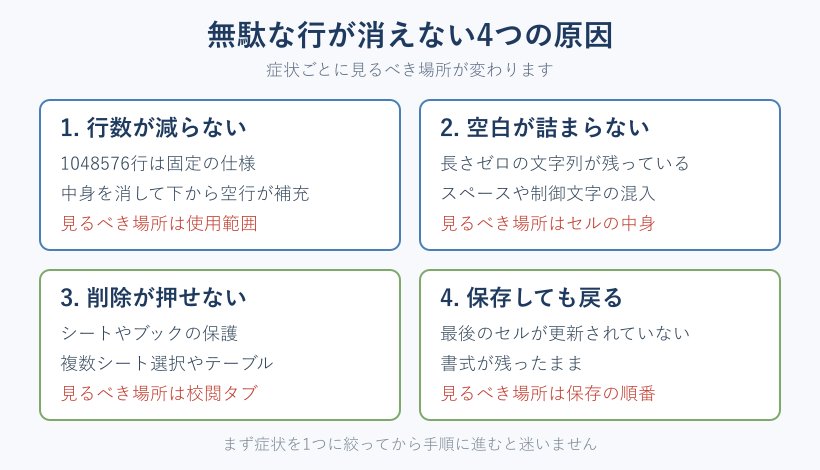
ひとくちに削除できないと言っても、中身はまったく違う三つの状態が混ざっています。行数が減らないだけで削除自体は成功しているのか、そもそも削除の操作が拒否されているのか、削除したのにデータが詰まらないのか。ここを切り分けないと、いくら手順を試しても空回りします。
このセクションでは、その三つを順番にほどいていきます。
行を消しても最終セルが残る仕組み
Excelのワークシートは、1シートあたりの行数と列数があらかじめ固定されています。Excel 2007以降の形式では1048576行と16384列が上限で、この枠は増やすことも減らすこともできません。Excelの仕様と制限にも明記されている固定値です。
つまり行を削除するという操作は、行という器を消しているのではなく、選んだ範囲の中身を消して下の行を上に詰め、そのぶん新しい空行をシートの最下部に足しているだけになります。だから最下行までスクロールしても、削除の前後で番号はまったく変わりません。
無駄な行を削除しても行数が減らないのは、失敗ではなく仕様どおりの動作です。ここを勘違いしたまま何度も削除を繰り返してしまうと、時間だけが溶けていきます。
では削除にまったく意味がないかというと、そんなことはありません。Excelは保存するときに、データや書式が入っている範囲だけをファイルに書き出します。この範囲のことを使用範囲と呼び、その右下の角が最後のセルです。最後のセルは Ctrl + End で確認できます。
問題は、この最後のセルが実際のデータ量より遥かに下や右にずれてしまうことです。過去に一度でも値を入れた、色を塗った、罫線を引いた、書式をコピーした。そうした痕跡が残っていると、見た目は真っ白でもExcelは使用範囲がそこまで広がっていると記憶し続けます。
使用範囲が膨らんだシートで起きやすい症状は、ファイルサイズが不自然に大きい、スクロールバーが極端に短い、印刷すると白紙のページが延々と出てくる、といったあたりです。心当たりがあればエクセルの印刷で白紙のページが出ちゃう?簡単な削除方法を調査!もあわせて確認すると原因がつかみやすくなります。
行を削除する目的は、行数を減らすことではなく、この使用範囲を本来のサイズまで縮めることにあります。目的地が分かると、あとの手順の意味も通ります。
空白に見えて空ではないセルの正体
削除したはずの範囲が詰まらない、あるいは削除しても空白行が残ってしまう。この症状の裏では、Excelがそこは空白セルではないと判断していることがほとんどです。
Excelにとっての空白セルは、本当に何も入っていないセルだけを指します。見た目が白くても、次のようなものが入っていれば空白セル扱いにはなりません。
- 数式が返した長さゼロの文字列
- 半角や全角のスペース、改行だけが入ったセル
- 白文字や白い塗りつぶしで見えなくなっている文字
- ユーザー定義の表示形式で内容を隠しているセル
- 外部データの取り込みで混入した制御文字
特に厄介なのが一番上の長さゼロの文字列です。IF関数の偽の場合に空の文字列を返す書き方は実務でよく使われますが、その結果が貼り付けられたセルは中身のある文字列として扱われます。
ジャンプ機能の空白セル選択を使ったのに一部の行が消えない場合、まずこれを疑うと当たります。同じ理由で、フィルターの空白条件やCOUNTBLANK関数の結果とも食い違いが出ます。
もうひとつ見落としやすいのが、最終行まで届いている数式です。Microsoft Q&Aには、シートの上部に =SUM(J5:J1048576) のように最下行まで参照する数式が並んでいたせいで、行削除をしても行が詰まらなくなった事例が報告されています。この事例では、該当範囲をまとめて値として貼り直したところ挙動が正常に戻ったと記録されています。
最下行を巻き込む参照は、Excelから見れば最下行にも用事があるセルです。削除の対象範囲と重なるため、動きが読めなくなります。
保護やテーブルで削除が止まる場合
右クリックしたときに削除の項目が薄いグレーになっていて、そもそもクリックできない。この状態は、シートやブックの側で操作そのものが禁止されているサインです。原因は限られているので、順番に潰していけば必ず特定できます。
代表的なものを整理すると次のようになります。
| 状態 | 見分け方 | 解除の入口 |
|---|---|---|
| シートの保護 | タブに「シート保護の解除」が出ている | 校閲タブ |
| ブックの保護 | シートの追加や移動もできない | 校閲タブ |
| 複数シートの選択 | タイトルバーに「グループ」と表示 | 別のシート見出しをクリック |
| テーブルの見出し行 | 選択すると「テーブルデザイン」が出る | テーブルデザインタブ |
| フィルターで行が非表示 | 行番号が飛んでいる | データタブのクリア |
この中でも遭遇率が高いのはシートの保護と複数シートの選択です。複数のシートを選んだまま作業していると、Excelは安全側に倒して構造変更を丸ごと拒否します。タイトルバーにグループの文字が出ていないか、まず目をやる癖をつけると早いです。
テーブル機能を使っている表では、見出し行だけが通常の行削除に応じません。テーブルの構造の一部として扱われているためで、消したい場合はテーブルデザインタブから見出し行のチェックを外す形になります。これは削除ではなく非表示なので、あとから戻せます。
フィルターで一部の行が隠れている状態も要注意です。表示されている行だけを選んだつもりでも、隠れた行を巻き込んだり、逆に操作が弾かれたりします。行を消す前にフィルターは解除しておくのが安全です。
解除の順番は、シートの保護、複数シートの選択解除、テーブル設定の見直し、フィルター解除、という並びが効率的です。保護が生きたままだと他の設定変更そのものが弾かれてしまうので、必ず保護から手をつけます。
ここまでが原因の切り分けです。自分のシートがどの状態なのか見当がついたところで、実際の手順に進みます。
無駄な行を削除できないExcelの対処法
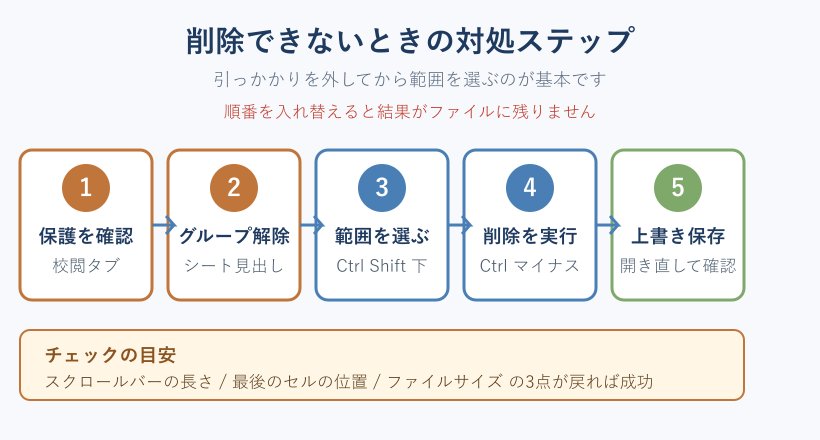
原因が分かってしまえば、やることは多くありません。引っかかりを外し、正しい範囲を選び、削除して、保存する。この四つを順番どおりに行うだけです。
順番を飛ばすと結果がファイルに反映されないので、そこだけ注意しながら進めていきます。
最終行まで一括選択して消す手順
データの下にぶら下がっている大量の空行を片づける、いちばん基本的な流れです。数万行あってもマウスでドラッグする必要はありません。
手順は次のとおりです。
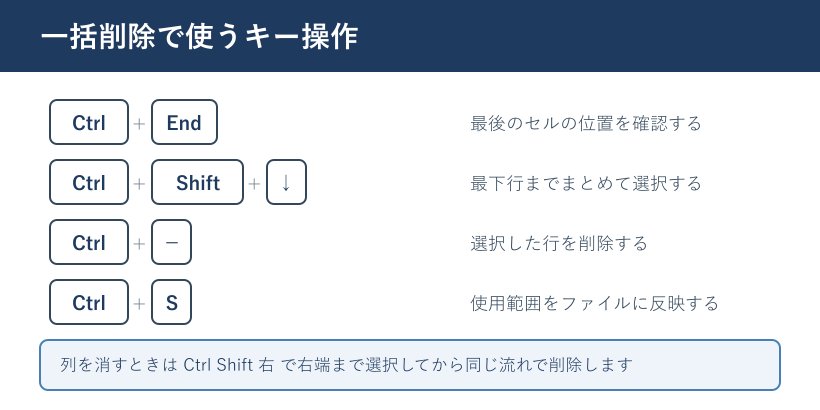
- Ctrl + End を押して、最後のセルがどこにあるか確認する
- データが入っている最終行の、ひとつ下の行番号をクリックする
- Ctrl + Shift + ↓ でシート最下行まで一気に選択する
- Ctrl + - を押して削除を実行する
- Ctrl + S で上書き保存する
行番号をクリックして行全体を選んでいる場合、削除の確認画面は出ずにそのまま消えます。セル単位で選んでいるときだけ、行全体を消すのか列全体を消すのかを聞かれます。行と列の扱いについてはMicrosoftの公式解説にも図解があります。
横方向にも余計な列が残っているなら、同じ要領で列も処理しておくと効果が出やすくなります。データの右端の隣の列を選び、Ctrl + Shift + → で右端まで選択して削除する流れです。
削除だけでは足りないと感じたときは、ホームタブのクリアからすべてクリアを実行して、書式ごと消し去る方法も併用できます。塗りつぶしや罫線が残っていると使用範囲が縮まらないため、書式まで落とすことに意味があります。
なお、行の並び替えと削除を混同すると意図しないデータの欠落につながります。位置だけ入れ替えたい場面ではエクセルで行を上下に入れ替えする簡単な方法は?便利なショートカットを調査!で紹介されている操作のほうが安全です。
ジャンプ機能で空白行だけを消す
データの途中に空白行が飛び飛びで挟まっている場合は、一括選択では対応できません。ここで使うのがジャンプ機能の条件選択です。
操作の流れをまとめます。
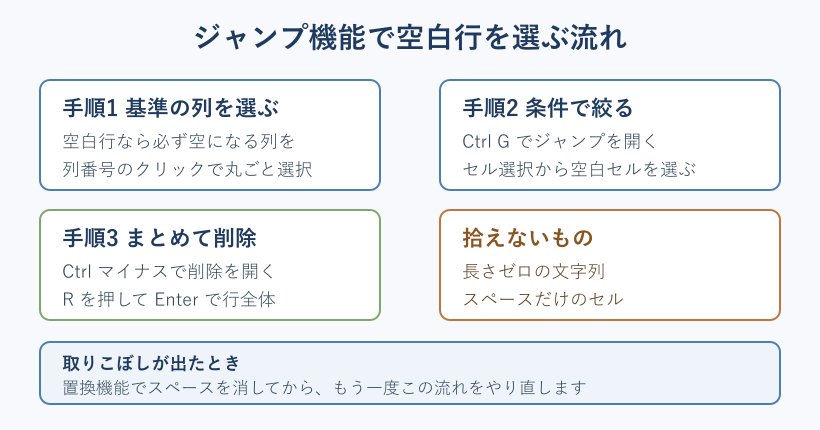
- 空白行なら必ず空になる列を、列番号のクリックで丸ごと選ぶ
- Ctrl + G でジャンプの画面を開く
- セル選択のボタンから選択オプションを開き、空白セルを選ぶ
- 選ばれた状態のまま Ctrl + - を押す
- 行全体を選んでOKを押す
削除の画面が出たところで R を押してから Enter を押すと、マウスに持ち替えずに行全体の削除まで進みます。この一連の操作は行削除のショートカットである Alt、H、D、R の順押しでも代用できます。
ここでの肝は最初のステップです。空白行なら確実に空になる列を選ぶこと。氏名や日付のように必ず値が入る列を基準にすれば、データのある行を巻き込む事故を防げます。
注意したいのは、この方法が拾えるのは本当に何も入っていないセルだけという点です。数式が返した長さゼロの文字列や、スペースだけのセルは選択されません。取りこぼしが出たときは、置換機能でスペースを消してから再挑戦すると通ります。
似た場面で使う整理術として、重複したデータをひとつに絞る操作もあります。行を減らしたい動機が重複の整理にあるなら、エクセルで重複を削除して1つだけ残す方法は?簡単な手順を解説!の手順のほうが速い場合もあります。
保護やテーブル設定を解除する順番
削除のメニューが押せない状態のときは、手順を試す前に引っかかりを外す作業が先になります。ここは順番に意味があります。
最初に確認するのはシートの保護です。校閲タブを開いて、ボタンの表示がシートの保護ではなくシート保護の解除になっていれば、そのシートは保護されています。パスワードが設定されている場合は、設定した本人に確認しないと解除できません。共有ファイルであれば、勝手に外さず管理者へ一報を入れてから作業するのが無難です。
次に複数シートの選択を解いておきます。タイトルバーにグループと表示されているなら、選ばれていない別のシート見出しをひとつクリックするだけで解除されます。シートがひとつしかないブックでは、シート見出しを右クリックしてシートのグループ解除を選びます。
この二つを外しただけで削除できるようになるケースが、体感としてかなりの割合を占めます。手の込んだ対処に進む前に、必ず先に潰しておきたいポイントです。
それでも駄目なら、表がテーブルに変換されていないかを見ます。表の中をクリックしたときにテーブルデザインというタブが現れれば、その表はテーブルです。テーブルの見出し行はテーブルデザインタブの見出し行のチェックで出し入れします。テーブル機能自体が不要なら、範囲に変換を実行すれば普通の表に戻せます。
最後にフィルターです。データタブのクリアで抽出を解除し、行番号が連番に戻っていることを確かめてから削除に進みます。この順番を守れば、原因が重なっていてもひとつずつ確実に外れていきます。
保存して最終セルをリセットする
ここが最後の、そして最も飛ばされやすい工程です。行や列を削除しただけでは、Excelが記憶している最後のセルは元の位置に居座り続けます。
使用範囲の記録が更新されるのは、ファイルを保存したタイミングです。削除したら必ず上書き保存し、いったんファイルを閉じて開き直してから確認する。この確認まで済ませて、はじめて片づいた状態になります。
Microsoftも、空のセルに残った書式が最後のセルを実データの外側に押し出し、ファイルサイズや印刷ページ数の増加につながると説明しています。対処として、データと最後のセルの間にある行と列の書式をすべてクリアしてから保存する流れが案内されています。詳細はワークシートの最後のセルを特定してリセットするで確認できます。
保存し直したあとの目安として、次の三点をチェックすると分かりやすいです。
- 縦のスクロールバーの長さが元に戻っているか
- 最後のセルへの移動先がデータの右下に来ているか
- ファイルサイズが小さくなっているか
ひとつでも改善していれば、使用範囲は確実に縮んでいます。
それでも最後のセルが戻らないときは、新規ブックを作り、必要なデータ範囲だけをコピーして貼り付け、そちらを本体として使う方法が確実です。壊れかけたブックの内部構造を引き継がずに済むため、遠回りに見えて実は最短ルートになることも多いです。
シートの一部に古い外部参照が残っていると、これも使用範囲や動作の重さに影響します。原因が見当たらないのに重い場合は、そちらの線も疑ってみてください。
Excelの無駄な行の削除でよくある質問
ここまでの手順を実際に試すと、細かいところで手が止まりやすい場面がいくつかあります。よく聞かれる疑問をまとめました。
気になる項目だけ拾い読みしてもらえれば十分です。
削除するとファイルは軽くなる?
軽くなる場合と、ほとんど変わらない場合があります。使用範囲が実データより大きく膨らんでいたシートでは、削除して保存し直すことでファイルサイズが目に見えて小さくなります。数十メガバイトあったブックが数メガバイトまで落ちることもあります。
一方、もともと使用範囲が適正だったブックでは、行を削除しても変化はほとんどありません。重さの原因が画像や条件付き書式、外部参照にある場合は、行削除では解決しないと考えたほうが早いです。削除して保存しても改善しないなら、そちらを疑う番になります。
1048576行そのものは減らせる?
減らせません。1シートあたりの行数はファイル形式で決まっている固定値で、設定やオプションで変更する手段は用意されていません。xlsx形式である限り、どのシートも1048576行を持ちます。
表示上だけ隠したいのであれば、不要な行を選んで非表示にする方法があります。ただし非表示は使用範囲を縮める効果がないため、ファイルの軽量化が目的なら削除と保存のほうが有効です。用途に応じて使い分けてください。
削除で消えた行は元に戻せる?
保存する前であれば、Ctrl + Z で戻せます。削除の直後に想定外の範囲が消えたと気づいたら、まず何も操作せずに元に戻す操作を試すのが鉄則です。
すでに上書き保存してファイルを閉じてしまった場合は、標準機能での復元は難しくなります。大量の行を削除する前に、ファイルを別名で一本コピーしておくのが確実な保険になります。バージョン履歴が有効なクラウド保存の環境なら、そちらから以前の状態を呼び出せる可能性もあります。
無駄な行を削除できないExcelのまとめ
Excelで無駄な行を削除できないと感じたとき、実際に起きていることは三つに分かれます。行数が減らないだけで削除自体は成功している状態、保護やテーブルで操作が拒否されている状態、そして空白に見えるセルが空ではないために詰まらない状態です。
行そのものは1048576行から減らせないので、目指すゴールは行数ではなく使用範囲を縮めることになります。データの下と右をまとめて選んで削除し、書式ごとクリアして、必ず上書き保存する。保存して開き直したときにスクロールバーの長さと最後のセルの位置が戻っていれば成功です。
削除メニューが押せないときは、シートの保護、複数シートの選択、テーブル設定、フィルターの順に外していくと確実です。どうしても直らないブックは、新規ブックへ必要な範囲だけコピーして作り直すのが最終手段になります。
手順そのものは難しくありません。原因の見当さえつけば、数分で片づく作業です。