LINEが急に使えなくなったのはなぜ?原因と対処法を調査!
スマホを開いたらLINEが急に使えなくなっていた、トークを送っても相手に届かない、通知だけがなぜか来ない。そんな状態になると、仕事の連絡も友だちとの約束も止まってしまって、気持ちが焦ります。
ただ、LINEが突然動かなくなる原因の多くは、通信環境・アプリの状態・OSのバージョンという身近なところにあります。上から順番に切り分けていけば、自分の手で直せるケースがほとんどです。
この記事では、LINEが急に使えなくなったのはなぜなのか、その理由をひとつずつ整理しながら、メッセージが届かないときの直し方までをまとめて解説していきます。
- LINEが急に使えなくなる主な原因
- 自分の手ですぐ試せる基本の対処法
- メッセージが届かないときに確認したい設定
- 再インストール前の注意点と問い合わせ先

LINEが急に使えなくなったのはなぜなのか
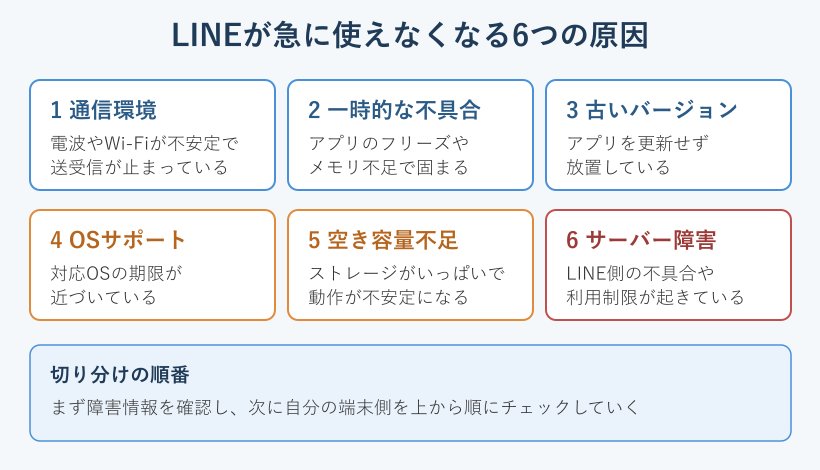
まずは、なぜ急に動かなくなるのかを知っておくと、対処の順番が決めやすくなります。原因は大きく分けて、端末や通信の問題と、アプリやOS側の問題、そしてLINEのサーバー側の問題の3系統に整理できます。どの系統かで打つ手がまったく変わるので、やみくもに設定をいじる前に、まずはこの見取り図を頭に入れておくと迷わずに済みます。ここでは、その中でも起こりやすい6つの原因を、身近なものから順に見ていきます。
通信環境が不安定になっている
LINEが急に使えなくなる原因で最も多いのが、通信環境の乱れです。LINEはメッセージの送受信も通話も、常にインターネット回線を使って動いています。そのため電波が弱い場所やWi-Fiが不安定な状況では、送信中のまま止まったり、相手からのトークが遅れて届いたりします。
地下や建物の奥、電車の移動中などは、モバイル回線の電波が届きにくくなります。自宅のWi-Fiでも、ルーターが混雑していたり一時的に切れていたりすると、スマホは「つながっているように見えて実はデータが流れていない」状態になりがちです。
見分け方はかんたんで、ブラウザで別のサイトが開けるかどうかを試します。ほかの通信も遅い場合は回線側、LINEだけ遅い場合はアプリや設定側の可能性が高いという切り分けになります。電波表示が立っていても油断せず、一度通信を疑ってみると解決が早まります。
もう一つの手がかりが、時間帯や場所を変えると直るかどうかです。朝の通勤時間帯や大きなイベント会場のように、多くの人が同時に通信する状況では、回線が一時的に混み合って送受信が遅れます。場所を少し移動したり時間を置いたりして改善するなら、原因は回線の混雑にあったと判断できます。こうした環境の要因は、いくら設定を見直しても直らないので、切り分けの早い段階でつぶしておくと、あとで余計な手間をかけずに済みます。まずは自分の通信が本当に流れているかを確かめるのが、遠回りに見えて一番の近道です。
スマホやアプリの一時的な不具合
ついさっきまで普通に使えていたのに突然固まった、という場合は、アプリやスマホ側の一時的な不具合が疑わしくなります。LINEを長時間開いたままにしていたり、ほかのアプリをたくさん起動していたりすると、メモリが不足してLINEの動きが重くなります。
スマホは小さなパソコンのようなもので、内部では細かい処理が常に走っています。その処理がなにかの拍子に詰まると、画面が真っ白になったり、タップに反応しなくなったりします。こうした引っかかりは、機械そのものが壊れたわけではなく、一時的に混雑しているだけのことが多いです。
この手のトラブルは、端末やアプリを一度リセットしてあげると、あっさり直ることがよくあります。原因を細かく突き止めるより、まず再起動を試したほうが早いというのは、こうした一時的な不具合が背景にあるからです。
特に、通話をしながら別のアプリを使ったり、長い時間スマホをスリープさせずに操作し続けたりした後に、動きが鈍くなることが多いです。これは端末が熱を持ってきたときにも起こりやすく、少し休ませてから使うと元に戻ります。LINEだけでなくスマホ全体が重いと感じたら、機械が疲れているサインだと受け止めて、一度電源を落として休ませてあげると安定します。逆に、LINEだけが固まってほかのアプリは軽いなら、アプリ側の問題に絞って考えられるので、次に紹介する更新やキャッシュの対処に進むと解決が早くなります。
LINEのバージョンが古いまま放置されている
アプリを更新せずに古いバージョンのまま使い続けていると、ある日を境に不具合が出やすくなります。LINEは頻繁にアップデートを重ねており、古い版は新しい仕様に追いつけなくなっていくためです。
スマホの設定で自動更新をオフにしている人は、気づかないうちに何世代も前のLINEを使っていることがあります。しばらくは動いていても、サーバー側の仕様が変わったタイミングで、送受信や表示にずれが出はじめます。特定の機能だけ反応しない、スタンプが表示されない、といった症状が出たら、まずバージョンを疑う価値があります。
更新は数分で終わり、リスクもほとんどありません。原因がはっきりしないときほど、アプリを最新にしておくだけで解決してしまうことが多いので、放置している人は早めに済ませておくと安心です。
アップデートには、不具合の修正だけでなく安全面の改善も含まれています。古いまま使い続けると、動作が不安定になるだけでなく、思わぬトラブルの入り口になることもあります。ストアの設定で自動更新をオンにしておけば、こまめに気にかけなくても常に最新の状態を保てるので、更新を忘れがちな人はこの設定を一度見直しておくと安心して使い続けられます。どのバージョンを使っているかは、LINEの設定にあるバージョン情報から確認できるので、不調のときは真っ先にここを見る習慣をつけておくとよいでしょう。
対応OSのサポート期限が近づいている
意外と見落とされやすいのが、スマホのOS側のサポート期限です。LINEは動作を保証する対応OSを定めていて、その基準を下回った端末では、あるタイミングから使えなくなります。
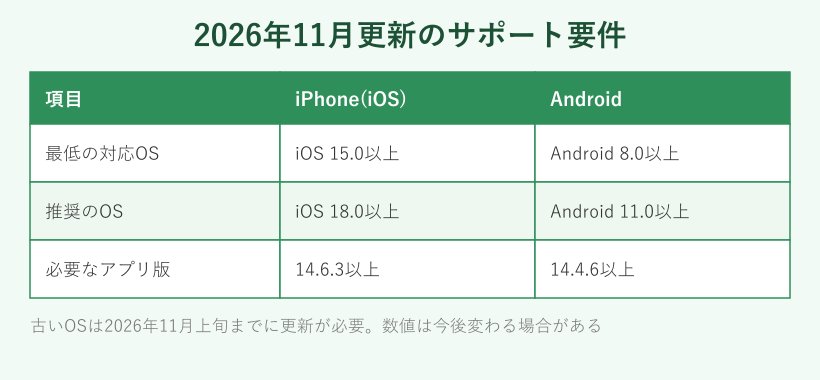
公式の案内では、2026年11月上旬にサポート要件が更新される予定で、最低の対応OSがiPhoneはiOS 15.0以上、AndroidはAndroid 8.0以上に引き上げられるとされています。これを下回る古い端末では、LINEアプリのバージョンも14.6.3以上(iOS)や14.4.6以上(Android)が必要になります。
数年前に買ったスマホをそのまま使っている場合は、この基準に引っかかっていないか確認しておくと安心です。OSが古いと、アプリだけ更新しようとしてもインストールできないことがあり、その場合は端末側のOSアップデートが先になります。買い替えを迫られる前に、余裕をもって備えておくとよいでしょう。
自分のスマホのOSバージョンは、設定アプリの端末情報やソフトウェア更新の画面から確認できます。もし更新の案内が出ていれば、Wi-Fiにつないで電池に余裕がある状態で進めます。OSの更新は容量も時間もそれなりに必要になるので、寝る前など使わない時間にまとめて済ませておくとスムーズです。端末が古くて最新OSに対応していない場合は、いずれ買い替えが視野に入りますが、まずは今の端末で更新できる範囲を確かめるところから始めれば、慌てずに準備を進められます。
ストレージの空き容量が不足している
写真や動画がたまってスマホの空き容量が少なくなると、LINEの動作が不安定になります。アプリは動くときに一時的な作業スペースを必要とするため、空き容量が極端に減ると、起動やメッセージの受信そのものがうまくいかなくなるからです。
公式でも、快適に使うための目安として2GB以上の空き容量を確保することがすすめられています。空きが数百MBしかない状態だと、アプリの更新もできず、画像の受信も途中で止まりやすくなります。ふだんストレージを意識していない人ほど、知らないうちに限界に近づいていることがあります。
不要なアプリや古い動画を整理するだけで、動きが軽くなるケースは珍しくありません。原因が分からず困ったときは、まず設定画面からストレージの残量を見てみると、思わぬ手がかりが見つかります。
写真や動画は、一枚あたりは小さく見えても、たまると大きな容量を占めます。クラウドサービスに自動で預ける設定にしておくと、端末側の空きを保ちやすくなります。LINEで受け取った画像や動画も、一定の期間が過ぎると再ダウンロードが必要になるので、残しておきたいものは早めに保存しておくと安心です。容量にいつも少し余裕を持たせておくことが、突然の不調を防ぐ地味ながら効果的な習慣になり、更新やバックアップでつまずくことも減らせます。
サーバー障害や利用制限が起きている
自分の端末側に問題がないのにLINEが動かない場合は、LINE側のサーバー障害が起きている可能性があります。大規模なアクセス集中や設備のトラブルがあると、多くのユーザーが同時に送受信できなくなります。この場合はこちらで何をしても直らず、復旧を待つしかありません。
また、規約に反する使い方をしていたり、短時間に大量のメッセージを送ったりすると、一時的に利用制限がかかることもあります。心当たりがないのに急に使えなくなったときは、まずこの2つの可能性を頭に入れておくと、無駄に設定をいじって混乱せずに済みます。
障害かどうかは、LINE公式の告知や、同じ症状を訴える声が急に増えていないかで見当がつきます。障害の切り分けを最初にやっておくと、そのあとの対処がぐっと楽になります。
障害が起きているときは、自分だけでなく周りの人も同じように使えなくなっているはずです。家族や友人に声をかけて、同じ症状が出ていないか確かめるのも一つの方法です。全員がつながらないなら、こちらの端末は正常で、待っていれば復旧します。逆に自分だけがつながらないなら、原因は手元の端末や設定にあると判断できます。障害と分かったのに焦って再インストールなどに走ると、かえって設定が乱れて元に戻すのが大変になるので、その場合はいったん手を止めて待つのが賢明です。
LINEが使えない時の対処法と届かない時の直し方
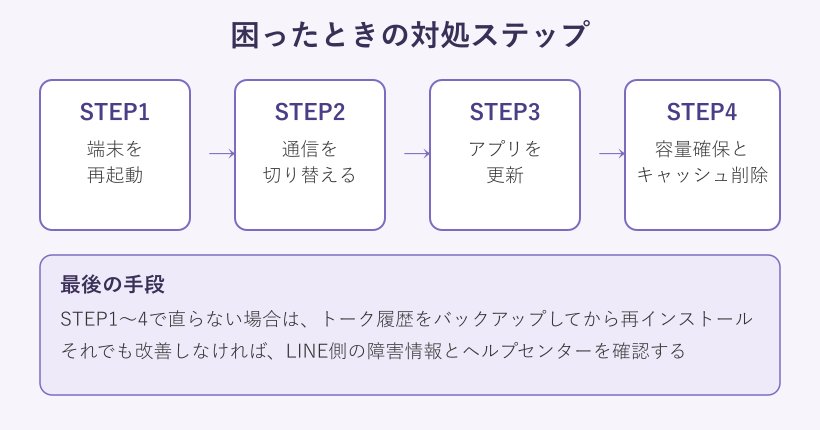
原因の見当がついたら、ここからは具体的な直し方です。基本は上から順に試すだけで、多くのトラブルは解決します。メッセージが届かないときのチェックもあわせて紹介します。どれも特別な知識は必要なく、手軽で安全なものから並べているので、上から順にひとつずつ試していけば大丈夫です。途中で直ったら、そこで手を止めてかまいません。
まずは端末を再起動して様子を見る
どの原因か分からないときの第一手は、スマホ本体の再起動です。電源を一度切って入れ直すだけで、メモリの詰まりや一時的な処理の乱れがリセットされ、固まっていたLINEが元通り動き出すことがよくあります。
再起動は数十秒で終わり、トーク履歴や設定が消える心配もありません。アプリだけを閉じて開き直すよりも、端末ごと再起動したほうが効果は高いです。原因を細かく調べる前に、まずここから始めるのが遠回りに見えて一番の近道になります。
それでも改善しないときは、次の通信の切り替えに進みます。再起動で直る不具合はあくまで一時的なものなので、ここで直らない場合は別の原因を順番に潰していく流れになります。
再起動のやり方は機種によって少し違い、電源ボタンを長押ししたり、音量ボタンと組み合わせたりします。うまく電源メニューが出ないときは、しばらくボタンを押し続けると強制的に再起動できる場合もあります。頻繁にフリーズするようであれば、バックグラウンドで動いているアプリを整理したり、使っていないアプリを終了させたりしておくと、再発を抑えられます。再起動は最も手軽で安全な対処なので、調子が悪いと感じたら、まずここに戻ってくるくらいの気持ちでいると気楽に対応できます。
通信を切り替えて電波を安定させる
再起動で直らないときは、通信環境を切り替えてみます。機内モードを一度オンにしてすぐオフに戻すと、電波をつかみ直して通信が安定することがあります。手軽なわりに効果が高い操作です。
Wi-Fiで使っている場合は、モバイル回線に切り替えて試すのも有効です。逆にモバイル回線が不安定なら、安定したWi-Fiにつなぎ直します。片方の回線が混雑しているだけなら、もう片方に移るだけで送受信が復活します。
喫茶店や施設の無料Wi-Fiは、ログインが必要だったり速度が絞られていたりして、つながっていても実はデータが流れていないことがあります。うまく動かないと感じたら、いったんそのWi-Fiを切ってモバイル回線で試すと、原因の切り分けにもなります。
自宅のWi-Fiが原因のときは、ルーターを再起動すると直ることもあります。電源を抜いて少し待ってから入れ直すと、混雑していた通信がリセットされます。外出先でモバイル回線が遅いと感じたら、その月の通信量を使いすぎて速度制限がかかっていないかも確認しておきます。月末が近づくにつれて急に重くなった場合は、この速度制限が原因のことが多いので、契約している通信量を見直すきっかけにもなります。通信は目に見えないぶん見落としやすいので、こうして順番に確かめていくと安心です。
アプリとOSを最新にアップデートする
通信に問題がなさそうなら、LINEアプリとスマホのOSを最新版に更新します。古いバージョンが原因の不具合は、更新するだけできれいに解決することが多いからです。
iPhoneはApp Store、AndroidはGoogle Playストアを開き、LINEに更新の案内が出ていないかを確認します。あわせて、スマホ本体の設定からOSのアップデートも見ておきます。アプリだけ新しくしてもOSが古いままだと、うまく動かないことがあるためです。
更新のあとは、念のためもう一度端末を再起動しておくと、新しいバージョンがきちんと反映されます。ここまでやっても直らない場合は、キャッシュや空き容量の問題を疑っていきます。
アップデートの途中で止まってしまうときは、通信環境と空き容量を先に整えると通りやすくなります。ストアの更新履歴を見れば、いつどのバージョンに更新されたかも分かります。大型の更新の直後にまれに不具合が出ることもありますが、その場合は追って修正版が配信されるので、少し待ってから再度更新すると落ち着きます。基本的には最新版を保っておくのが、トラブルそのものを減らす一番の近道になるので、面倒でも定期的に更新しておくことをおすすめします。
キャッシュ削除と空き容量の確保
動作が重い、画像が読み込まれないといった症状には、キャッシュの削除と空き容量の確保が効きます。LINEの設定にあるトーク内のデータ管理から、キャッシュを消すと、たまった一時ファイルが片づいて動きが軽くなります。キャッシュを消してもトーク履歴や友だちは消えないので、安心して試せます。
あわせて、スマホ全体の空き容量も見直します。目安として2GB以上を空けておくと、受信や更新でつまずきにくくなります。使っていないアプリを消したり、写真をクラウドや別の場所に移したりして、余裕をつくっておきます。
容量に余裕ができると、これまで途中で止まっていた画像や動画の受信が、すんなり通るようになることがあります。地味な作業ですが、原因不明の不調にはよく効く対処です。
キャッシュはあくまで表示を速くするための一時的なデータなので、消してもすぐにまた必要な分がたまっていきます。定期的に消すことで、常に軽い状態を保てます。ただし、トーク内の写真や動画そのものを消す操作とは別なので、画面の表示をよく読んでから進めてください。データ管理の画面では、なにを消すと容量がどれだけ空くのかも確認できるので、様子を見ながら少しずつ整理していくと、大切なデータを残したまま安全に軽くできます。
メッセージが届かない時に確認したい設定
アプリ自体は開くのにLINEのメッセージが届かない、通知だけが来ないという場合は、いくつかの設定を順に見ていきます。届かない原因は通信だけでなく、通知や相手との関係の設定にあることも多いからです。
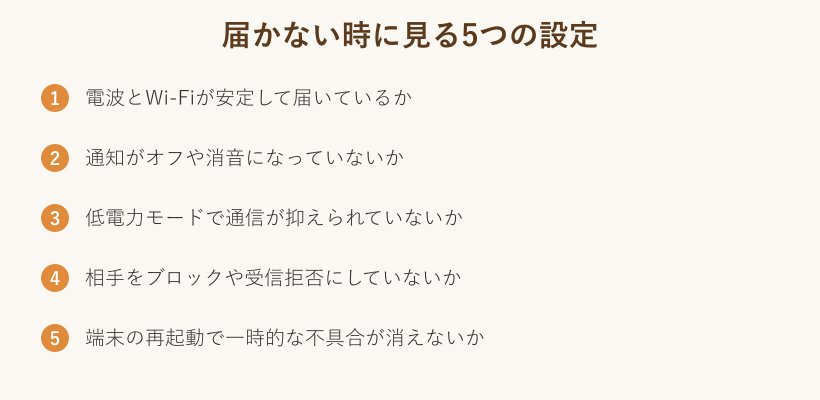
まず、スマホの通知設定でLINEがオフになっていないかを確認します。おやすみモードや消音、低電力モードがオンだと、通信や通知が抑えられて、メッセージに気づけないことがあります。低電力モードは電池を節約するかわりにバックグラウンドの通信を制限するので、届かない原因になりやすいポイントです。
特定の相手からだけ届かない場合は、その相手をブロックや受信拒否にしていないかを見ます。ブロックリストに入っていれば、そこから解除できます。逆に相手側が自分をブロックしている可能性もありますが、これは相手側の設定なので、こちらからは変えられません。全員から届かないなら通信や障害、特定の人だけなら相手との設定、というふうに切り分けると原因を絞り込めます。
グループトークだけ通知が来ない場合は、そのトークごとに通知をオフにしていないかも見ておきます。トーク画面の設定から、個別に通知を戻せます。仕事用と私用でLINEを使い分けている人は、集中モードや時間帯ごとの通知制限が効いていることもあります。届かないと感じたときは、スマホ全体の設定と、LINEアプリ内の設定、そしてトークごとの設定という三段階で見ていくと、どこで止まっているのかがはっきりして、見落としを防げます。
再インストールや機種変更前のバックアップ
ここまで試しても直らないときの最終手段が、LINEの再インストールです。ただし、再インストールの前には必ずトーク履歴のバックアップを取ってください。手順を踏まずに削除してしまうと、大切なやり取りが消えてしまう恐れがあります。
再インストールや機種変更の前に、トーク履歴のバックアップと、電話番号やメールアドレス、パスワードといったアカウント情報の確認を済ませておくと安心です。引き継ぎの準備ができていないと、復元でつまずくことがあります。
バックアップは、LINEの設定にあるトークのバックアップから行えます。iPhoneはiCloud、AndroidはGoogleドライブに保存する仕組みで、事前にそれぞれのアカウントにログインしておく必要があります。準備が整ってから、アプリを削除して入れ直すと、ログイン後にトークを復元できます。この一手間を惜しまないことが、あとで後悔しないコツになります。
バックアップは一度取ったら終わりではなく、こまめに更新しておくと安心です。自動バックアップをオンにしておけば、決めた頻度で自動的に保存されるので、いざというときに直前のやり取りまで残せます。機種変更のときも同じ仕組みで新しい端末に引き継げるため、この設定を普段から整えておくと、トラブルのときも端末を買い替えるときも、あわてずに対応できます。再インストールは効果が大きいぶん手順も多いので、最後の手段として位置づけ、それまでは軽い対処から順に試していくのが安全です。
それでも直らない時の障害確認と問い合わせ
あらゆる対処を試しても改善しないときは、LINE側で障害が起きていないかを確認します。自分の端末に原因がなければ、こちらでできることはなく、復旧を待つのが正解です。無理に設定を変えると、かえって状況が分かりにくくなります。
障害情報は、LINE公式の告知や、同じ症状の報告が急増していないかで判断できます。障害ではなさそうなら、LINEヘルプセンターの案内に沿って、もう一度対処を見直します。ヘルプセンターには症状別の対処がまとまっているので、自分の状況に近い項目を探すと解決の糸口が見つかります。
問い合わせをする際は、使っている端末の機種名やOSのバージョン、いつからどんな症状が出ているのかをメモしておくと、やり取りがスムーズになります。症状を具体的に伝えられるほど、原因の特定も早くなります。あわてて何度も設定を変えるより、状況を整理してから相談したほうが、結果的に早く解決へ近づけます。ここまでの手順を上から順にたどっていれば、どこまで試したかも説明しやすくなり、無駄のないやり取りができます。
関連して、パソコンでファイルを送りたい場面では、LINEでパワポを共有・送る方法もあわせて知っておくと役立ちます。共同作業をしたいときはパワポの共同編集はLINEでもできるのかも参考になります。メールが届かないトラブルで悩んでいるなら、Outlookで届かない時の原因と対処法も同じ考え方で切り分けられます。
原因と対処の早見表
ここまでの内容を、症状ごとにまとめておきます。困ったときは、この表を上から見て、自分の状況に近いものから試してみてください。
| 症状 | 考えられる原因 | まず試す対処 |
|---|---|---|
| 起動しない・落ちる | 一時的な不具合や空き容量不足 | 端末の再起動と容量確保 |
| 送れない・届かない | 通信環境の乱れやサーバー障害 | 通信の切り替えと障害確認 |
| 通知だけ来ない | 通知オフや低電力モード | 通知と省電力設定の見直し |
| 特定の人だけ届かない | ブロックや受信拒否の設定 | ブロックリストの確認 |
| 全体的に重い | 古いバージョンやキャッシュ | 更新とキャッシュ削除 |
迷ったら、障害情報の確認、端末の再起動、通信の切り替え、アップデートの4つを上から順に試すのが基本です。多くのトラブルは、この流れのどこかで解決します。
LINEが急に使えなくなった時に慌てないためのまとめ
LINEが急に使えなくなったのはなぜかと焦ったときも、原因は通信・端末・アプリ・OS・サーバーのどれかに絞られます。まず障害情報を確認し、次に端末の再起動、通信の切り替え、アップデート、容量の確保という順で切り分けていけば、たいていは自分で直せます。
メッセージが届かないときは、通知設定や低電力モード、ブロックの有無を落ち着いて確認します。それでも改善しないときだけ、バックアップを取ってから再インストールに進み、最後にヘルプセンターや障害情報を頼るという順番を覚えておくと、いざというときに慌てずに済みます。
大事なのは、いきなり再インストールに飛びつかないことです。手軽で安全な対処から順に試すことで、トーク履歴を守りながら、遠回りせずに解決へたどり着けます。
LINEの不具合に関するよくある質問
最後に、LINEが急に使えなくなったときに多い疑問をまとめました。本文で触れきれなかった細かい状況で迷ったときの参考にしてください。自分のケースに近い質問から読むと、次に何をすればよいかがはっきりします。
Q1. LINEが急に使えなくなったら、まず何を確認すればいいですか?
A. 最初にLINE側で障害が起きていないかを確認し、問題がなければ端末の再起動を試します。そのうえで通信の切り替え、アプリとOSの更新へと進むと、多くの不具合はこの流れで解決します。原因を細かく調べるより、手軽な対処から順に試すのが近道です。
Q2. メッセージが届かないのは、相手にブロックされているからですか?
A. ブロックは原因の一つですが、それだけとは限りません。全員から届かない場合は通信環境やサーバー障害、通知設定の可能性が高く、特定の相手だけ届かない場合にブロックや受信拒否が疑われます。まず通信や通知を確認し、範囲で切り分けると原因を絞り込めます。
Q3. LINEを再インストールするとトーク履歴は消えますか?
A. バックアップを取らずに削除すると、トーク履歴が消える恐れがあります。再インストール前に、iPhoneはiCloud、AndroidはGoogleドライブへトークをバックアップしておけば、ログイン後に復元できます。アカウント情報の確認もあわせて済ませておくと安心です。
Q4. 古いスマホだと、今後LINEが使えなくなりますか?
A. LINEは対応OSを定めており、公式では2026年11月上旬に要件が更新される予定です。最低の対応OSがiOS 15.0以上、Android 8.0以上に引き上げられるとされ、これを下回る端末では使えなくなります。古い端末は、期限までにOSとアプリを更新しておく必要があります。
Q5. 通知だけが来ないのはなぜですか?
A. スマホの通知設定でLINEがオフになっている、消音やおやすみモードが有効、低電力モードで通信が制限されている、といった設定が主な原因です。設定を見直し、端末を再起動すると改善することが多いです。それでも直らないときは、アプリの更新もあわせて確認します。
参考として、公式の情報も確認しておくと確実です。症状別の直し方はLINEヘルプセンターの不具合対処ページに、対応OSの詳細はLINEヘルプセンターの利用環境ページにまとまっています。古いOSのサポート終了についてはITmedia Mobileの解説記事が参考になります。