Notion AIは無料でどこまで使える?料金を調査!
「Notion AIって結局どこまで無料で使えるの」と気になって、課金する前に手が止まってしまった方は多いはずです。無料プランでもNotion AIはしっかり試せますが、使える回数や機能には一定のラインが引かれています。
2026年のNotionはAI機能の提供方法が見直され、無料で試せる枠と、ビジネスプラン以上での無制限利用がはっきり分かれる形になりました。ここを知らないまま使うと、大事な作業の途中で急にAIが止まって困ってしまいます。
この記事では、Notion AIの無料枠の中身、回数制限の考え方、有料プランとの料金の違いまで、私が公式の情報を整理してわかりやすくお伝えします。無料のまま賢く使い倒すコツもまとめました。
この記事を読むと、次のことがわかります。
- 無料版のNotion AIで具体的にできること
- 無料の回数制限と2026年のクレジットの考え方
- フリー・プラス・ビジネスの料金と違い
- 無料のまま使うコツと有料へ切り替える目安

Notion AIは無料版でどこまで使える?
まず気になるのは、お金をかけずにNotion AIがどこまで使えるのかという点です。結論から言うと、無料プランでもAIの主要な機能はひととおり体験できますが、使える回数には上限が設けられています。ここでは無料の範囲を、機能と回数の両面から整理していきます。
無料プランで使えるNotion AIの基本機能
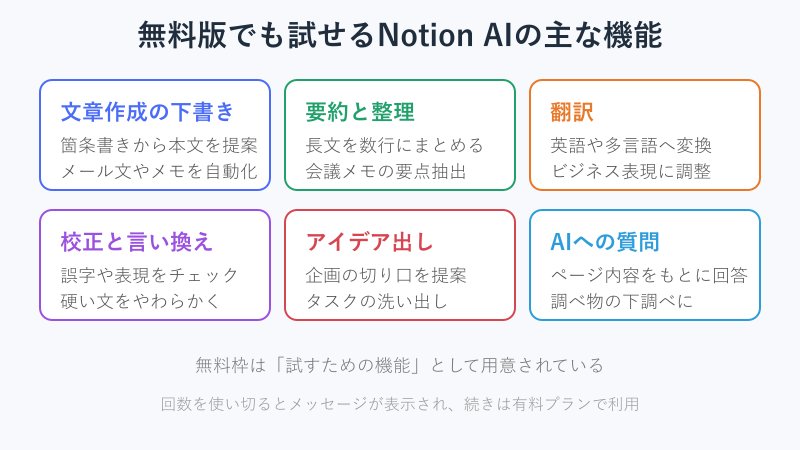
無料プランでも、Notion AIの文章作成の下書きや要約、翻訳、校正といった基本的な機能は試せます。箇条書きのメモを渡すだけで自然な文章に整えてくれたり、長い議事録を数行に要約してくれたりと、日々の作業をぐっと軽くしてくれる機能がそろっています。
たとえばブログの構成案を作りたいときは、テーマを入力するだけで見出しの候補を提案してくれます。英語の資料を読むときは、選択した部分をその場で日本語に翻訳することもできます。文章の言い換えやトーンの調整も得意で、硬い表現をやわらかくしたいときにも役立ちます。
また、ページの内容をもとにAIへ質問できる機能もあります。自分がためたメモや資料の中から必要な情報を探して答えてくれるので、調べ物の下調べにも使えます。無料でもこれだけの機能に触れられるのは、AIツールとしてはかなり太っ腹だと感じます。
使い方はとても直感的で、ページ内でスペースキーを押したり、テキストを選択してAIのメニューを開いたりするだけで呼び出せます。専門的な設定は必要なく、思いついたその場で相談できる手軽さが魅力です。まずは無料の範囲で、自分の仕事の中でどんな場面にAIが役立ちそうかを探ってみるとイメージがつかめます。
無料でも文章生成・要約・翻訳・校正・質問という主要機能は体験できます。まずは触ってみて、自分の作業に合うかを確かめるのがおすすめです。
無料の回数制限とクレジットの考え方
無料でNotion AIを使ううえで一番のポイントが回数の制限です。無料プランでは、AIに文章を生成してもらえる回数の目安として累計20回前後の試用枠が用意されているとされています。この20回は「AIを呼び出して何かを生成した回数」でカウントされ、期限はなく使い切るまで無料で利用できます。
2026年のNotionでは、このAI利用が「Notionクレジット」という考え方で管理されるようになりました。毎月一定のクレジットが割り当てられ、AIを使うたびに消費していくイメージです。無料枠のクレジットを使い切ると、その先は有料プランへの案内が表示される仕組みになっています。
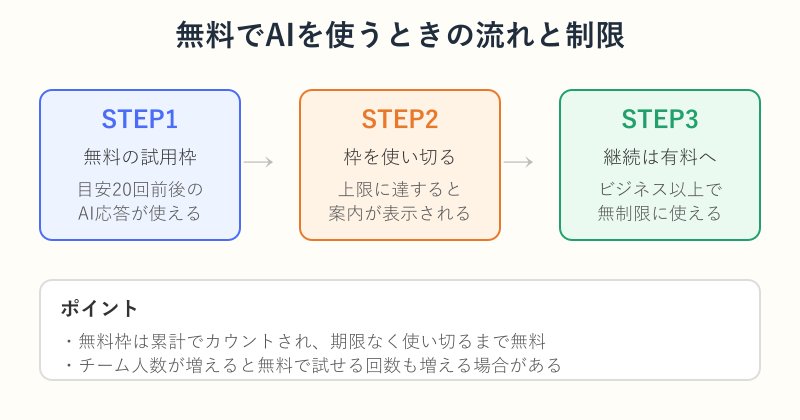
追加でクレジットが必要な場合は、1,000クレジットあたり10ドル程度で購入できるとされています。ただし料金体系は改定されることがあるため、実際に契約する前には公式ページで最新の内容を確認しておくと安心です。
注意したいのは、AIの使い方によって1回あたりの消費量が変わる点です。短い言い換えのような軽い処理と、長文の要約や表の自動作成のような重い処理では、消費されるクレジットの量に差が出ることがあります。無料枠を長く使いたいなら、重い処理は本当に必要なときだけに絞り、軽い作業から試していくと、体感の残り回数をぐっと伸ばせます。
無料枠は消費量に差が出ます。長文の一括処理は多めに消費しやすいので、まずは軽い作業でAIの精度を確かめてから、重い作業に使うと無駄がありません。
チーム利用で無料枠が増える仕組み
意外と知られていないのが、チームで使うと無料の試用枠が増えるケースがあることです。ワークスペースに参加しているメンバーの人数に応じて、無料で使えるAI応答の合計回数が上乗せされる仕組みが用意されている場合があります。報告されている例では、メンバー数によって最大500回程度まで無料枠が広がることもあるとされています。
そのため、個人で20回を使い切ってしまっても、数人のチームで共有すれば、まだしばらく無料でAIを試せる余地が残っていることになります。まずは少人数のワークスペースで運用してみて、本格的に使う段階になってから有料化を検討するという流れが現実的です。
ただし、この無料枠はあくまで全員で分け合う共有の枠です。誰かがまとめてAIを使えば、その分ほかのメンバーが使える回数は減っていきます。チームで試すときは、AIをよく使う人と使わない人がいることを前提に、大事な作業に枠を回すといった軽いルールを決めておくと、限られた無料枠を無駄なく活用できます。
なお、ChatGPTなど他のAIとNotionを組み合わせる使い方もあります。連携の設定に興味がある方は、ChatGPTとNotionの連携って?設定方法を解説!もあわせて読むと選択肢が広がります。
無料版Notion本体でできること
AI機能とは別に、Notion本体の無料プランでできることも押さえておきましょう。個人で使う分には、ページやブロックの作成は基本的に無制限です。メモ、タスク管理、データベース、ウィキなど、Notionの中心的な機能はほとんど無料でまかなえます。
一方で制限もあります。ファイルのアップロードは1回あたり最大5MBまでとされており、大きな画像や資料を扱う場面ではやや不便に感じることがあります。また、2人以上で本格的に共同編集をしようとすると、ゲストの人数などに上限が出てきます。
とはいえ、これらの制限が問題になるのは、大人数のチームで重いファイルをやり取りするような使い方をした場合です。テキスト中心のメモや、リンクを貼って情報をまとめる程度であれば、5MBの上限に引っかかる場面はそう多くありません。自分の使い方が無料の範囲で収まるかどうかは、実際にしばらく使ってみると見えてきます。
とはいえ、ひとりで情報を整理する用途なら、無料プランでも十分すぎるほど使えます。スマホアプリの使い勝手が気になる方は、Notionのスマホでの使いにくい点とは?原因を調査!も参考になります。
Notion AIの無料と有料プランの違いを料金で比較
ここからは、無料と有料の違いを料金の観点から整理します。Notionにはフリー・プラス・ビジネス・エンタープライズという段階があり、どのプランを選ぶかでNotion AIの使い勝手が大きく変わります。自分に合ったラインを見極めましょう。
各プランの料金と全体像
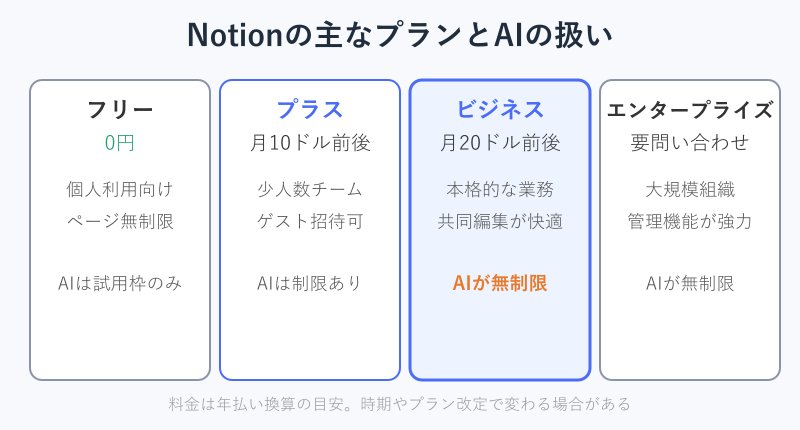
プランごとの料金の目安を表にまとめました。金額は年払い換算のおおよその値で、時期やプラン改定によって変わることがあります。契約前には必ず公式の料金ページで最新の数字を確認してください。
| プラン | 料金の目安 | Notion AIの扱い |
|---|---|---|
| フリー | 0円 | 試用枠のみ |
| プラス | 月10ドル前後 | 制限あり |
| ビジネス | 月20ドル前後 | 無制限 |
| エンタープライズ | 要問い合わせ | 無制限 |
ざっくり言うと、無料のフリープランはAIを試すための枠が中心です。少人数で使うならプラス、AIを日常的にフル活用したいならビジネス以上、という住み分けになります。料金の詳細はNotion公式の料金プランで確認できます。
ここで見落としがちなのが、プラスプランに入ってもAIが無制限になるわけではないという点です。プラスは主に共同編集やゲスト招待といったチーム向けの機能を広げるプランで、AIの扱いは無料のときと同じく制限が残ります。AIをたくさん使いたいという理由だけでプラスに課金すると、期待した効果が得られないので、目的に合ったプランを選ぶことが大切です。
料金はドル建てで表示されることが多いため、日本円で支払うときは為替レートによって実際の請求額が上下します。円安が進んでいる時期は、表示価格より割高に感じることもあるので、月々いくらまでなら払えるかをあらかじめ決めておくと安心です。また、学生や教育機関向けの割引が用意されている場合もあるため、条件にあてはまる方は公式ページで確認してみる価値があります。
ビジネスプランでAIが無制限になる
Notion AIを本気で使いたい人にとって、最大の分かれ目がビジネスプランです。ビジネスプラン以上に加入すると、Notion AIの応答回数の制限がなくなり、無制限に使えるようになるとされています。毎日のように文章生成や要約を回す使い方でも、回数を気にせず作業に集中できます。
回数を気にしながら20回の枠をやりくりするのと、上限なく使えるのとでは、作業のテンポがまったく変わってきます。ライティングや議事録作成など、AIが業務の中心になってくると、この差は想像以上に大きく効いてきます。
もう一つ見逃せないのが、時間の節約という価値です。たとえば毎日30分かかっていた議事録の整理をAIに任せて5分に短縮できれば、月に換算すると相当な時間が浮きます。その浮いた時間を本来やるべき仕事に回せると考えれば、月20ドル前後という料金は決して高くないと感じる方も多いはずです。費用だけでなく、自分の時間の価値と照らし合わせて判断するのがおすすめです。
AIの無制限利用が目的なら、プラスではなくビジネスプランを選ぶ必要があります。ここを勘違いすると、課金したのにAIがすぐ止まるということになりかねないので注意してください。
無料のまま賢く使うコツ
まだ課金するほどではないけれど、もう少し無料で粘りたいという方も多いはずです。そんなときは、AIを使う場面を絞るのがコツです。ちょっとした文章はすべて自分で書き、要約や翻訳など手間のかかる作業だけAIに任せると、限られた回数を有効に使えます。
また、1回のAI呼び出しでまとめて指示を出すのも効果的です。要約して、そのあと箇条書きに直して、というように複数の作業を一度のプロンプトにまとめると、消費する回数を節約できます。細切れに何度も呼び出すより、まとめて依頼するほうがお得です。
指示の出し方を工夫するのも節約につながります。あいまいな指示だと、思ったものと違う結果が返ってきてやり直しになり、その分だけ枠を余計に消費してしまいます。誰に向けた文章か、どれくらいの長さにしたいか、といった条件を最初にはっきり伝えておけば、一発で欲しい結果に近づけます。無料で使う期間こそ、こうしたプロンプトのコツを身につける良い練習になります。
NotebookLMなど無料で使える他のAIツールと役割分担するのも一つの手です。用途によって使い分けたい方は、NotionとNotebookLMの連携って?使い方を調査!もチェックしてみてください。
有料に切り替えるべき判断基準
最後に、有料へ切り替えるかどうかの判断の目安をまとめます。下のチェックリストのうち、あてはまる項目が多いほど、有料プランに移る価値が高くなります。無料の範囲で足りているうちは、無理に課金する必要はありません。
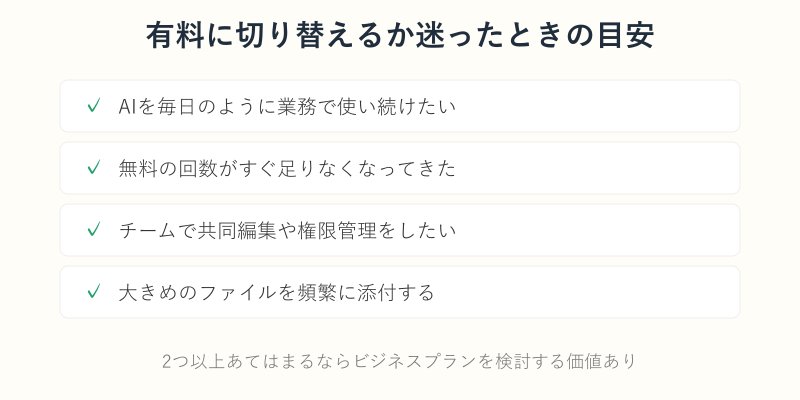
特に、AIを毎日使う、無料枠がすぐ足りなくなる、チームで共同作業をする、といった状況がそろってきたら、ビジネスプランへの移行を前向きに考えるタイミングです。逆に、たまにメモを整理する程度なら、フリープランのまま長く使い続けても不都合はほとんどありません。Notion AIそのものの機能をもっと知りたい方は、Notion AIの製品ページも参考になります。
切り替えを決める前に、まずは無料枠を使い切るまで本気で使ってみることをおすすめします。実際にどんな作業でどれくらいAIを頼るのかがわかれば、自分にとって有料プランが必要かどうかがはっきりします。多くの有料プランには年払いと月払いがあり、長く使うつもりなら年払いのほうが割安になることが多いので、その点も合わせて検討するとよいです。
迷ったら、まず無料で自分の作業スタイルに合うか確かめてから、必要になった段階で有料へ切り替えるのが失敗の少ない進め方です。
Notion AIの無料利用に関するよくある質問
ここでは、Notion AIの無料利用についてよく寄せられる疑問にまとめて答えます。契約前のちょっとした不安の解消に役立ててください。
Notion AIは完全無料で使い続けられる?
基本的な機能を試すだけなら無料の枠内で使えますが、回数の上限があるため、使い続けるうちに枠を使い切ります。枠を超えて継続的に利用したい場合は、有料プランへの切り替えが必要になります。無料はあくまで試すための枠という位置づけだと考えておくとよいです。AI以外のメモやデータベースといった機能は、無料のままずっと使い続けられるので安心してください。
無料回数を使い切ったらどうなる?
無料の試用枠を使い切ると、AIを呼び出そうとしたときにアップグレードを案内するメッセージが表示されます。Notion本体のメモやデータベースなどAI以外の機能はそのまま無料で使えるので、Notion自体が使えなくなるわけではありません。AI機能だけが一時的に止まる形です。どうしても続けてAIを使いたい場合は、追加のクレジットを購入するか、上位プランへ切り替えることで再び利用できるようになります。
Notion AIとChatGPTはどちらが無料で便利?
手軽さで言えば、無料枠のあるChatGPTのほうが気軽に始められます。一方でNotion AIは、自分がためたメモや資料の内容をふまえて回答してくれる点が強みです。作業の場と一体になっているぶん、Notionの中で完結させたい人には便利です。文章をためて整理する作業が多いならNotion AI、雑談のような幅広い相談も含めて使いたいならChatGPT、というように用途に応じて使い分けるのが賢い選び方です。
スマホの無料アプリでもNotion AIは使える?
スマホ向けの無料アプリでも、Notion AIの基本的な機能はパソコンと同じように利用できます。外出先で思いついたアイデアをその場で文章化したり、移動中に長い資料を要約したりと、すき間時間を活用しやすいのが便利な点です。消費される無料枠はパソコンと共通なので、端末をまたいで使っても回数の考え方は変わりません。
まとめ|Notion AIを無料で賢く使い倒そう
ここまで、Notion AIが無料でどこまで使えるのかを、機能と料金の両面から見てきました。無料プランでも文章生成や要約、翻訳といった主要機能はしっかり試せますが、目安として累計20回前後という回数の上限があります。
本格的にAIを使い倒したいなら、AIが無制限になるビジネスプラン以上が選択肢になります。まずは無料で自分の作業に合うかを確かめ、回数が足りなくなってきたら有料へ切り替える、という順番が失敗が少なくおすすめです。料金は改定されることもあるので、契約前にNotion公式サイトで最新情報を確認しておきましょう。